Với WPS Spreadsheets, công việc tính toán của bạn sẽ trở nên dễ dàng hơn. Những hàm trong ứng dụng sẽ giúp bạn khá nhiều trong công việc tính toán. Tuy nhiên nếu sử dụng chuột để tính toán sẽ làm tốc độ của bạn giảm đi rất nhiều, cách hiệu quả để giúp công việc tính toán của bạn trở nên dễ dàng hơn đó là sử dụng những phím tắt. Hãy cùng sưu tập cho mình những phím tắt WPS Spreadsheets vô giá trong bài dưới đây nhé.
Cách định dạng số bằng phím tắt
Ctrl + Shift + $: Áp dụng định dạng tiền tệ với hai chữ số thập phân.Ctrl + Shift + ~: Áp dụng định dạng số kiểu General.Ctrl + phím Shift + #: Áp dụng định ngày theo kiểu: Ngày/tháng/năm.Ctrl + phím Shift + @: Áp dụng định dạng thời gian với giờ, phút và chỉ ra AM hoặc PM.Ctrl + phím Shift + ^: Áp dụng định dạng số khoa học với hai chữ số thập phân.
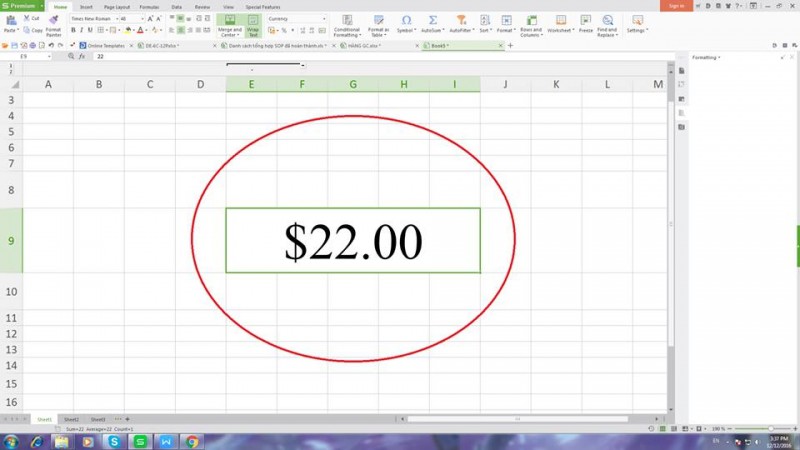
Cách định dạng số bằng phím tắt
Cách định dạng ô bằng phím tắt
Ctrl + 1: Hiển thị hộp thoại Format.Ctrl + B: Áp dụng hoặc hủy bỏ định dạng chữ in đậm.Ctrl + I: Áp dụng hoặc hủy bỏ định dạng chữ in nghiêng.Ctrl + U: Áp dụng hoặc hủy bỏ định dạng chữ gạch dưới.Ctrl +5: Áp dụng hoặc hủy bỏ định dạng gạch ngang.

Cách định dạng ô bằng phím tắt
Cách chỉnh sửa các ô hoạt động hoặc lựa chọn bằng phím tắt
Ctrl + D: sao chép nội dung ô bên trên.Ctrl + R: Sao chép nội dung ô bên dưới.Shift + F2: Chèn/chỉnh sửa một ô comment.Shift + F10, sau đó nhấn M: Xóa comment.Alt + F1: Tạo và chèn biểu đồ với phạm vi dữ liệu hiện tại.F11: Tạo và chèn biểu đồ với phạm vi dữ liệu hiện tại trong một sheet biểu đồ riêng biệt.Ctrl + K: chèn một liên kết.

Cách chỉnh sửa các ô hoạt động hoặc lựa chọn bằng phím tắt
Cách chỉnh sửa bên trong ô bằng phím tắt
F2: Chỉnh sửa ô đang được chọn với con trỏ chuột đặt cuối dòng.Alt + Enter: Xuống dòng mới trong cùng một ô.Enter: Hoàn thành nhập một ô và di chuyển xuống ô phía dưới.Shift + Enter: Hoàn thành nhập một ô và di chuyển lên ô phía trên.Tab/Shift + Tab: Hoàn thành nhập một ô và di chuyển sang ô bên phải/bên trái.Esc: Hủy bỏ việc sửa trong một ô.Backspace: Xóa kí tự bên trái của con trỏ văn bản.
Delete: Xóa kí tự bên phải của con trỏ văn bản.

Cách chỉnh sửa bên trong ô bằng phím tắt
Cách làm việc với Clipboard bằng phím tắt
Ctrl + C: Sao chép nội dung của ô được chọn.Ctrl + X: Cắt nội dung của ô được chọn.Ctrl + V: Dán nội dung đã sao chép hoặc đã cắt trước đó vào ô được chọn.

Cách làm việc với Clipboard bằng phím tắt
Cách sử dụng phím tắt Undo / Redo
Ctrl + Z: Hoàn tác hành động trước đó (nhiều cấp) – Undo.
Ctrl + Y: Đi tới hành động tiếp đó (nhiều cấp) – Redo.

Cách sử dụng phím tắt Undo / Redo
Cách chỉnh sửa bên trong ô bằng phím tắt
Shift + mũi tên trái/Shift + mũi tên phải: Chọn hoặc bỏ chọn một kí từ bên trái/phải của ô.Ctrl + Shift + mũi tên trái/Ctrl + Shift + mũi tên phải: Chọn hoặc bỏ chọn một từ bên trái/bên phải của ô.Shift + Home/Shift + End: Chọn từ con trỏ văn bản đến đầu/cuối của dòng.
Cách quản lý trong các vùng lựa chọn bằng phím tắt
Shift + F8: Thêm một dãy các ô để chọn (liền kề hoặc không liền kề). Sử dụng các phím mũi tên hoặc Shift + mũi tên để thêm vào lựa chọn.Enter/phím Shift + Enter: Di chuyển ô hiện tại xuống/lên trong vùng được lựa chọn.Tab/phím Shift + Tab: Di chuyển ô hiện tại sang phải/trái trong vùng được lựa chọn.

Cách quản lý trong các vùng lựa chọn bằng phím tắt
Cách chọn các ô bằng phím tắt
Phím Shift + Space: Chọn toàn bộ hàng.Ctrl + A: Chọn toàn bộ khu vực bảng tính (hoặc các khu vực chứa dữ liệu).Ctrl + phím Shift + Page Up / Page Down: Chọn sheet hiện tại và sheet trước (sau) đó trong cùng một file.Shift + Page Down/phím Shift + Page Up: Mở rộng vùng được chọn xuống cuối trang/lên đầu trang màn hình.Phím Shift + Home: Mở rộng vùng được chọn về đầu tiên của bảng tính (góc trái trên cùng).Ctrl + phím Shift + Home: Mở rộng vùng được chọn về cuối ô được sử dụng trong bảng tính (góc phải dưới cùng).

Cách chọn các ô bằng phím tắt
Cách điều hướng trong bảng tính bằng phím tắt
Các phím Mũi Tên: Di chuyển lên, xuống, sang trái, sang phải trong một bảng tính.Page Down/Page Up: Di chuyển lên đầu/xuống cuối bảng tính.Tab/phím Shift + Tab: Di chuyển một ô sang phải/trái trong một bảng tính.Home: Di chuyển đến ô đầu tiên của một hàng trong một bảng tính.Ctrl + Home: Di chuyển đến ô đầu tiên trong một bảng tính.Ctrl + End: Di chuyển đến ô cuối cùng có chứa dữ liệu trong một bảng tính.Ctrl + F: Hiển thị hộp thoại Find and Replace (mở sẵn mục Tìm kiếm – Find).Ctrl + H: Hiển thị hộp thoại Find and Replace (mở sẵn mục Thay thế – Replace).Ctrl + G: Hiển thị hộp thoại Go To.Alt + mũi tên xuống: Hiển thị danh sách AutoComplete.

Cách điều hướng trong bảng tính bằng phím tắt
Với những phím tắt này, thao tác thực hiện của bạn sẽ nhẹ nhàng hơn rất nhiều, tiết kiệm thời gian xử lý bảng dữ liệu và hoàn thành nhanh khối lượng bảng tính trong WPS Spreadsheets. Hãy lưu lại bài viết này để sử dụng mỗi khi cần nhé các bạn.
Đăng bởi: Hải Hoàng


