Bạn đang xem bài viết 10 thủ thuật giúp tăng tốc iPhone bị chậm nhanh như gió tại Thcslytutrongst.edu.vn bạn có thể truy cập nhanh thông tin cần thiết tại phần mục lục bài viết phía dưới.
iPhone của bạn bị chậm, đơ phải làm sao? Có nhiều cách có thể giúp cho chiếc iPhone của bạn chạy nhanh hơn sau một thời gian sử dụng và bài viết dưới đây Thcslytutrongst.edu.vn sẽ hướng dẫn cho bạn 10 thủ thuật tăng tốc iPhone chạy nhanh như gió.
Xoá bớt dữ liệu
Một trong những nguyên nhân phổ biến khiến iPhone bị chậm có thể là do dữ liệu trên điện thoại của bạn quá nhiều. Hãy thử xóa và dọn những dữ liệu không cần thiết cho máy để máy hoạt động nhanh hơn. Bạn có thể cài đặt và sử dụng các phần mềm dọn rác cho máy, giúp tăng tốc iPhone nhanh như gió.
Ngoài ra, bạn cũng nên xóa bộ nhớ cache từ trình duyệt Safari bằng cách vào Settings >>cài đặt Safari >> chọn Clear Cookies and Data. Chúng tôi khuyên bạn nên giữ ít nhất 1GB miễn phí chỉ để đảm bảo có không gian trống cho iOS để xử lý các tệp xung quanh.
Tắt tự động cập nhật và tải về
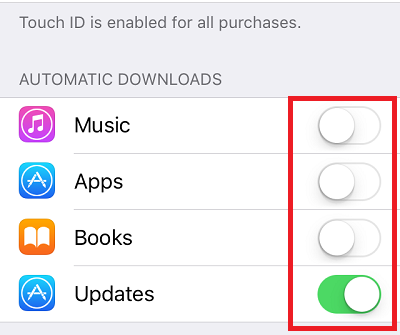
Khi thiết bị của bạn liên tục kiểm tra và tải các bản cập nhật ứng dụng về, nó không chỉ gây tốn pin điện thoại mà còn ảnh hưởng đến tốc độ của thiết bị.
Để ngăn chặn iPhone của bạn luôn luôn thực hiện nhiệm vụ này bằng cách thực hiện các bước sau:
- Bước 1: Vào Settings
- Bước 2: sau đó vào iTunes & App Store
- Bước 3: Tìm kiếm và tắt các mục Music, Apps, Updates.
Tắt ứng dụng đang chạy
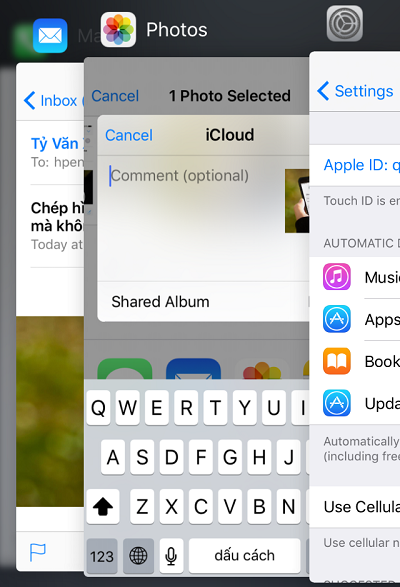
Các ứng dụng chạy ngầm là thủ phạm lớn nhất khiến thiết bị bị chậm. Điều này có nghĩa rằng bạn nên tạo thói quen đóng các ứng dụng sau mỗi lần sử dụng bằng cách bấm hai lần nút Home và vuốt lên trên các ứng dụng không còn dùng nữa để tắt chúng hoàn toàn.
Cập nhật phần mềm
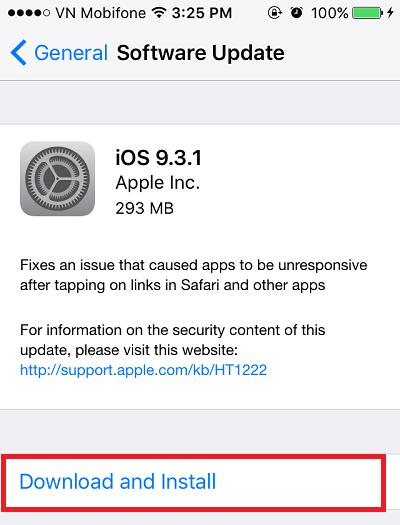
Sử dụng các phần mềm cũ trên iPhone khiến thiết bị luôn bị chậm hơn vì các bản cập nhật mới nhất luôn giúp cải thiện tốc độ xử lý. Vậy nên bất cứ khi nào nhận được thông báo có bản cập nhật mới trên iPhone thì bạn nên tiến hành cập nhật ngay.
Giảm bớt hiệu ứng
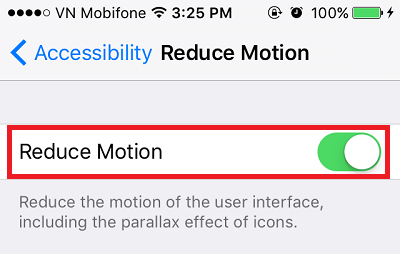
Bạn có thể vô hiệu hóa một số hiệu ứng chuyển động của giao diện để đảm bảo rằng iPhone sẽ luôn có tốc độ tối ưu. Để vô hiệu hóa chúng, bạn chỉ cần vào Settings >> vào General >> Accessibility >> gạt mở chế độ Reduce Motion.
Ngoài ra bạn cũng nên tắt chế độ tự động làm mới ứng dụng ở dạng nền bằng cách vào Settings >> General >>Background App Refresh đánh dấu vào ứng dụng mà bạn không muốn chúng tự làm mới.
Loại bỏ các tính năng tự động sẽ giúp iPhone của bạn chạy nhanh hơn và cũng giúp kéo dài tuổi thọ pin của bạn. Tính năng sau này đã được thêm vào trong iOS 7, vì vậy nếu bạn có phiên bản đó hoặc phiên bản mới hơn, bạn có thể hưởng lợi từ nó.
Khởi động lại và cài đặt lại
Hãy để iPhone của bạn khởi động lại sau vài ngày sử dụng hoặc thậm chí chỉ đơn giản là cho nó nghỉ ngơi hoàn toàn bằng cách tắt máy. Ngoài ra, bạn có thể phục hồi lại pin của iPhone của bạn bằng cách sạc đến 100%, và sử dụng cho đến khi nó đạt đến 0%, sau đó lại sạc đến 100% một lần nữa.
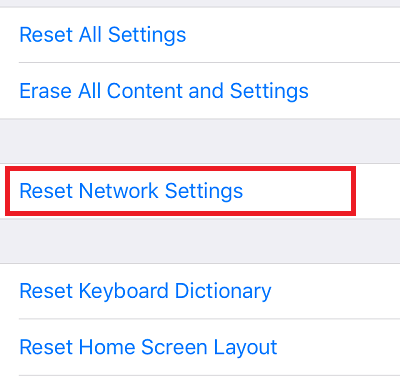
Cài đặt lại các thiết lập trên thiết bị của bạn cũng là một ý tưởng tuyệt vời. Trong Settings bạn có thể cài đặt lại thiết lập trên iPhone của bạn bằng cách nhấn vào Reset trong mục General >> bấm Reset All Settings >> iPhone của bạn sẽ được thiết lập lại như lúc mới mua về nhưng dữ liệu không hề biến mất.
Tắt tính năng giảm hiệu năng pin khi pin bị chai
Bạn sẽ biết Dung lượng Pin tối đa cũng như nhận được một thông báo: “Pin của bạn hiện đang hỗ trợ hiệu năng đỉnh thông thường”. Với thông báo này, bạn có thể yên tâm rằng điện thoại của bạn có thể sử dụng với hiệu năng như máy mới, và sẽ không cần phải tắt chế độ giảm hiệu năng.
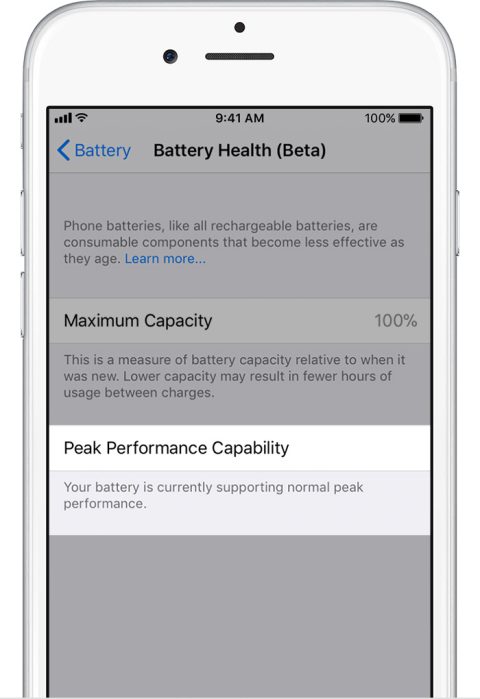
Tuy nhiên đối với những máy bị chai oin, bạn cần tắt tính năng này để máy hoạt động nhanh và ổn định hơn, tránh tình trạng bị tắt nguồn đột ngột. Tính năng Giảm hiệu năng này sẽ được tự động kích hoạt, sẽ không có nút kích hoạt thủ công cho người dùng.
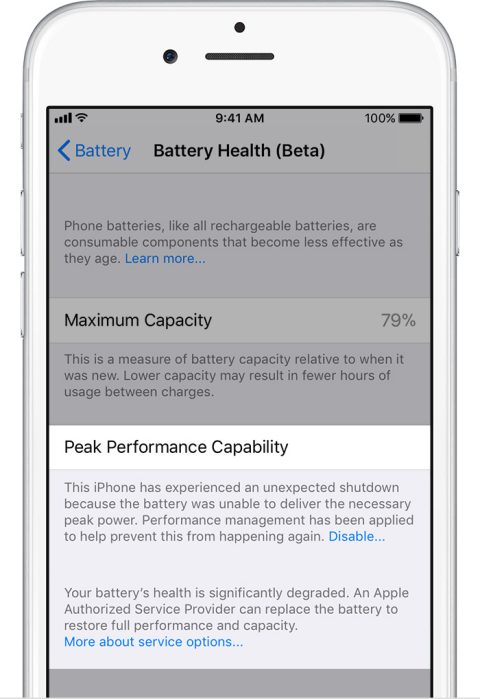
Song song đó, tính năng sẽ tự động được kích hoạt lại nếu iPhone bị tắt nguồn đột ngột. Để tắt tính năng này, bạn cần thực hiện các bước sau:
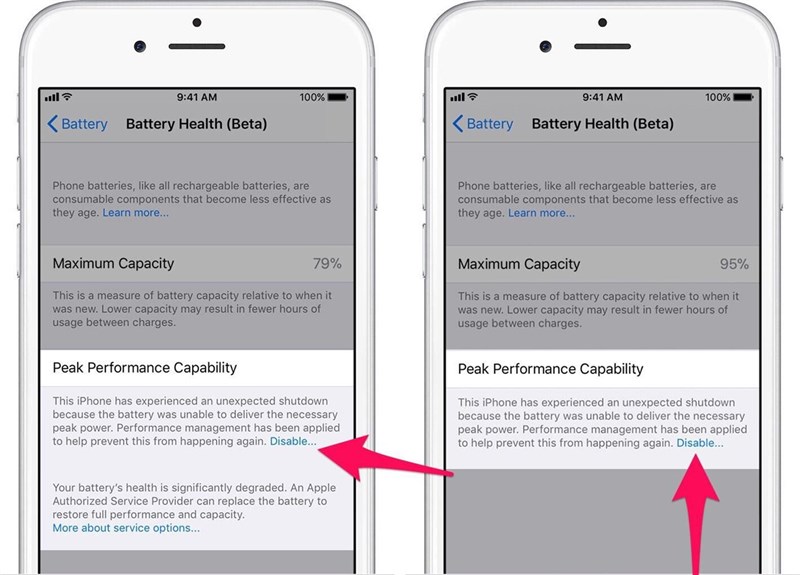
- Bước 1: Vào Cài đặt (Setting)
- Bước 2: Nhấn vào Pin
- Bước 3: Chọn Tình trạng pin (Beta)
- Bước 4: Ở phần dung lượng hiệu năng đỉnh (peak performance capability) có xuất hiện chữ Vô hiệu hóa (Disable). Hãy tắt tính năng này nếu Pin bạn bị chai
Kiểm tra bảo hành của bạn
Nếu những thủ thuật trên không giúp chiếc điện thoại của bạn tăng tốc được thì đã đến lúc quyết định đem chiếc iPhone của bạn đến kiểm tra và bảo hành tại trung tâm bảo hành Apple.
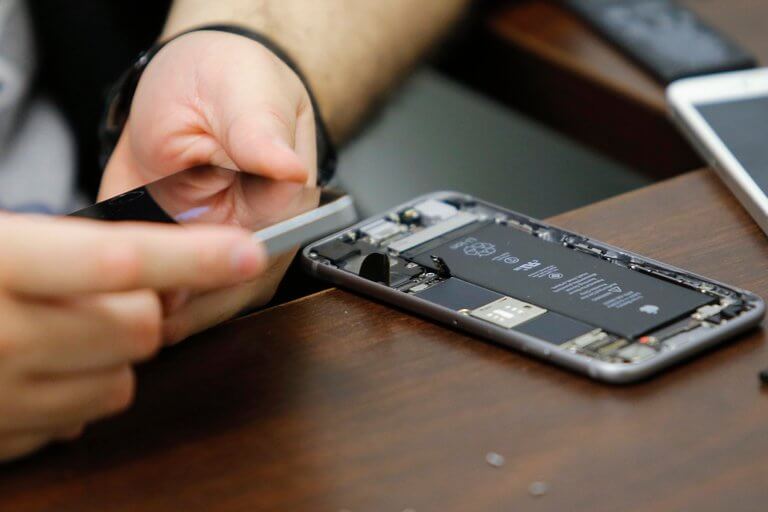
Như chúng tôi đã đề cập ở trên, sự chậm chạp có thể là vấn đề ở phần mềm. Tuy nhiên nếu bạn chắc chắn rằng bạn đã thử tất cả các thủ thuật của chúng tôi nhưng chiếc iPhone của bạn vẫn hoạt động chậm thì bạn có thể hỏi Apple xem họ có thể kiểm tra sự cố phần cứng không.
Khôi phục lại bản sao lưu cũ (Restore)
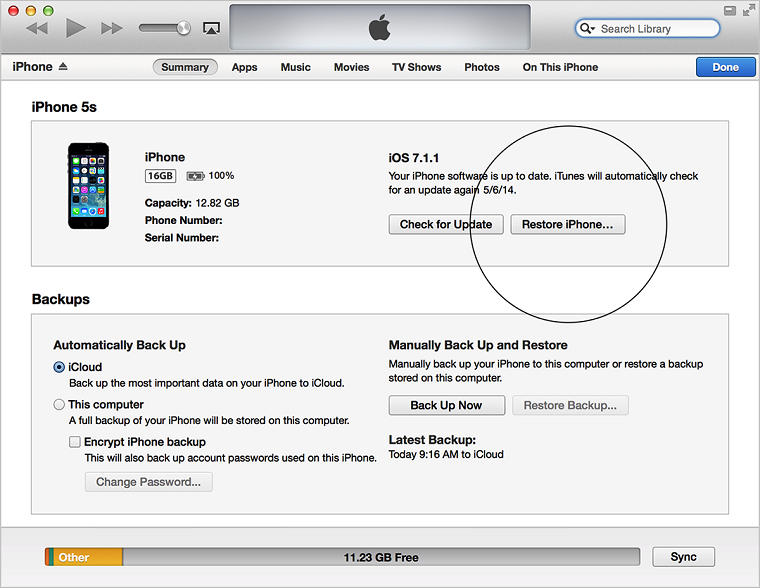
Khôi phục lại iPhone của bạn bằng một bản sao lưu trước đó là một cách tuyệt vời để chống lại các vấn đề khiến thiết bị bị chậm. Thậm chí bạn có thể khắc phục cả những vấn đề mới xuất hiện mà không biết nguyên nhân do đâu. Tuy nhiên bạn sẽ cần phải tạo một bản sao lưu từ trước trên iCloud hay iTunes nếu muốn làm việc này
Vì bạn đang sử dụng một bản sao lưu cũ, nó sẽ hoàn tác tất cả các thay đổi bạn vừa thực hiện cho thiết bị của mình. Do đó bạn có thể phải thực hiện lại một số bước (có thể bao gồm xóa lại mọi thứ một lần nữa).
Xóa hết tất cả
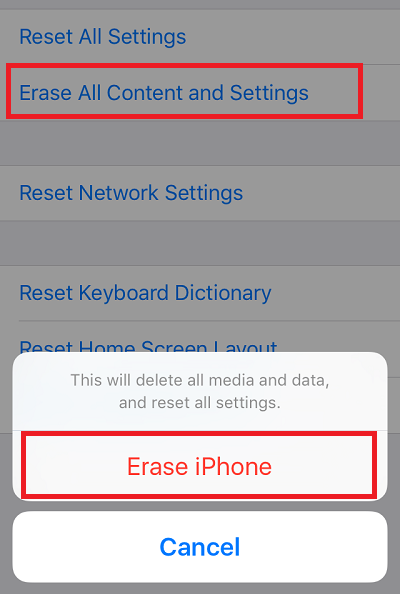
Nếu tất cả các cách làm ở trên đều không có hiệu quả, bạn có thể phải xóa tất cả nội dung và các thiết lập trên máy để bắt đầu lại từ đầu bằng cách bấm vào Erase All Content and Settings trong mục Reset của Settings. Việc này sẽ làm mất tất cả dữ liệu của bạn vì vậy cần sao lưu chúng trước khi khôi phục.
Với một số mẹo đơn giản nêu trên thì hi vọng bạn có thể giúp chiếc điện thoại của mình chạy nhanh hơn sau một quá trình sử dụng. Chúc các bạn thành công!
Cảm ơn bạn đã xem bài viết 10 thủ thuật giúp tăng tốc iPhone bị chậm nhanh như gió tại Thcslytutrongst.edu.vn bạn có thể bình luận, xem thêm các bài viết liên quan ở phía dưới và mong rằng sẽ giúp ích cho bạn những thông tin thú vị.
