Bạn đang xem bài viết 15 mẹo cần biết để nghe nhạc trên Spotify xịn xò hơn tại Thcslytutrongst.edu.vn bạn có thể truy cập nhanh thông tin cần thiết tại phần mục lục bài viết phía dưới.
Spotify – ứng dụng nghe nhạc phổ biến tại Việt Nam đang được nhiều người yêu thích. Thcslytutrongst.edu.vn sẽ giúp trải nghiệm nghe nhạc của bạn trên Spotify trở nên xịn xò hơn qua 15 mẹo sau đây!
Tận dụng tối đa chức năng tìm kiếm của Spotify
Thanh tìm kiếm của Spotify có thể giúp bạn tìm thấy bất kì bài hát nào trên thư viện âm nhạc khổng lồ của nó. Bạn chỉ cần nhập tên album, nghệ sĩ, bài hát, thể loại, tâm trạng hay bất cứ thứ gì liên quan, Spotify sẽ trả về kết quả phù hợp nhất.
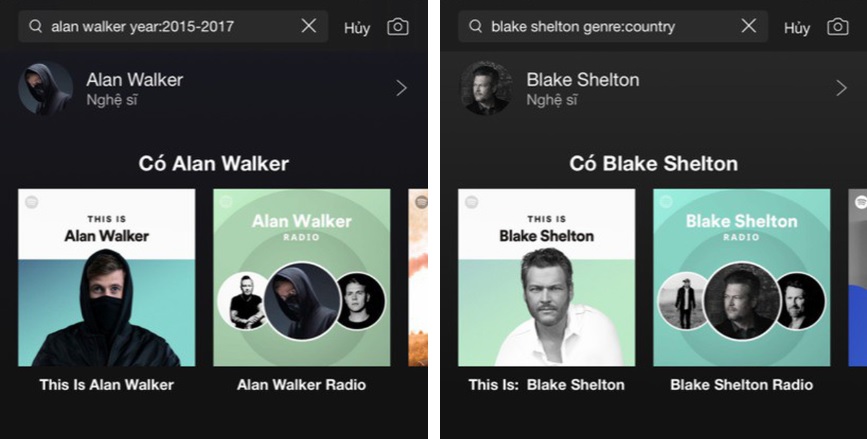
Tuy nhiên, nếu muốn những kết quả chính xác hơn thay vì vuốt qua danh sách bài hát, hãy nhập những shortcut dưới đây:
- Year: năm phát hành ca khúc hoặc một khoảng thời gian năm.
- Genre: thể loại nhạc.
- Label: hãng phát hành.
- Isrc: tìm nhạc dựa trên mã số International Standard Recording Code.
- Upc: tìm album dựa trên mã số Universal Product Code.
- AND (hoặc +): hiện kết quả phù hợp với cả hai hoặc nhiều shortcut.
- NOT (hoặc -): loại bỏ kết quả phù hợp với shortcut đứng sau.
- OR: hiện kết quả phù hợp với một trong nhiều shortcut.
Khám phá các bản mix hàng ngày
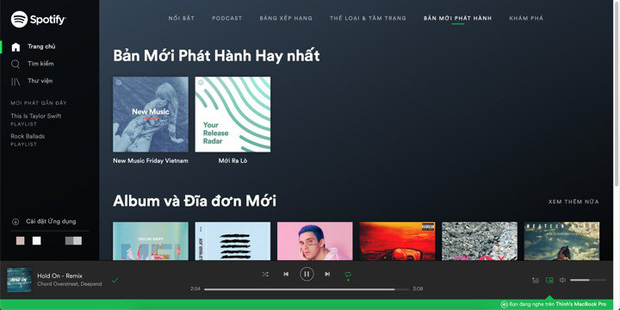
Có thể bạn đã biết đến tính năng Discover Weekly nhưng bạn có biết nó còn có thể tạo các playlist Daily Mixes để nghe hàng ngày không? Một khi phát hiện ra thói quen nghe nhạc, gu âm nhạc của bạn, nó sẽ tạo một playlist với các bài hát ngẫu nhiên từ thể loại bạn hay nghe.

Nghe Spotify trên Website
Nếu không thể cài app trên máy tính, bạn vẫn có thể nghe Spotify trên website với giao diện gồm các tính năng cơ bản cần thiết nhất. Chỉ cần vào website của Spotify, chọn Mở trình phát web. Bạn không cần phải đăng nhập, nhưng nếu đăng nhập, bạn sẽ nghe được playlist, album hoặc danh sách nhạc đã yêu thích.
Khám phá radio với ca khúc ưa thích
Tính năng radio của Spotify sẽ rất phù hợp với những ai thích nghe các bản nhạc mới lạ cùng thể loại với nhạc mình thích. Bạn chỉ cần tìm ca khúc, album hoặc playlist ưa thích.
Nếu cực kỳ thích bản nhạc đó, hãy “thả tim” để Spotify có thể đưa ra kết quả tìm kiếm cá nhân hóa tốt hơn. Sau đây là cách mở radio trong Spotify:
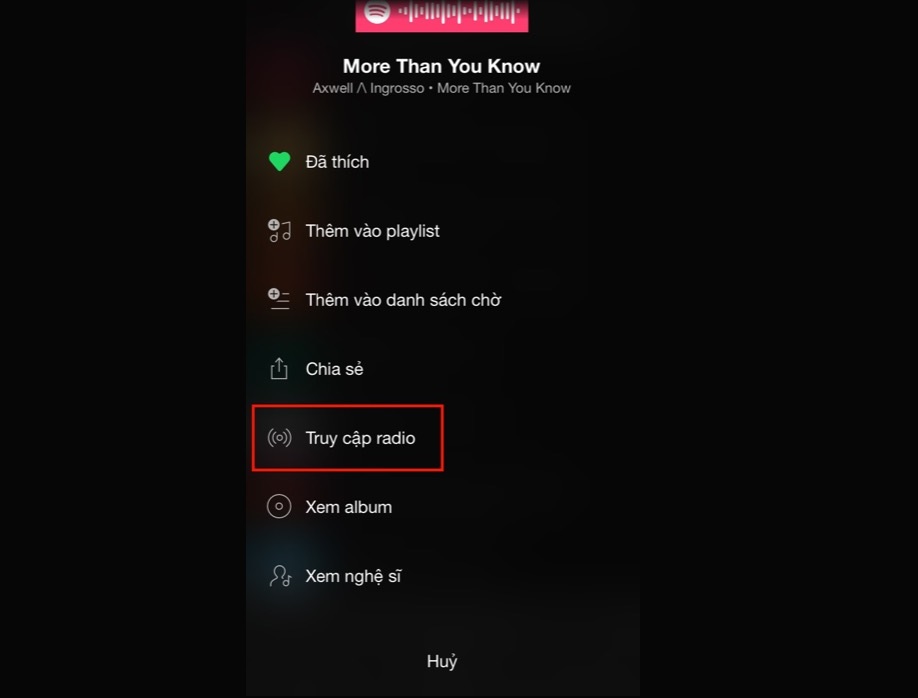
- Bước 1: Tìm ca khúc hoặc album muốn nghe.
- Bước 2: Nhấn nút 3 chấm kế bên kết quả.
- Bước 3: Chọn Truy cập Radio.
Khôi phục playlist đã xóa
Nếu chẳng may lỡ tay hoặc có ai đó xóa mất playlist mất cả năm để gây dựng, bạn đừng lo bởi vẫn có cách khôi phục nó trong vài nốt nhạc thông qua website của Spotify. Playlist sau khi khôi phục sẽ nằm cuối cùng trong danh sách playlist của bạn.
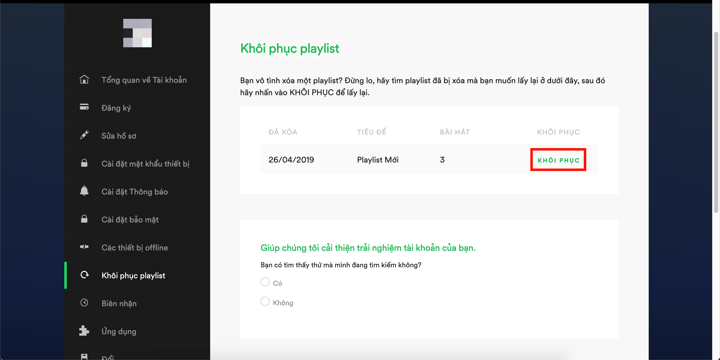
- Bước 1: Truy cập website của Spotify. Nhấn Log in rồi đăng nhập vào tài khoản.
- Bước 2: Ở góc trên bên phải trang chủ, chọn Hồ sơ -> Tài khoản.
- Bước 3: Chọn Khôi phục playlist.
- Bước 4: Nhấn Khôi phục kế bên playlist muốn khôi phục.
Xem lịch sử nghe nhạc trên Spotify
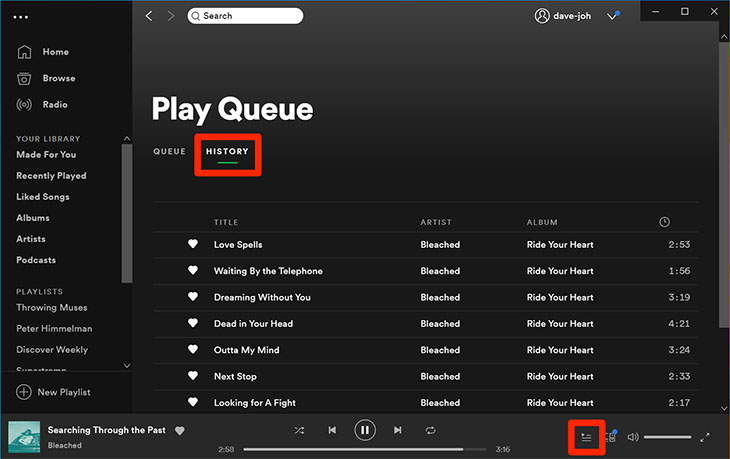
Bạn có thể dễ dàng xem tất cả các bài hát đã nghe trên Spotify. Tính năng này rất tiện lợi khi quên thêm bài hát vào playlist và không thể nhớ tên.
Bạn chỉ cần mở Queue ở dưới cùng bên cạnh bài hát đang phát (nó có biểu tượng là ba đường ngang), click vào History và bạn sẽ thấy tất cả các bài hát đã nghe.
Thêm bài hát không có trên Spotify
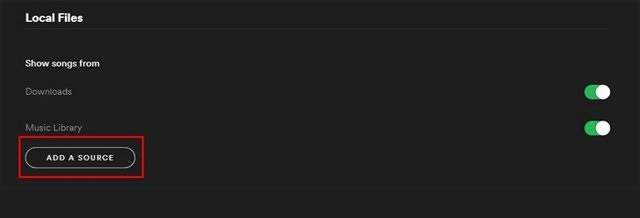
Nếu bài hát bạn muốn nghe không có trên Spotify, bạn có thể dễ dàng thêm một nguồn bên ngoài. Chuyển đến Settings trong Spotify. Trong Settings, hãy vuốt xuống cho đến khi bạn thấy tùy chọn Locate Files và click vào Add Source.
Stream nhạc đến những thiết bị khác
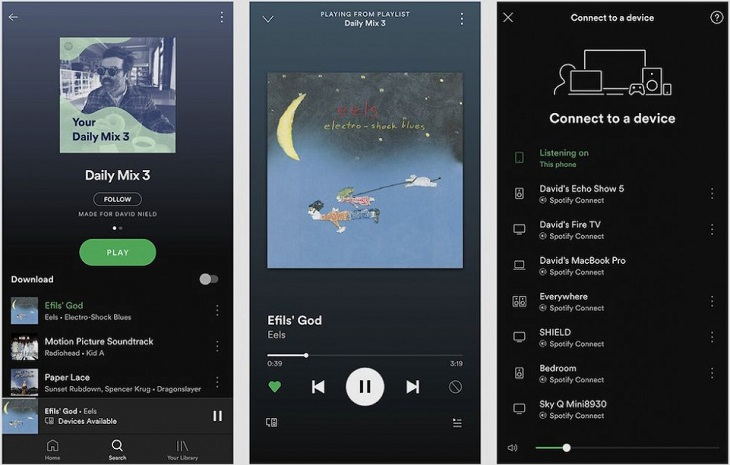
Không chỉ điện thoại, tablet hay máy tính, Spotify còn hỗ trợ rất nhiều thiết bị streaming như loa, smart tivi, set-top-box,… qua tính năng gọi là Spotify Connect. Với thiết bị tương ứng, chỉ cần đăng nhập cùng tài khoản là bạn có thể phát nhạc không dây ngay từ smartphone hay tablet.
Nếu sử dụng Google Home, Amazon Alexa hay Sonos, bạn còn có thể ra lệnh bằng giọng nói để ngừng, tăng giảm âm lượng hay phát nhạc theo yêu cầu nghệ sĩ, album,… Đa số thiết bị đều hỗ trợ Spotify Connect với tài khoản miễn phí, nhưng một số dòng như loa Sonos yêu cầu tài khoản Premium.
Sắp xếp playlist vào thư mục
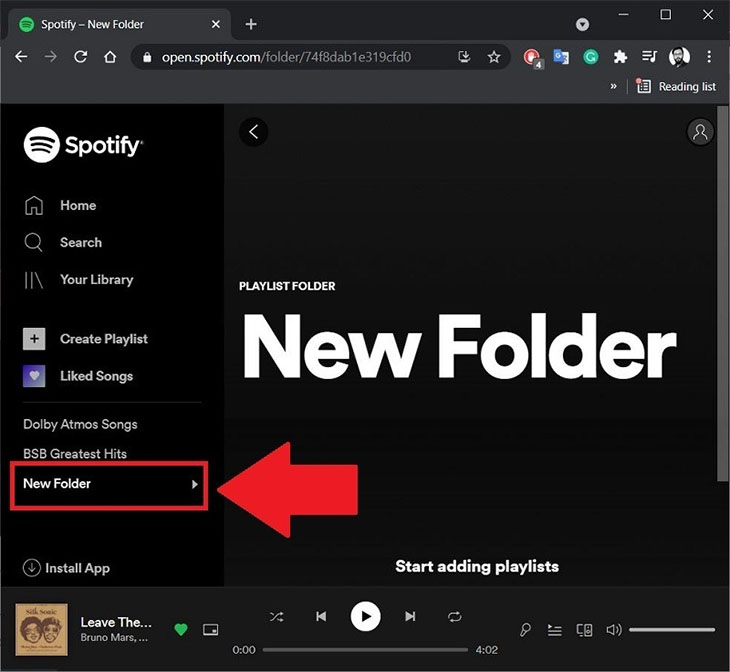
Nếu có quá nhiều playlist, bạn có thể sắp xếp chúng vào thư mục để dễ dàng tìm kiếm. Tùy chọn này chỉ có thể thực hiện trên phiên bản máy tính của Spotify. Click vào ba dấu chấm trên cùng bên trái, chọn File > New Folder.
Ẩn hoạt động nghe nhạc
Một trong những tính năng rất thú vị của Spotify là bạn có thể theo dõi người khác và biết được họ đang nghe gì. Người khác cũng có thể xem lịch sử nghe nhạc của bạn, và không phải ai cũng muốn như vậy. Spotify cung cấp cho bạn hai cách giữ cho hoạt động nghe nhạc được riêng tư:
- Phiên Riêng tư: chế độ này sẽ xóa mọi hoạt động nghe nhạc từ lịch sử của bạn cho đến khi ngừng nghe trong 6 giờ hoặc nhiều hơn (Cài đặt > Mạng xã hội > Phiên Riêng tư).
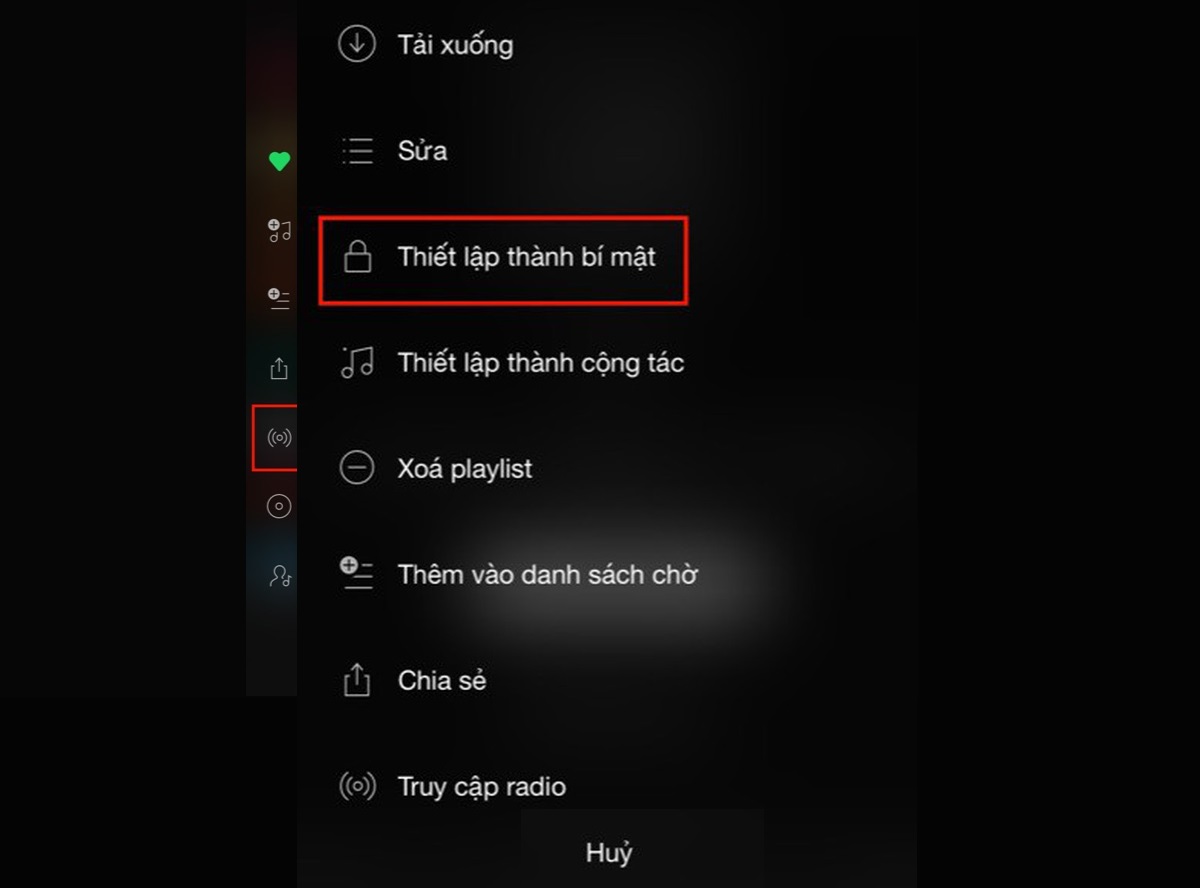
- Ẩn playlist do bạn tự tạo: Tính năng này giúp ẩn playlist của bạn khỏi bạn bè (Đến playlist cần ẩn > Dấu 3 chấm > Thiết lập thành bí mật).
Thay đổi chất lượng nhạc
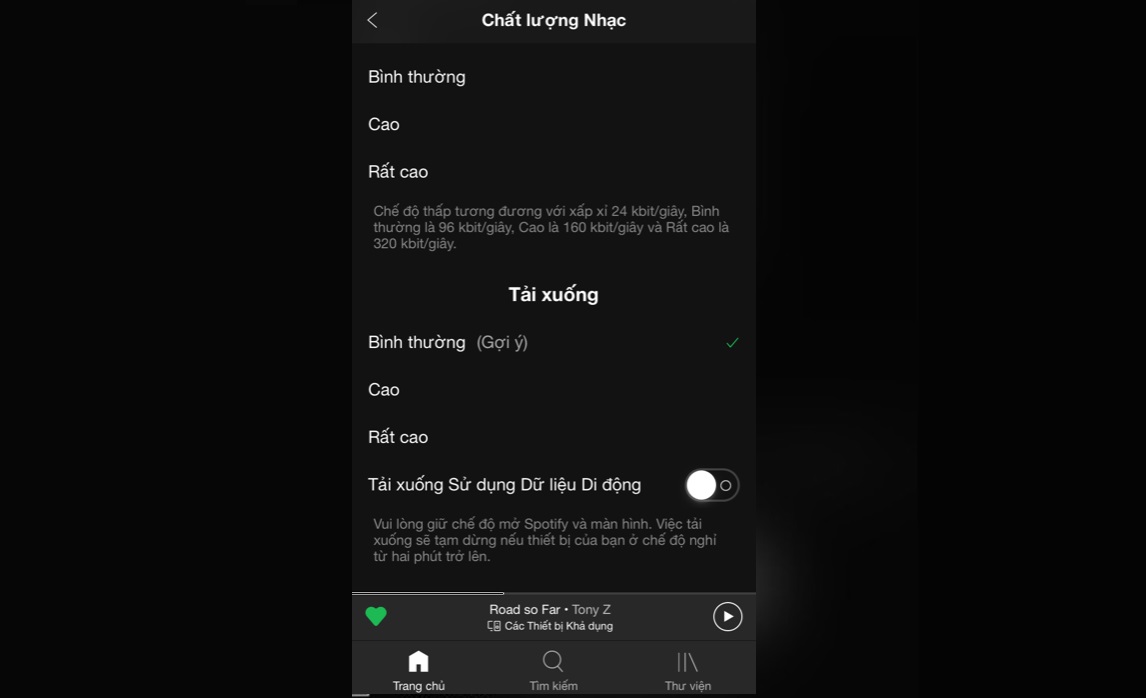
Nếu sử dụng mạng 3G/4G theo gói dung lượng thì nghe Spotify sẽ rất tốn. Bạn có thể chỉnh chất lượng nhạc để giảm bớt dung lượng hao tốn khi nghe với thao tác: Cài đặt > Chất lượng nhạc. Bạn cũng có thể vào Cài đặt > Data Saver > Bật. Tính năng này sẽ tự động giảm chất lượng nhạc xuống thấp hơn khi nghe bằng mạng 3G/4G.
Cả người dùng miễn phí lẫn trả phí đều có thể chỉnh chất lượng nhạc, nhưng người dùng trả phí sẽ chỉnh được chất lượng cao nhất là 320Kbps. Riêng phiên bản web, chất lượng được cố định là 128Kbps cho gói miễn phí và 256Kbps cho gói trả phí.
Cộng tác tạo playlist
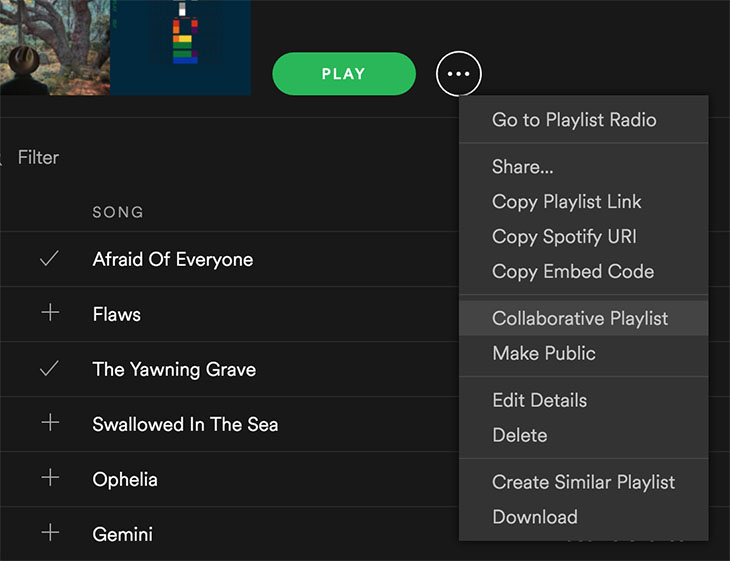
Bạn có thể cộng tác để tạo playlist với những người bạn có gu âm nhạc giống mình bằng cách: truy cập vào Your Library > Playlists > Choose a playlist > Options > Make Collaborative. Bạn và bạn bè có thể thêm, xóa, v.v… các bài hát trong playlist.
Thay đổi vị trí lưu bài hát
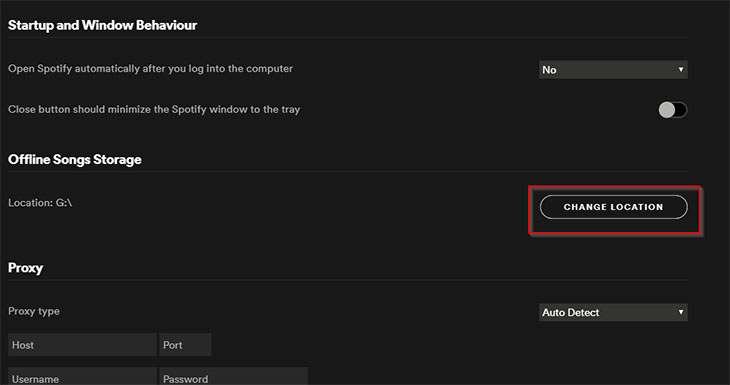
Nếu không muốn lưu bài hát ở vị trí mặc định, bạn hoàn toàn có thể thay đổi vị trí lưu nếu muốn. Click vào menu thả xuống và chọn Settings, cuộn xuống cho đến khi bạn thấy Advanced Settings và chọn nó. Tìm tùy chọn Offline Songs Storage và click vào Change location, chọn vị trí lưu mới.
Sử dụng phím tắt Spotify
Sử dụng phím tắt luôn luôn tiện dụng và tiết kiệm thời gian. Dưới đây là một số phím tắt Spotify thông dụng:
- Dấu cách: phát và dừng nhạc.
- Ctrl + mũi tên phải/Ctrl + Command + mũi tên phải (Mac): chuyển bài hát tiếp theo.
- Ctrl + mũi tên trái/Ctrl + Command + mũi tên trái (Mac): chuyển về bài hát trước.
- Ctrl + Mũi tên lên hoặc xuống/Command + Mũi tên lên hoặc xuống (Mac): điều chỉnh âm thanh.
- Ctrl + N: tạo playlist mới.

Xem lời bài hát
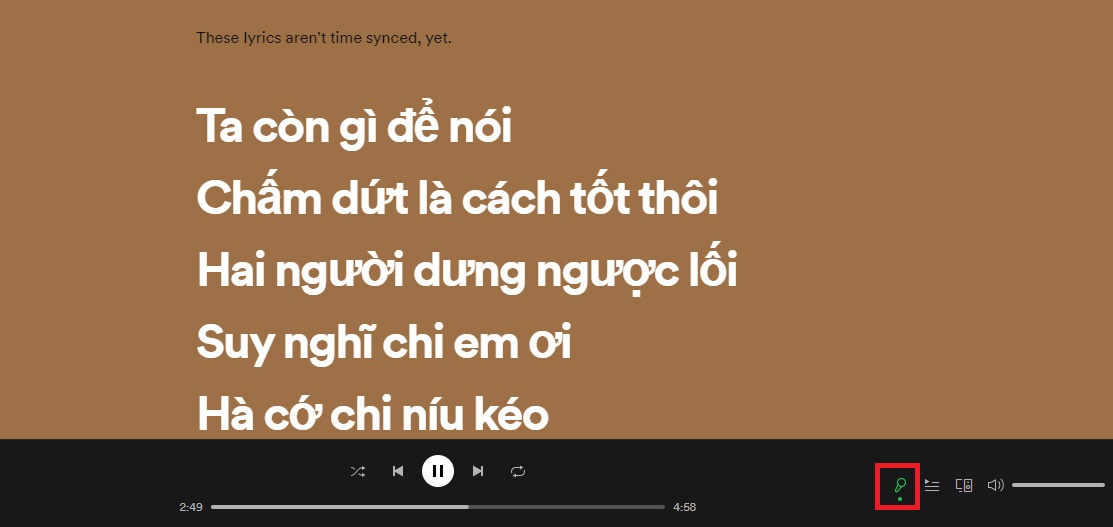
Cách xem lời bài hát trên máy tính
- Bước 1: Mở ứng dụng Spotify trên máy tính. Nhấn phát bài hát bạn muốn xem lời. Để tắt lời bài hát nhấn lại vào biểu tượng micro.
- Bước 2: Nhấn chọn biểu tượng micro để xem lời bài hát.
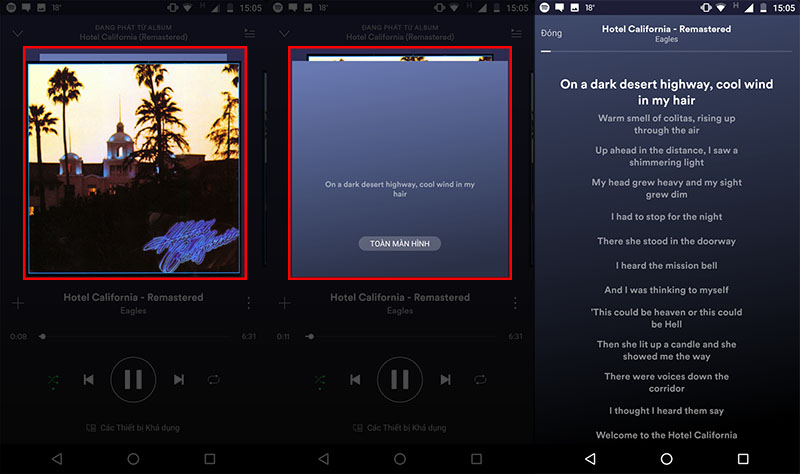
Cách xem lời bài hát trên điện thoại
- Bước 1: Mở ứng dụng Spotify. Nhấn phát bài hát bạn muốn xem lời.
- Bước 2: Bấm vào tên bài hát để mở chế độ toàn màn hình. Sau đó chọn Nhấn vào để xem lời bài hát.
Trên đây là 15 mẹo cần biết khi nghe nhạc trên Spotify. Mong rằng từ những thông tin trên, bạn sẽ có những trải nghiệm nghe nhạc xịn xò hơn trên Spotify nhé!
Cảm ơn bạn đã xem bài viết 15 mẹo cần biết để nghe nhạc trên Spotify xịn xò hơn tại Thcslytutrongst.edu.vn bạn có thể bình luận, xem thêm các bài viết liên quan ở phía dưới và mong rằng sẽ giúp ích cho bạn những thông tin thú vị.
