Thcslytutrongst.edu.vn - Thông Tin Kiến Thức Bổ Ích

2 cách đổi tên file hàng loạt mà không cần sử dụng phần mềm rườm rà

Tháng 10 11, 2023 by Thcslytutrongst.edu.vn

Bạn đang xem bài viết 2 cách đổi tên file hàng loạt mà không cần sử dụng phần mềm rườm rà tại Thcslytutrongst.edu.vn bạn có thể truy cập nhanh thông tin cần thiết tại phần mục lục bài viết phía dưới.

Lưu trữ nhiều file ảnh hoặc tập tin cùng một nội dung với nhiều tên khác nhau trên máy tính làm bạn mất nhiều thời gian để tìm kiếm. Vậy hãy xem qua 2 cách đổi tên file hàng loạt không cần dùng phần mềm nhanh chóng giúp bạn đưa file về tên dễ tìm theo ý muốn.

Mục Lục Bài Viết

  • Dùng một thư mục để đổi tên file hàng loạt
  • Sử dụng code, file .vbs

Dùng một thư mục để đổi tên file hàng loạt

Cách này bạn chỉ cần copy các hình ảnh hoặc tập tin vào cùng một thư mục mới và tiến hành đổi tên. Tuy nhiên, cách này chỉ giúp bạn chữa cháy tạm thời.

Hướng dẫn cách chuyển đổi:

Bước 1: Bạn tạo một thư mục và copy tất cả hình ảnh hoặc file muốn chuyển vào và nhấn Ctrl + A để chọn hết các file vừa copy.

2 cách đổi tên file hàng loạt mà không cần sử dụng phần mềm rườm rà

Bước 2: Tiếp theo, nhấn F2 hoặc nhấp chuột phải vào file bất kì chọn Rename, sau đó nhập tên bạn muốn đổi vào và Enter là xong.
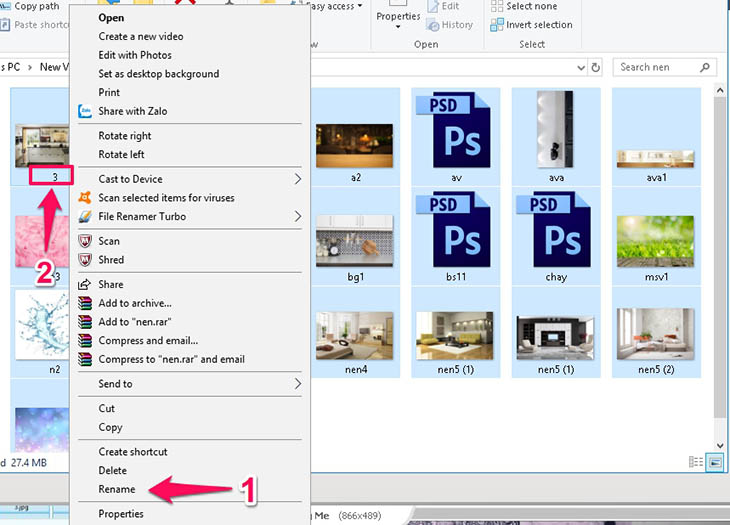
Dùng một thư mục để đổi tên file hàng loạt - Bước 2

Sử dụng code, file .vbs

Đây là cách chuyển file thủ công nhưng khá chuyên nghiệp, bạn chỉ cần tạo ra file *.vbs và với 1 cái click chuột là tất cả các file sẽ được chuyển thành tên bạn muốn.

Khám Phá Thêm:   Lỗi 508 trên zalo là gì? Nguyên nhân và cách khắc phục hiệu quả

Hướng dẫn cách chuyển đổi:

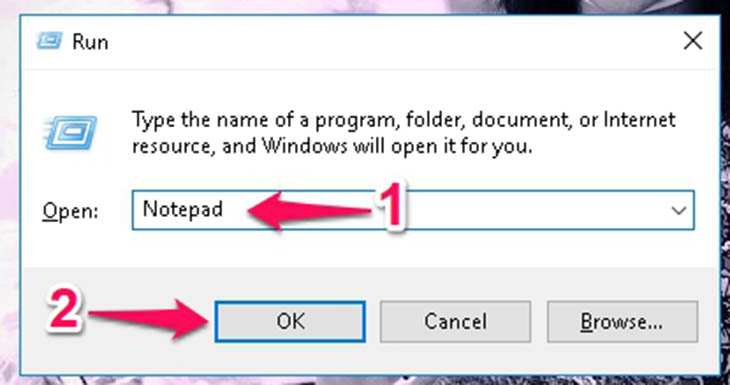
Bước 1: Đầu tiên bạn copy tất cả hình ảnh hoặc tập tin cần chuyển tên vào một thư mục. Sau đó, nhấn tổ hợp Windows + R và gõ “Notepad” rồi nhấn OK.
Sử dụng code, file .vbs - Bước 1
 
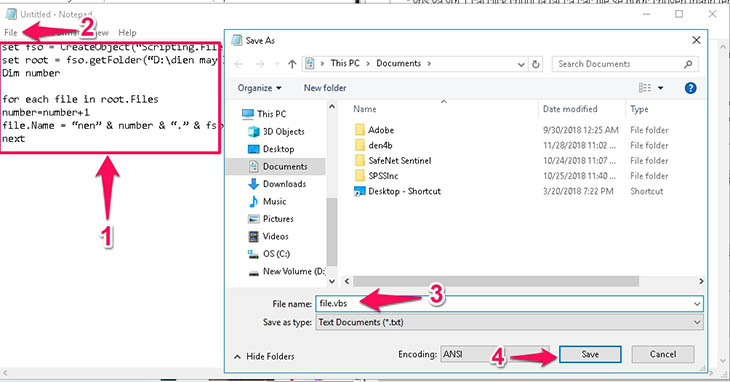
Bước 2: Bạn dán đoạn dưới đây vào Notepad và lưu tên bất kì với đuôi .vbs. Bạn chỉ cần thay đường dẫn và tên cần đổi vào phần tô đen là được. Cuối cùng nháy đúp chuột vào file để đổi tên tất cả các file.

set fso = CreateObject(“Scripting.FileSystemObject”)
set root = fso.getFolder(“Đường dẫn nơi lưu thư mục có các file cần đổi tên“)
Dim number

for each file in root.Files
number=number+1
file.Name = “Nhập tên muốn đổi” & number & “.” & fso.GetExtensionName(file.Name)
next

Sử dụng code, file .vbs - Bước 2

Lưu ý:

  • Muốn sửa file.vbs bạn nhấp chuột phải vào file và chọn Edit.
  • Muốn lấy đường dẫn chính xác bạn nhấp chuột vào biểu tượng Folder trước đường dẫn nơi lưu thư mục.
  • Cách cài đặt và sử dụng Dropbox cho người mới dùng.
  • Cách đặt pass khóa folder bảo không cần phần mềm an toàn nhất.

Cảm ơn bạn đã xem bài viết 2 cách đổi tên file hàng loạt mà không cần sử dụng phần mềm rườm rà tại Thcslytutrongst.edu.vn  bạn có thể bình luận, xem thêm các bài viết liên quan ở phía dưới và mong rằng sẽ giúp ích cho bạn những thông tin thú vị.

Bài Viết Liên Quan

Tổng hợp tất cả các phím tắt thông dụng trên Google Chrome, lưu lại để dùng ngay
Rò rỉ concept iGalaxy S22 Pro Max – siêu phẩm mới đến từ Apple và Samsung
Bếp từ đơn loại nào tốt? Nên chọn mua bếp từ đơn hãng nào?
Previous Post: « Bộ đề thi giữa học kì 2 môn Toán lớp 6 năm 2022 – 2023 (Sách mới) 14 Đề thi giữa kì 2 môn Toán lớp 6 (Có đáp án, ma trận)
Next Post: Tìm hiểu công dụng và cách pha trà hoa đậu biếc đúng cách »

Primary Sidebar

Công Cụ Hôm Nay

  • Thời Tiết Hôm Nay
  • Tử Vi Hôm Nay
  • Lịch Âm Hôm Nay
  • Lịch Thi Đấu Bóng Đá Hôm Nay
  • Giá Vàng Hôm Nay
  • Tỷ Giá Ngoaị Tệ Hôm Nay
  • Giá Xăng Hôm Nay
  • Giá Cà Phê Hôm Nay

Công Cụ Online

  • Photoshop Online
  • Casio Online
  • Tính Phần Trăm (%) Online
  • Giải Phương Trình Online
  • Ghép Ảnh Online
  • Vẽ Tranh Online
  • Làm Nét Ảnh Online
  • Chỉnh Sửa Ảnh Online
  • Upload Ảnh Online
  • Paint Online
  • Tạo Meme Online
  • Chèn Logo Vào Ảnh Online

Liên Kết Giới Thiệu

Copyright © 2025 · Thcslytutrongst.edu.vn - Thông Tin Kiến Thức Bổ Ích