Bạn đang xem bài viết 2 cách khôi phục dữ liệu xóa nhầm, xóa vĩnh viễn Google Drive tại Thcslytutrongst.edu.vn bạn có thể truy cập nhanh thông tin cần thiết tại phần mục lục bài viết phía dưới.
Bạn đang dùng Google Drive nhưng lỡ tay xóa mất tệp dữ liệu cần thiết? Hay bạn muốn lấy lại tài liệu đã xóa vĩnh viễn trong Google Drive mà không biết làm thế nào. Bài viết dưới đây sẽ hướng dẫn bạn cách khôi phục dữ liệu đã xóa trên Google Drive, kể cả khi tệp đó đã xóa vĩnh viễn.
Có khôi phục được dữ liệu đã xóa trên Google Drive?
Việc lưu trữ trên Google Drive cần phải có sự kiểm soát và chắt lọc nội dung. Vì thế bạn nên thường xuyên lọc tìm và xóa bỏ các file tài liệu không còn cần thiết nữa, nhằm mục đích dọn dẹp gọn dữ liệu, cũng như lấy lại không gian lưu trữ. Vậy trong trường hợp bạn xóa nhầm một file quan trọng thì phải làm thế nào đây?

Đừng lo, vì Google Drive vẫn cho phép bạn khôi phục lại file dữ liệu đã xóa. Tất cả các file bị xóa đều nằm trong thư mục thùng rác. Nhưng nếu bạn cũng lỡ tay xóa hết các dữ liệu trong thùng rác, Google vẫn sẽ hỗ trợ bạn khôi phục lại được dù chúng đã bị xóa vĩnh viễn.
Chính tính năng này sẽ cứu bạn khỏi những lần sơ ý, không cẩn thận hoặc bấm nhầm. Điều này vô cùng tiện lợi phải không nào.
Hướng dẫn khôi phục dữ liệu đã xóa nhầm trên Google Drive
Hướng dẫn khôi khục dữ liệu Google Drive trên điện thoại
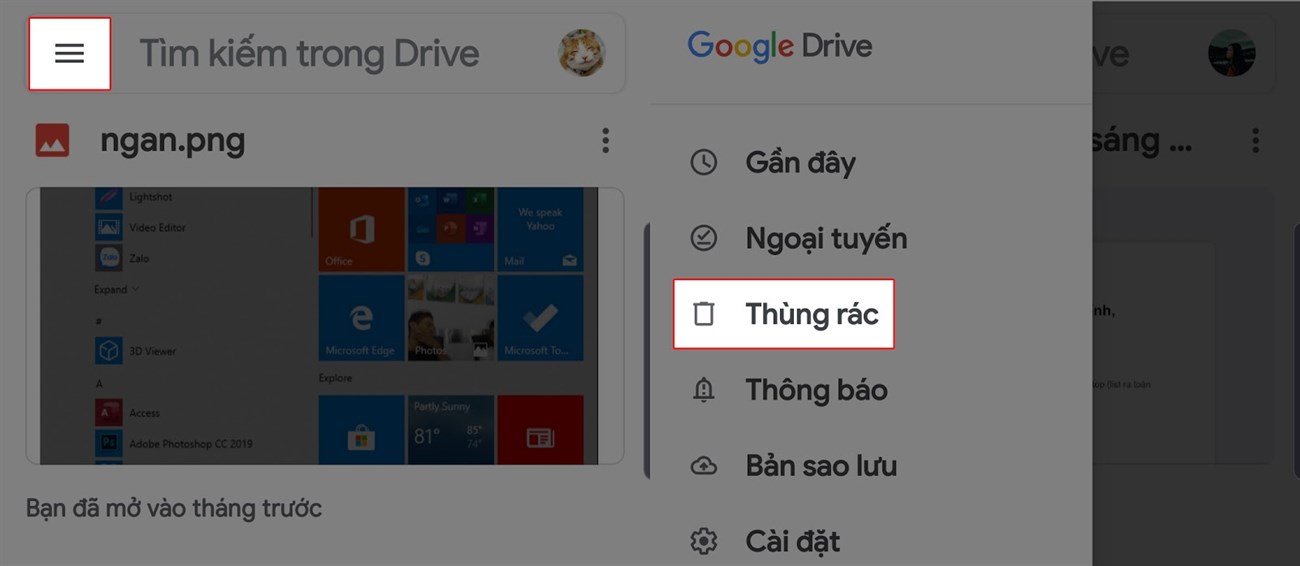
Bước 1: Mở Google Drive > Chọn biểu tượng ba dấu gạch ngang góc trái trên cùng màn hình > Chọn Thùng rác
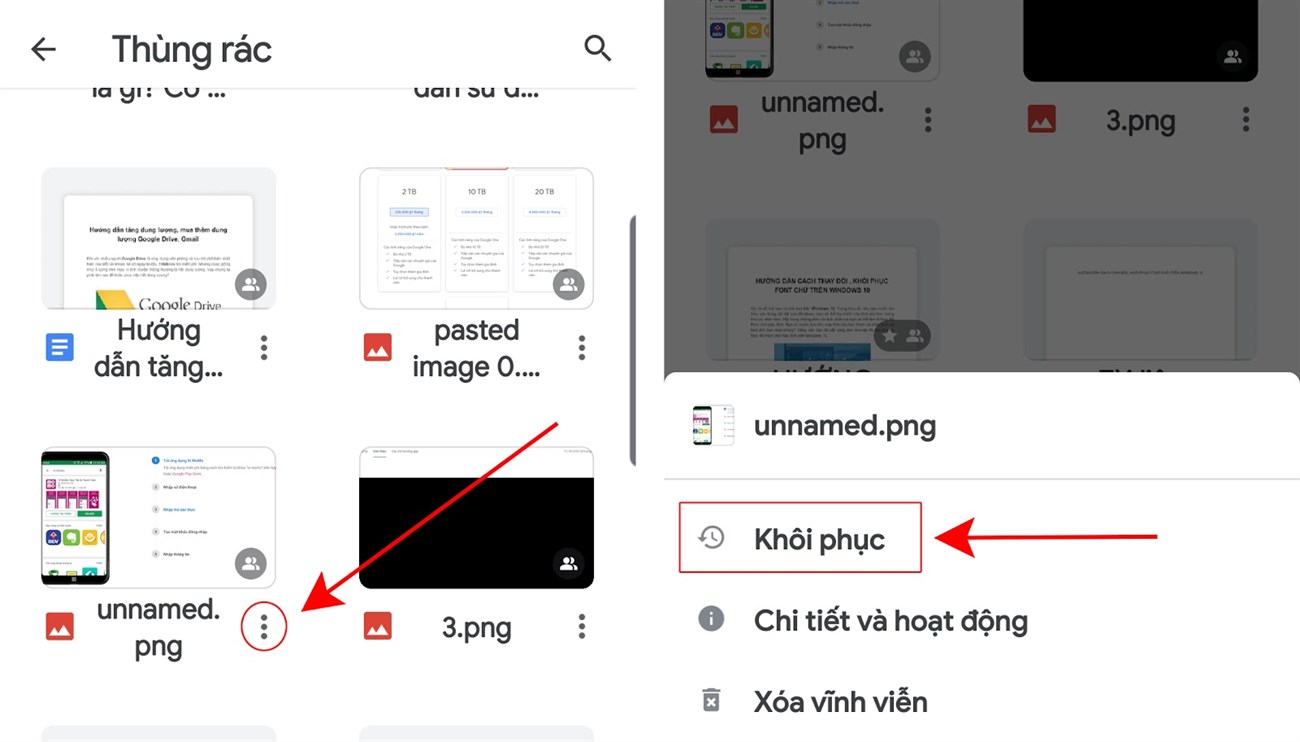
Bước 2: Chọn vào biểu tượng dấu ba chấm tại file mà bạn muốn khôi phục > Chọn Khôi phục. Như vậy tệp dữ liệu đã trở về vị trí ban đầu trong Drive.
Ưu đãi tablet, mua ngay kẻo lỡ!
Hướng dẫn khôi khục dữ liệu Google Drive trên máy tính
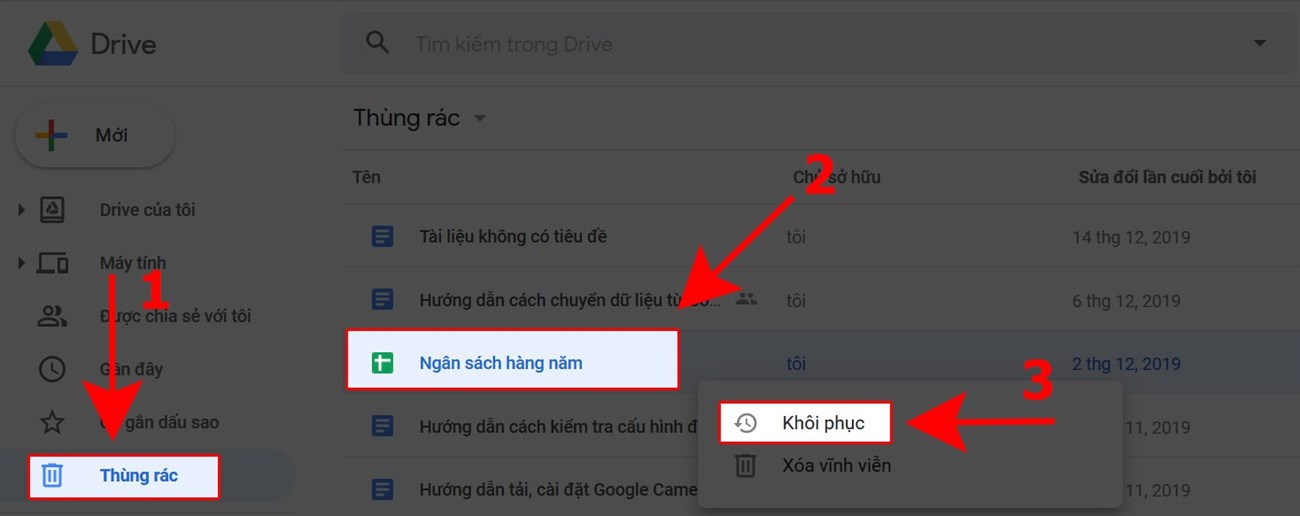
Truy cập Google Drive > Chọn Thùng rác ở danh sách bên trái > Nhấn chuột phải vào file mà bạn muốn khôi phục > Khôi phục.
Hướng dẫn khôi phục dữ liệu đã xóa vĩnh viễn trên Google Drive
Đối với những file đã xóa vĩnh viễn (tức là xóa xong, bạn vào thùng rác xóa tiếp hoặc file đã xóa quá 30 ngày) bạn cần liên hệ với Google để được hỗ trợ trực tiếp, cụ thể như sau:
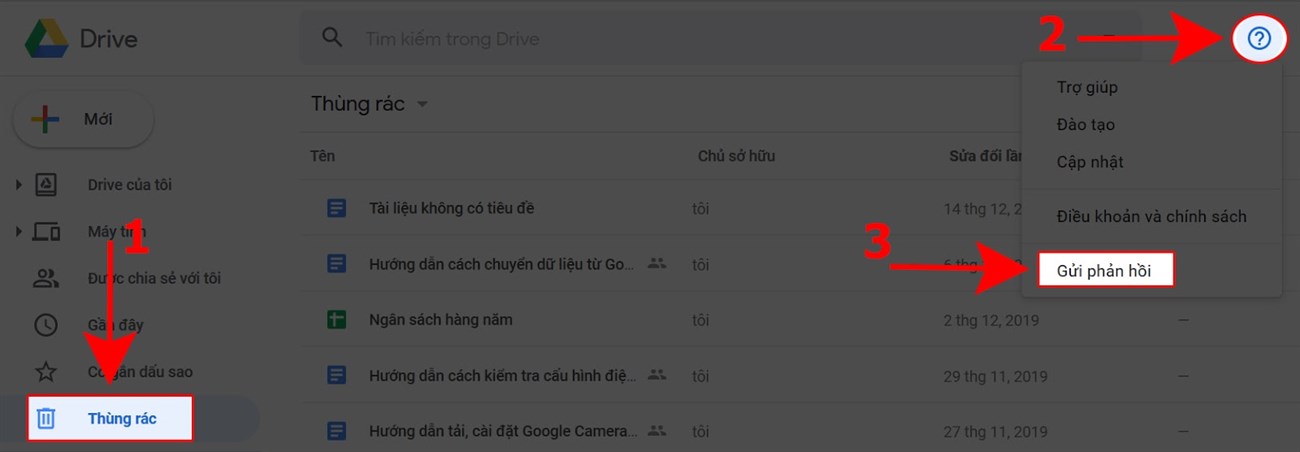
Bước 1: Bạn truy cập Google Drive, sau đó chọn vào mục Thùng rác ở danh sách bên trái > Biểu tượng dấu chấm hỏi > Gửi phản hồi
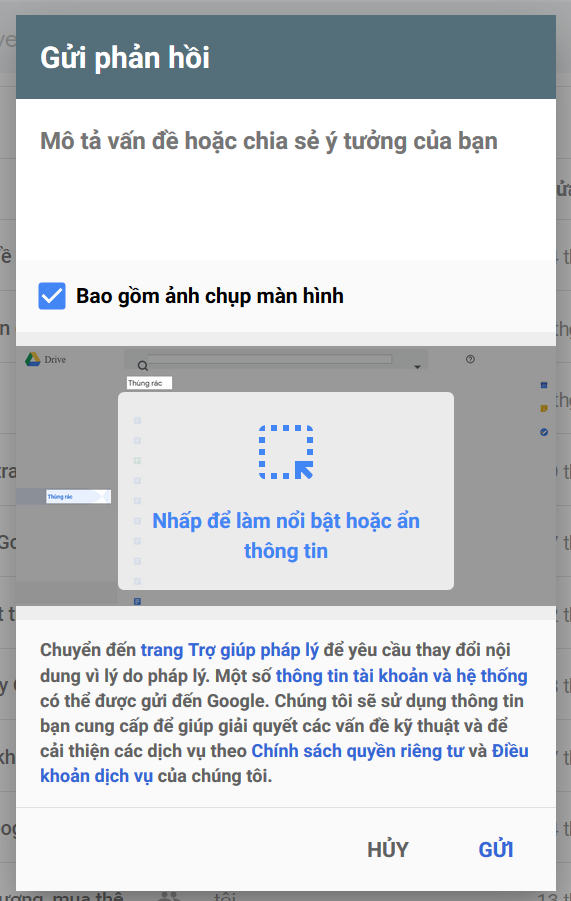
Bước 2: Lúc này, một bảng thông báo hiện ra, bạn hãy nhập nội dung yêu cầu trợ giúp khôi phục file dữ liệu bị xóa vĩnh viễn. Để tiện lợi cho việc xác minh và tỷ lệ thành công khi khôi phục file, bạn cần cung cấp các thông tin về ngày tạo file, tên file, nội dung file cho Google biết.
Tiếp theo, bạn chụp màn hình khu vực thùng rác Google Drive để minh họa cho bộ phận hỗ trợ dễ hiểu hơn bằng cách chọn vào dòng chữ Nhấp để làm nổi bật hoặc làm ẩn thông tin. Cuối cùng, bạn chọn Gửi.
Sau khi gửi xong, vài ngày sau sẽ có email gửi đến với nội dung xác nhận hệ thống trợ giúp đã nhận được yêu cầu của bạn. Và họ sẽ báo rằng vấn đề của bạn sẽ được xử lý trong vòng 24-48 giờ.
Như vậy, Thcslytutrongst.edu.vn đã hướng dẫn bạn cách khôi phục lại file xóa nhầm, xóa vĩnh viễn trong Google Drive. Chúc các bạn lấy lại được dữ liệu của mình nhé!
Cảm ơn bạn đã xem bài viết 2 cách khôi phục dữ liệu xóa nhầm, xóa vĩnh viễn Google Drive tại Thcslytutrongst.edu.vn bạn có thể bình luận, xem thêm các bài viết liên quan ở phía dưới và mong rằng sẽ giúp ích cho bạn những thông tin thú vị.
