Bạn đang xem bài viết 3 cách đơn giản để truy cập website bị chặn trên điện thoại, máy tính tại Thcslytutrongst.edu.vn bạn có thể truy cập nhanh thông tin cần thiết tại phần mục lục bài viết phía dưới.
Để truy cập website bị chặn trên điện thoại, laptop thì cách tốt nhất đó là thay đổi DNS. Mà làm sao để thay đổi DNS? Cùng tìm hiểu với Thcslytutrongst.edu.vn qua 3 cách dưới đây nhé!
Sử dụng dịch vụ DNS WARP 1.1.1.1
Trên điện thoại
Việc sử dụng ứng dụng WARP 1.1.1.1 không chỉ giúp bạn truy cập không giới hạn vào các trang web mà còn nâng cao tính bảo mật và tốc độ mạng cũng nhanh hơn, cho bạn một trải nghiệm lướt web tuyệt vời hơn.
Bước 1: Tải ứng dụng WARP 1.1.1.1
- Tải ứng dụng WARP 1.1.1.1 cho Android
- Tải ứng dụng WARP 1.1.1.1 cho iOS
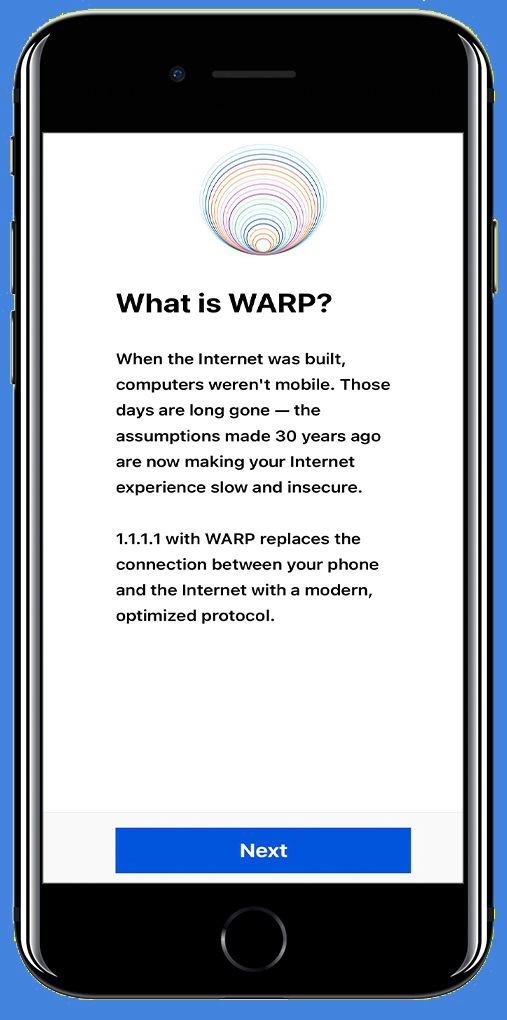
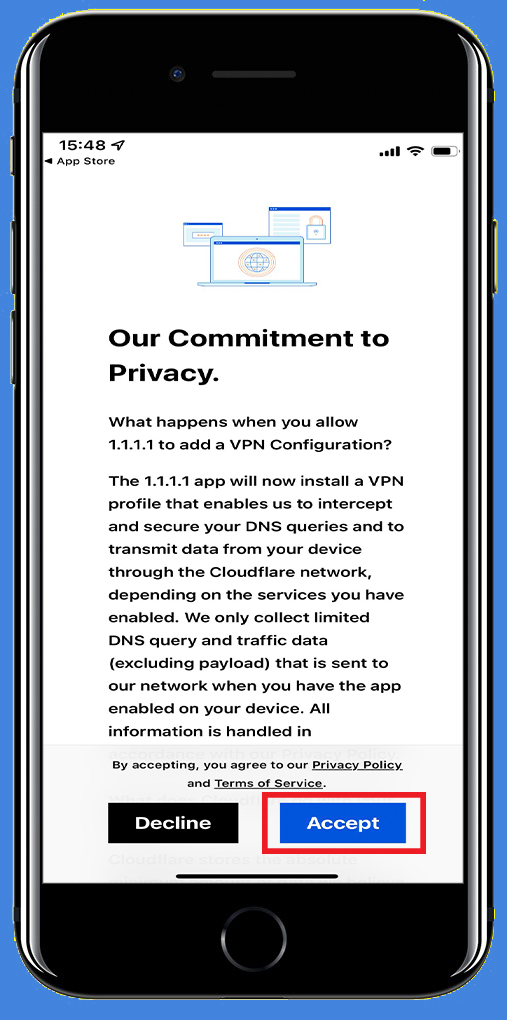
Bước 2: Khởi động ứng dụng > Chọn Next (Tiếp tục) > Chọn Accept (Đồng ý).
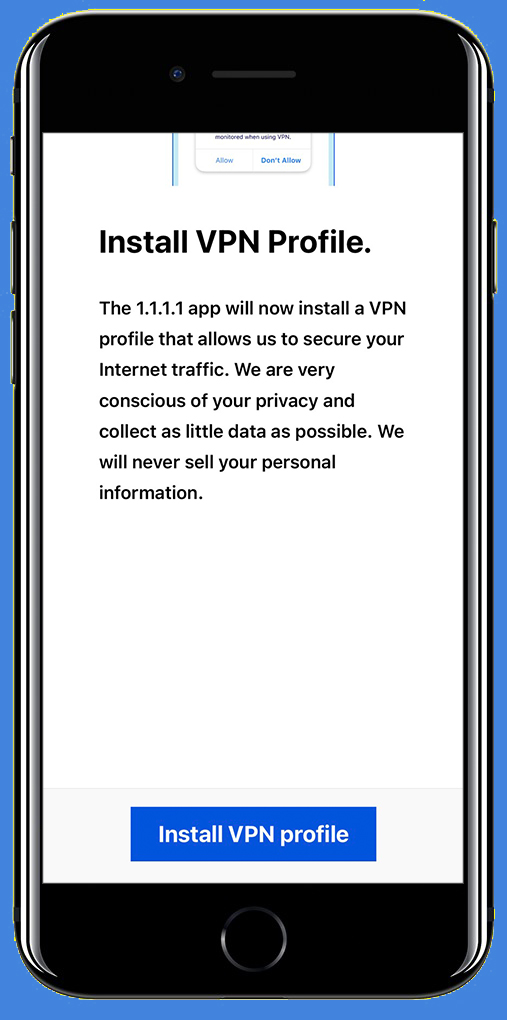
Bước 2: Chọn Allow (cho phép ứng dụng truy cập vào VPN của bạn) > Chọn Install VPN profile.

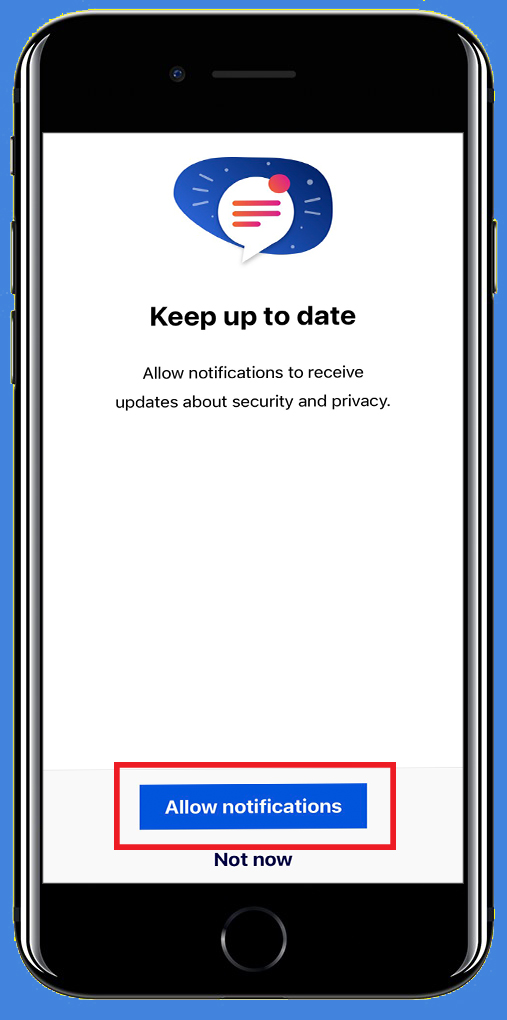
Bước 4: Chọn Allow notifications (Cho phép thông báo) hoặc bạn có thể chọn Not now nếu không muốn nhận thông báo từ ứng dụng.
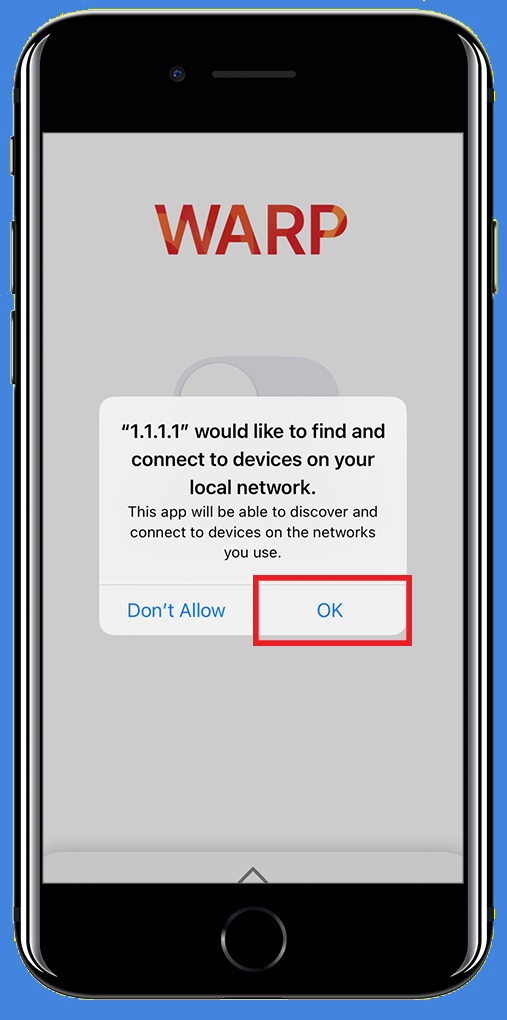
Bước 5: Chọn OK (Cho phép ứng dụng tìm và kết nối với vị trí hiện tại của bạn).
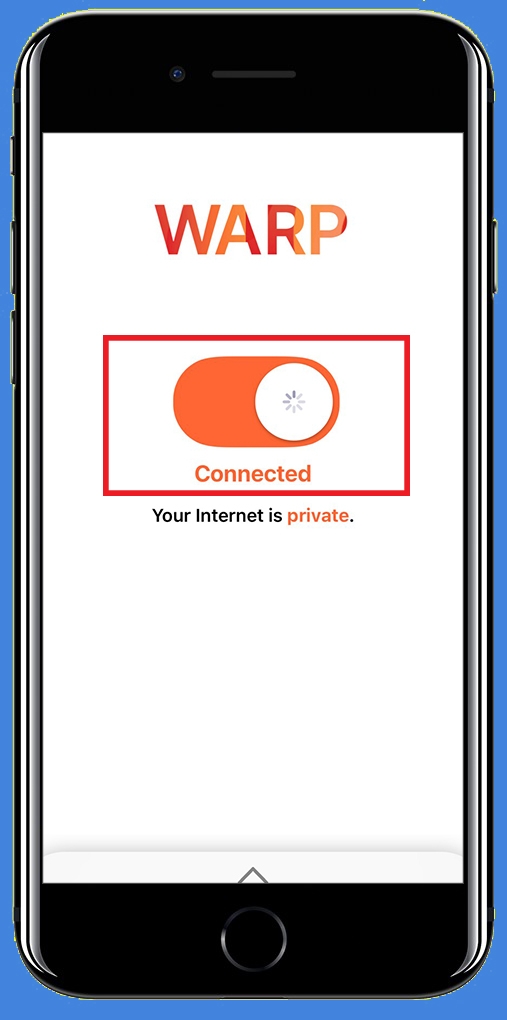
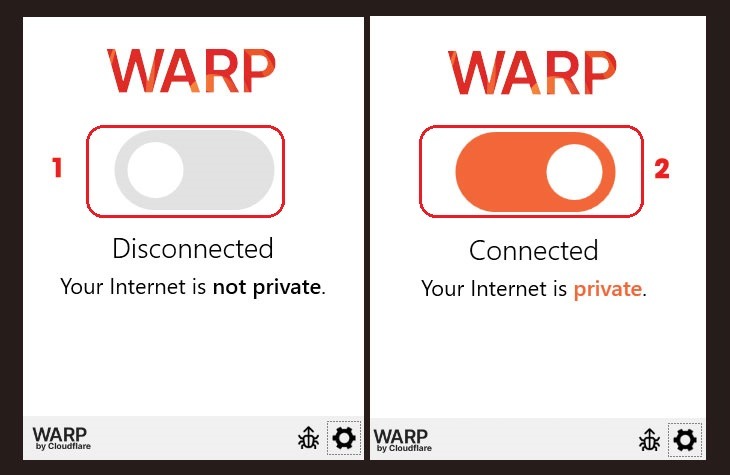
Nút công tắc chuyển sang phải và hiển thị Connected (Đã kết nối) là thành công.
Trên máy tính
Bước 1: Truy cập vào 1.1.1.1 > Chọn, tải về phiên bản phù hợp với hệ điều hành máy tính của bạn.

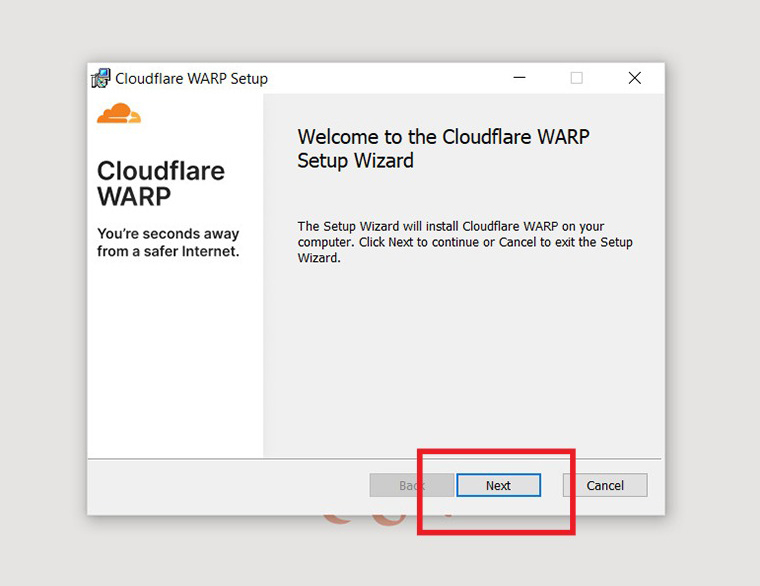
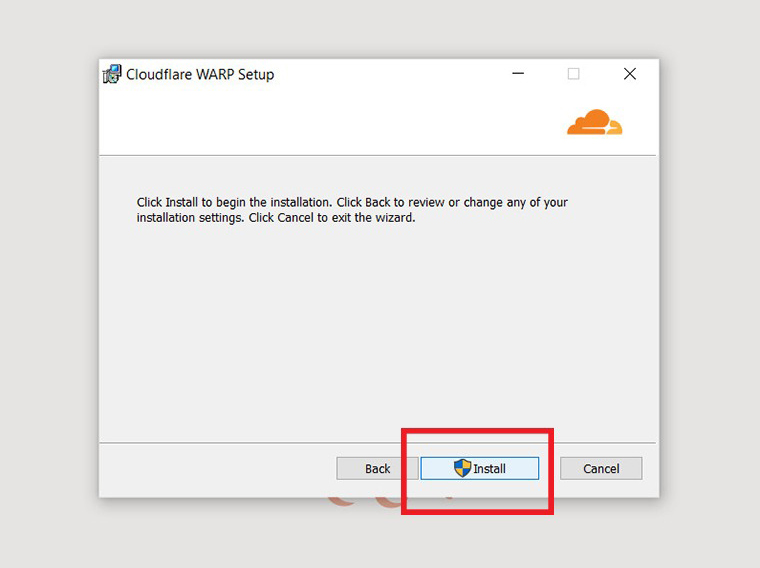
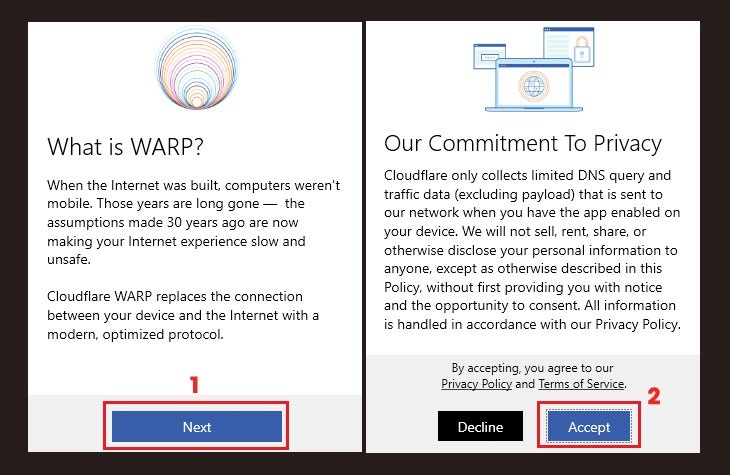
Bước 2: Khởi chạy tập tin Cloudflare WARP Setup > Chọn Next (Tiếp tục) > Chọn Install (Cài đặt).
Bước 3: Chọn Next (Tiếp tục) > Chọn Accept (Đồng ý)
Sau khi hoàn tất, biểu tượng WARP sẽ được thu nhỏ trên thanh công cụ Taskbar, bạn có thể dễ dàng bật/tắt khi cần.
Sử dụng ứng dụng PROTON VPN
Trên điện thoại
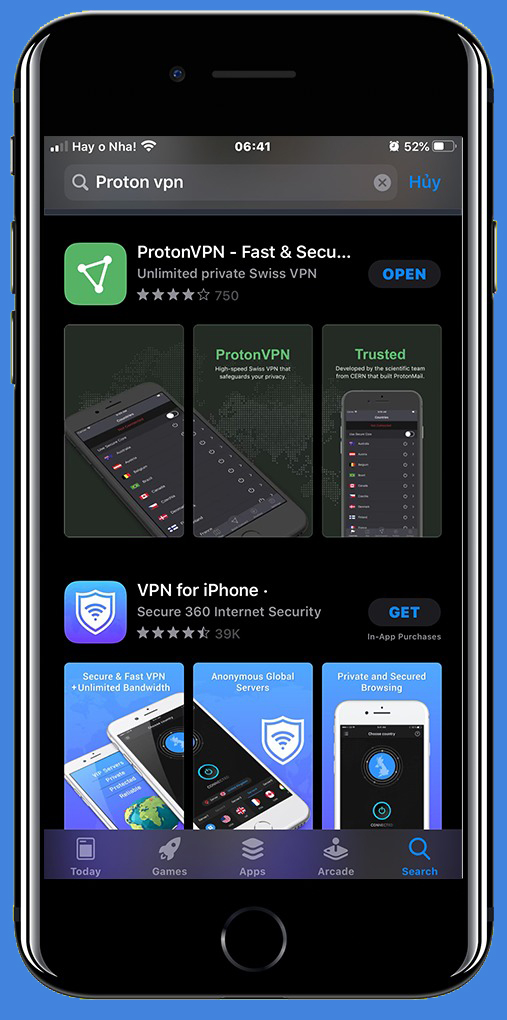
Bước 1: Tải ứng dụng Proton VPN về smartphone.
- Tải ứng dụng Proton VPN cho Android
- Tải ứng dụng Proton VPN cho iOS
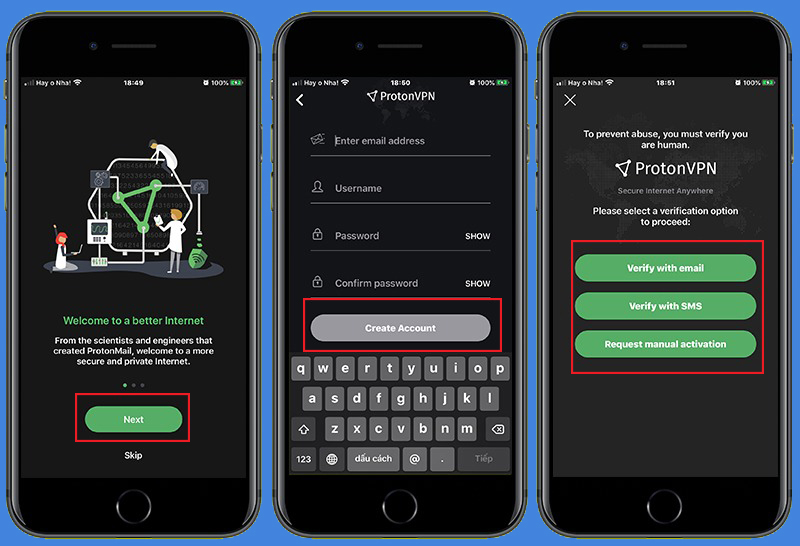
Bước 2: Đăng ký tài khoản trên ứng dụng
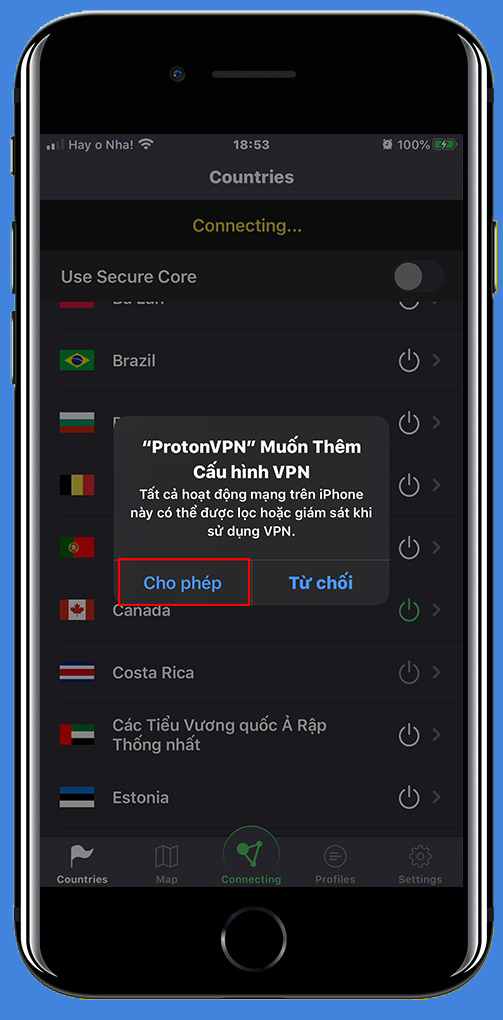
Bước 3: Chọn Cho phép để ứng dụng thiết lập mạng với thiết bị của bạn.
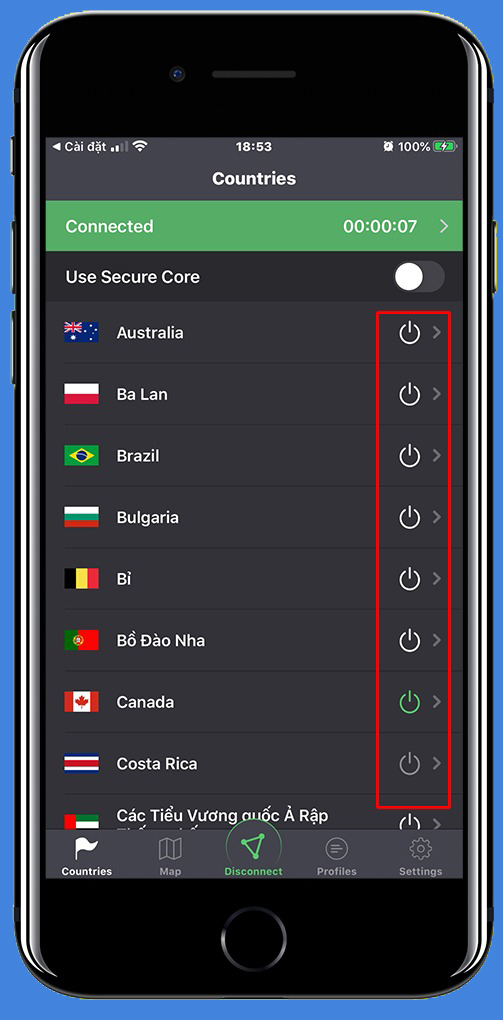
Bước 4: Chọn quốc gia mà bạn muốn chuyển đổi mạng.
Trên máy tính
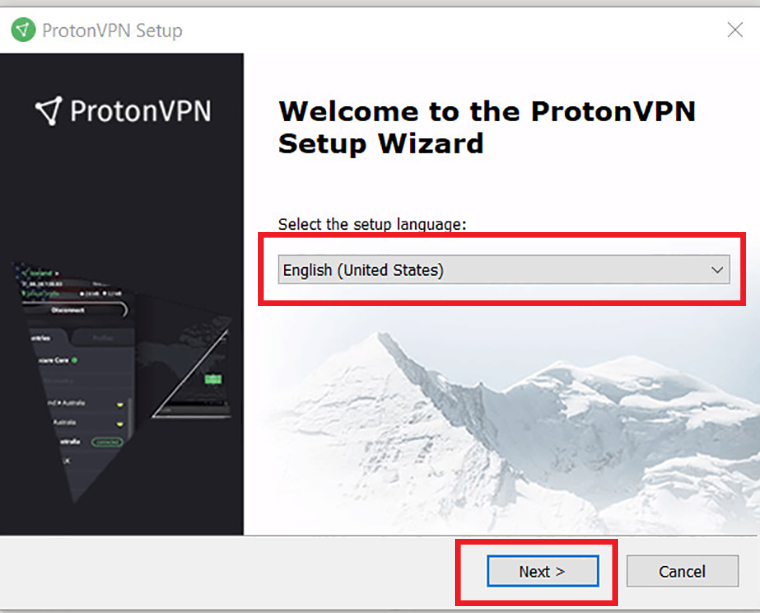
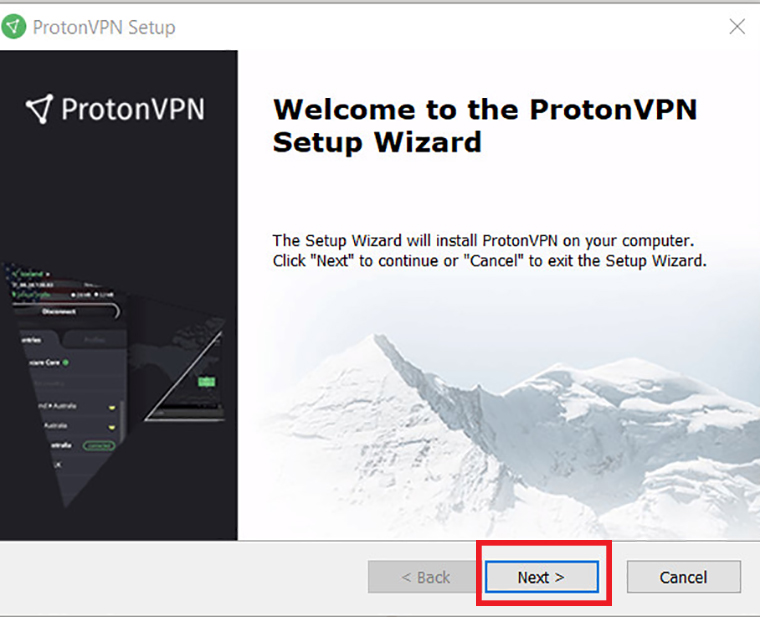
Bước 1: Tải ứng dụng Proton VPN về máy tính > Chọn ngôn ngữ bạn muốn > Chọn Next (Tiếp tục) > Chọn Next lần 2
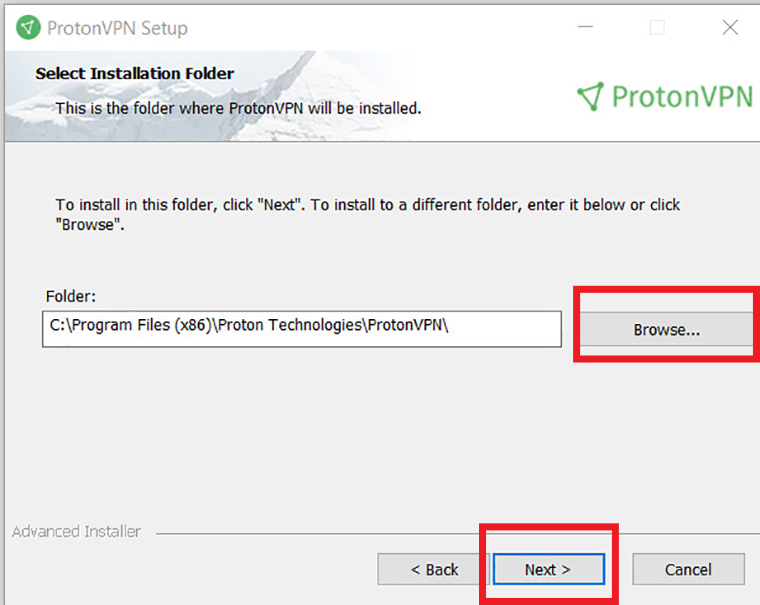
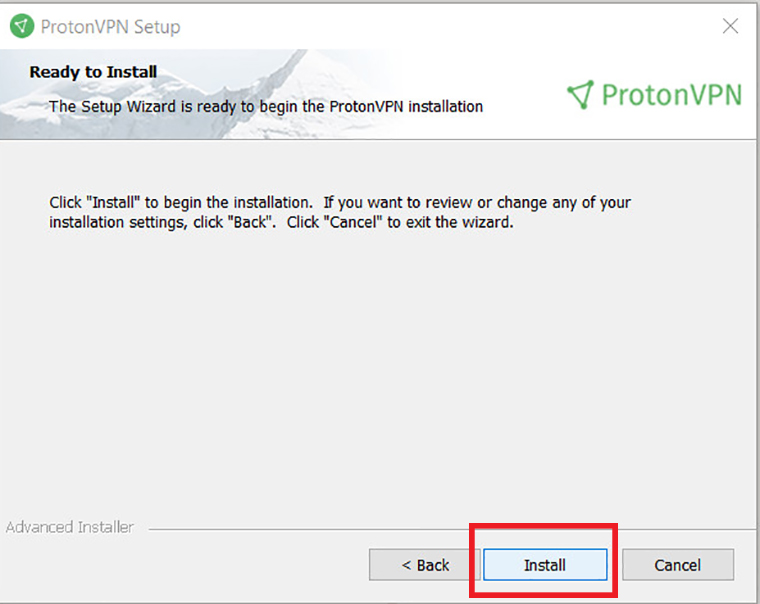
Chọn đường dẫn nơi bạn muốn lưu ứng dụng > Chọn Next (Tiếp tục) > Chọn Install (Cài đặt)
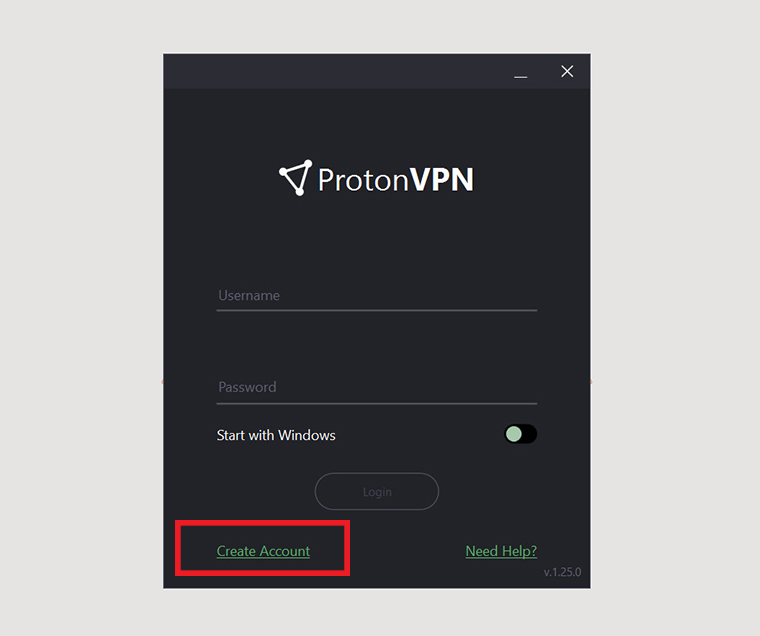
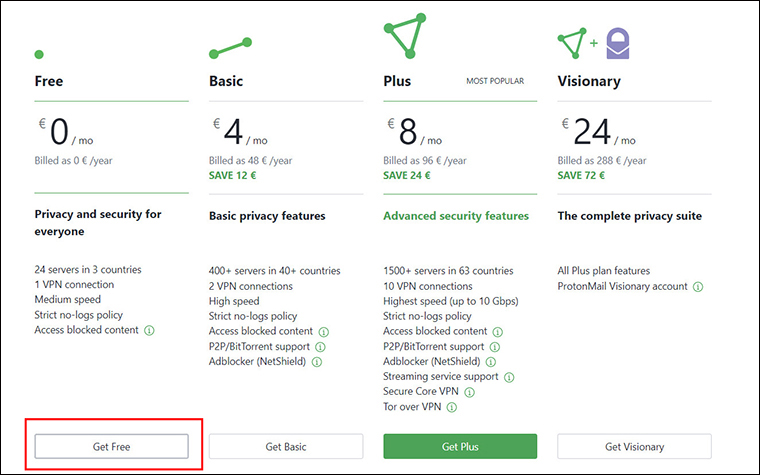
Bước 2: Chọn Create Account (Tạo tài khoản) > Chọn Get Free > Điền thông tin để đăng ký > Chọn Create Account
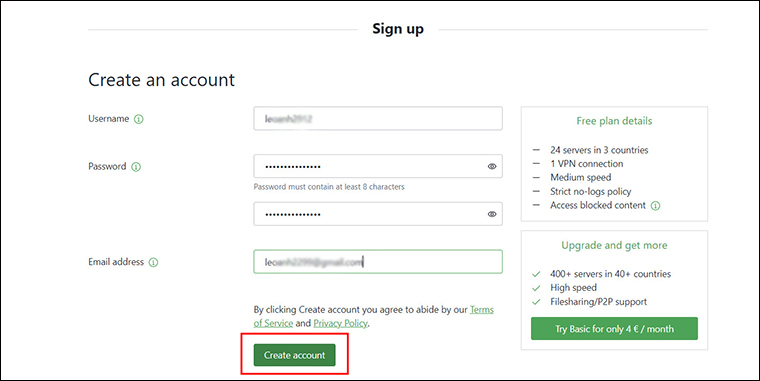
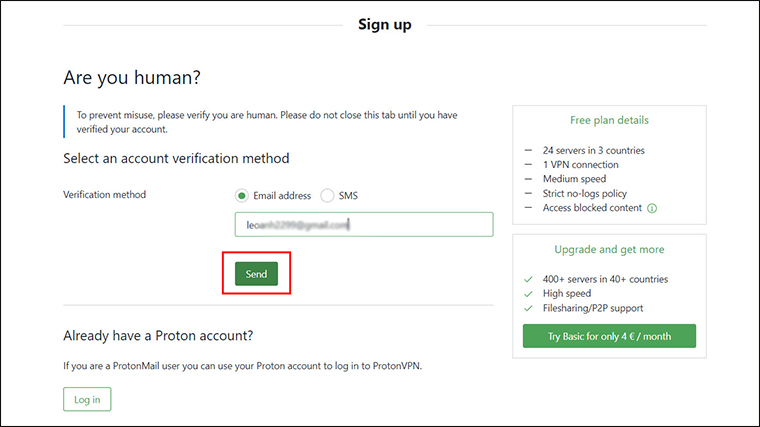
Điền mail hoặc số điện thoại của bạn để xác minh > Bạn đăng nhập vào gmail hoặc điện thoại để lấy mã code > Sau khi nhập mã code bạn sẽ đăng ký thành công.
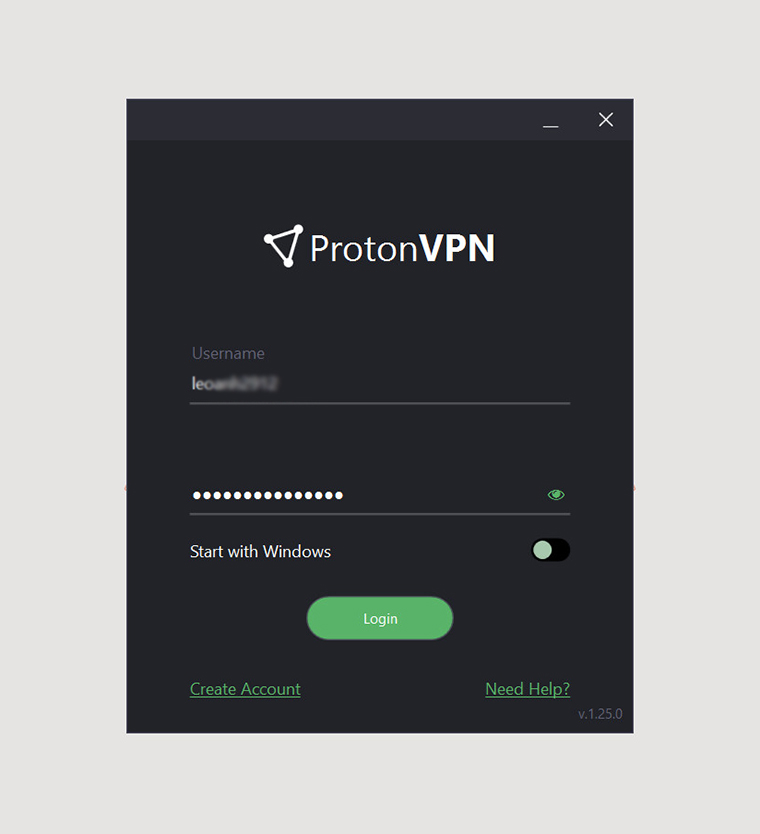
Bước 3: Nhập tài khoản và mật khẩu để đăng nhập
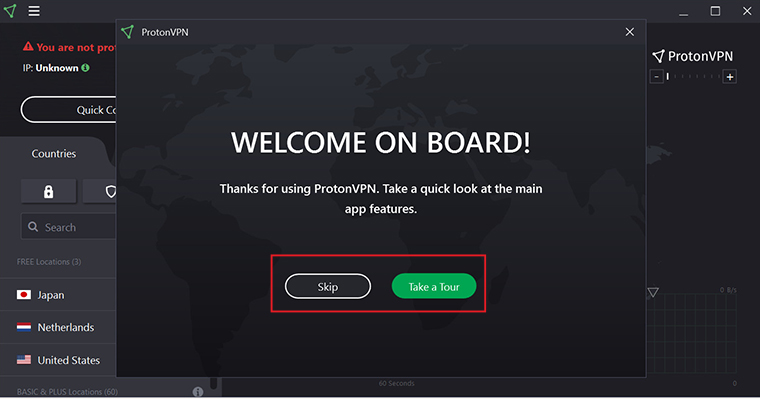
Chọn Skip nếu bạn đã biết sử dụng hoặc chọn Take a Tour (Dạo một vòng) để được hướng dẫn sử dụng.
Truy cập bằng trình duyệt Opera
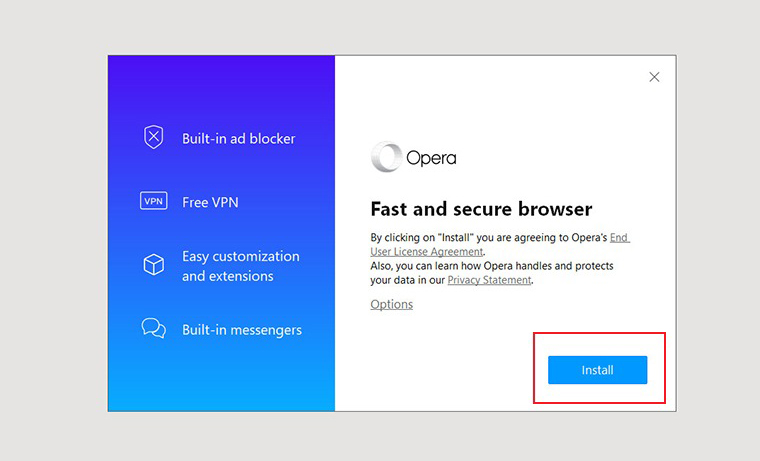
Bước 1: Tải trình duyệt Opera về máy > Khởi chạy Opera Installer > Chọn Install
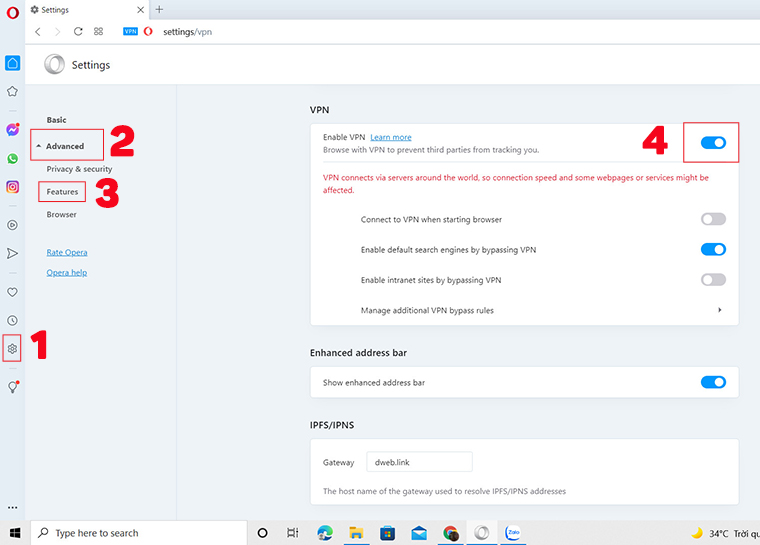
Bước 2: Sau khi cài đặt > Mở trình duyệt Opera > Chọn Setting (Cài đặt) > Chọn Advanced (Nâng cao) > Chọn Features > Bật công tắc để kích hoạt VPN là hoàn tất.
Bài viết trên đây, Thcslytutrongst.edu.vn đã chia sẻ đến bạn 3 cách đơn giản để truy cập website bị chặn trên điện thoại, máy tính. Chúc bạn cài đặt thành công nhé!
Cảm ơn bạn đã xem bài viết 3 cách đơn giản để truy cập website bị chặn trên điện thoại, máy tính tại Thcslytutrongst.edu.vn bạn có thể bình luận, xem thêm các bài viết liên quan ở phía dưới và mong rằng sẽ giúp ích cho bạn những thông tin thú vị.
