Bạn đang xem bài viết 3 cách hẹn giờ gửi tin nhắn bằng Siri shortcut trên iPhone đơn giản, nhanh chóng tại Thcslytutrongst.edu.vn bạn có thể truy cập nhanh thông tin cần thiết tại phần mục lục bài viết phía dưới.
Muốn nhắn tin chúc mừng sinh nhật cho Crush hay người yêu đúng 00h00 để gây ấn tượng nhưng lại sợ ngủ quên hay quên bén ngày quan trọng. Cùng Thcslytutrongst.edu.vn xem ngay 3 cách hẹn giờ gửi tin nhắn bằng Siri shortcut trên iPhone đơn giản, nhanh chóng.
Xem ngay các sản phẩm phụ kiện Apple đang giảm giá SỐC
1. Sử dụng phím tắt Tự động hóa trên iOS 13
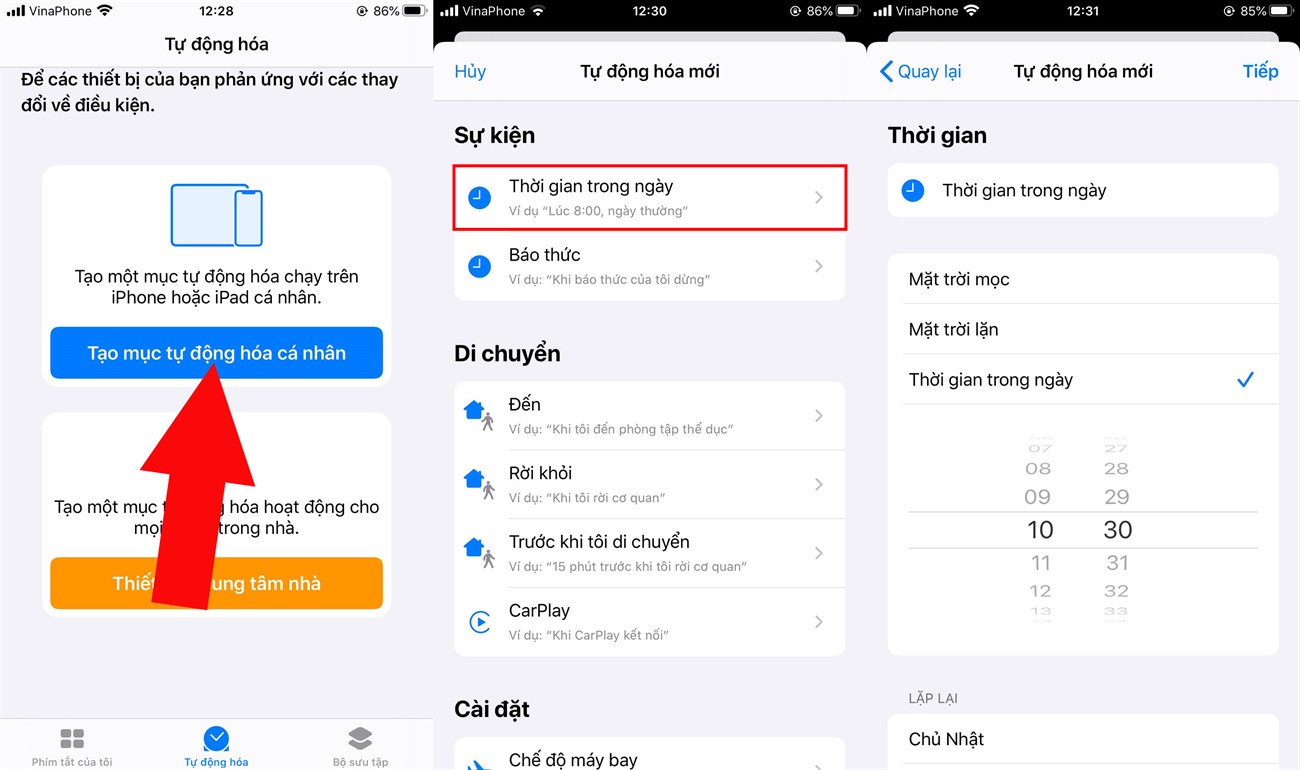
Bước 1: Mở ứng dụng Phím tắt ở phần Tự động hóa => chọn Tạo mục tự động hóa cá nhân bạn sẽ thấy một danh sách các hoạt động có sẵn, hãy chọn Thời gian trong ngày và điều chỉnh thời gian để gửi tin nhắn => ấn Tiếp.
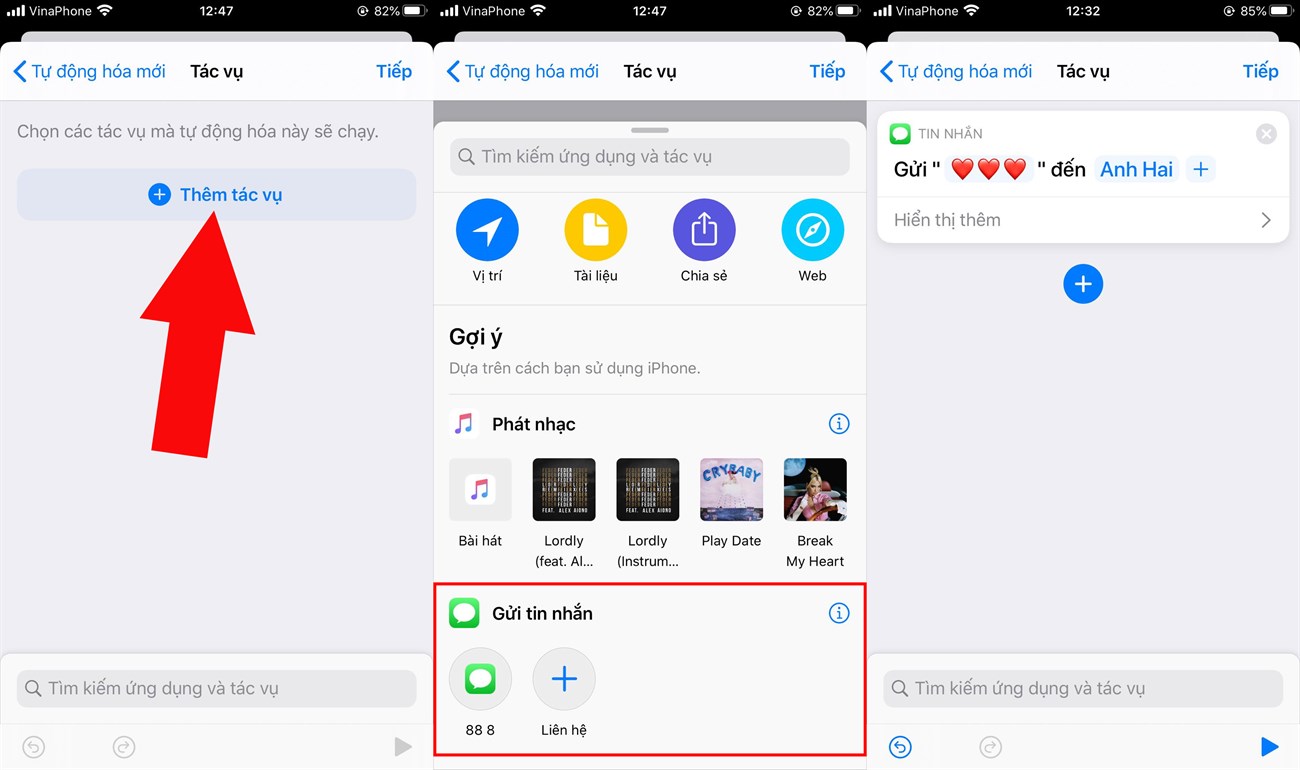
Bước 2: Tiếp đến nhấn chọn Thêm tác vụ => Tin nhắn, chọn liên hệ bạn muốn gửi tin nhắn và nhập nội dung tin nhắn, ấn Tiếp => Xong là được nhé.
2. Sử dụng Siri shortcuts trên iOS 12
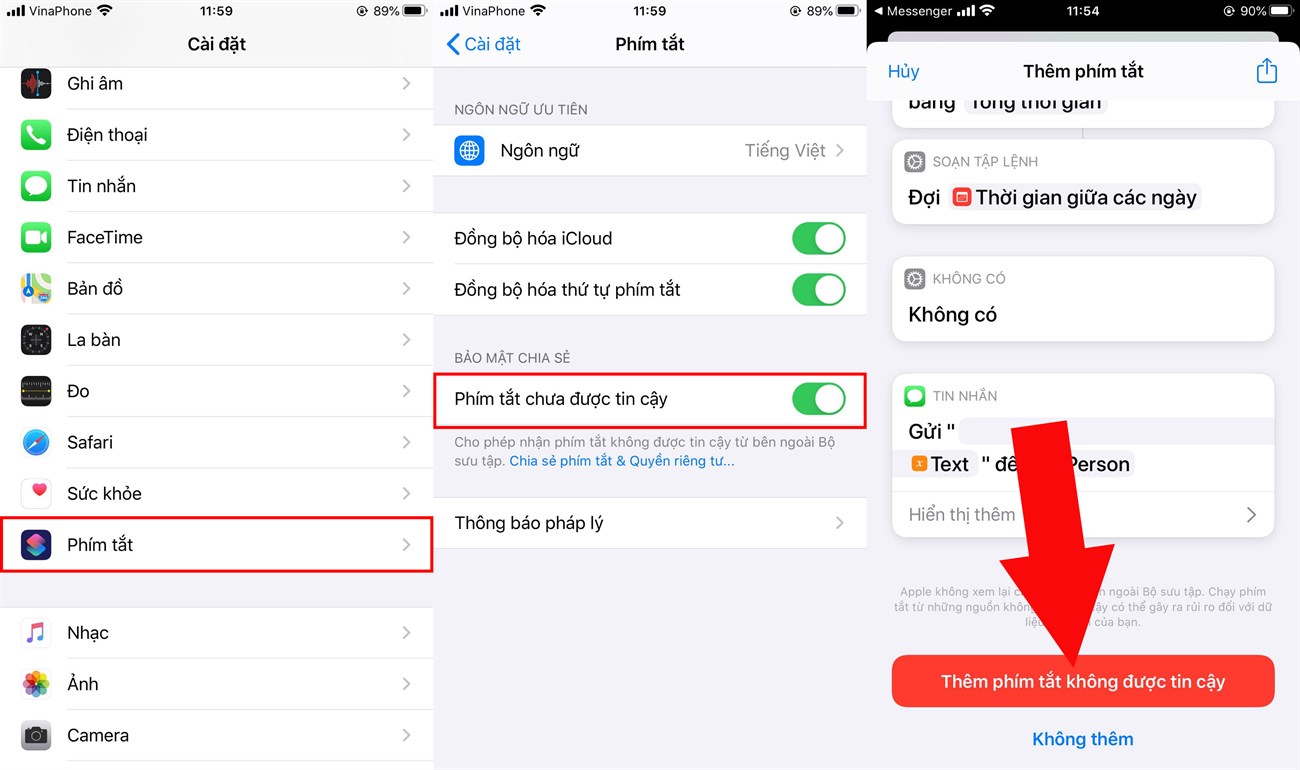
Bước 1: Bạn hãy vào Cài đặt => Phím tắt => bật Phím tắt chưa được tin cậy. Tiếp đến cần phải tải phím tắt Send delayed text trên Siri Shortcuts theo đường link bên dưới và ấn Thêm phím tắt không được tin cậy.
- Send Delayed Text (bản tiếng Việt đã được Việt hóa).
- Send Delayed Text (bản gốc).
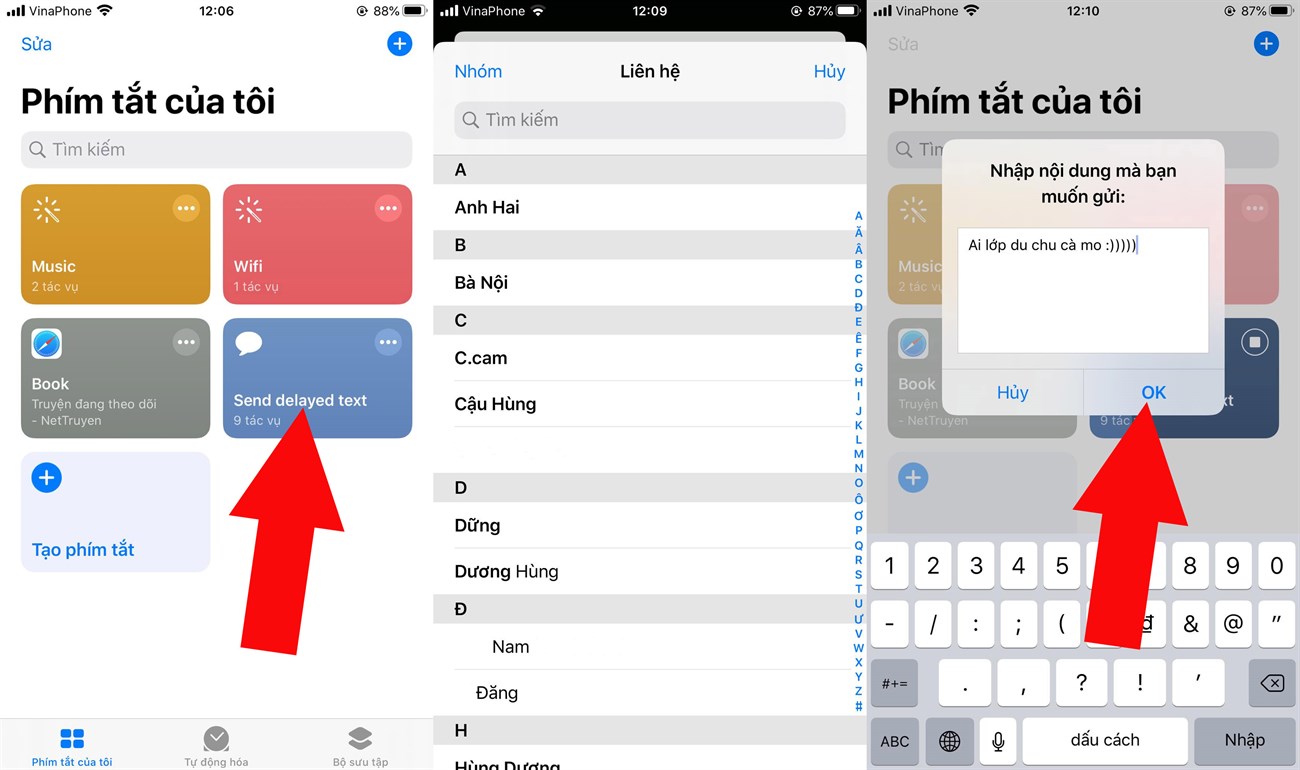
Bước 2: Vào Siri Shortcuts tại Phím tắt của tôi nhấn vào Send Delayed Text rồi chọn liên hệ mà bạn muốn lên lịch gửi tin nhắn, tiếp đến là nhập nội dung tin nhắn rồi bấm OK.
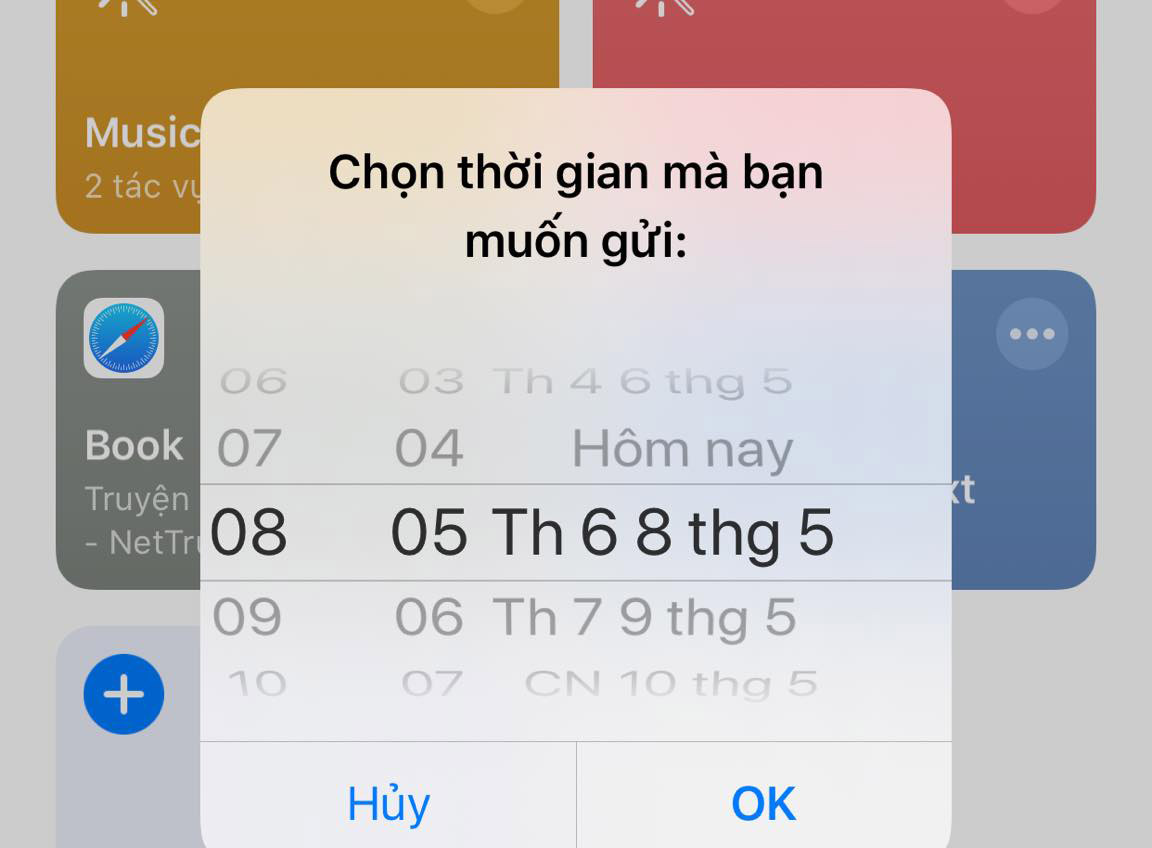
Bước 3: Cuối cùng là chỉnh thời gian hẹn gửi tin nhắn và nhấn Ok là hoàn thành rồi nhé.
3. Sử dụng ứng dụng Scheduled trên iPhone
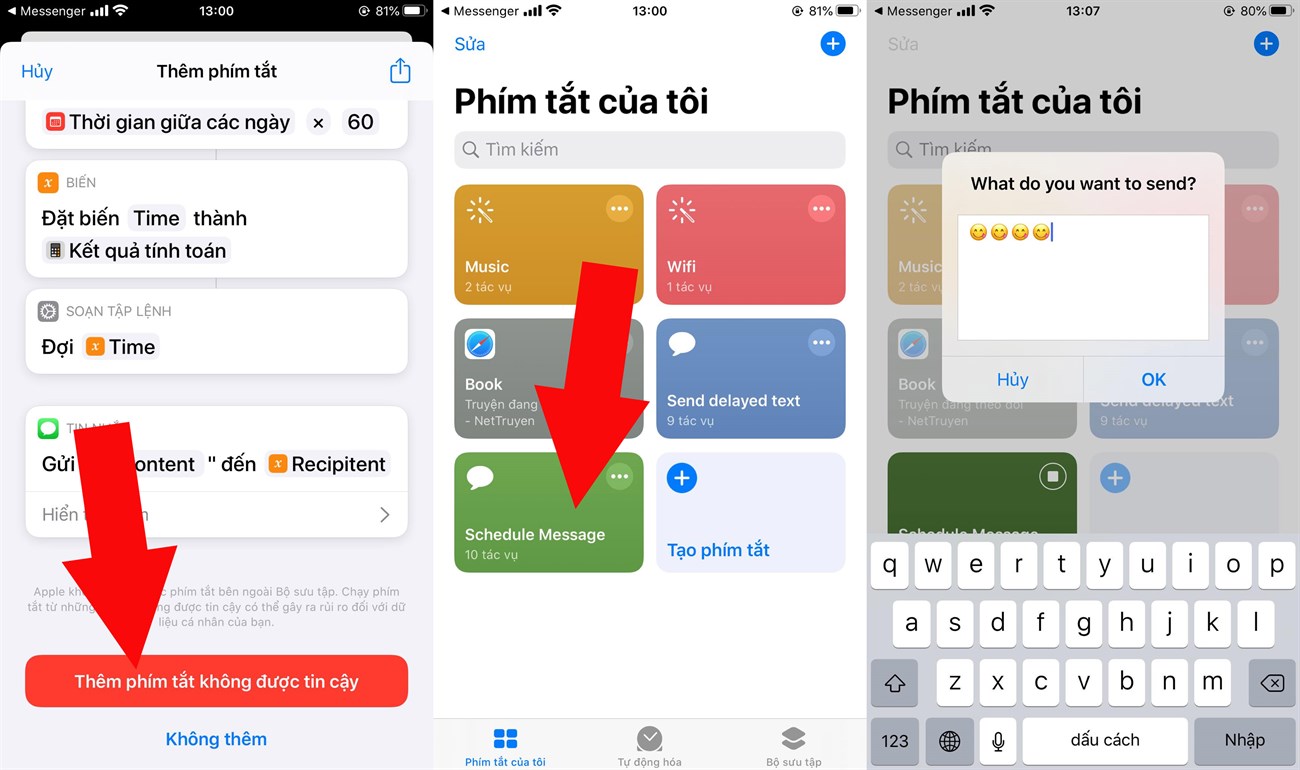
Bước 1: Bạn cần phải tải ứng dụng Scheduled theo đường link bên dưới và ấn Thêm phím tắt không được tin cậy. Tiếp đến nhấn vào Scheduled Message rồi nhập nội dung tin nhắn và bấm OK.
- Scheduled
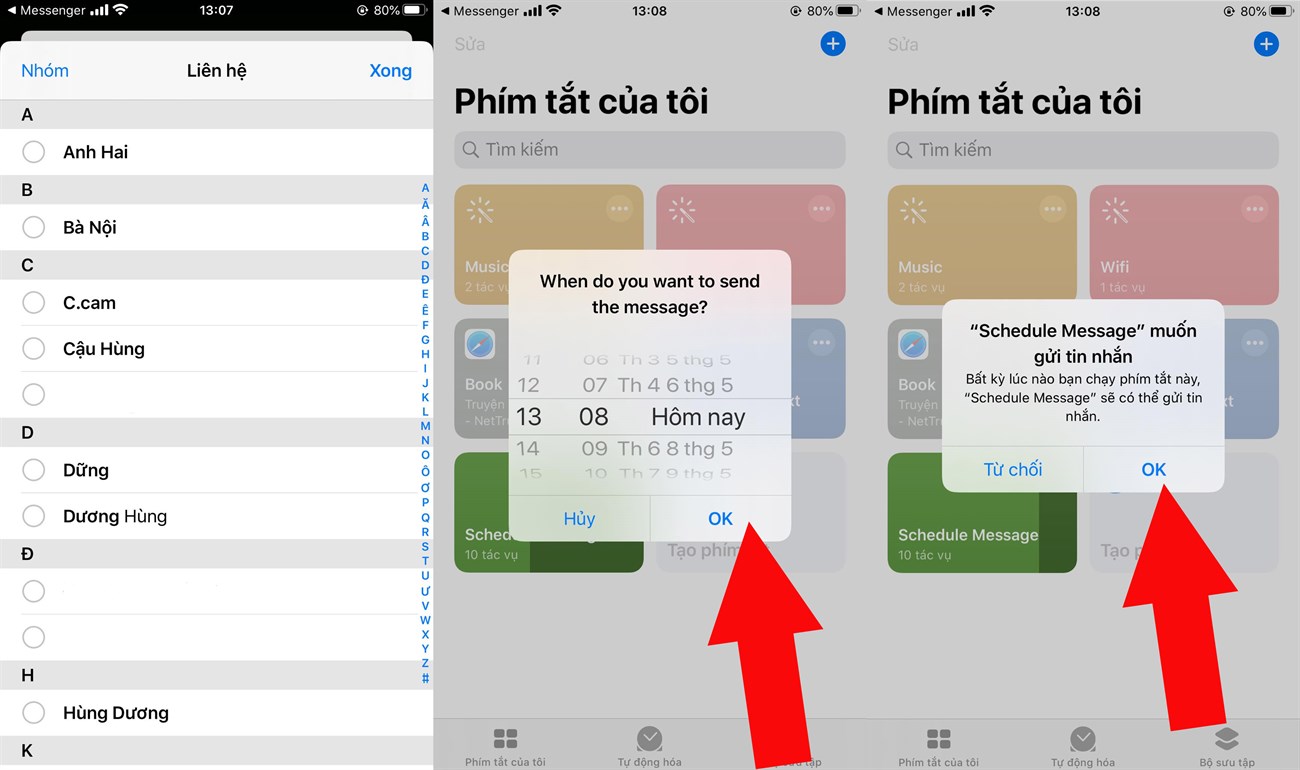
Bước 2: Chọn số liên lạc và điều chỉnh thời gian gửi tin nhắn và nhấn Ok để cấp quyền gửi tin nhắn cho Scheduled Message là xong nhé.
Trên đây là 3 cách hẹn giờ gửi tin nhắn bằng Siri shortcut trên iPhone đơn giản, nhanh chóng mà Thcslytutrongst.edu.vn chia sẻ đến bạn, mọi thắc mắc các bạn vui lòng để lại bên dưới nhé!
Cảm ơn bạn đã xem bài viết 3 cách hẹn giờ gửi tin nhắn bằng Siri shortcut trên iPhone đơn giản, nhanh chóng tại Thcslytutrongst.edu.vn bạn có thể bình luận, xem thêm các bài viết liên quan ở phía dưới và mong rằng sẽ giúp ích cho bạn những thông tin thú vị.
