Bạn đang xem bài viết 3 cách kiểm tra máy tính, laptop dùng ổ SSD hay HDD chuẩn xác nhất tại Thcslytutrongst.edu.vn bạn có thể truy cập nhanh thông tin cần thiết tại phần mục lục bài viết phía dưới.
SSD và HDD là 2 loại ổ cứng thông dụng nhất hiện nay trên laptop, máy tính. Tuy nhiên, nhiều bạn đang phân vân không biết cách nào để phân biệt máy tính dùng SSD hay HDD. Bài viết sau sẽ hướng dẫn bạn 3 cách kiểm tra máy tính Windows dùng ổ SSD hay HDD chuẩn xác nhất.
Sự khác biệt giữa SSD và HDD
SSD là viết tắt của Solid State Drive, tức ổ cứng di động thể rắn, ra đời như một giải pháp thay thế cho tốc độ chậm chạp của HDD truyền thống. Bên cạnh tốc độ đọc ghi nhanh, SSD còn sở hữu vô số ưu điểm khác như một số dòng laptop sở hữu SSD lên tới 2TB.
HDD (Hard Disk Drive) là ổ cứng truyền thống, giữa ổ đĩa có một động cơ quay để đọc/ghi dữ liệu. Chính cơ cấu này khiến cho tốc độ của ổ cứng HDD chậm hơn rất nhiều so với SSD.
Việc phân biệt rõ đâu là ổ SSD, đâu là HDD sẽ giúp bạn chủ động hơn trong quá trình sử dụng. Ví dụ, hiệu suất ổ cứng SSD sẽ được tận dụng tốt hơn trên Windows 10 so với Windows 7.
Trong khi đó, nếu ổ cứng của bạn là HDD thì cần phải thường xuyên chống phân mảnh để đảm bảo sự ổn định, tốc độ.
Cách kiểm tra máy tính, laptop Windows dùng ổ SSD hay HDD
Cách 1: Kiểm tra ổ cứng SSD hay HDD bằng Defragment and Optimize Drives
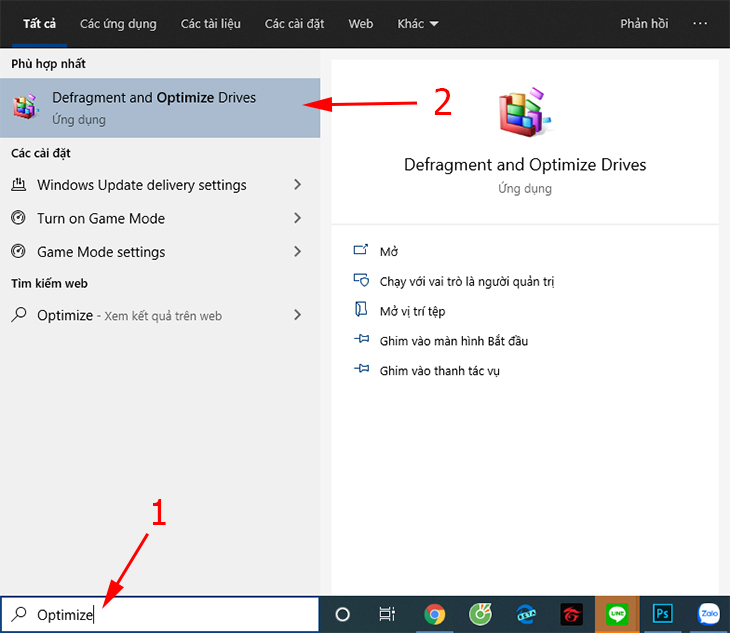
Bước 1: Nhấn phím Windows trên bàn phím (phím có biểu tượng hình cửa sổ) > Nhập vào khung tìm kiếm từ khóa Optimize > Chọn Defragment and Optimize Drives.
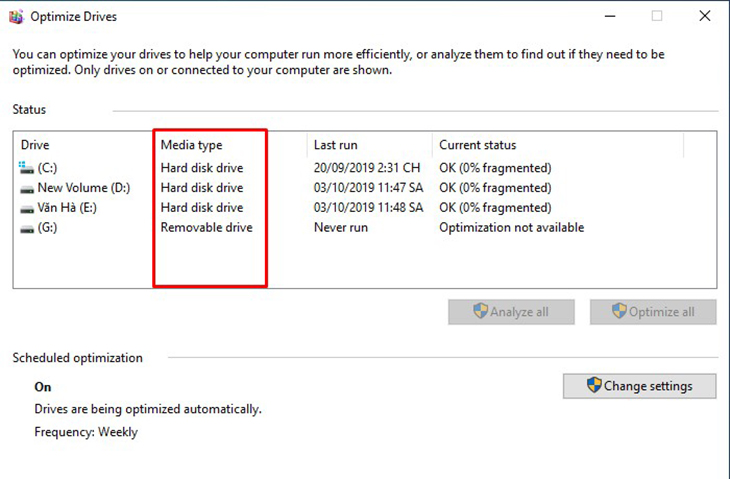
Bước 2: Cửa sổ Optimize Drives xuất hiện > Kiểm tra thông tin ở cột Media type
- Solid state drive: Chính là ổ SSD
- Hard disk drive: Chính là ổ HDD
Cách 2: Kiểm tra ổ cứng SSD hay HDD bằng tính năng PowerShell
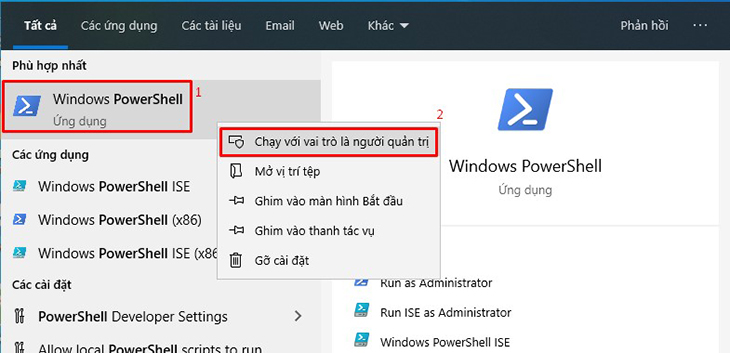
Bước 1: Tìm kiếm trên Windows > tìm kiếm PowerShell > Kích chuột phải và mở PowerShell với quyền quản trị (Run as Administrator).
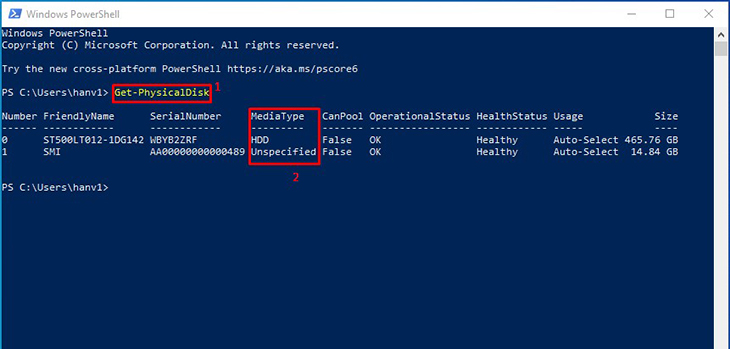
Bước 2: Trong cửa sổ PowerShell, hãy nhập vào đoạn lệnh Get-PhysicalDisk > sau đó nhấn Enter.
Bước 3: Kiểm tra thông tin ở phần Media Type bạn sẽ biết được ổ cứng trên thiết bị kiểu tra là SSD hay HDD.
Cách 3: Kiểm tra ổ cứng SSD hay HDD bằng phần mềm CrystalDiskInfo
Bước 1: Tải về và cài đặt phần mềm CrystalDiskInfo (Hỗ trợ Windows XP, 7, 8, 8.1, 10).
Bước 2: Kiểm tra Tốc độ quay
Tại mục tốc độ quay, nếu hiển thị là 7200 hoặc 5400 thì ổ cứng của bạn là HDD, còn nếu hiển thị số khác thì ổ cứng của bạn là SSD.
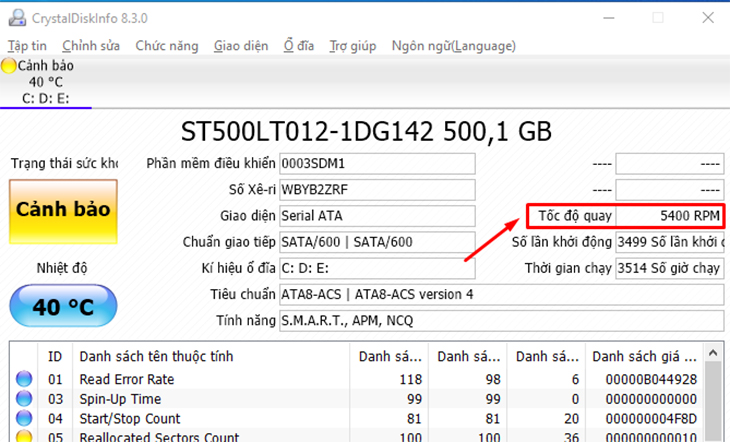
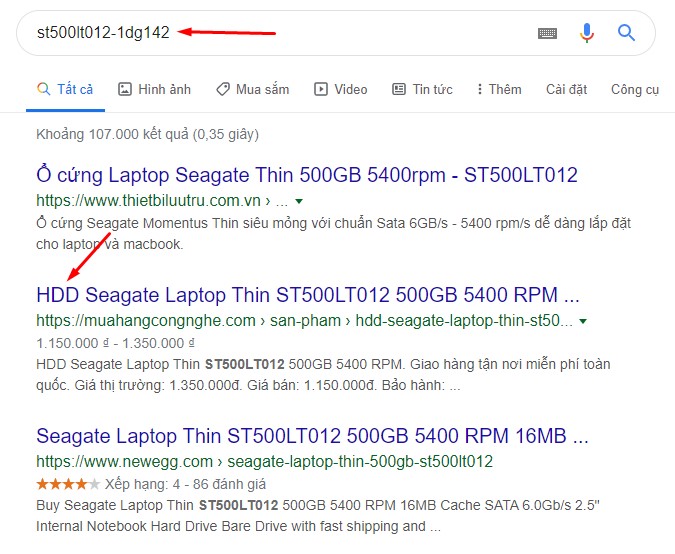
Hoặc bạn có thể tra cứu tên mã ổ cứng (đối với hình phía trên là ST500LT012-1DG142 500) trên Google để biết chính xác ổ cứng này là SSD hay HDD.
Cách kiểm tra máy tính Mac, laptop Macbook dùng ổ SSD hay HDD
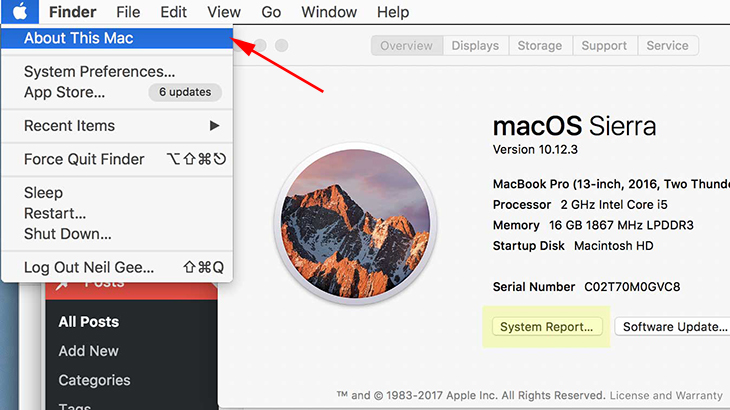
Bước 1: Trên máy tính chạy hệ điều hành macOS của bạn, hãy chọn menu Apple (biểu tượng trái táo) > About this Mac.
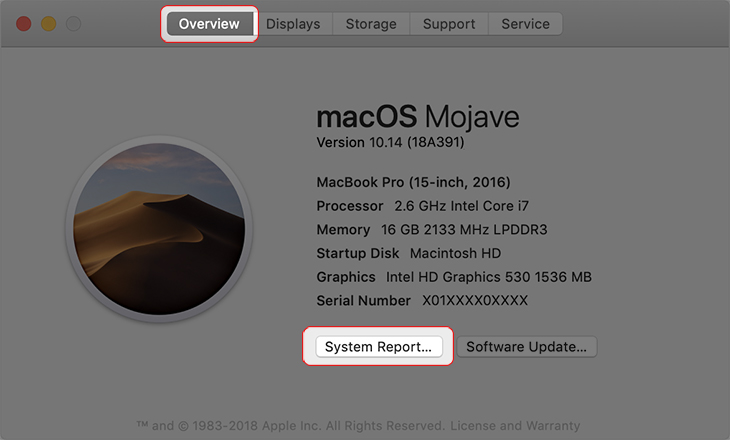
Bước 2: Tại tab Overview, chọn tiếp vào mục System Report.
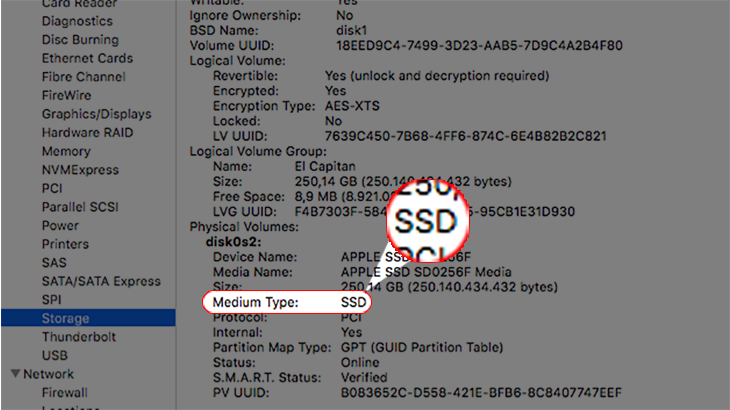
Bước 3: Trong cửa sổ System Report > Chọn Storage ở cột bên trái. Lúc này bên phải sẽ hiện ra báo cáo toàn bộ về thông tin ổ cứng trên máy Mac.
Bước 4: Để kiểm tra máy tính Mac, laptop Macbook của bạn dùng ổ cứng nào bạn chỉ cần để ý đến mục Medium Type.
Trên đây là những thông tin về cách kiểm tra máy tính, laptop dùng ổ SSD hay HDD chuẩn xác nhất. Mọi thắc mắc hay liên hệ đặt mua sản phẩm, bạn hãy bình luận bên dưới nhé!
Cảm ơn bạn đã xem bài viết 3 cách kiểm tra máy tính, laptop dùng ổ SSD hay HDD chuẩn xác nhất tại Thcslytutrongst.edu.vn bạn có thể bình luận, xem thêm các bài viết liên quan ở phía dưới và mong rằng sẽ giúp ích cho bạn những thông tin thú vị.
