Bạn đang xem bài viết 3 cách sao lưu và 2 cách khôi phục dữ liệu cho các thiết bị Samsung tại Thcslytutrongst.edu.vn bạn có thể truy cập nhanh thông tin cần thiết tại phần mục lục bài viết phía dưới.
Bạn thường sao lưu dữ liệu đến một nơi an toàn như Google, máy tính cá nhân,… đề phòng dữ liệu trên điện thoại bị mất hoặc khôi phục cài đặt gốc hay mấy điện thoại. Và hôm nay, Thcslytutrongst.edu.vn sẽ chỉ bạn cách sao lưu và khôi phục dữ liệu trên các thiết bị Samsung nhé!
Xem ngay phụ kiện Samsung đang có giảm giá SỐC
Mục đích sao lưu và khôi phục dữ liệu
Mỗi cá nhân hay tổ chức đều có những dữ liệu quan trọng và ảnh hưởng trực tiếp đến chính họ, vì vậy việc sao lưu và khôi phục dữ liệu là cách bảo vệ dữ liệu tốt nhất.
Khi sao lưu sang một thiết bị khác thì lỡ gặp những sự cố như mất, hư hỏng dữ liệu ở thiết bị này thì vẫn còn dữ liệu ở thiết bị khác để bạn thực hiện khôi phục dữ liệu toàn vẹn, nhanh chóng, đảm bảo công việc không bị trì trệ.
Ba cách sao lưu dữ liệu
Sao lưu bằng Samsung Cloud
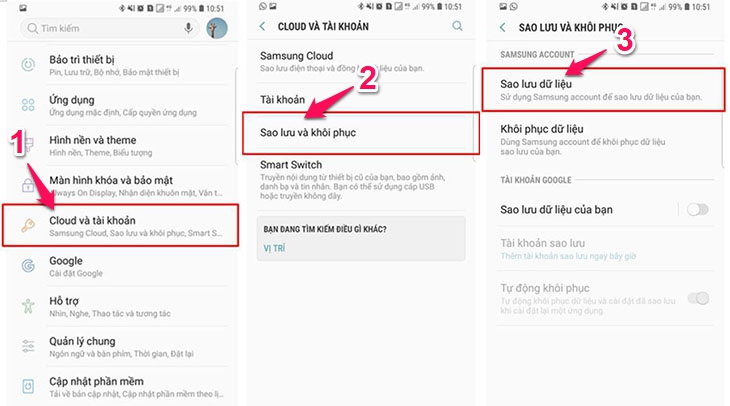
Bước 1: Bạn vào phần Cài đặt, chọn mục Cloud và Tài khoản. Chọn tiếp Sao lưu và khôi phục, rồi chọn phần Sao lưu dữ liệu.
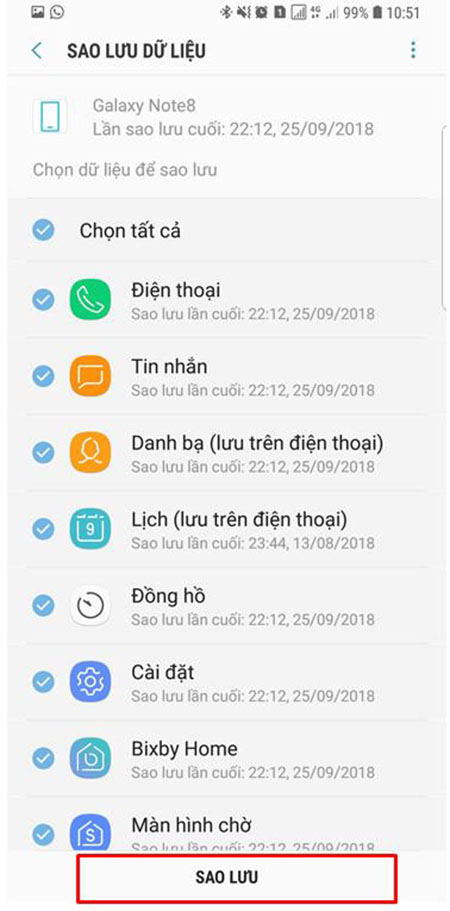
Bước 2: Sau đó, bạn chọn các dữ liệu cần sao lưu và nhấn chọn Sao lưu và đợi quá trình hoàn thành. Kết thúc quá trình này thì dữ liệu của bạn đã được lưu trên Samsung Cloud.
Sao lưu bằng Smart Switch
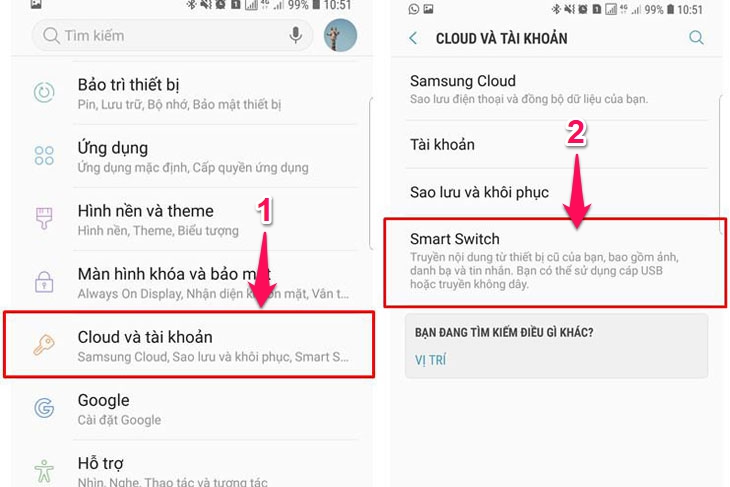
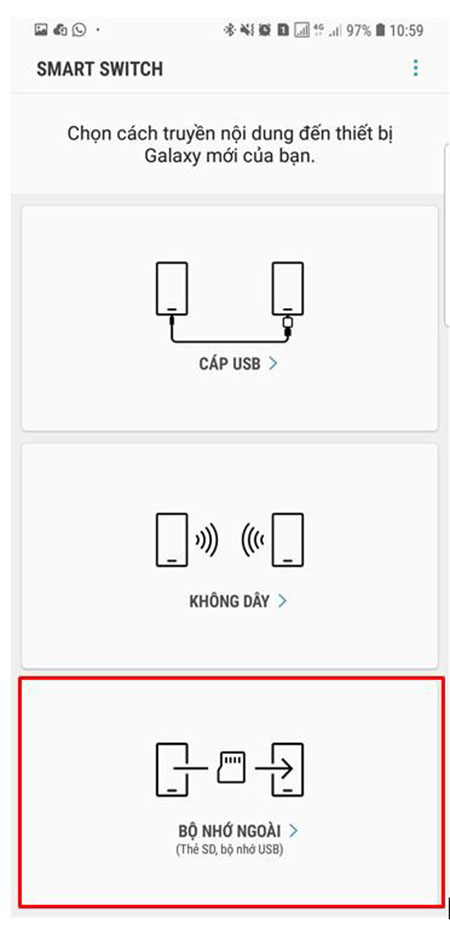
Bước 1: Vào phần Cài đặt và chọn mục Cloud và tài khoản, tiếp theo chọn mục Smart Switch.
Bước 2: Sau đó, bạn chọn hình Bộ nhớ ngoài để sao lưu đến thẻ nhớ hoặc ổ cứng ngoài.
Sao lưu bằng Smart Switch PC
Trước khi sao lưu dữ liệu sang máy tính cá nhân bạn phải tải Smart Switch PC cho máy tính tại đây và sao lưu theo cách sau:
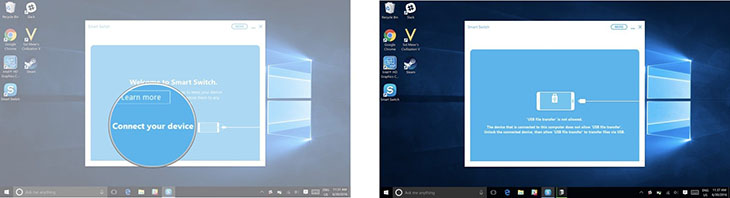
Bước 1: Mở phần mềm Smart Switch trên máy tính và kết nối với điện thoại Samsung bằng cáp USB. Chương trình sẽ bắt đầu khi nhận diện điện thoại >> nhắc nhở cho phép chuyển file qua cáp USB trên điện thoại của bạn.
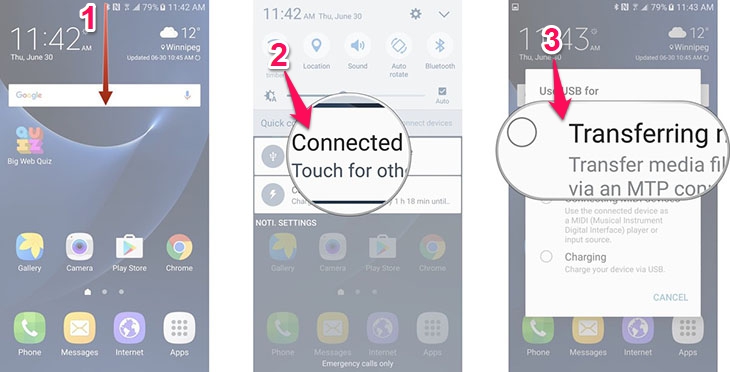
Bước 2: Trượt màn hình điện thoại Samsung từ trên xuống dưới để mở thanh thông báo, rồi nhấn vào thông báo Touch for other USB options, tiếp đến nhấn vào Transferring media files.
Bước 3: Giao diện của Smart Switch trên máy tính chọn Backup.
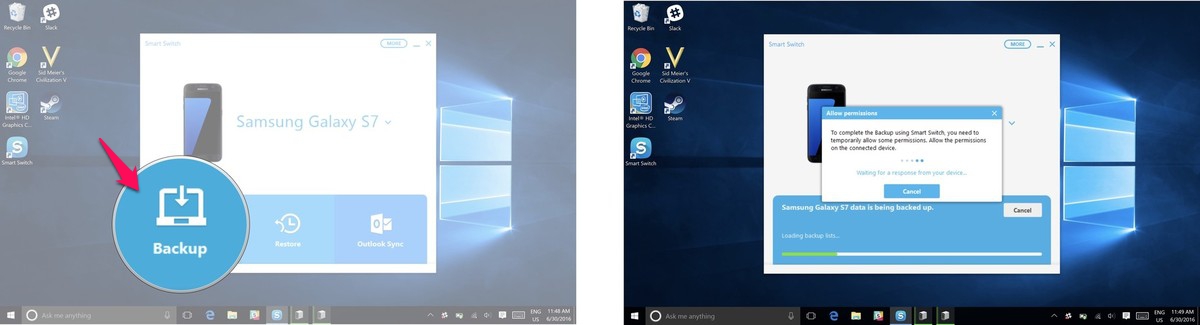
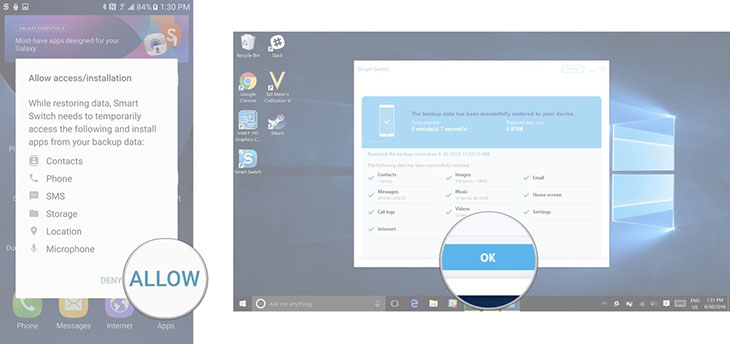
Bước 4: Hệ thống yêu cầu quyền truy cập bạn chọn Cho phép (Allow) để tiến hành sao lưu. Quá trình kết thúc bạn nhấn OK để hoàn tất.

Hai cách khôi phục dữ liệu
Sử dụng Samsung Cloud
Bước 1: Bạn vào phần Cài đặt, chọn mục Cloud và Tài khoản. Chọn tiếp Sao lưu và khôi phục.
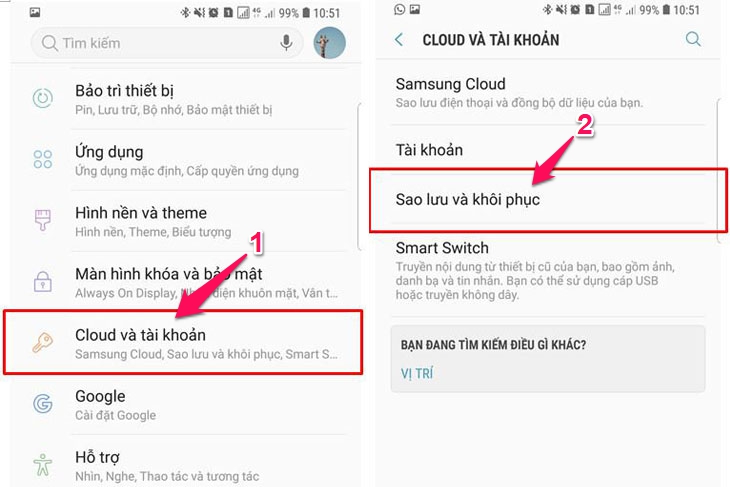
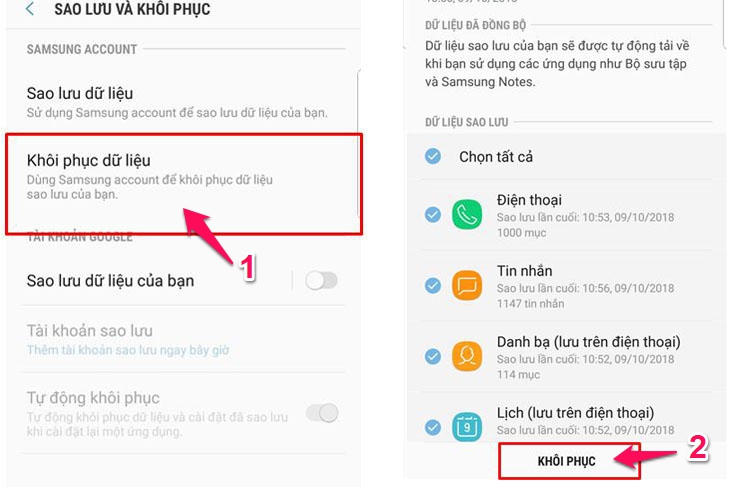
Bước 3: Sau đó, bạn chọn chọn phần Khôi phục dữ liệu và chọn các dữ liệu cần khôi phục >> nhấn chọn Khôi phục và đợi quá trình hoàn thành. Kết thúc quá trình này thì dữ liệu của bạn đã được khôi phục trên điện thoại.
Sử dụng Smart Switch
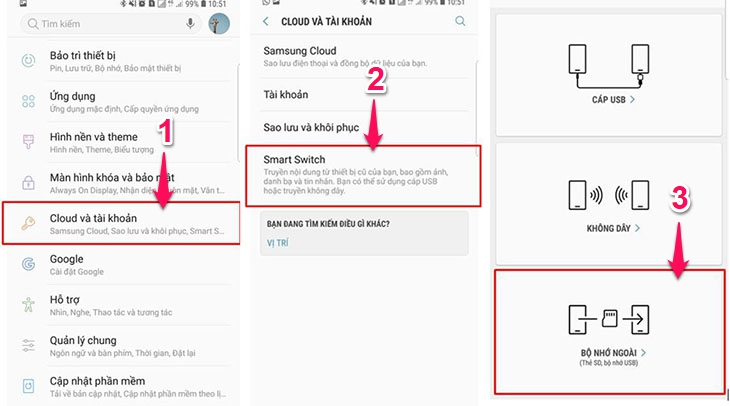
Trường hợp 1: Bạn sao lưu dữ liệu đến thẻ nhớ hay bộ nhớ ngoài qua Smart Switch thì bạn vào Cài đặt rồi tìm đến mục Smart Switch ở phần Cloud và tài khoản, chọn Bộ nhớ ngoài và bắt đầu khôi phục.
Trường hợp 2: Bạn sao lưu dữ liệu lên máy tính cá nhân.
Bước 1: Mở phần mềm Smart Switch trên máy tính và kết nối với điện thoại Samsung. Tiếp theo, chọn Restore trên khung hiển thị.
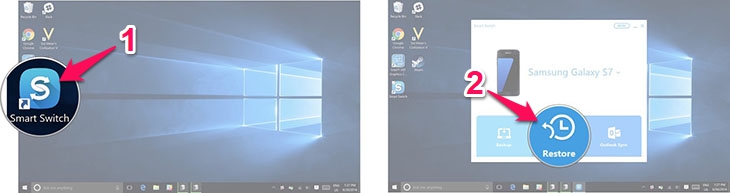
Bước 2: Chọn Select a different backup nếu bạn muốn khôi phục lại từ một bản sao lưu khác trước đó, nếu không thì bấm Restore now.

Bước 3: Màn hình sẽ hiện thông báo nhắc nhở cấp quyền truy cập điện thoại, bạn nhấn Allow để tiếp tục quá trình khôi phục dữ liệu. Khi hoàn tất khôi phục bạn nhấn Ok.
Cảm ơn bạn đã xem bài viết 3 cách sao lưu và 2 cách khôi phục dữ liệu cho các thiết bị Samsung tại Thcslytutrongst.edu.vn bạn có thể bình luận, xem thêm các bài viết liên quan ở phía dưới và mong rằng sẽ giúp ích cho bạn những thông tin thú vị.
