Bạn đang xem bài viết 3 cách tách cột họ và tên trong Excel nhanh và đơn giản nhất tại Thcslytutrongst.edu.vn bạn có thể truy cập nhanh thông tin cần thiết tại phần mục lục bài viết phía dưới.
Họ và tên là những dữ liệu thường gặp trong Excel. Với một vài thao tác, Excel giúp người dùng tiết kiệm công sức và thời gian trong việc tách cột họ và tên. Bài viết sau đây Thcslytutrongst.edu.vn sẽ hướng dẫn chi tiết đến bạn cách tách cột họ và tên trong Excel nhanh và đơn giản nhất nhé!
Tách cột họ và tên đơn giản nhất
- Tách tên
Đầu tiên, bạn copy Họ và tên vào cột Tên.
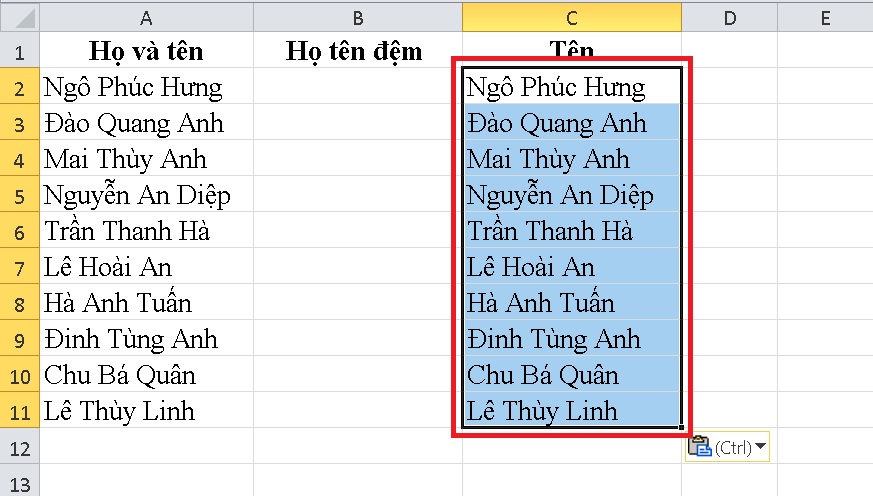
Để tách tên, bạn chọn dữ liệu từ C2 đến C11 và nhấn tổ hợp phím Ctrl + H để hiển thị bảng Find and Replace.
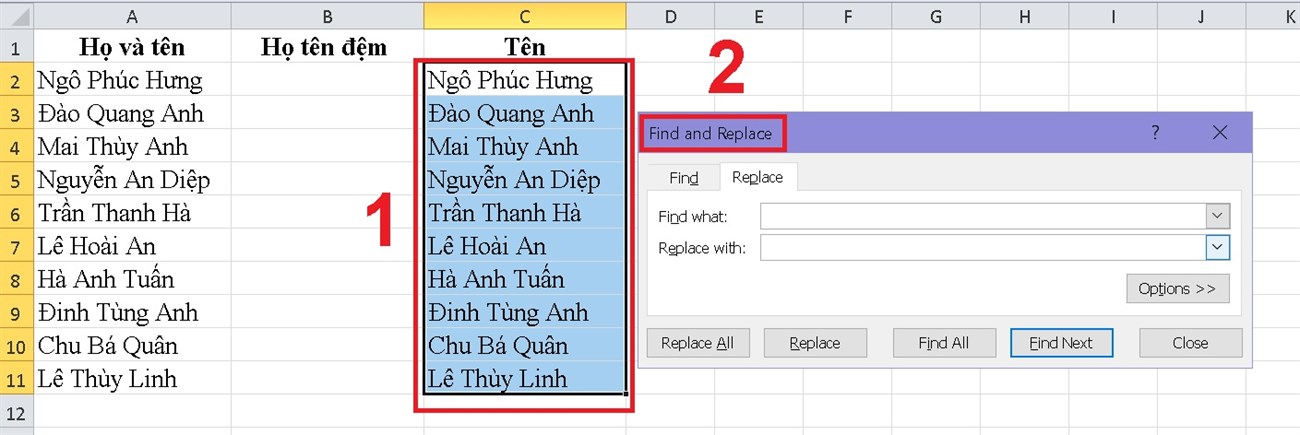
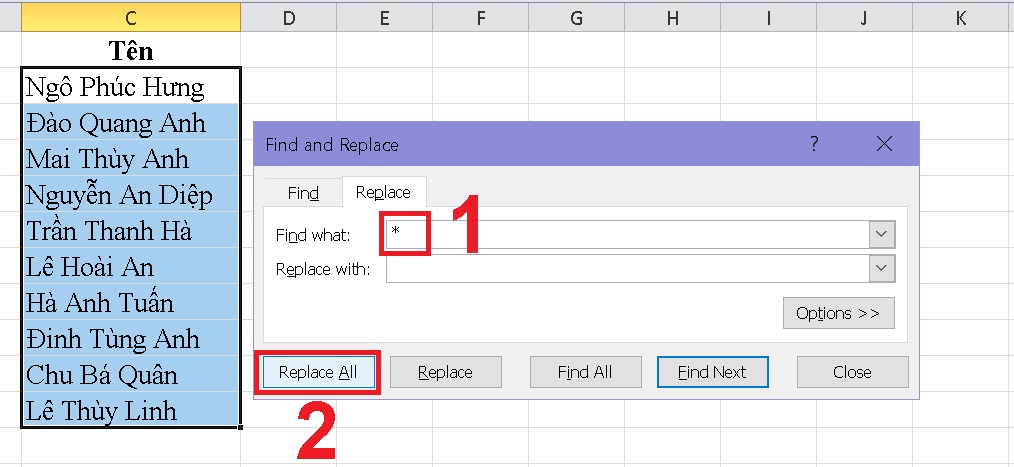
Tại Find what, bạn nhập * (Shift + 8) và Space (khoảng trắng) để tách tên. Sau đó chọn Replace All.
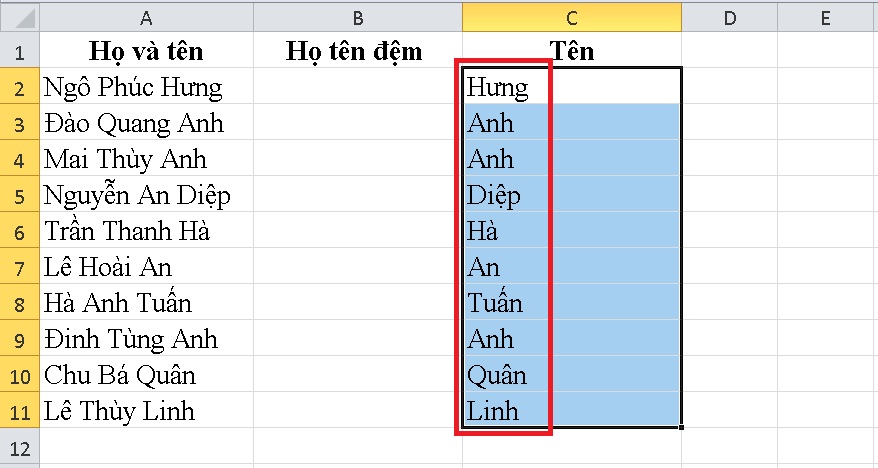
Bạn đã hoàn tất tách tên ra khỏi họ và tên đơn giản nhất.
- Tách họ
Để tách lấy dữ liệu cho cột họ, bạn có thể thực hiện tương tự copy dữ liệu học và tên bỏ vào cột họ. Sau đó, nhấn tổ hợp phím Ctrl + H để hiển thị bảng Find and Replace.
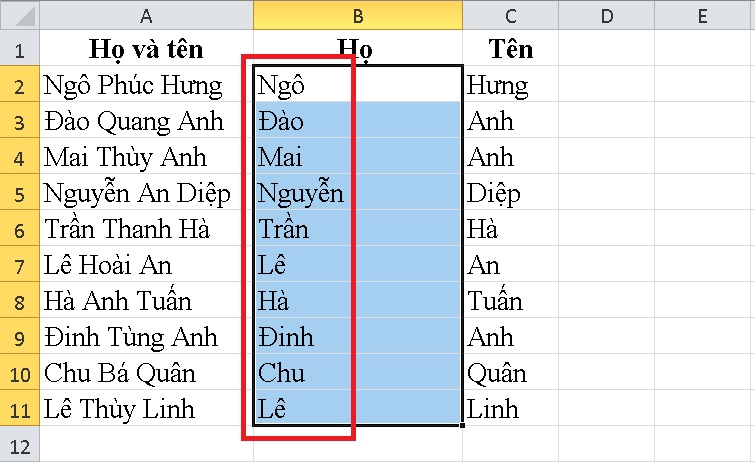
Tại Find what, bạn nhập Space (khoảng trắng) và * (Shift + 8) > Replace All.
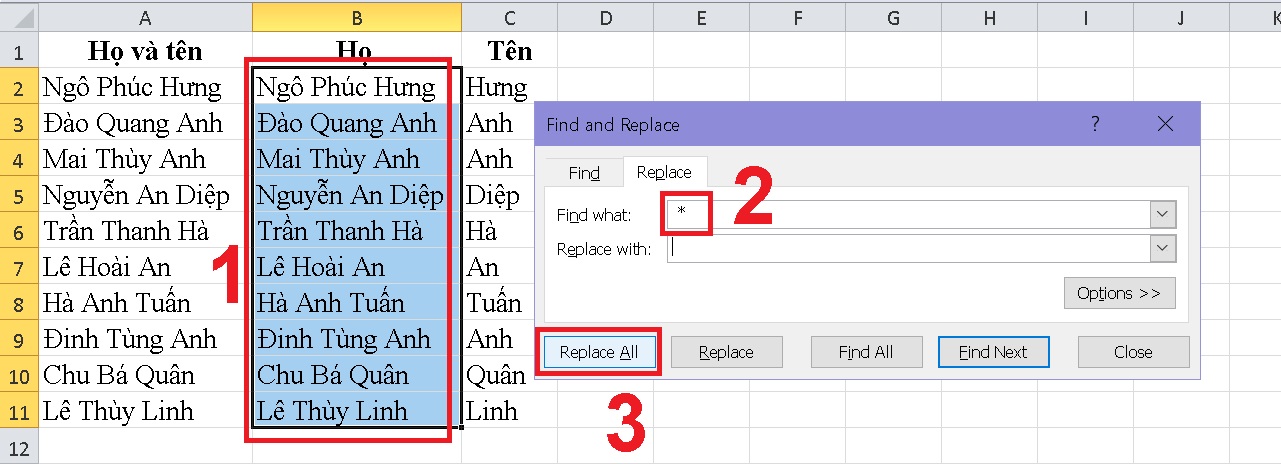
Tại cột B, bạn sẽ nhận được kết quả họ được tách từ họ và tên của cột A.
Tách cột họ và tên khi bằng nhiều hàm
Bạn cũng có thể dùng hàm để tách cột họ và tên.
Tại ô C2, bạn nhập hàm =RIGHT(A2,LEN(A2)-FIND(“@”,SUBSTITUTE(A2,” “,”@”,LEN(A2)-LEN(SUBSTITUTE(A2,” “,””)))))
- Hàm RIGHT dùng để cắt chuỗi từ phải qua.
- Hàm LEN dùng để lấy độ dài của chuỗi.
- Hàm SUBSTITUTE dùng để thay thế văn bản cụ thể trong chuỗi văn bản.
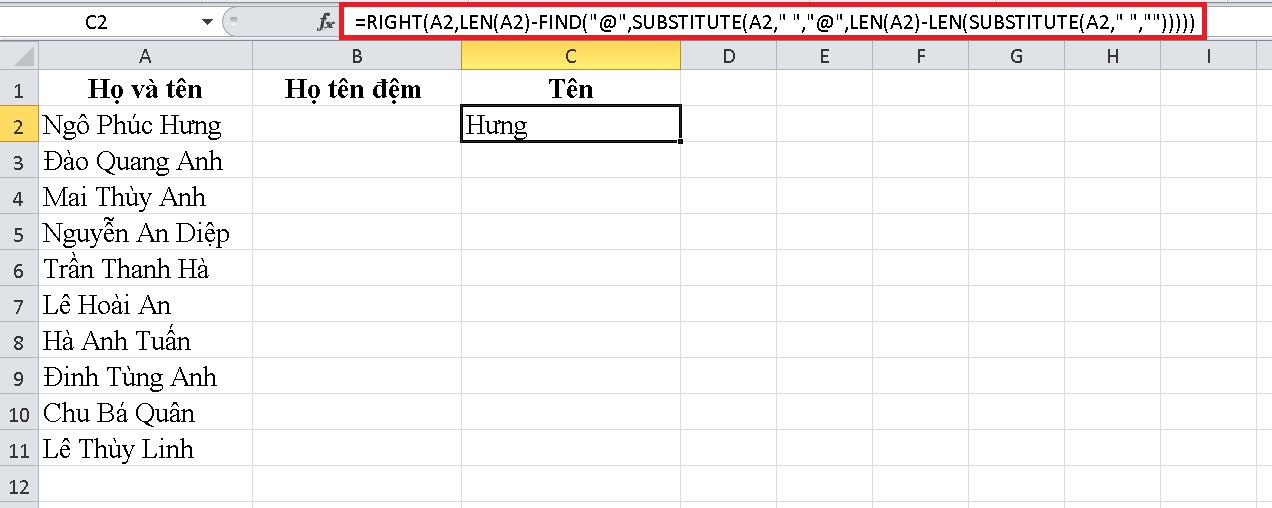
Sau đó, bạn kéo chuột đến góc bên phải dưới cùng của ô được chọn (hình vuông nhỏ này được gọi là Fill handle). Giữ và kéo Fill handle xuống cột dọc đến hết ô A11.
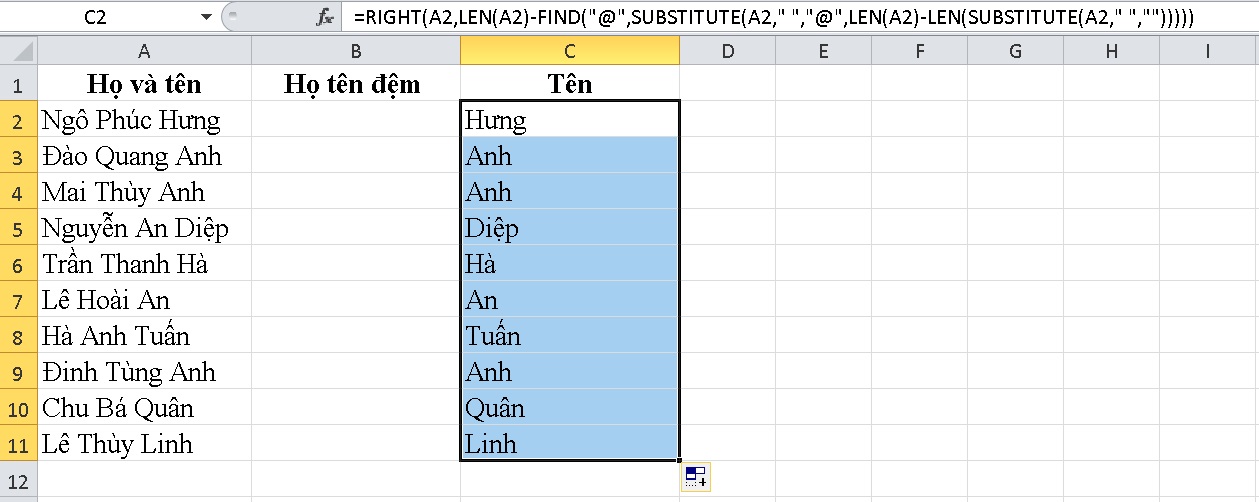
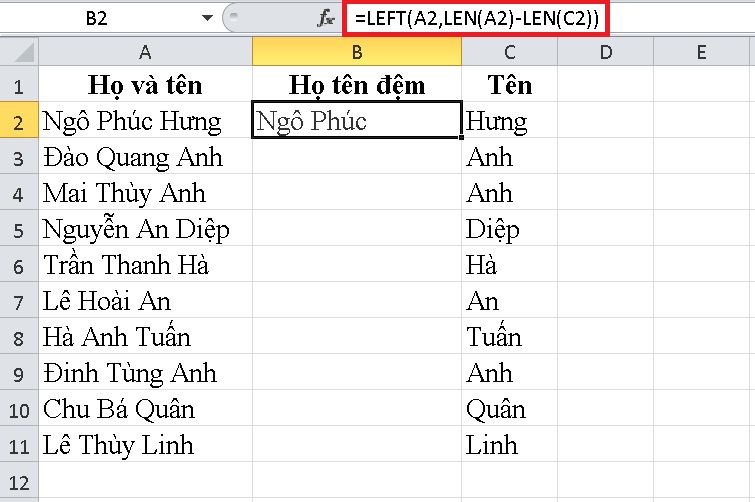
Để lấy họ tên đệm, tại ô B2, bạn nhập hàm =LEFT(A2,LEN(A2)-LEN(C2))
- Hàm LEFT dùng để cắt chuỗi từ trái qua.
- Hàm LEN dùng để lấy độ dài của chuỗi.
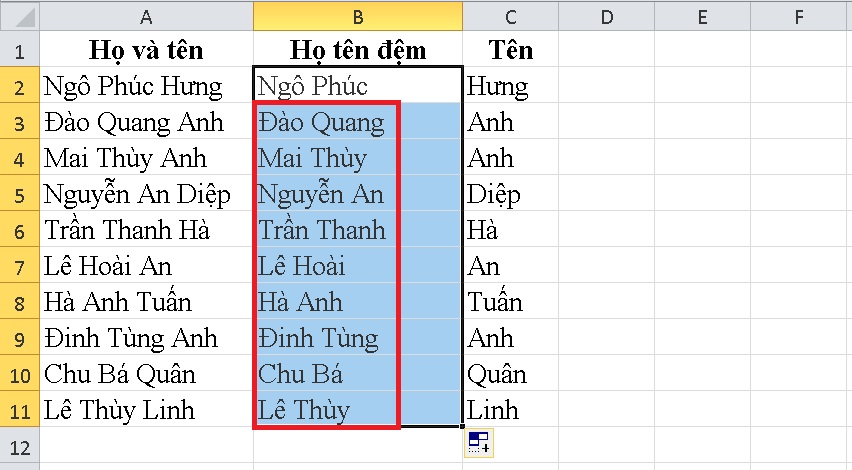
Sau đó, bạn cũng dùng Fill handle để sao chép công thức xuống các ô phía dưới.
Tách cột họ và tên bằng chức năng Text to Columns
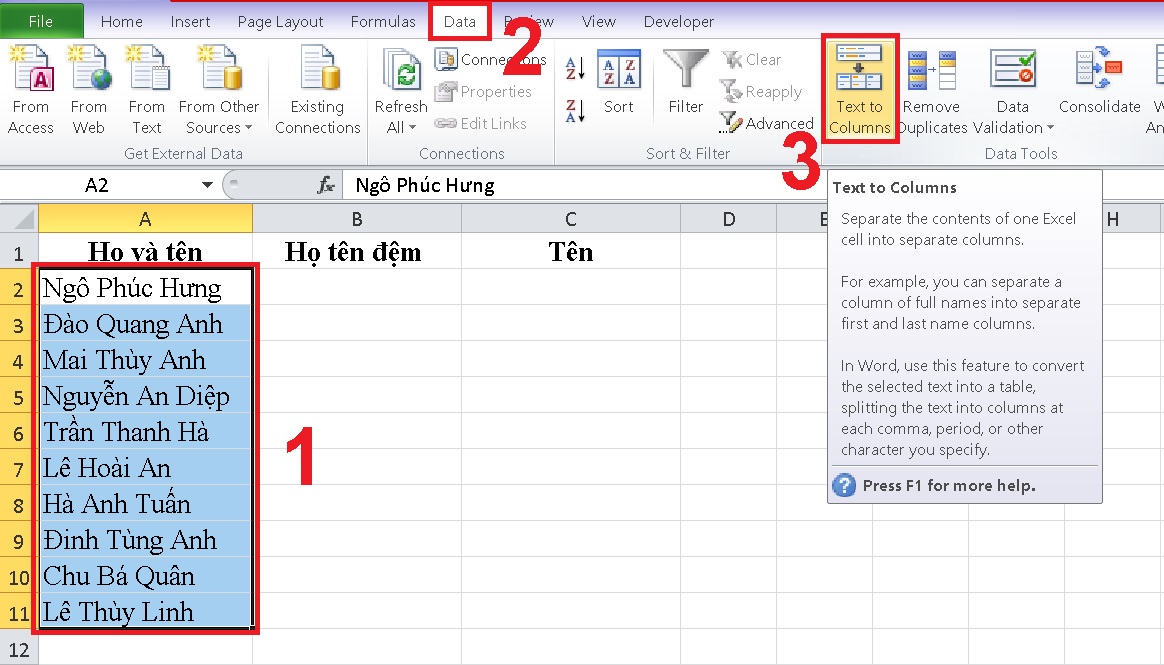
Với tách cột họ và tên bằng chức năng Text to Columns, đầu tiên bạn tô đen các ô chứa họ và tên. Sau đó chọn tab Data > Text to Columns.
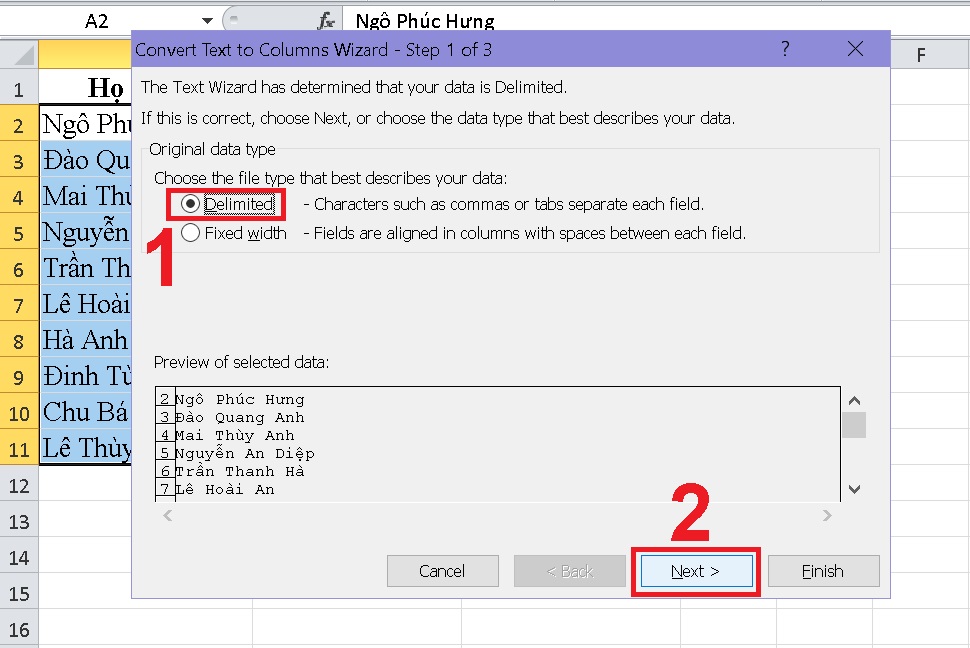
Sau đó, hộp thoại Convert Text to Columns Wizard sẽ hiện ra. Bạn chọn Delimited > Next.
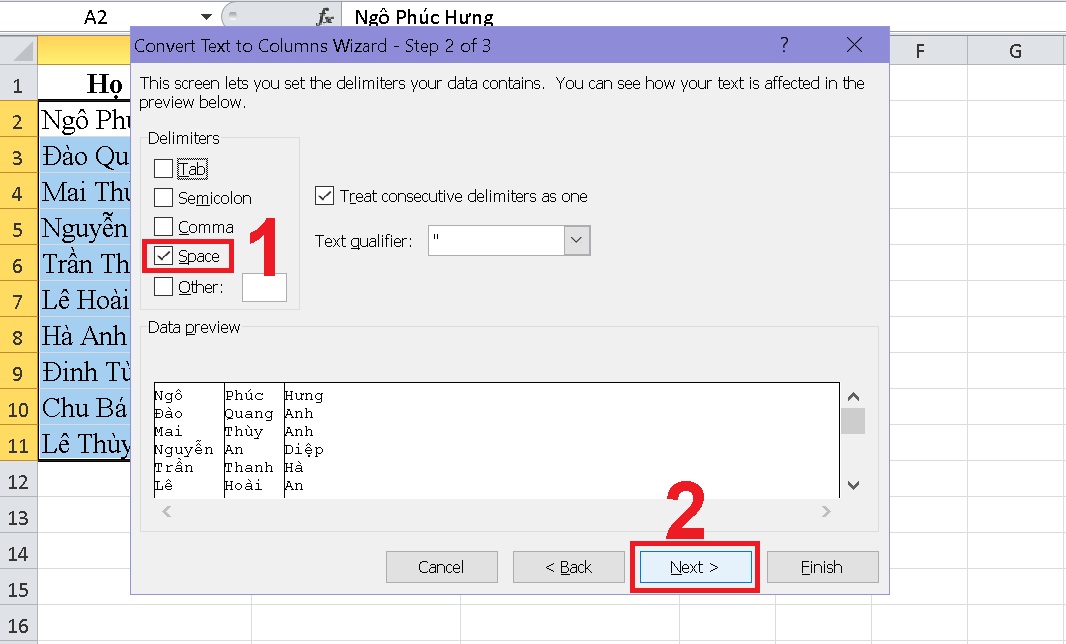
Tiếp theo, trong phần Delimiters, bạn chọn Space và nhấn Next.
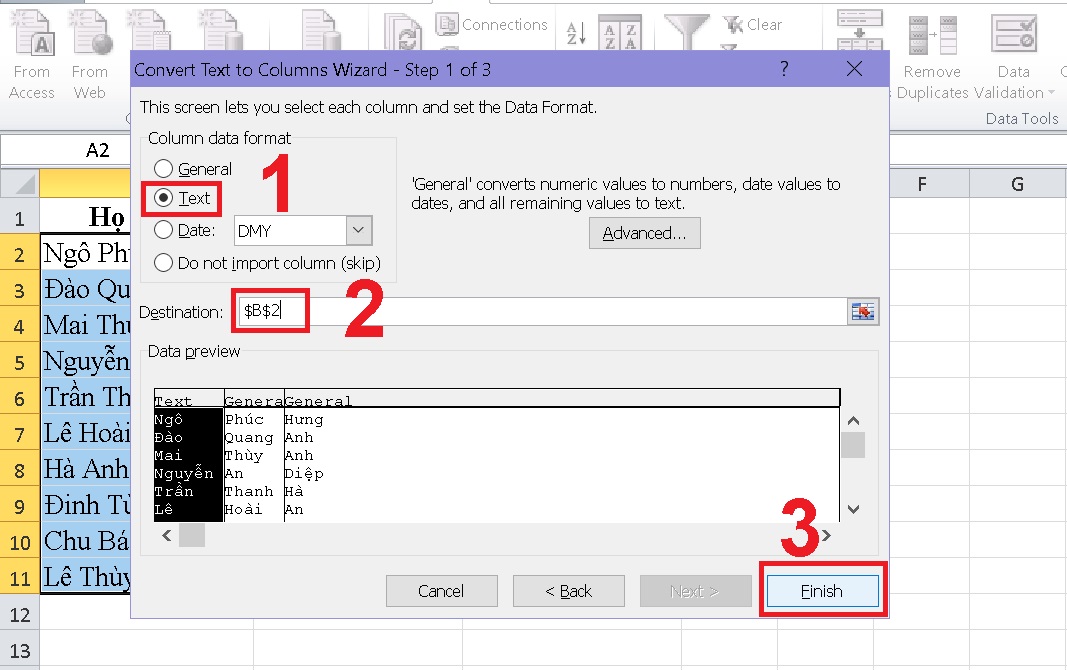
Tại hộp thoại tiếp theo, bạn chọn Text và tại phần Destination, bạn chọn ô sẽ chứa dữ liệu sau khi tách. Tại ví dụ này mình chọn ô B2 và cuối cùng nhấn Finish.
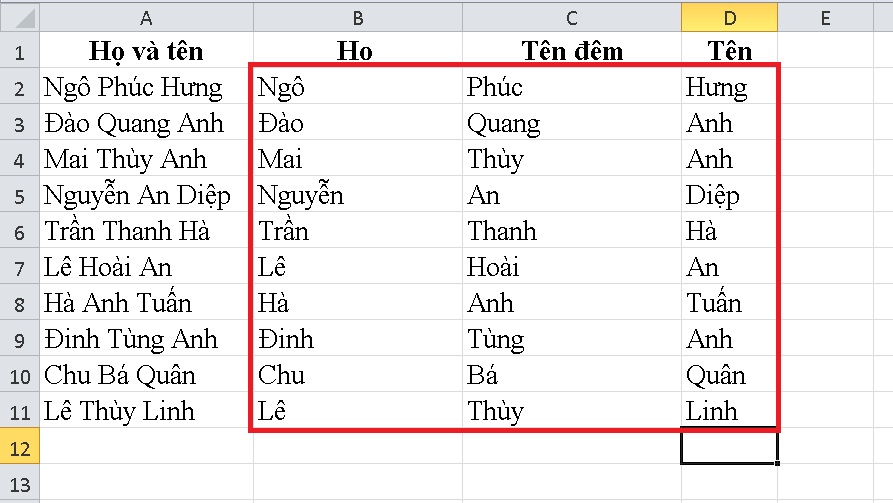
Họ và tên của cột A sẽ được tách ra như hình.
Trên đây là hướng dẫn tách cột họ và tên trong Excel nhanh và đơn giản nhất mà Thcslytutrongst.edu.vn chia sẻ đến bạn. Hy vọng bài viết sẽ giúp ích cho bạn nhé!
Cảm ơn bạn đã xem bài viết 3 cách tách cột họ và tên trong Excel nhanh và đơn giản nhất tại Thcslytutrongst.edu.vn bạn có thể bình luận, xem thêm các bài viết liên quan ở phía dưới và mong rằng sẽ giúp ích cho bạn những thông tin thú vị.
