Bạn đang xem bài viết 3 cách tạo tài khoản Samsung Account trên Smart tivi Samsung chi tiết tại Thcslytutrongst.edu.vn bạn có thể truy cập nhanh thông tin cần thiết tại phần mục lục bài viết phía dưới.
Việc sử dụng tài khoản Samsung Account trên Smart tivi Samsung giúp mang đến nhiều tiện ích trong quá trình sử dụng như tải ứng dụng, lưu giữ các dữ liệu cần thiết,… Cùng Thcslytutrongst.edu.vn tìm hiểu cách tạo tài khoản Samsung Account trên Smart tivi Samsung chi tiết nhé!
Xem ngay các sản phẩm thiết bị mạng đang giảm giá SỐC
Lợi ích của việc đăng ký và sử dụng Samsung Account
Đăng ký và sử dụng Samsung Account giúp bạn:
- Trải nghiệm các ứng dụng từ kho ứng dụng của tivi Samsung như: Kho ứng dụng trên smart tivi Samsung, kho ứng dụng Galaxy Apps, trợ lý ảo Bixby và các tính năng đa dạng khác trên thiết bị của Samsung.
- Thuận tiện hơn trong việc lưu lại thông tin lịch sử sử dụng.
- Có thể sử dụng nhiều các tính năng tiện lợi mà Samsung cung cấp.
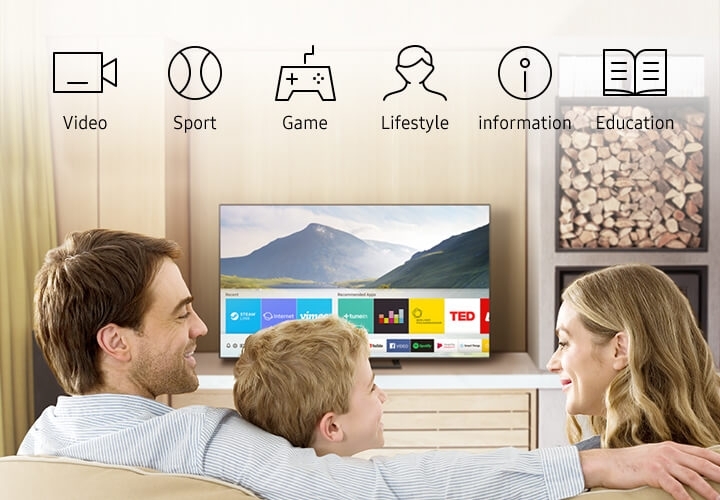
Tổng hợp 3 cách đăng ký Samsung Account trên tivi
Đăng ký trực tiếp trên tivi
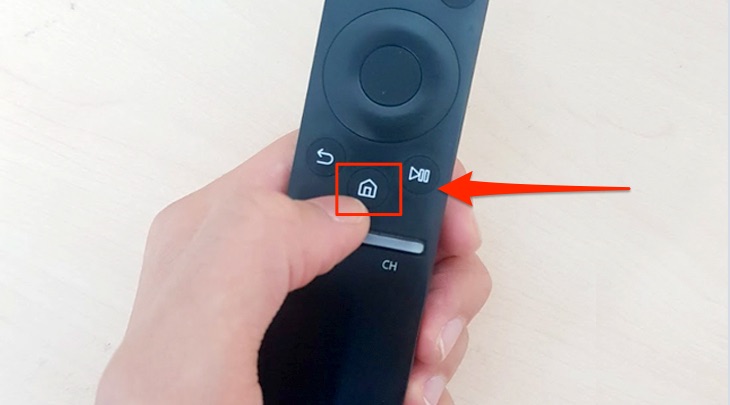
Bước 1: Bạn nhấn vào nút Home (biểu tượng ngôi nhà) trên remote tivi để vào giao diện chính.
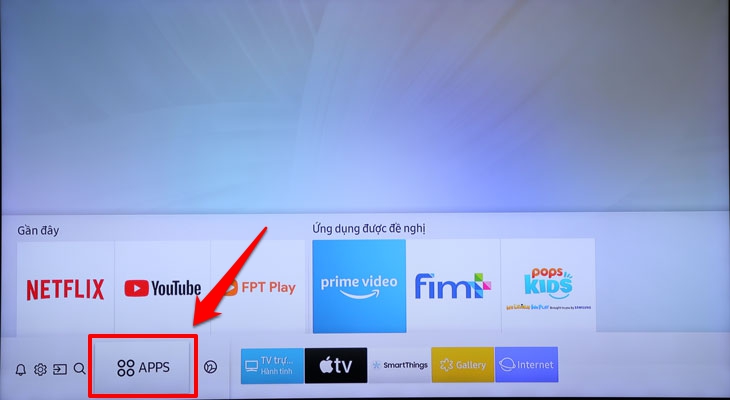
Bước 2: Trên tivi, bạn di chuyển qua để tìm chọn mục APPS.
Bước 3: Ở góc trên bên trái màn hình, bạn chọn Đăng nhập (Login).
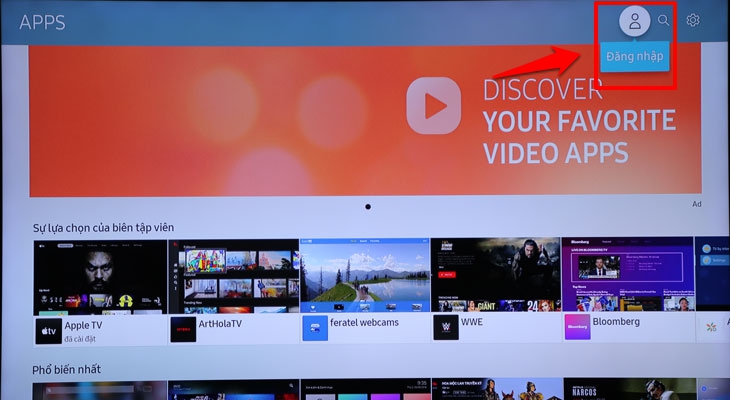
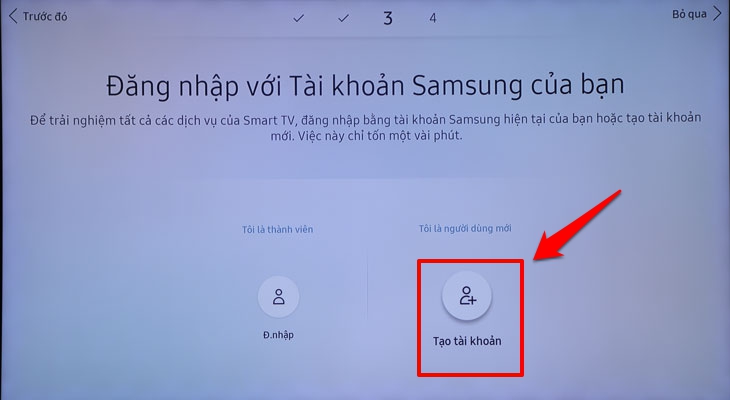
Bước 4: Bạn chọn Tạo tài khoản (Sign Up) để tạo tài khoản mới.
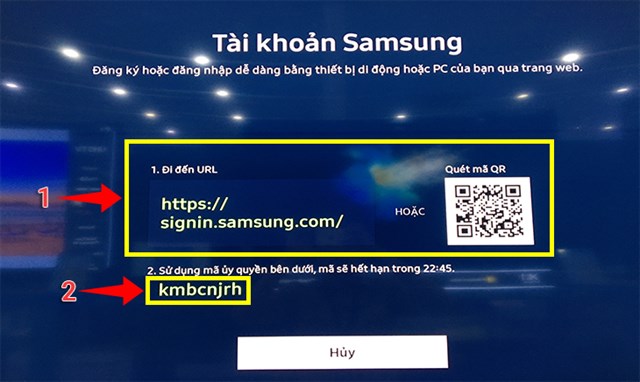
Bước 5: Bạn nhập địa chỉ URL hoặc quét mã QR vào trình duyệt web bằng thiết bị di động hoặc PC. Bạn sẽ được cấp một mã ủy quyền để dùng ở bước tiếp theo.
Đăng ký gián tiếp trên laptop
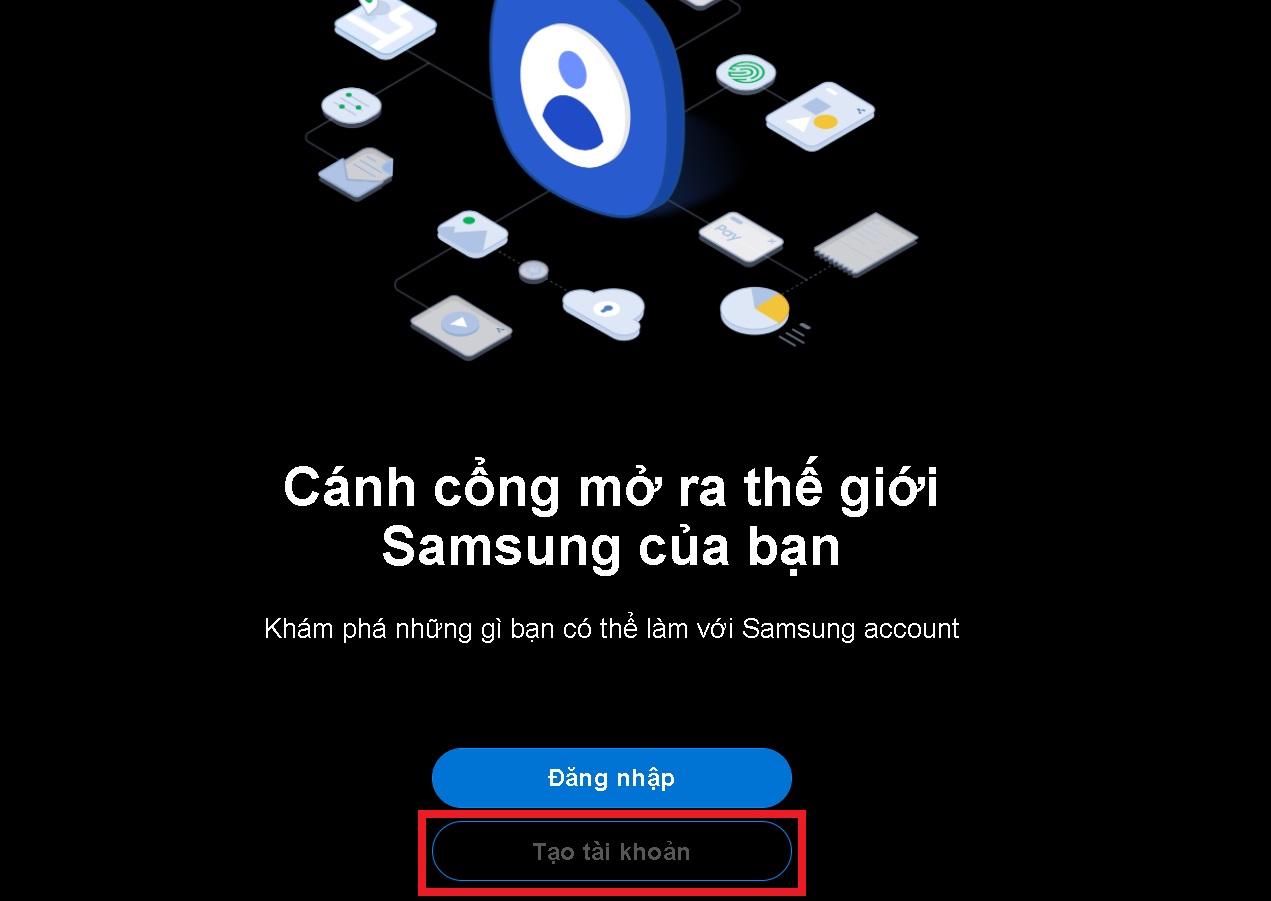
Bước 1: Bạn truy cập trang web Samsung và chọn Tạo tài khoản.
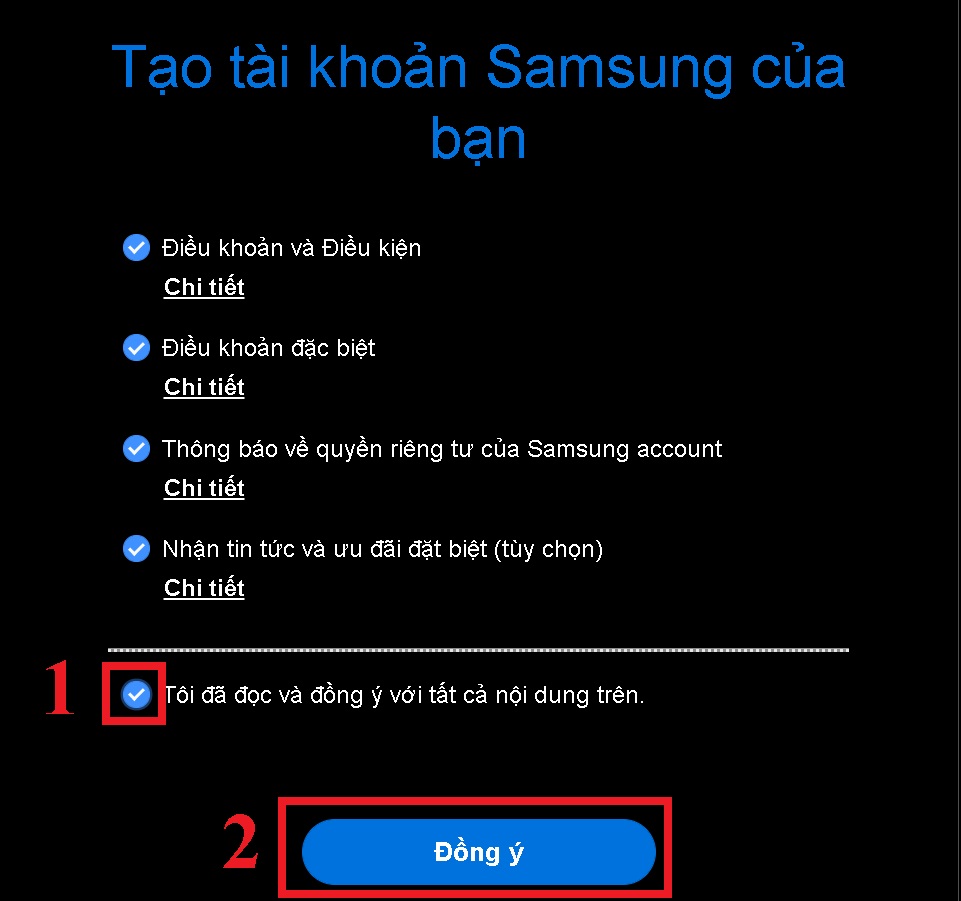
Bước 2: Bạn đọc và đồng ý các Điều khoản, chính sách bảo mật của Samsung > Chọn Đồng ý.
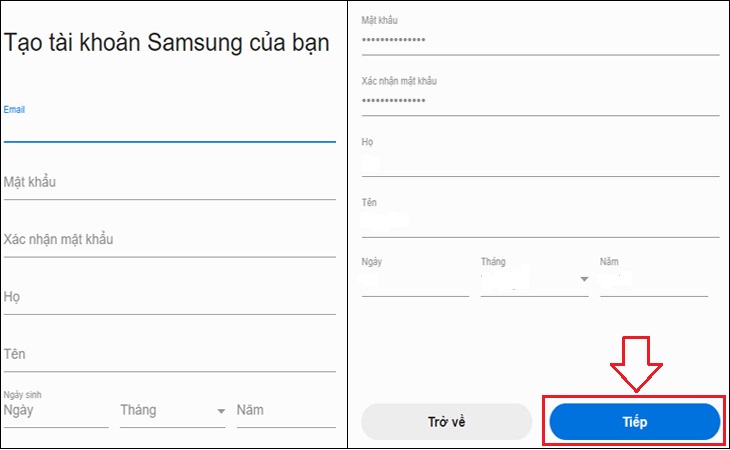
Bước 3: Bạn nhập đầy đủ các thông tin như:
- Mật khẩu
- Họ
- Tên
- Ngày tháng năm sinh
Rồi chọn Tiếp.
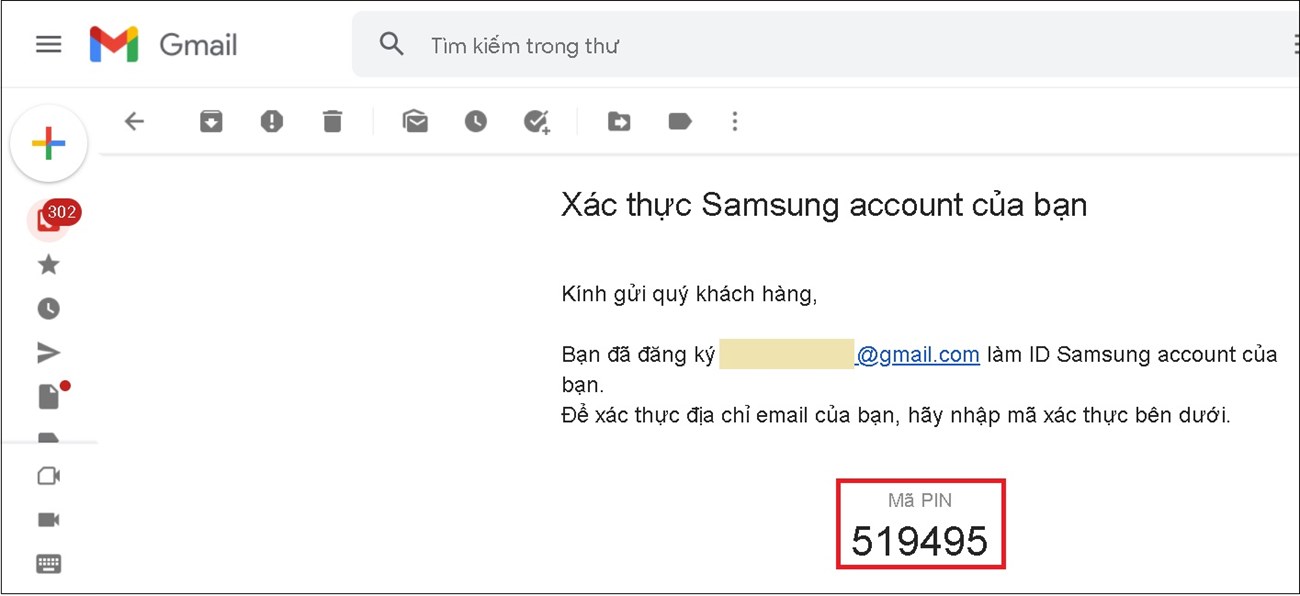
Bước 4: Samsung sẽ gửi mã xác thực (mã PIN) về tài khoản Gmail của bạn.
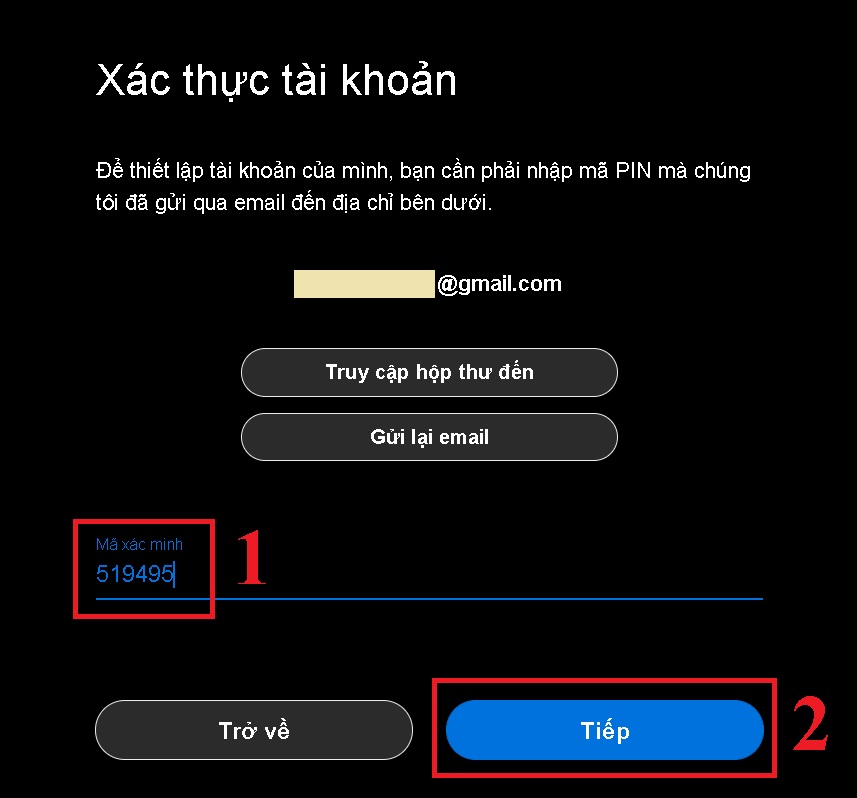
Bước 5: Bạn nhập mã xác minh và chọn Tiếp.
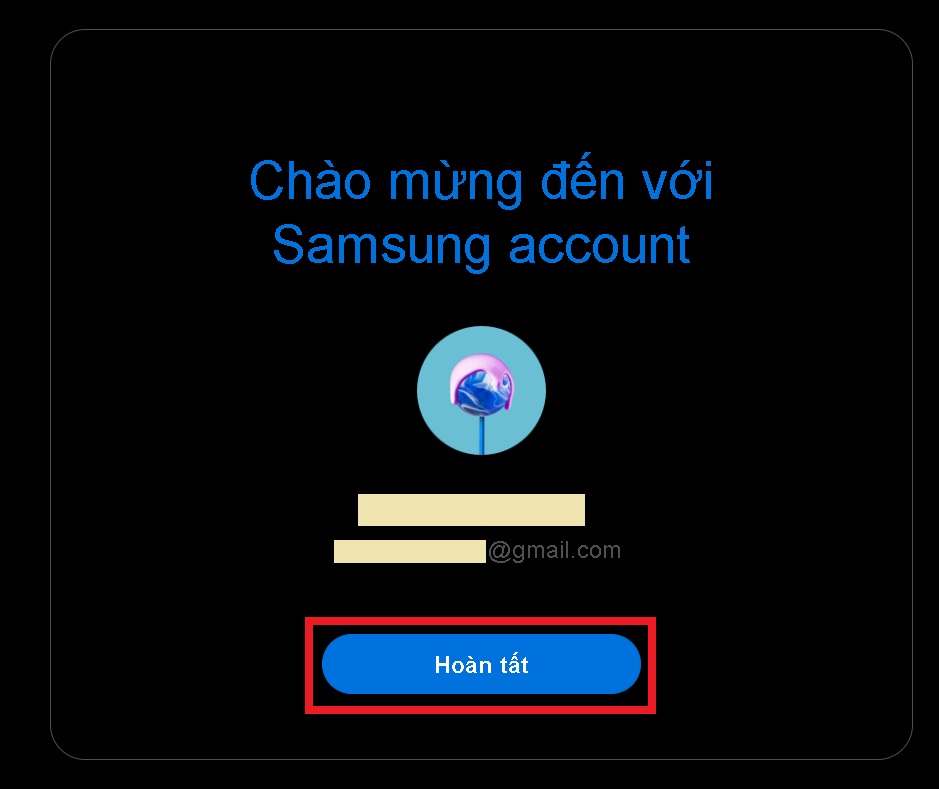
Bước 6: Sau khi xác thực thành công, bạn có thể bắt đầu sử dụng Samsung Account.
Đăng ký gián tiếp trên điện thoại
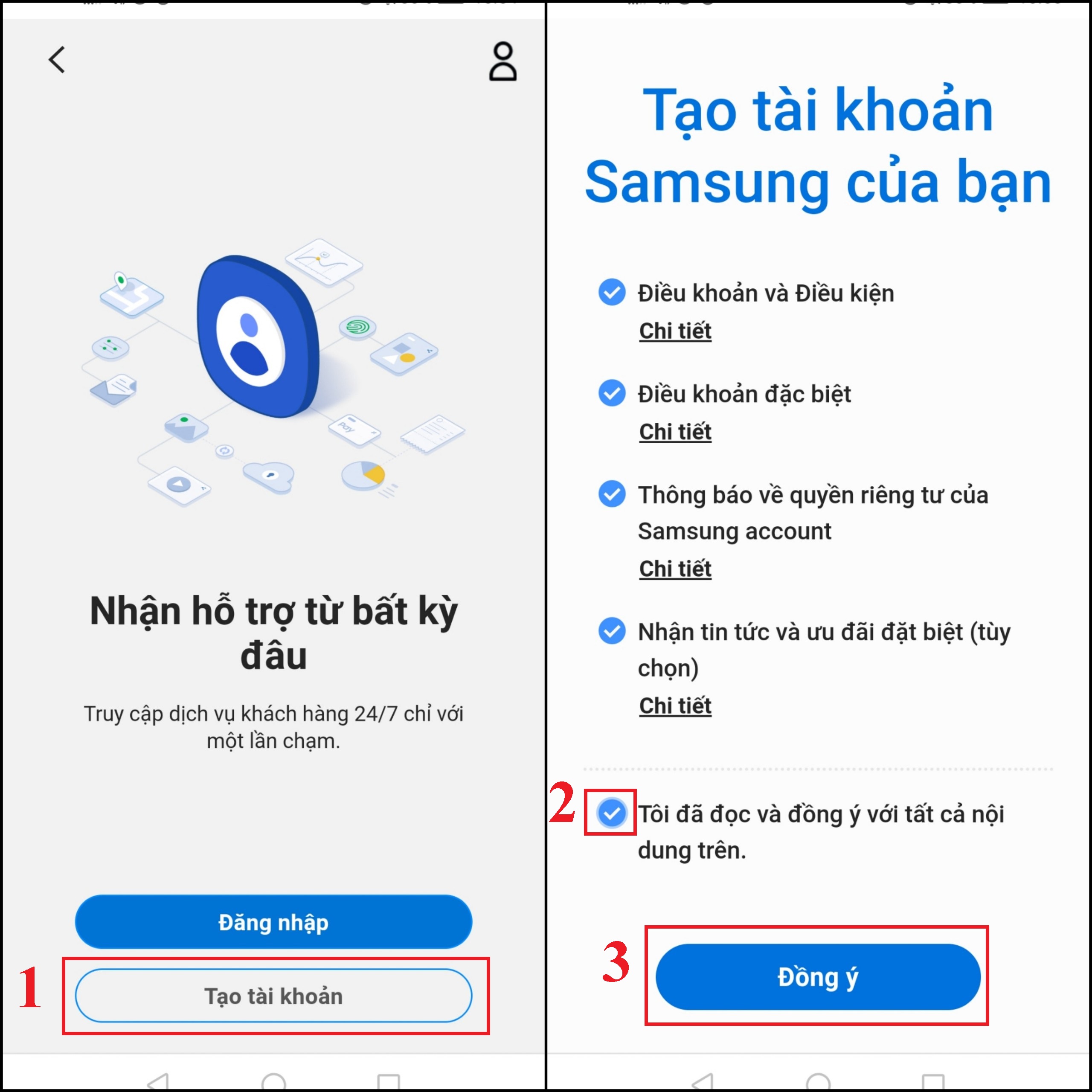
Bước 1: Bạn cũng truy cập trang web Samsung và chọn Tạo tài khoản. Sau đó, đọc và đồng ý các Điều khoản, chính sách bảo mật của Samsung > Chọn Đồng ý.
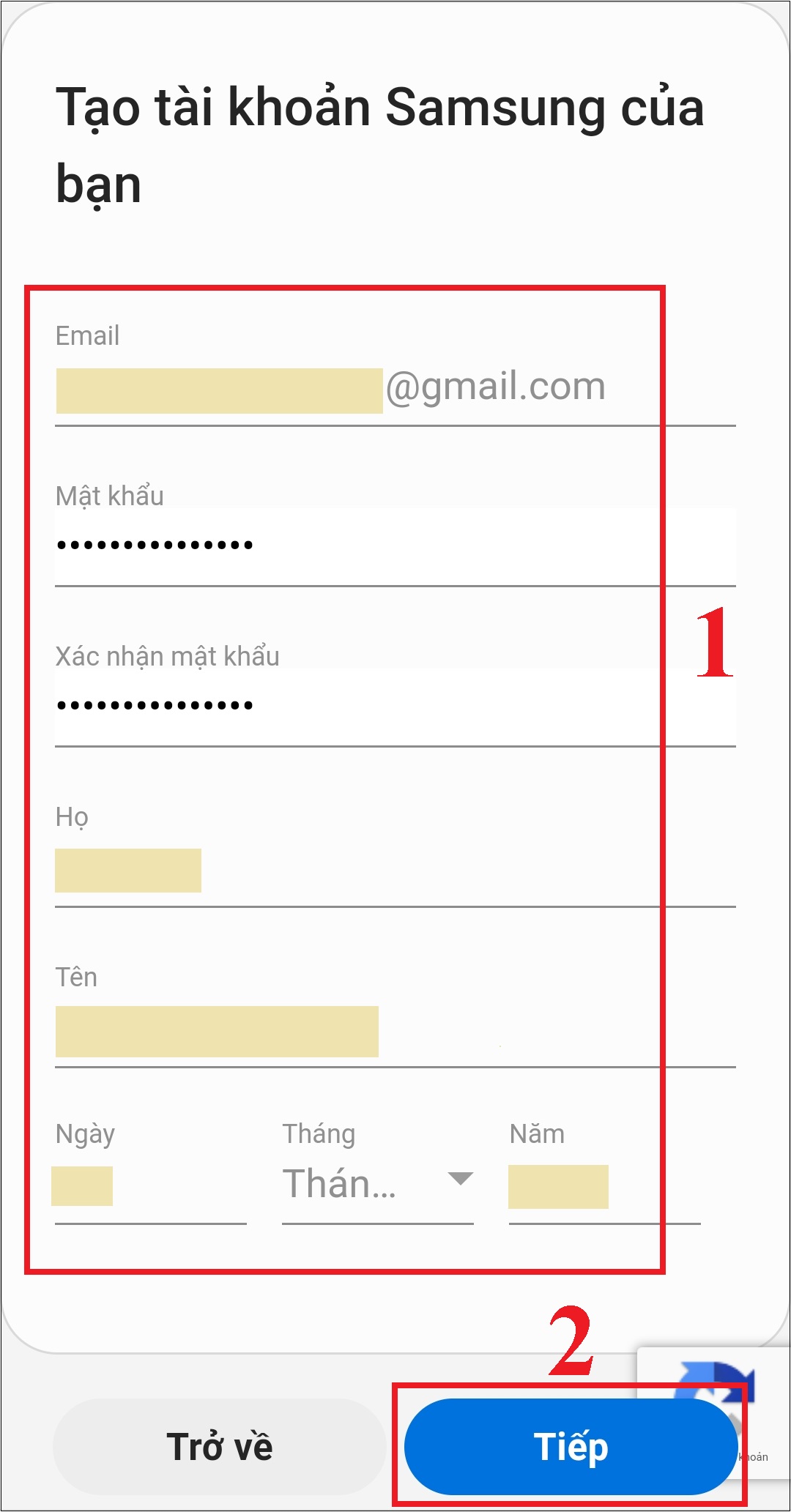
Bước 2: Bạn nhập đầy đủ các thông tin như:
- Mật khẩu
- Họ
- Tên
- Ngày tháng năm sinh
Rồi chọn Tiếp.
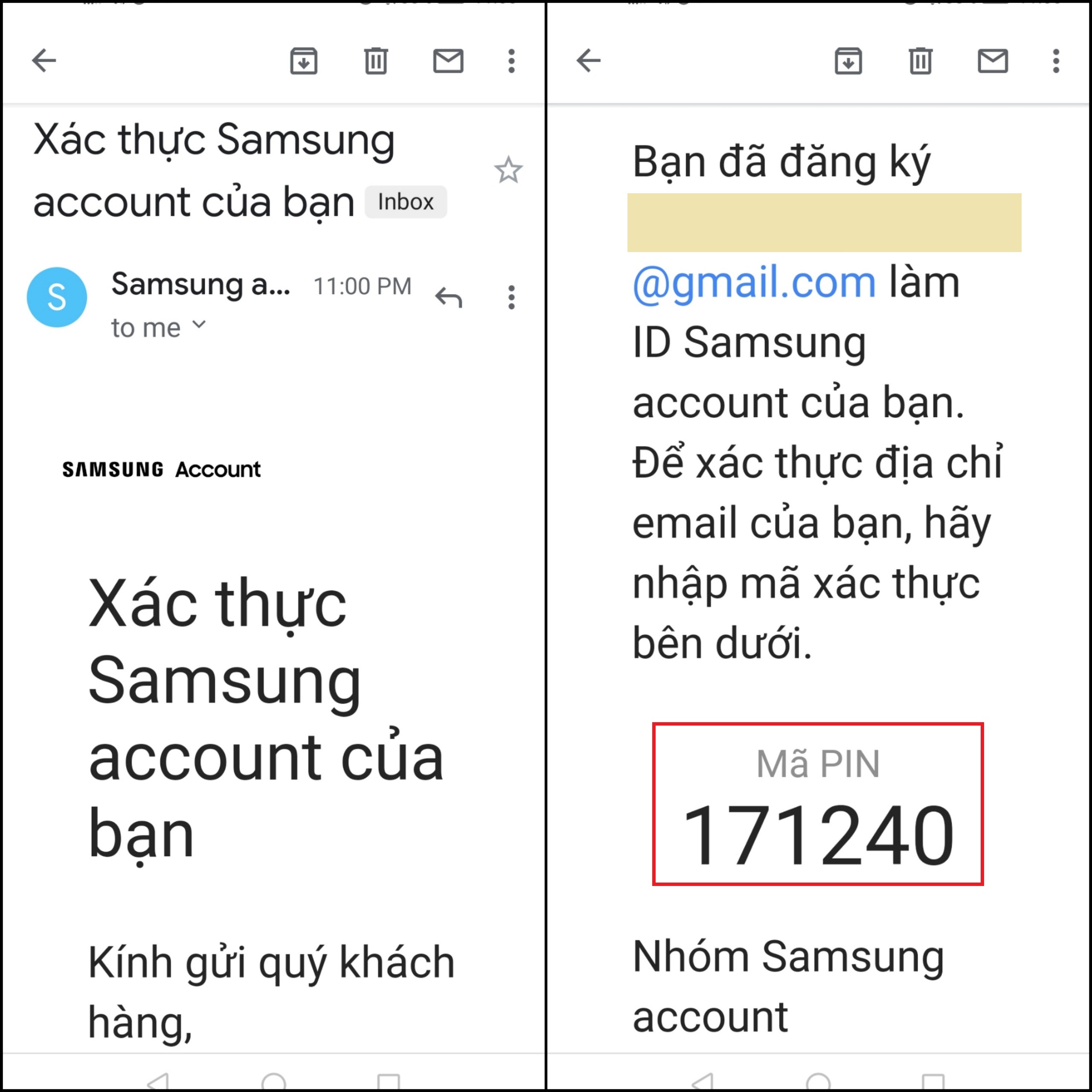
Bước 3: Samsung sẽ gửi mã xác thực về tài khoản Gmail của bạn.
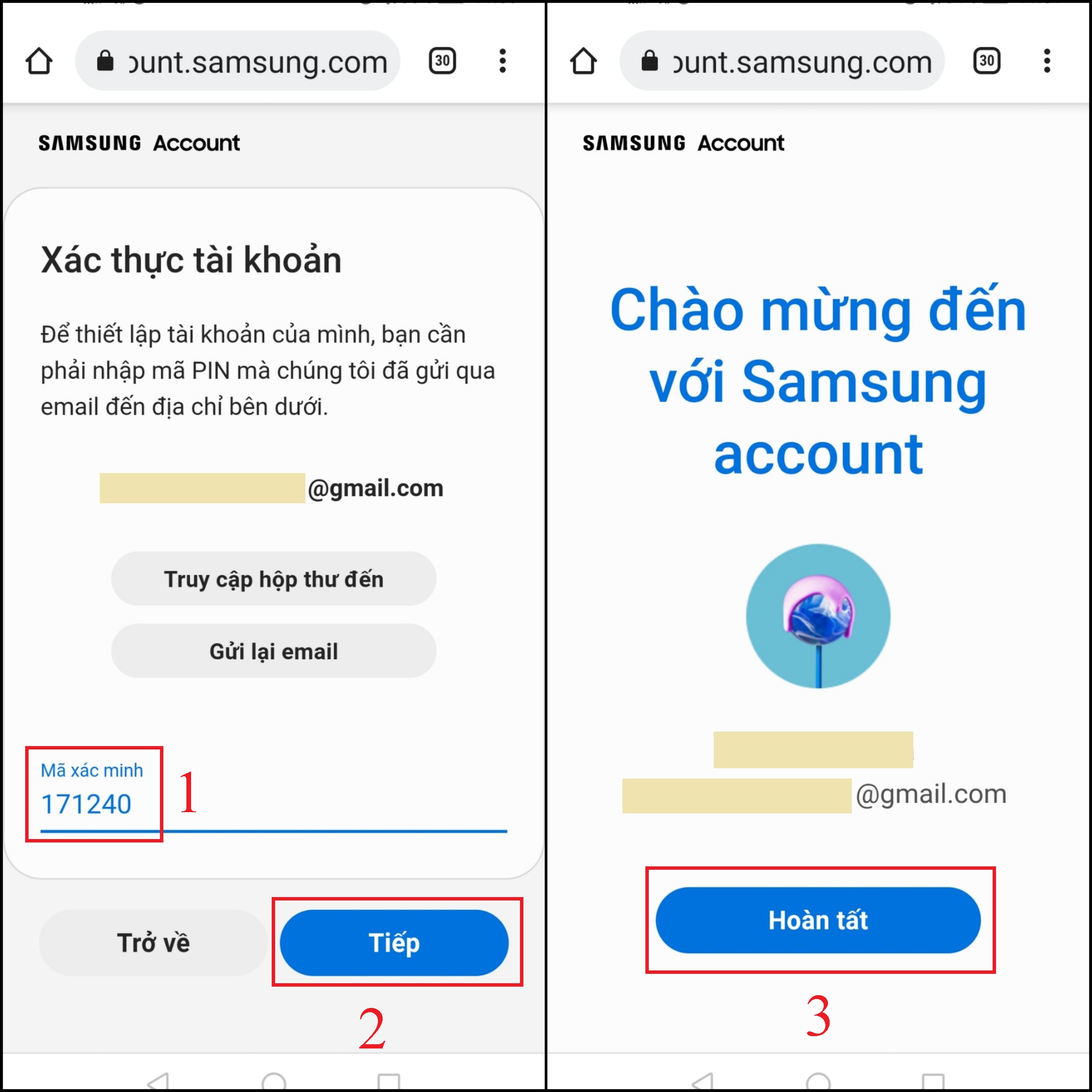
Bước 4: Nhập mã xác thực > Chọn Tiếp. Sau khi xác thực thành công, bạn có thể bắt đầu sử dụng Samsung Account. Nhấn Hoàn tất để kết thúc quá trình đăng ký nhé!
Sau khi đăng ký tài khoản trên điện thoại và laptop, bạn hãy dùng mã QR hiện trên tivi để bước đăng ký cuối cùng (bước 5) và đăng nhập dễ dàng trên tivi.
Trên đây là cách tạo tài khoản Samsung Account trên Smart tivi Samsung chi tiết. Hy vọng những thông tin trên sẽ giúp ích cho bạn, nếu bạn có bất kỳ thắc mắc nào, hãy để lại bình luận bên dưới nhé!
Cảm ơn bạn đã xem bài viết 3 cách tạo tài khoản Samsung Account trên Smart tivi Samsung chi tiết tại Thcslytutrongst.edu.vn bạn có thể bình luận, xem thêm các bài viết liên quan ở phía dưới và mong rằng sẽ giúp ích cho bạn những thông tin thú vị.
