Bạn đang xem bài viết 4 cách chặn quảng cáo trên Google Chrome hiệu quả nhất tại Thcslytutrongst.edu.vn bạn có thể truy cập nhanh thông tin cần thiết tại phần mục lục bài viết phía dưới.
Những mẫu quảng cáo thường gây khó chịu cho người dùng trong quá trình lướt web trên điện thoại và máy tính. Vậy làm thế nào để chặn những quảng cáo này? Thcslytutrongst.edu.vn xin được bật mí đến bạn 4 cách chặn quảng cáo trên Google Chrome hiệu quả nhất. Hãy cùng theo dõi nhé!
Sử dụng menu setting trên máy tính
Bước 1: Mở Google chrome chọn nút 3 chấm [ ⋮ ] trên góc phải màn hình, một menu thả xuống sẽ xuất hiện.
![Mở Google chrome chọn nút 3 chấm [ ⋮ ] trên góc phải màn hình](https://cdn.tgdd.vn/Files/2019/06/26/1175561/5-cach-chan-quang-cao-tren-google-chrome-hieu-qua--23.jpg "Mở Google chrome chọn nút 3 chấm [ ⋮ ] trên góc phải màn hình")
Bước 2: Chọn Settings (cài đặt)để mở ra trang cài đặt (Setting page).
Bước 3: Tại mục Quyền riêng tư và bảo mật (Privacy and security), chọn Cài đặt trang web (Site settings).
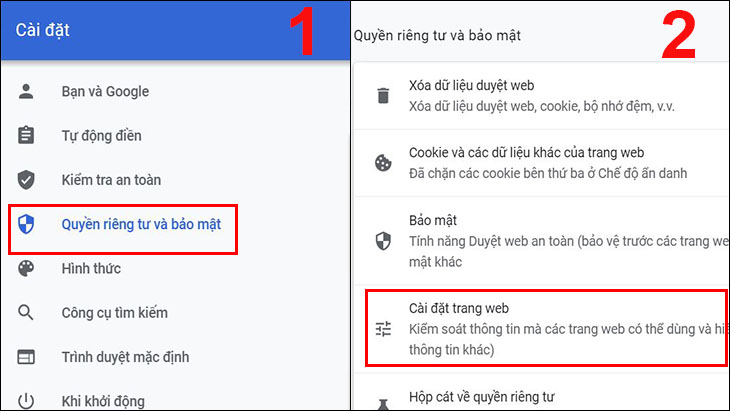
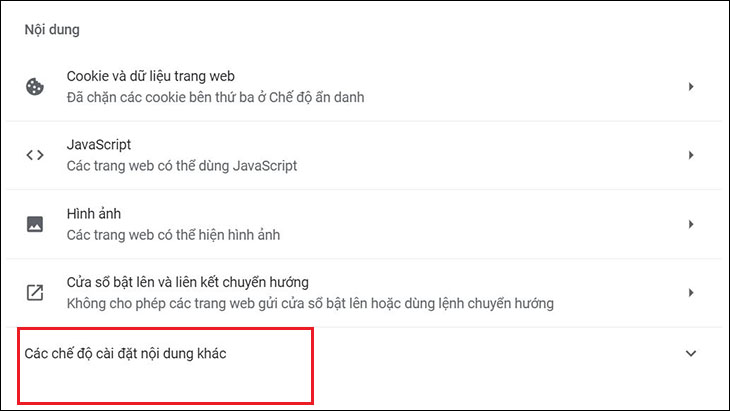
Bước 4: Kéo đến mục Nội dung, sau đó chọn Các chế độ cài đặt nội dung khác.
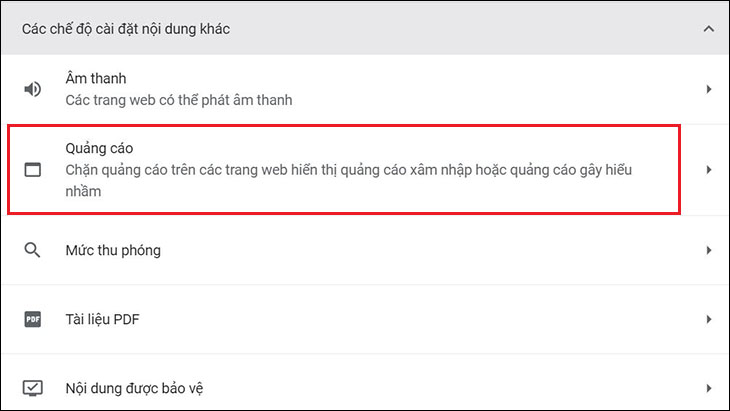
Bước 5: Chọn Quảng cáo (Ads).
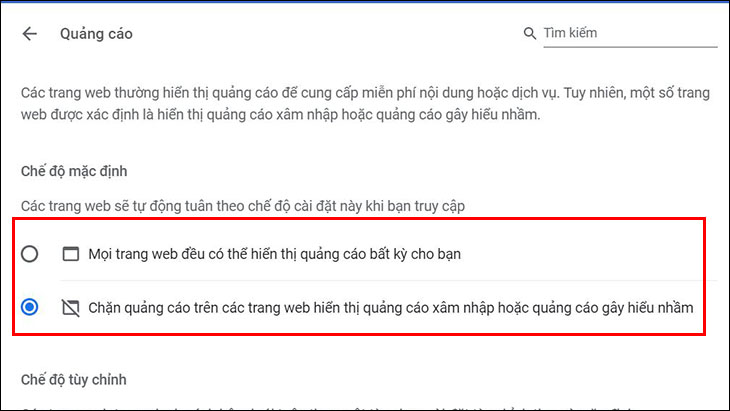
Bước 6: Tại mục Chế độ mặc định, chọn 1 trong 2 tuỳ chọn:
- Mọi trang web đều có thể hiển thị quảng cáo bất kỳ cho bạn
- Chặn quảng cáo trên các trang web hiển thị quảng cáo xâm nhập hoặc quảng cáo gây hiểu nhầm
Sử dụng tiện ích mở rộng AdBlock trên máy tính
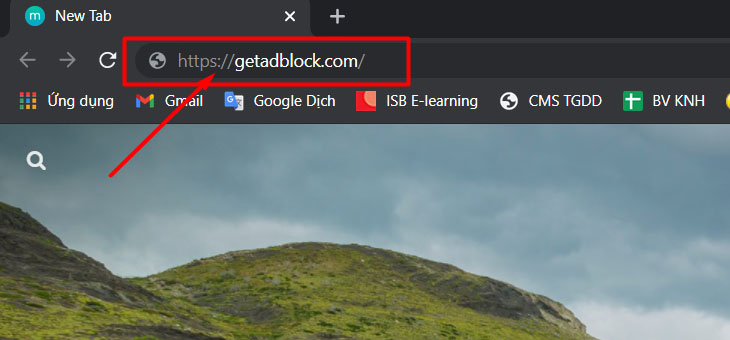
Bước 1: Mở Chrome, truy cập https://getadblock.com/ trong thanh địa chỉ.
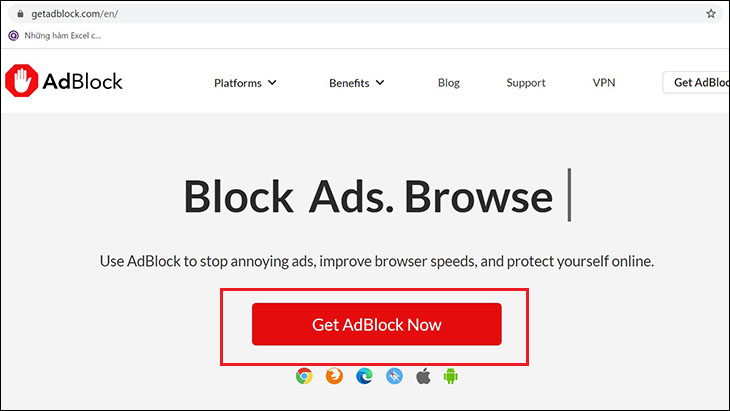
Bước 2: Nhấp GET ADBLOCK NOW (Nhận ADBLOCK ngay bây giờ), bạn sẽ thấy trang cài đặt tiện ích mở rộng tương ứng của trình duyệt.
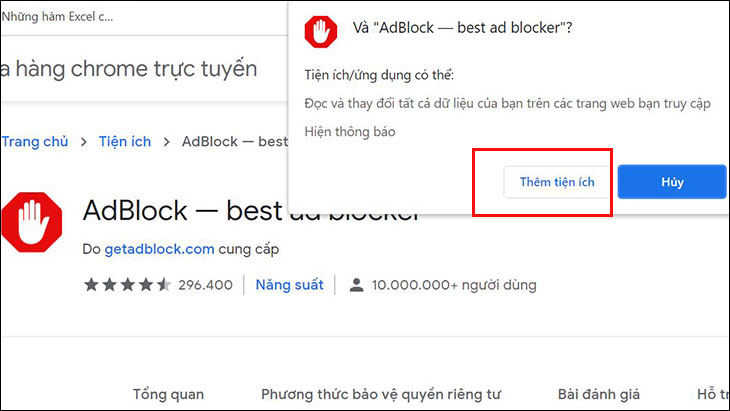
Bước 3: Nhấp Add extension (Thêm tiện ích), Chrome sẽ làm mới trang khi AdBlock hoàn tất cài đặt.
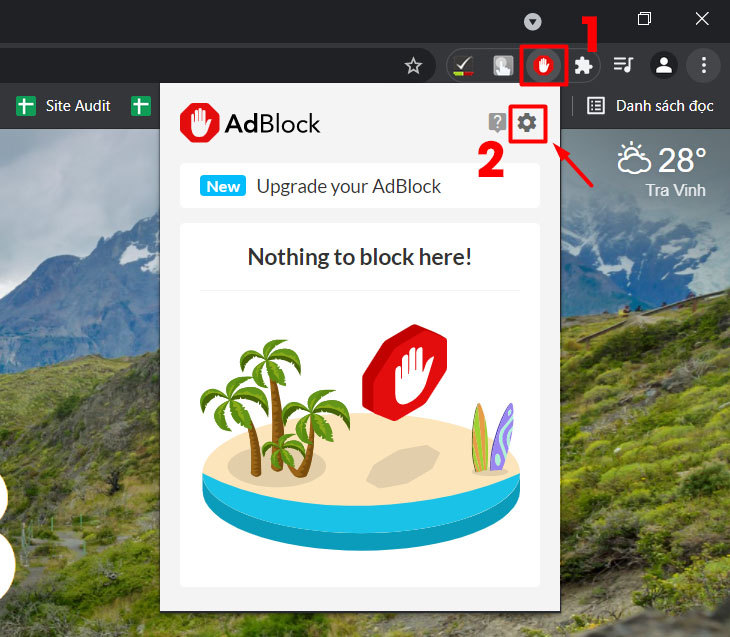
Bước 4: Nhấp biểu tượng AdBlock ở bên trên góc phải màn hình. Sẽ có một menu thả xuống, bạn nhấp vào Biểu tượng cài đặt.
Bước 5: Tiếp theo bạn nhấp vào FILTER LISTS (Danh sách bộ lọc), ở hộp Acceptable Ads (Quảng cáo được chấp nhận) bạn bỏ dấu tick. Làm như vậy sẽ tăng số lượng quảng cáo mà AdBlock chặn. Nếu hộp này đã được bỏ dấu tick, bạn qua bước tiếp theo.
![Nhấp vào [FILTER LISTS], ở hộp [Acceptable Ads] bạn bỏ dấu tick](https://cdn.tgdd.vn/Files/2019/06/26/1175561/5-cach-chan-quang-cao-tren-google-chrome-hieu-qua--27.jpg "Nhấp vào [FILTER LISTS], ở hộp [Acceptable Ads] bạn bỏ dấu tick")
Bước 6: Kiểm tra các tùy chọn chặn quảng cáo bổ sung. Các tùy chọn để chặn quảng cáo hơn nữa bao gồm:
– Adblock Warning Removal list: Xóa cảnh báo trên các trang web về việc chạy AdBlock.
– Antisocial filter list: Loại bỏ nút Facebook Like Like cùng với tất cả các nút phương tiện truyền thông xã hội khác.
– EasyPrivacy: Giúp bảo vệ quyền riêng tư của bạn bằng cách chặn theo dõi.
– Fanboy’s Annoyances: Loại bỏ một loạt các phiền toái nhỏ trên web.
– Malware protection: Chặn các trang web có vấn đề về phần mềm độc hại.
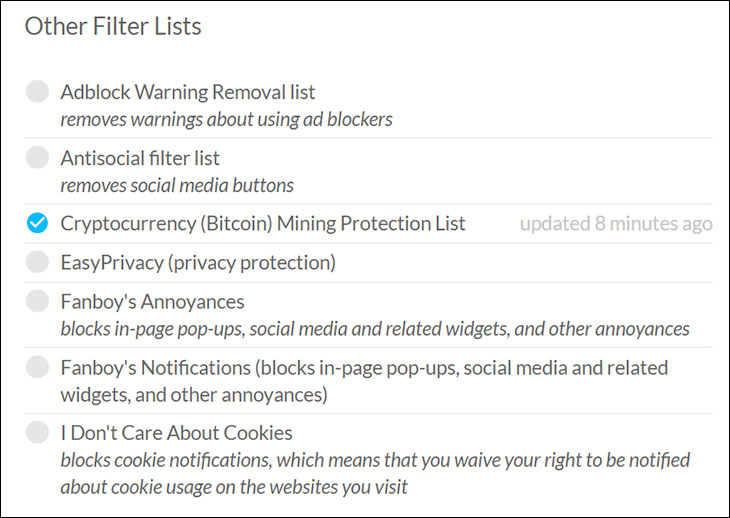
Bước 7: Đóng AdBlock tab. Bây giờ trình duyệt Google Chrome của bạn gần như không có quảng cáo.
Sử dụng tiện ích mở rộng AdBlock Plus trên máy tính
Bước 1: Mở Google Chrome, truy cập https://adblockplus.org/ trên thanh địa chỉ.
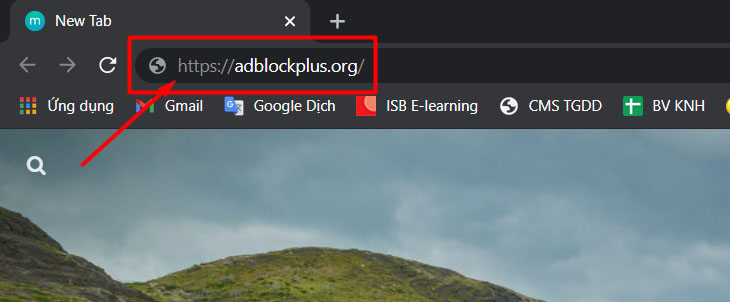
Bước 2: Nhấp vào Get Adblock Plus for Chrome (Tải Adblock Plus cho Chrome). Bây giờ bạn sẽ đi đến trang cài đặt tiện ích mở rộng tương ứng của trình duyệt.
![Nhấp vào [Get Adblock Plus for Chrome]](https://cdn.tgdd.vn/Files/2019/06/26/1175561/5-cach-chan-quang-cao-tren-google-chrome-hieu-qua--32.jpg "Nhấp vào [Get Adblock Plus for Chrome]")
Bước 3: Nhấp vào Add extension (Thêm tiện ít), Adblock Plus sẽ bắt đầu cài đặt vào trình duyệt của bạn. Chrome sẽ làm mới trang khi tiện ích mở rộng Adblock Plus hoàn tất cài đặt.
![Nhấp vào [Add extension]. Adblock Plus sẽ bắt đầu cài đặt vào trình duyệt của bạn](https://cdn.tgdd.vn/Files/2019/06/26/1175561/5-cach-chan-quang-cao-tren-google-chrome-hieu-qua--33.jpg "Nhấp vào [Add extension]. Adblock Plus sẽ bắt đầu cài đặt vào trình duyệt của bạn")
Bước 4: Nhấp chuột phải vào biểu tượng Adblock Plus phía trên góc phải màn hình, sẽ có một menu thả xuống, bạn chọn vào biểu tượng cài đặt Adblock Plus.
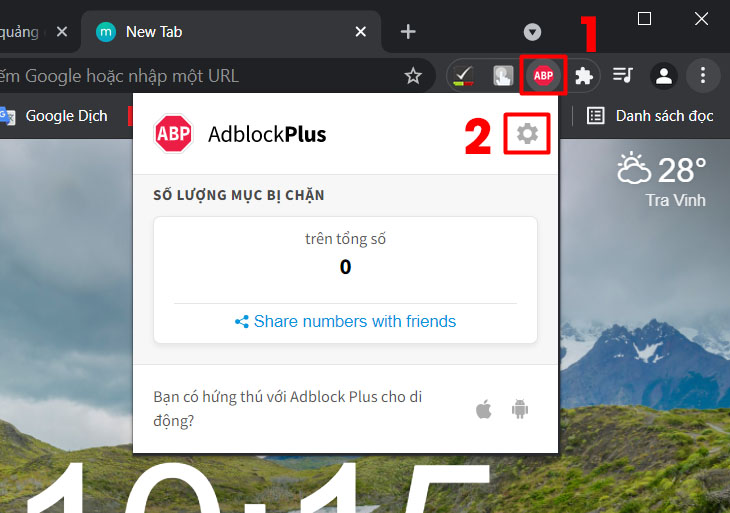
Bước 5: Bạn bỏ dấu tick ở hộp Allow Acceptable Ads (Cho phép quảng cáo chấp nhận được), vì tùy chọn này cho phép một số quảng cáo được bật lên nên bỏ chọn sẽ giúp càng nhiều quảng cáo bị chặn hơn.
![Bạn bỏ dấu tick ở hộp [Allow Acceptable Ads],](https://cdn.tgdd.vn/Files/2019/06/26/1175561/5-cach-chan-quang-cao-tren-google-chrome-hieu-qua--17.jpg "Bạn bỏ dấu tick ở hộp [Allow Acceptable Ads],")
Bước 6: Đóng tab Adblock Plus, lúc này trình duyệt Google Chrome của bạn gần như không có quảng cáo.
Sử dụng menu setting trên điện thoại
Bước 1: Mở Google Chrome. Mặc dù bạn không thể chặn quảng cáo nhúng trong trình duyệt di động Google Chrome nhưng bạn có thể ngăn cửa sổ bật lên và chiếm lấy màn hình của bạn.
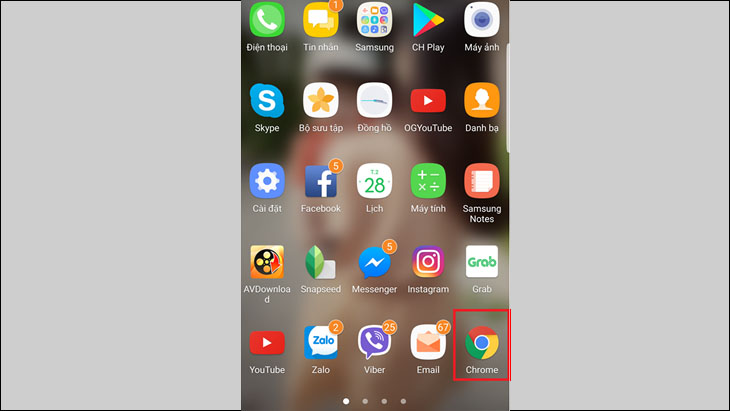
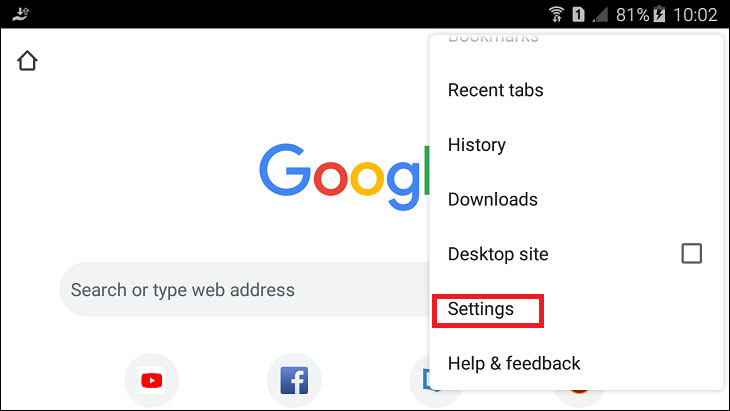
Bước 2: Nhấp vào [⋮] phía trên góc phải màn hình điện thoại, sẽ có một menu thả xuống. Bạn nhấp vào Cài đặt (Settings).
Bước 3: Bạn nhấp vào Content Settings (Cài đặt nội dung) trên iPhone hoặc Site settings (Cài đặt Trang web) trên Android.
![Bạn nhấp vào [Content Settings] (iPhone) hoặc [Site settings] (Android).](https://cdn.tgdd.vn/Files/2019/06/26/1175561/5-cach-chan-quang-cao-tren-google-chrome-hieu-qua--22.jpg "Bạn nhấp vào [Content Settings] (iPhone) hoặc [Site settings] (Android).")
Bước 4: Nhấp Block Pop-ups (Chặn cửa sổ bật lên) trên iPhone hoặc Pop-ups (Cửa sổ bật lên) trên Android. Bạn sẽ tìm thấy tùy chọn này ở gần phía trên màn hình (iPhone) hoặc gần cuối màn hình (Android).
![Nhấp [Block Pop-ups] (iPhone) hoặc [Pop-ups] (Android)](https://cdn.tgdd.vn/Files/2019/06/26/1175561/5-cach-chan-quang-cao-tren-google-chrome-hieu-qua--19.jpg "Nhấp [Block Pop-ups] (iPhone) hoặc [Pop-ups] (Android)")
Bước 5: Bạn vô hiệu hóa [Block Pop-ups] (iPhone) hoặc [Pop-ups] (Android).
![Bạn vô hiệu hóa [Block Pop-ups] (iPhone) hoặc [Pop-ups] (Android)](https://cdn.tgdd.vn/Files/2019/06/26/1175561/5-cach-chan-quang-cao-tren-google-chrome-hieu-qua--21.jpg "Bạn vô hiệu hóa [Block Pop-ups] (iPhone) hoặc [Pop-ups] (Android)")
Với iPhone bạn cho công tắc chuyển màu xanh còn ngược lại với Android bạn cho công tắc chuyển màu xám để chặn quảng cáo.
Trên đây là bài viết hướng dẫn những cách chặn quảng cáo trên Google Chrome hiệu quả nhất. Nếu có bất cứ thắc mắc gì, bạn hãy để lại bình luận bên dưới để được giải đáp nhé!
Cảm ơn bạn đã xem bài viết 4 cách chặn quảng cáo trên Google Chrome hiệu quả nhất tại Thcslytutrongst.edu.vn bạn có thể bình luận, xem thêm các bài viết liên quan ở phía dưới và mong rằng sẽ giúp ích cho bạn những thông tin thú vị.
