Bạn đang xem bài viết 4 cách chụp màn hình máy tính bảng Samsung đơn giản nên biết tại Thcslytutrongst.edu.vn bạn có thể truy cập nhanh thông tin cần thiết tại phần mục lục bài viết phía dưới.
Chụp màn hình máy tính bảng giúp người dùng lưu trữ thông tin, hình ảnh nhanh chóng mà không cần mất thời gian để tìm lại. Mời bạn xem qua bài viết dưới đây để bỏ túi cho mình 4 cách chụp màn hình máy tính bảng Samsung đơn giản nhất nhé!
Cách 1: Sử dụng phím Home vật lý trên máy tính bảng
Đối với dòng máy tính bảng Samsung được trang bị phím Home vật lý thì bạn có thể sử dụng phím này để chụp màn hình.
Thực hiện bằng cách: Nhấn giữ phím Home và nút nguồn từ 1 – 2 giây cho đến khi màn hình lóe sáng lên và thiết bị phát ra âm thanh chụp ảnh là đã chụp ảnh thành công.
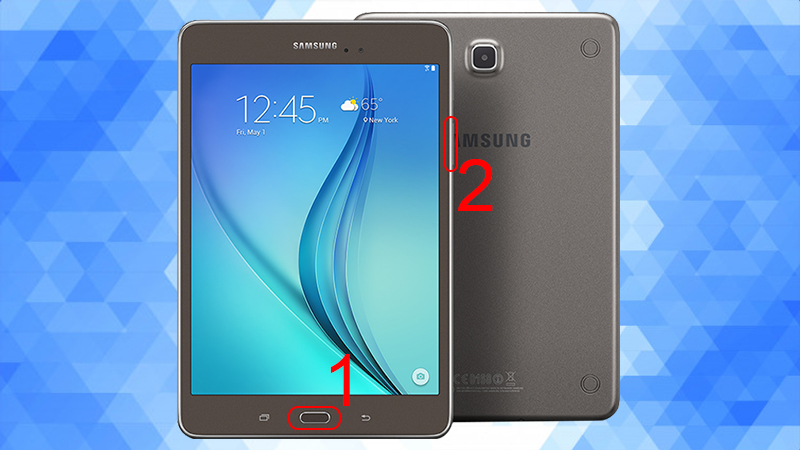
Cách 2: Sử dụng phím Home ảo trên máy tính bảng
Đối với dòng máy tính bảng Samsung không được tích hợp phím Home vật lý thì bạn có thể dùng phím Home ảo để chụp màn hình (chức năng Assistive Touch).
Thực hiện bằng cách:
Bước 1: Vào Cài đặt > Chọn Hỗ trợ > Chọn Thao tác và tương tác > Trượt để bật Menu hỗ trợ.
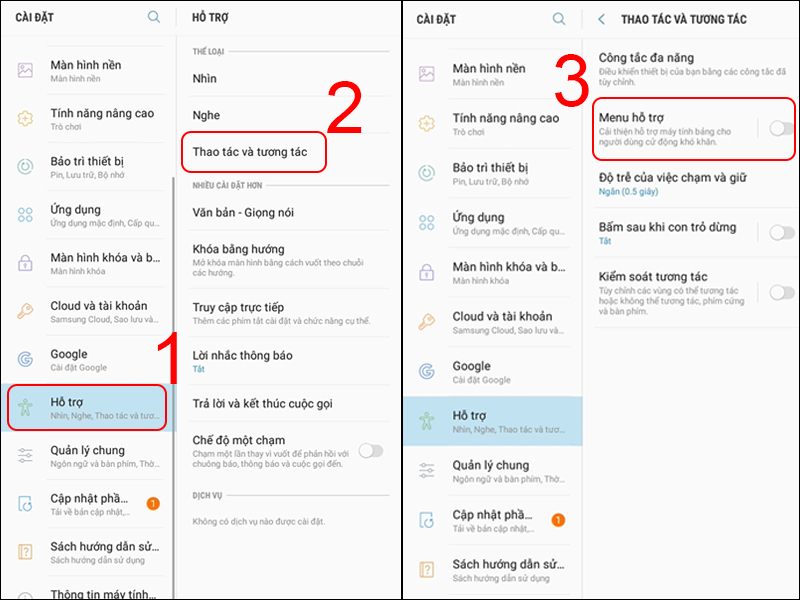
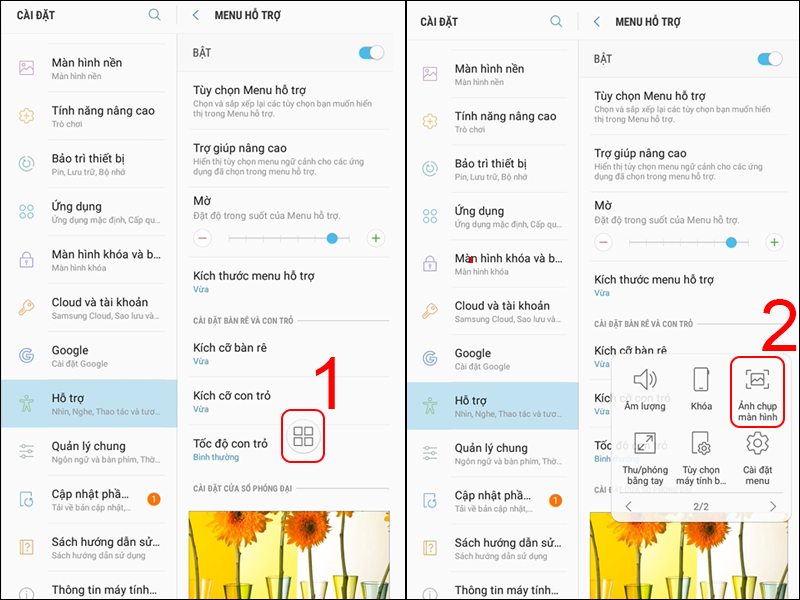
Ngay sau khi cài đặt xong, màn hình ngay lập tức sẽ xuất hiện một nút tròn (bên trong có 4 ô vuông nhỏ) đó chính là phím Home ảo.
Bước 2: Nhấn vào nút Home ảo mới cài đặt > Chọn Ảnh chụp màn hình. Khi thấy màn hình chớp sáng và phát ra âm thanh là đã chụp ảnh màn hình thành công.
Cách 3: Sử dụng tính năng vuốt bàn tay (Palm Swipe)
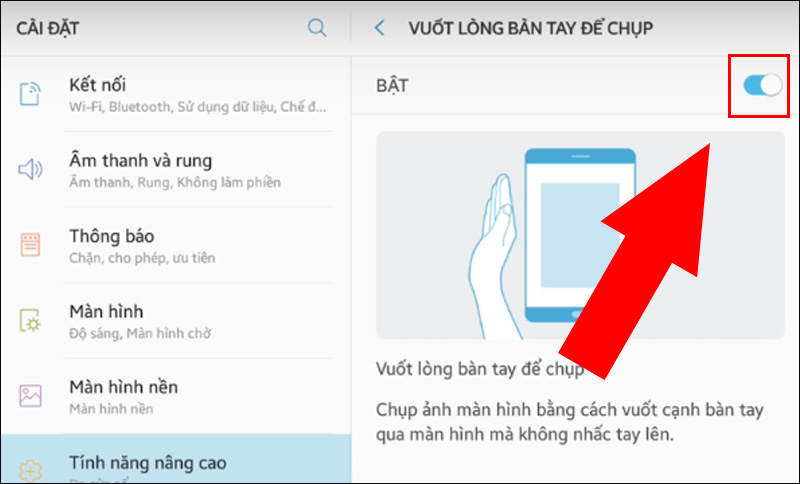
Bước 1: Vào Cài đặt > Chọn Tính năng nâng cao > Chọn Vuốt lòng bàn tay để chụp.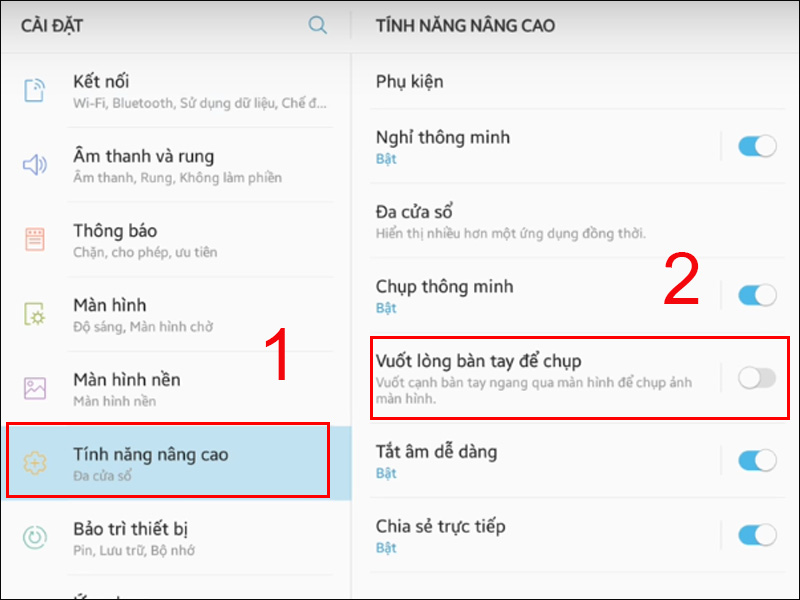
Bước 2: Gạt nút sang phải để bật tính năng Vuốt lòng bàn tay để chụp.
Cách 4: Sử dụng ứng dụng chụp màn hình
Hiện nay, trên thị trường có khá nhiều ứng dụng để hỗ trợ cho việc chụp màn hình máy tính như: Screenshot Capture, Screenshot Touch.
Bạn chỉ cần truy cập vàoCH Play tìm và tải ứng dụng phù hợp là có thể chụp màn hình nhanh chóng.
Như vậy, bạn đã biết được 4 cách chụp màn hình máy tính bảng Samsung đơn giản nên biết nhất. Nếu có thắc mắc gì hãy để lại bình luận bên dưới để được giải đáp bạn nhé!
Cảm ơn bạn đã xem bài viết 4 cách chụp màn hình máy tính bảng Samsung đơn giản nên biết tại Thcslytutrongst.edu.vn bạn có thể bình luận, xem thêm các bài viết liên quan ở phía dưới và mong rằng sẽ giúp ích cho bạn những thông tin thú vị.
