Bạn đang xem bài viết 5+ cách chụp màn hình laptop ASUS cực dễ hiểu, hiệu quả tại Thcslytutrongst.edu.vn bạn có thể truy cập nhanh thông tin cần thiết tại phần mục lục bài viết phía dưới.
Trong quá trình sử dụng laptop, chắc hẳn sẽ có một vài tình huống yêu cầu bạn chụp màn hình laptop để lưu trữ lại dữ liệu học tập, làm việc nhưng không phải ai cũng thực hiện được thao tác này. Cùng Thcslytutrongst.edu.vn tìm hiểu cách chụp màn hình laptop Asus nhanh chóng và hiệu quả qua bài viết bên dưới nhé!
Cách chụp màn hình laptop ASUS bằng tổ hợp phím
Tổ hợp phím Alt + Print Screen
Bạn có thể chụp màn hình laptop ASUS của mình bằng cách sử dụng tổ hợp phím Alt + Print Screen. Lúc này, màn hình sẽ chớp thoáng giúp người dùng nhận biết màn hình đã được chụp. Để xem lại ảnh đã chụp, bạn hãy mở các công cụ như Paint, Microsoft Word,… và nhấn Ctrl + V để ảnh được dán vào.
-800x390.jpg "Bạn có thể chụp màn hình laptop ASUS bằng tổ hợp phím Alt + Print Screen")
Bạn có thể chụp màn hình laptop ASUS bằng tổ hợp phím Alt + Print Screen
Tổ hợp phím Windows + Print Screen
Đồng thời, bạn cũng có thể chụp màn hình laptop Asus bằng tổ hợp phím Windows + Print Screen vô cùng dễ dàng. Sau đó bạn vào This PC > Mở thư mục Picture > Chọn tệp Screenshot để xem lại ảnh vừa chụp.
-800x390.jpg "Bạn có thể chụp màn hình laptop ASUS bằng tổ hợp phím Windows + Print Screen")
Bạn có thể chụp màn hình laptop ASUS bằng tổ hợp phím Windows + Print Screen
Tổ hợp phím Windows + Shift + S
Nếu laptop ASUS của bạn đang sử dụng hệ điều hành Windows 10 và có cài đặt sẵn ứng dụng Zalo trên máy tính, bạn có thể sử dụng tổ hợp phím Windows + Shift + S để chụp lại màn hình.
Sau đó, bạn nhấn Ctrl + C để copy ảnh vừa chụp và Ctrl + V để dán vào phần mềm thứ 3 như Word, Excel,… hoặc khung chat tin nhắn. Trường hợp bạn muốn lưu trực tiếp về máy thì có thể nhấn Ctrl + S vô cùng nhanh chóng.
-800x390-800x390.jpg "Bạn có thể chụp màn hình laptop ASUS bằng tổ hợp phím Windows + Shift + S")
Bạn có thể chụp màn hình laptop ASUS bằng tổ hợp phím Windows + Shift + S
Chụp màn hình laptop ASUS bằng phím tắt
ASUS có trang bị cho laptop của mình phím tắt Print Screen (Prt sc sysrq), người dùng chỉ cần nhấn phim này để chụp màn hình vô cùng tiện lợi. Sau đó, để xem lại ảnh đã chụp, người dùng vào mục This PC > Mở thư mục Picture > Chọn tệp Screenshot.
-800x450.jpg "ASUS có trang bị cho laptop của mình phím tắt Print Screen (Prt sc sysrq) để chụp màn hình")
ASUS có trang bị cho laptop của mình phím tắt Print Screen (Prt sc sysrq) để chụp màn hình
Chụp màn hình laptop ASUS bằng phần mềm có sẵn
Phần mềm Snipping Tool
Hầu hết trên laptop ASUS đều được trang bị sẵn phần mềm Snipping Tool này. Tuy nhiên, nếu laptop của bạn chưa có, bạn có thể cài đặt tại đây. Sau đó, bạn thực hiện theo các bước sau để chụp màn hình:
- Bước 1: Bạn hãy nhấn tổ hợp phím Windows + S hoặc vào thanh công cụ tìm kiếm và nhập “Snipping Tool” rồi nhấn Open để mở ứng dụng.
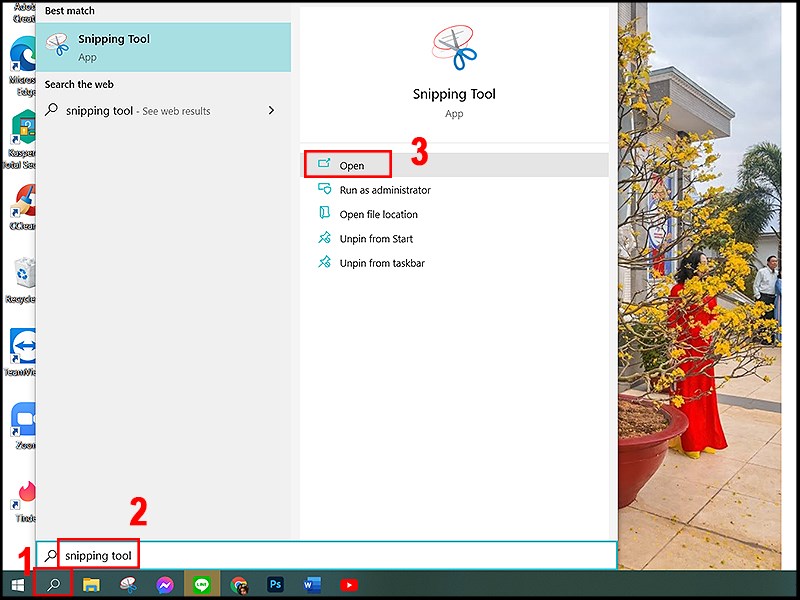
Bạn vào thanh công cụ tìm kiếm và nhập “Snipping Tool” rồi nhấn Open
- Bước 2: Tiếp theo, bạn vào mục Mode để chọn chế độ chụp phù hợp, bao gồm: Free-form Snip (chụp màn hình theo hình dạng tùy thích), Rectangle Snip (chụp màn hình theo hình dạng chữ nhật), Windows Snip (chụp vùng cửa sổ làm việc được chọn), Full-screen Snip (chụp toàn màn hình).
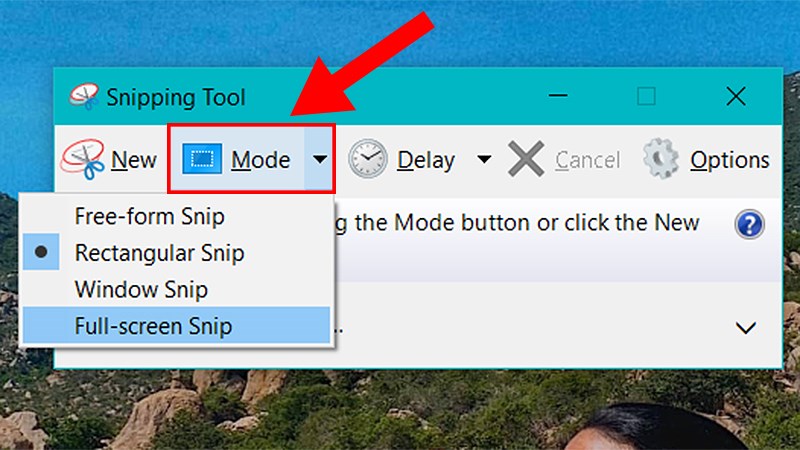
Bạn vào mục Mode để chọn chế độ chụp phù hợp
- Bước 3: Sau khi chụp, ảnh sẽ được hiển thị ở cửa sổ mới, bạn có thể nhấn Save để lưu ảnh vào tệp mình muốn hoặc nhấn Ctrl + C để copy ảnh.
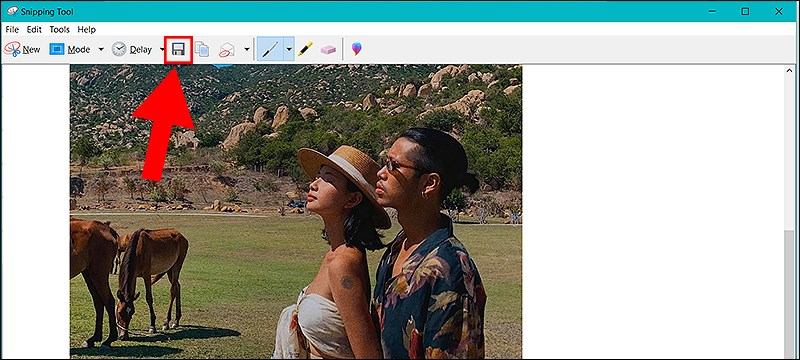
Ảnh sẽ được hiển thị ở cửa sổ mới, bạn có thể nhấn Save để lưu ảnh
Phần mềm Snip & Sketch
Ngoài ra, người dùng có thể sử dụng phần mềm Snip & Sketch được cài đặt sẵn trên máy để chụp màn hình máy tính thông qua các bước vô cùng đơn giản sau:
- Bước 1: Bạn hãy nhấn tổ hợp phím Windows + S hoặc vào thanh công cụ tìm kiếm và nhấn “Snip & Sketch” rồi chọn Open để mở ứng dụng.
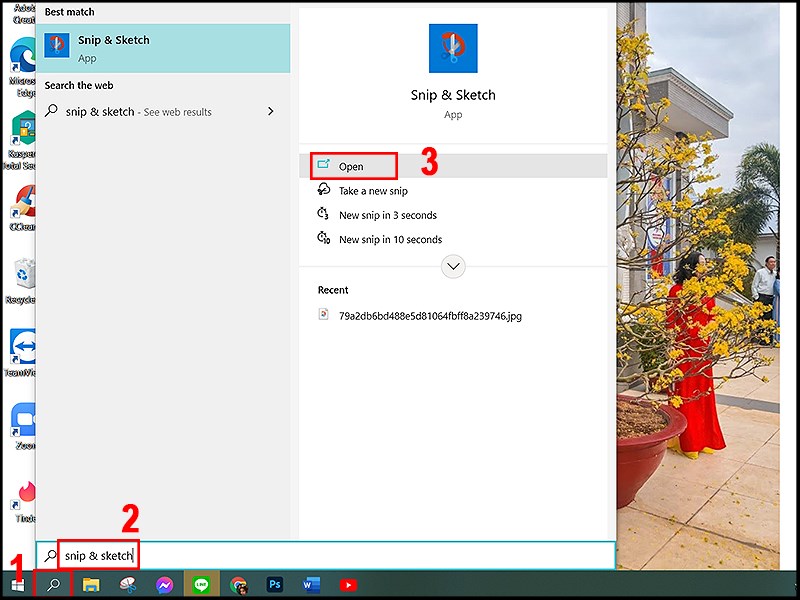
Bạn vào thanh công cụ tìm kiếm và nhấn “Snip & Sketch” rồi chọn Open
- Bước 2: Tiếp theo, bạn nhấn vào mục New ở góc trái màn hình để bắt đầu chụp theo ý thích.
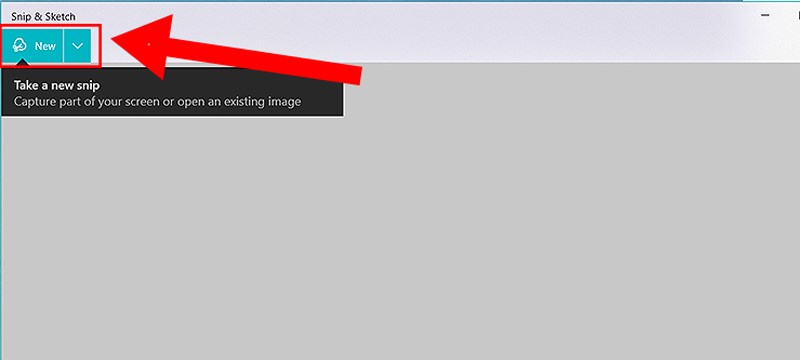
Bạn nhấn vào mục New ở góc trái màn hình để bắt đầu chụp theo ý thích
- Bước 3: Ảnh đã chụp sẽ hiện trong cửa sổ mới, bạn có thể Save vào thư mục tùy ý hoặc nhấn tổ hợp Ctrl + C để copy hình ảnh.
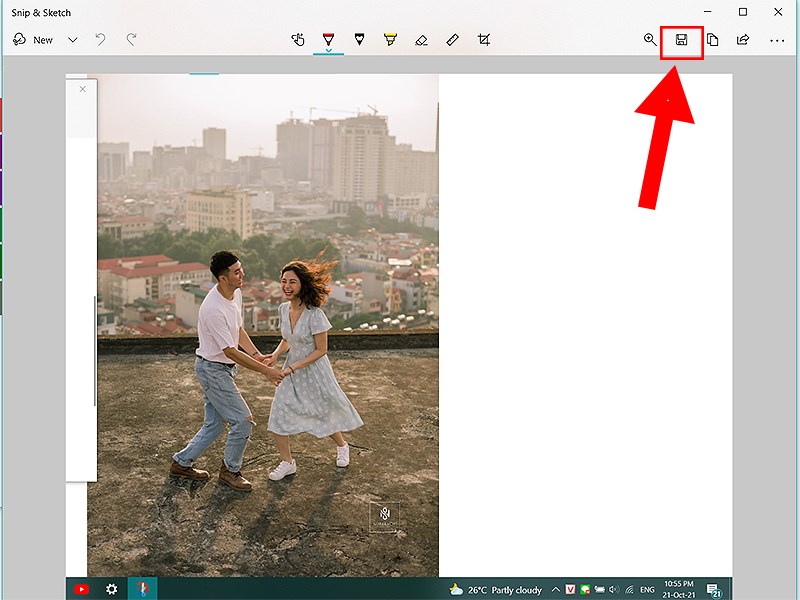
Bạn có thể Save vào thư mục tùy ý hoặc nhấn tổ hợp Ctrl + C để copy hình ảnh
Sử dụng các phần mềm chụp màn hình máy tính
Ngoài những cách chụp màn hình cho laptop ASUS ở trên, bạn cũng có thể tải và sử dụng những ứng dụng, phần mềm chụp màn hình máy tính của bên thứ ba như: Lightshot, Picpick, HyperSnap,… rất phổ biến và vô cùng đa dạng.
-800x450.jpg "Bạn cũng có thể tải và sử dụng những ứng dụng, phần mềm chụp màn hình máy tính của bên thứ ba")
Bạn cũng có thể tải và sử dụng những ứng dụng, phần mềm chụp màn hình máy tính của bên thứ ba
Hy vọng rằng, bài viết này đã giúp bạn biết cách chụp màn hình laptop Asus một cách dễ hiểu và hiệu quả. Nếu có bất kỳ thắc mắc gì, bạn hãy để lại thông tin bên dưới cho Thcslytutrongst.edu.vn biết nhé!
Cảm ơn bạn đã xem bài viết 5+ cách chụp màn hình laptop ASUS cực dễ hiểu, hiệu quả tại Thcslytutrongst.edu.vn bạn có thể bình luận, xem thêm các bài viết liên quan ở phía dưới và mong rằng sẽ giúp ích cho bạn những thông tin thú vị.