Bạn đang xem bài viết 5 cách kết nối iPhone với các hãng tivi chi tiết nhất mà bạn không nên bỏ qua tại Thcslytutrongst.edu.vn bạn có thể truy cập nhanh thông tin cần thiết tại phần mục lục bài viết phía dưới.
Bạn đang muốn nâng cao trải nghiệm hình ảnh, âm nhạc bằng cách kết nối từ iPhone lên màn ảnh rộng tivi để tăng sự hấp dẫn hơn. Thcslytutrongst.edu.vn sẽ giới thiệu cho bạn tất tần tật các cách kết nối iPhone với các hãng tivi chi tiết nhất nhé!
Sử dụng các ứng dụng phần mềm trên điện thoại iPhone
Nếu bạn đang sử dụng một chiếc Smart tivi, Internet tivi có hỗ trợ tính năng điều khiển tivi bằng điện thoại, thì cùng với các ứng dụng này bạn có thể chuyển được hình, nhạc, phim từ iPhone lên TV mà không cần sợi cáp nào.
Ứng dụng của Samsung – Smart View
Là ứng dụng thông minh và miễn phí, cho phép bạn dễ dàng chia sẻ và điều khiển tivi Samsung thông qua điện thoại sử dụng cùng nguồn phát wifi với tivi (Lưu ý: iPhone hệ điều hành iOS 7 trở lên mới cài đặt được ứng dụng Samsung Smart View).
Cách thức sử dụng
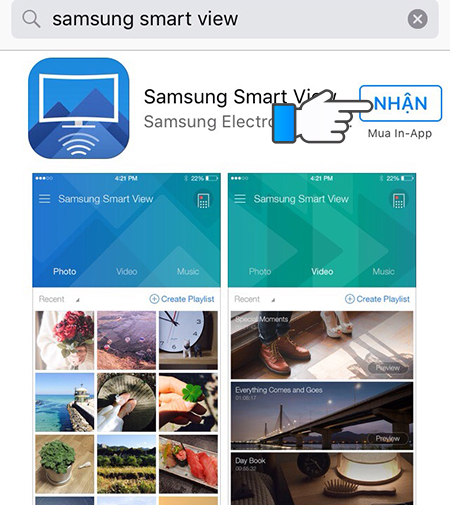
Bước 1: Tải ứng dụng Smart View về điện thoại iPhone của mình.
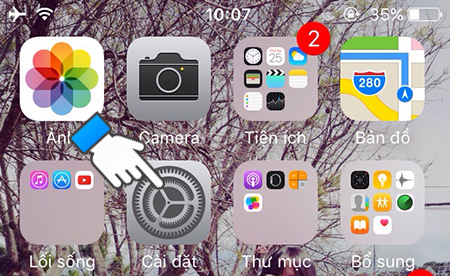
Bước 2: Sau khi cài đặt ứng dụng, hãy cấp quyền cho phép ứng dụng truy cập kho ảnh của iPhone (bắt buộc) theo hướng dẫn sau:
- Trên iPhone, bạn truy cập vào Cài đặt.
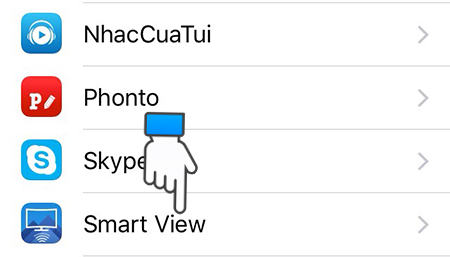
- Chọn vào Smart View.
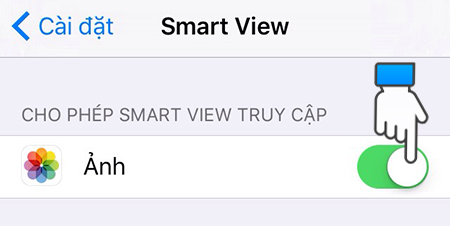
- Bật tính năng cho phép truy cập ảnh.
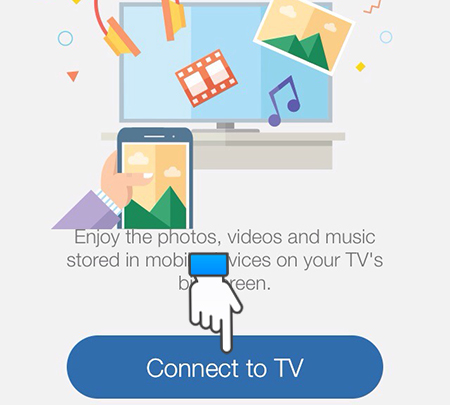
Bước 3: Tiếp theo hãy mở ứng dụng Smart View rồi chọn Connect TV để kết nối với tivi.
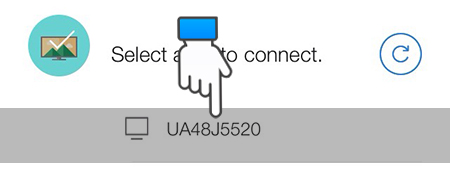
Bước 4: Tivi sẽ tiến hành dò tìm. Sau đó bạn hãy chọn vào tên tivi muốn kết nối.
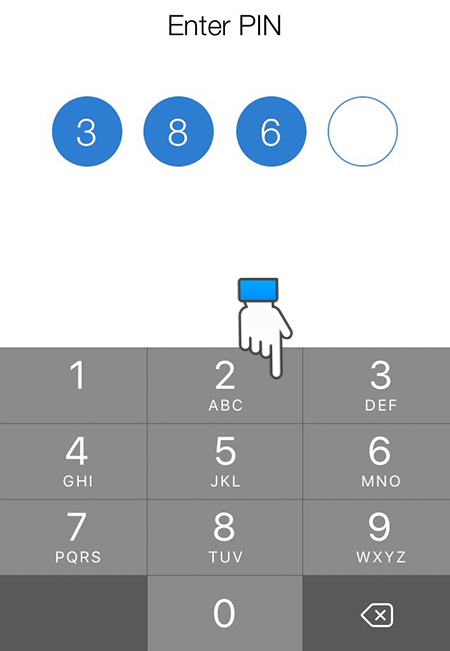
Bước 5: Trên tivi sẽ hiển thị mật khẩu. Sau đó nhập mật khẩu này lên điện thoại.
Bước 6: Sau khi kết nối thành công, bạn nhấn vào biểu tượng có hình remote.
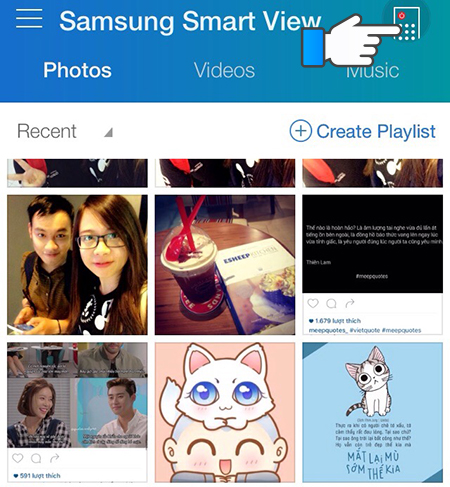
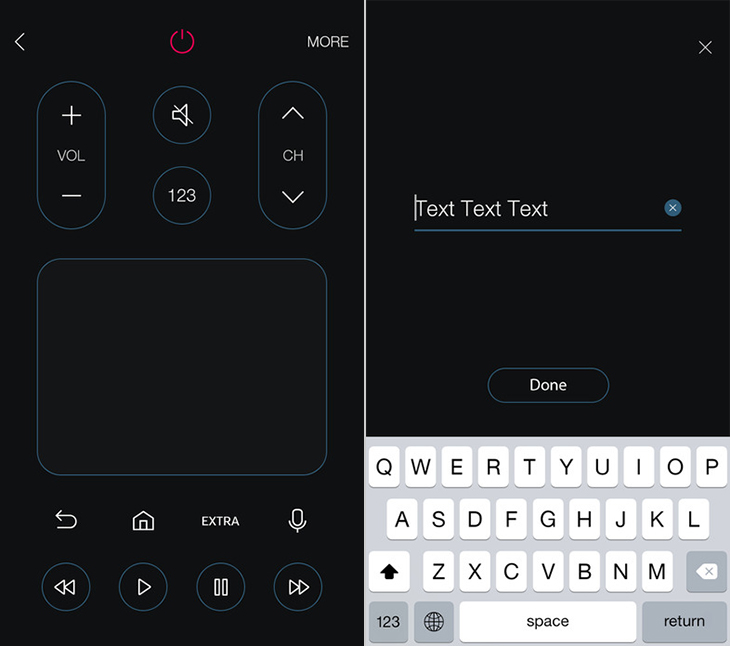
Bước 7: Điện thoại sẽ chuyển về giao diện điều khiển tivi với các tính năng như: Tăng giảm âm lượng, chuyển kênh, mở giao diện Home (trang chủ), nhập chữ và số.
Tivi Samsung siêu giảm giá, xem ngay!
Ứng dụng của TCL – MagiConnect
Là ứng dụng thông minh và miễn phí, cho phép bạn dễ dàng chia sẻ và điều khiển tivi TCL thông qua thiết bị điện thoại sử dụng cùng nguồn phát wifi với tivi.
Cách thức sử dụng
Bước 1: Tải và cài đặt MagiConnect trên iPhone của mình.
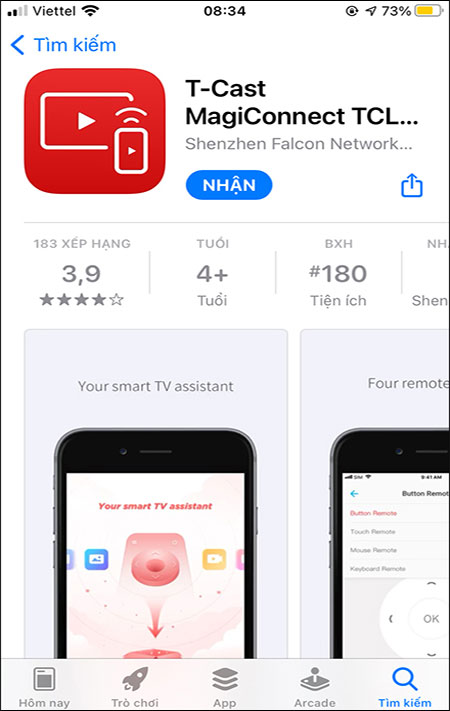
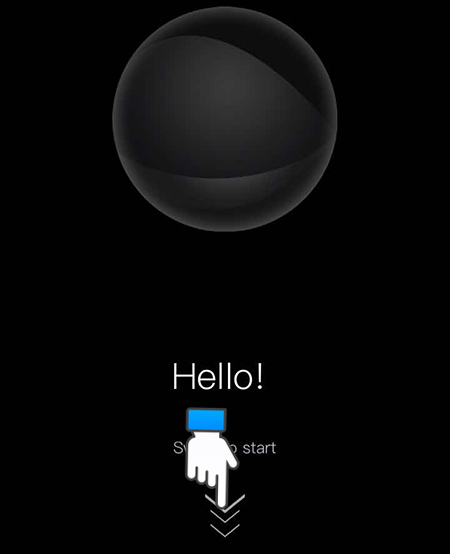
Bước 2: Mở ứng dụng MagiConnect, vuốt nhẹ màn hình để vào ứng dụng.
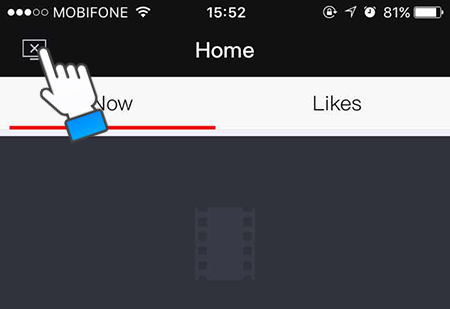
Bước 3: Chọn vào biểu tượng hình tivi ở góc trên cùng bên trái.
Bước 4: Điện thoại sẽ tự động dò tìm tivi có thể kết nối (nếu nhà bạn chỉ có một tivi TCL thì ở bước này điện thoại sẽ tự động kết nối, nếu có nhiều tivi thì bạn chọn vào tivi muốn kết nối).
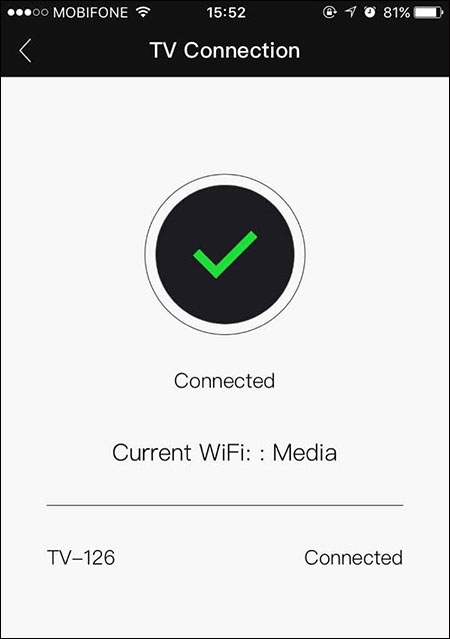
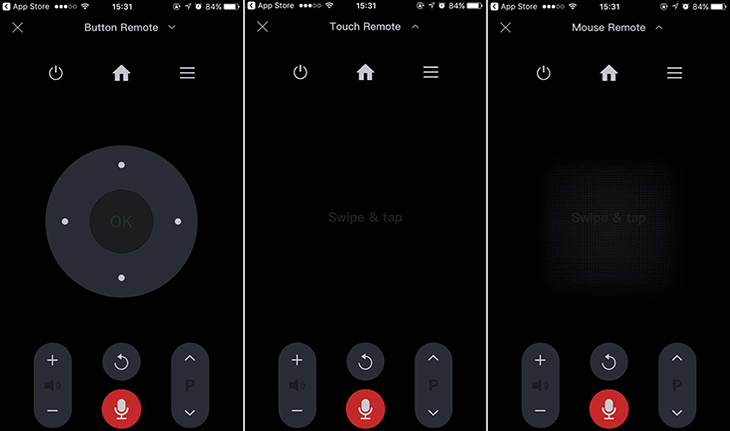
Bước 5: Nhấn vào nút có hình micro màu đỏ để mở giao diện điều khiển tivi. Bạn có thể sử dụng điện thoại để điều khiển tivi rồi.
Tivi TCL khuyến mãi giá tốt
Ứng dụng của Panasonic – Panasonic Remote 2
Là 1 ứng dụng điều khiển tivi bằng điện thoại do Panasonic phát triển, cho phép bạn dễ dàng chia sẻ và điều khiển tivi Panasonic.
Cách thức sử dụng
Bước 1: Vào kho ứng dụng của iPhone và tải về ứng dụng Panasonic Remote 2.
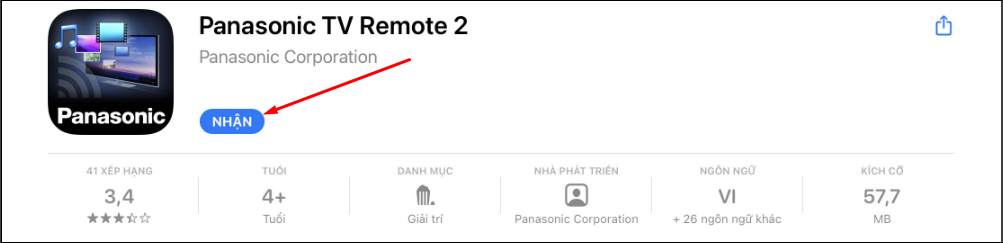
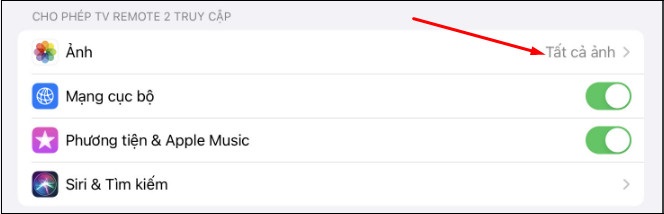
Bước 2: Trên điện thoại, bạn vào phần Cài đặt > Panasonic Remote 2 >Bật chế độ cho phép ứng dụng truy cập album ảnh của bạn.
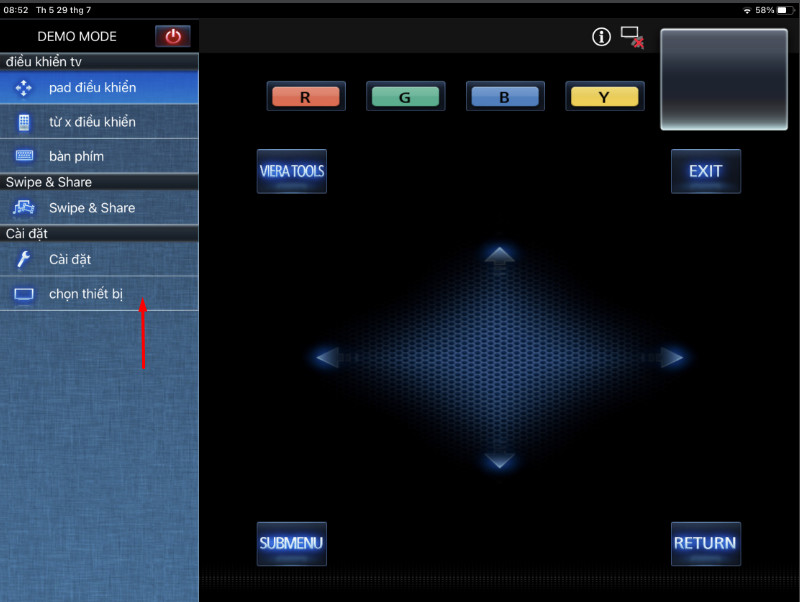
Bước 3: Mở ứng dụng Panasonic Remote 2 lên > Chọn Thiết bị > Chọn vào tivi mà bạn muốn kết nối.
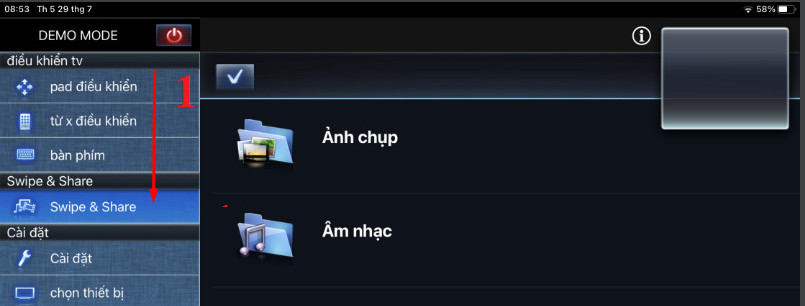
- Sau khi kết nối thành công bạn chọn vào mục Swipe & Share > chọn Ảnh chụp.
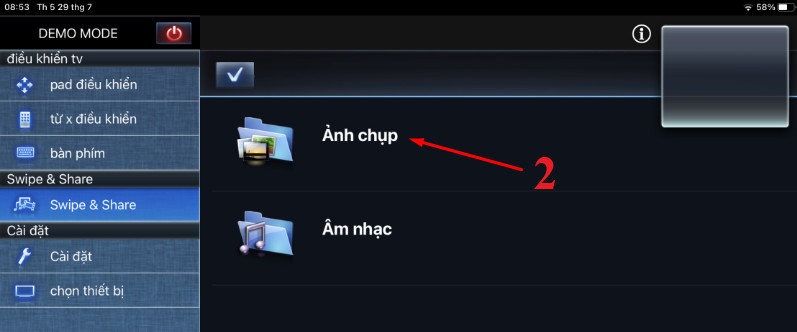
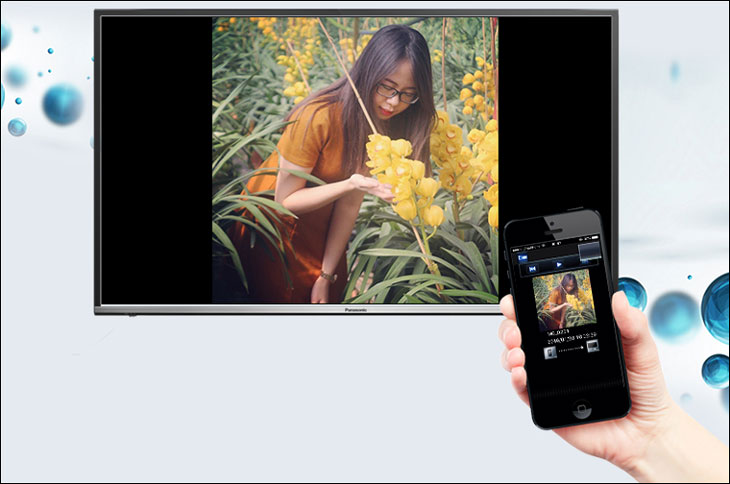
Bước 4: Sau khi vào mục Ảnh chụp, trên điện thoại sẽ hiển thị tất cả hình ảnh mà bạn có. Muốn chuyển hình nào lên tivi, bạn đè ngón tay lên hình đó, sau đó vuốt nhẹ lên trên và thả vào vị trí có biểu tượng tivi.
Ứng dụng của LG – LG TV Plus
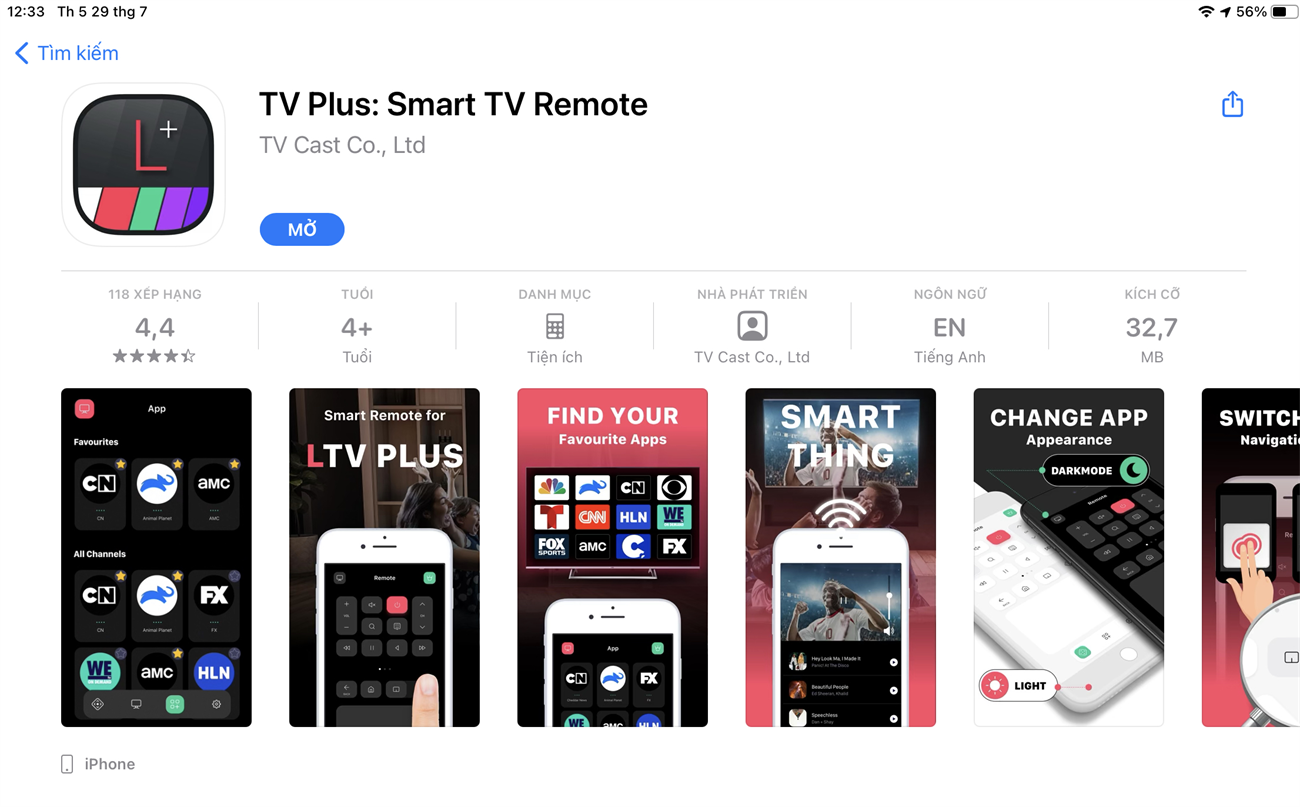
Đây là ứng dụng được ra mắt sau LG TV Remote, và chỉ được dùng cho các model Smart tivi LG giao diện WebOS và ra mắt từ năm 2014 về sau.
Cách thức sử dụng
Bước 1: Tải và cài đặt LG TV Plus trên điện thoại.
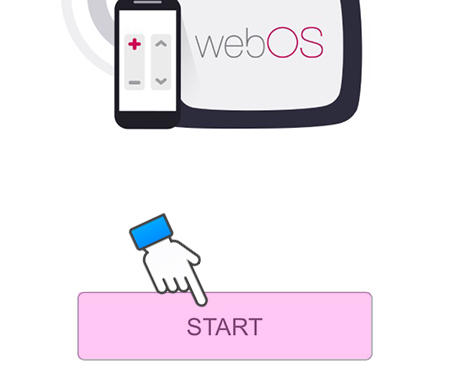
Bước 2: Mở ứng dụng LG TV Plus > chọn START.
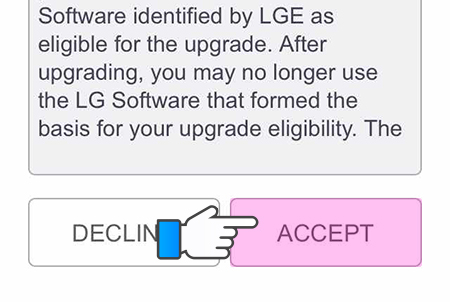
Bước 3: Ứng dụng sẽ hiển thị một số điều khoản dành cho người dùng > chọn ACCEPT.
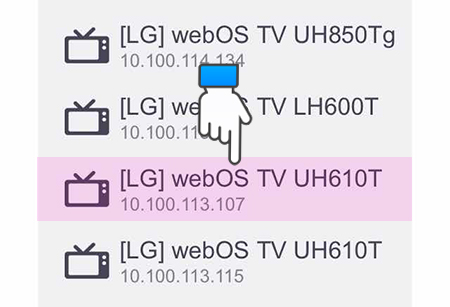
Bước 4: Ứng dụng sẽ dò tìm các tivi LG có thể kết nối > bạn chọn vào tivi của mình.
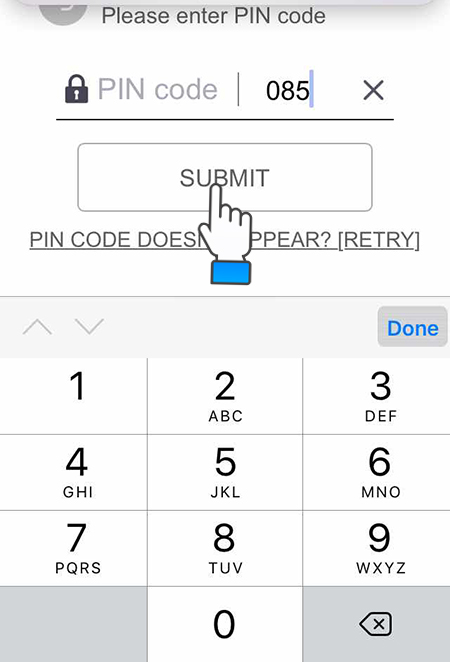
Bước 5: Lúc này trên tivi sẽ hiển thị một mật khẩu > bạn hãy nhập mật khẩu này lên điện thoại và tivi sẽ kết nối thành công.
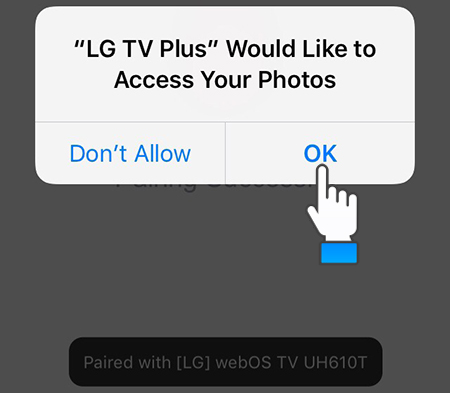
Bước 6: Tivi sẽ hiển thị một thông báo hỏi bạn có cho phép ứng dụng truy cập kho ảnh của bạn không (dùng trong trường hợp muốn chuyển hình lên tivi) > chọn OK để đồng ý.
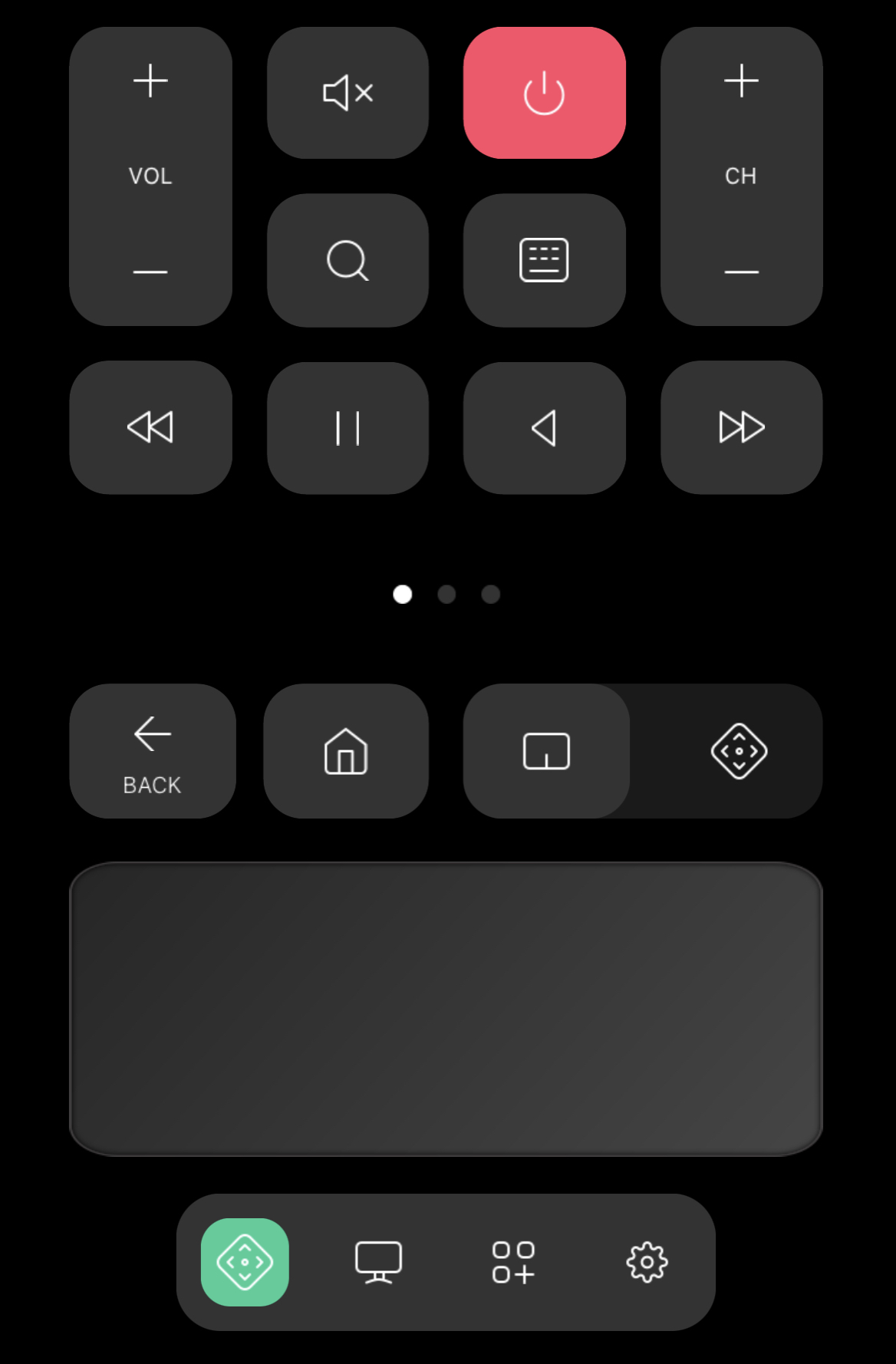
- Sau đó, bạn đã có thể sử dụng điện thoại để điều khiển tivi rồi.
Tivi LG ưu đãi giá tốt2[/dropcap]Cách kết nối iPhone với tivi sử dụng AirPlay (dùng với iPhone 4 trở lên)
AirPlay là một phương thức truyền tải không dây do Apple phát triển, dùng để kết nối iPhone với tivi thông qua wifi mà không cần dùng cáp (Tương tự như Miracast thường được dùng trên điện thoại Android).
Để kết nối iPhone với tivi qua AirPlay, bạn cần một thiết bị gọi là Apple TV hoặc một tivi Android có hỗ trợ tính năng Air Screen.
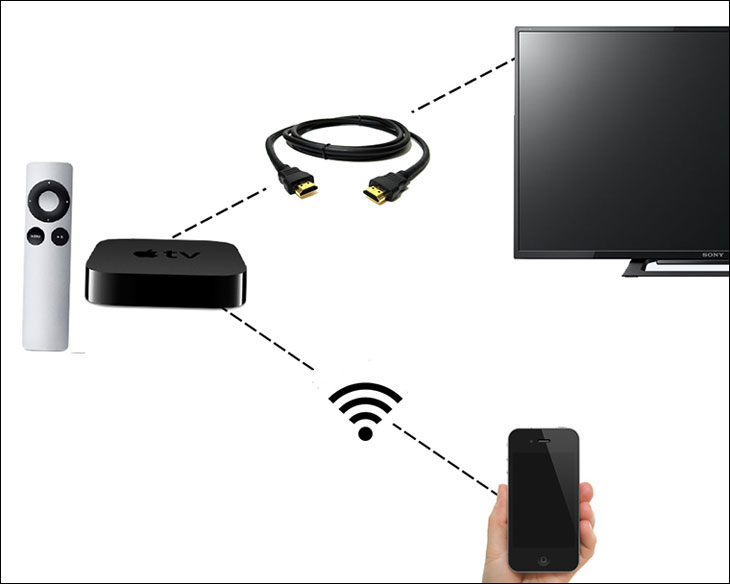
Cách chuyển hình từ iPhone lên tivi bằng AirPlay
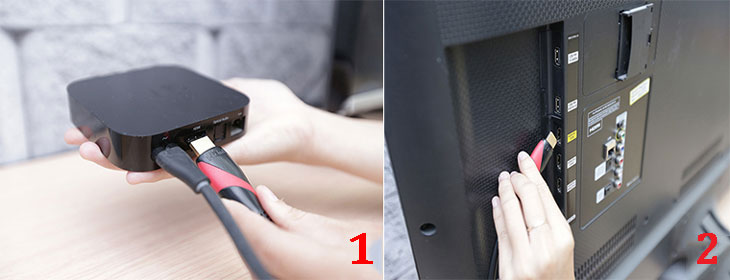
Bước 1: Kết nối Apple TV với tivi bằng sợi cáp HDMI.
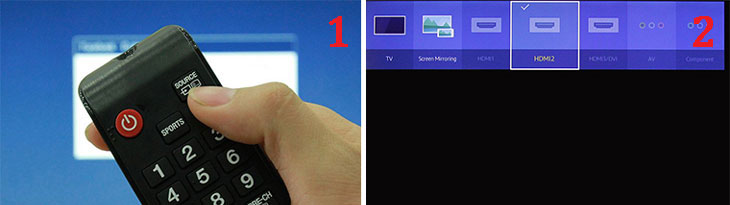
- Trên tivi, chọn đầu vào dữ liệu cho tivi bằng cách nhấn nút SOURCE, nút INPUT hoặc nút bấm có biểu tượng dấu mũi tên, sau đó trên tivi chọn HDMI.
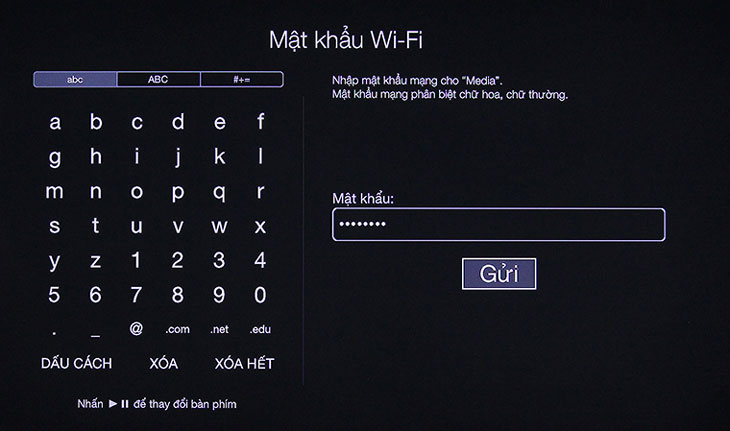
Bước 2: Lúc này, trên tivi sẽ hiển thị giao diện chính của Apple TV. Bạn kết nối mạng cho tivi cùng một mạng wifi với điện thoại, bằng cách vào phần Cài đặt > chọn Cài đặt chung > chọn Mạng > chọn mạng wifi bạn muốn kết nối và nhập mật khẩu (nếu có) > Apple TV đã được kết nối mạng.
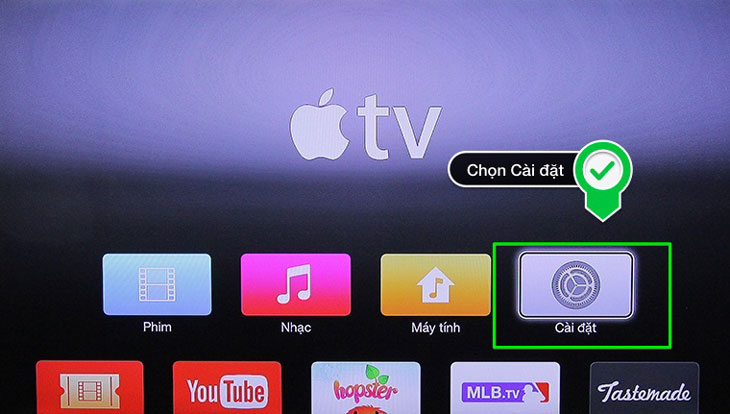
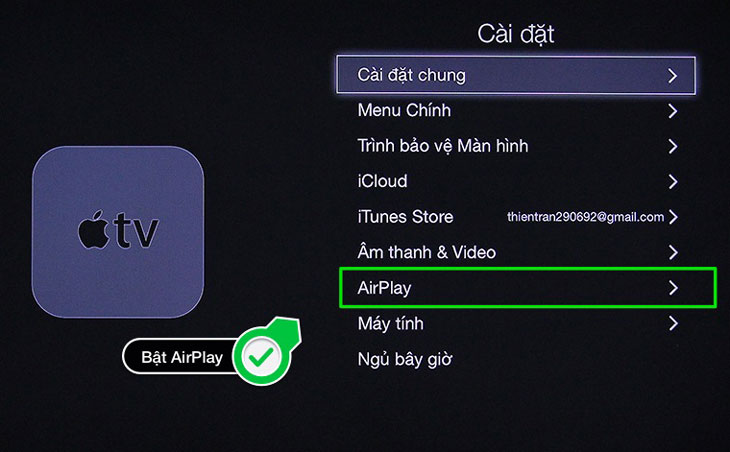
Bước 3: Tại phần Cài đặt của Apple TV, chọn AirPlay sau đó Bật nó lên.
Kết nối điện thoại iPhone với tivi qua WiFi
Khi bạn sử dụng thiết bị Apple TV thì việc kết nối điện thoại iPhone với tivi qua Wi-Fi vô cùng đơn giản. Tuy nhiên, cách làm này đòi hỏi thiết bị Apple TV của bạn phải có hỗ trợ chức năng AirPlay (Apple TV Gen 2 trở lên)
Bước 1: Bạn cần kết nối Apple TV với tivi bằng sợi cáp HDMI. Trên tivi, chọn đầu vào dữ liệu cho tivi bằng cách nhấn nút SOURCE, nút INPUT hoặc nút bấm có biểu tượng dấu mũi tên, sau đó trên tivi chọn HDMI.
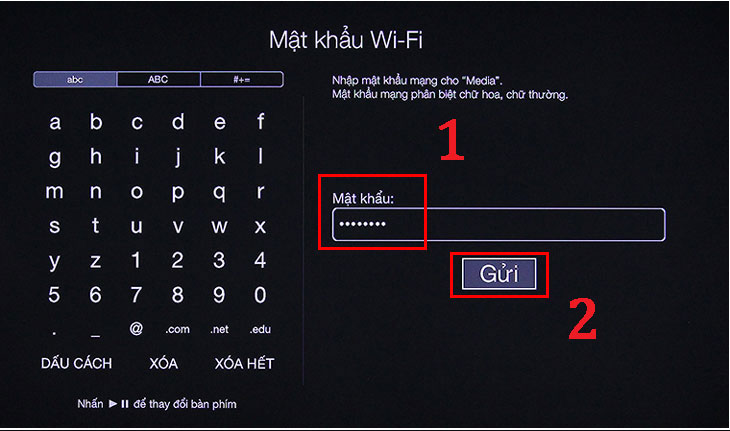
Bước 2: Bạn vào phần Cài đặt, chọn Cài đặt chung > Chọn Mạng và chọn mạng Wi-Fi bạn muốn kết nối, nhập mật khẩu (nếu có).
Sử dụng dây cáp HDMI
Đây là giao tiếp tín hiệu kỹ thuật số có chất lượng cao mà Apple sử dụng cho các sản phẩm cầm tay của mình. Chuẩn HDMI cho phép thể hiện nội dung ở độ phân giải HD 720p hay Full HD1080p với đầy đủ cả âm thanh và hình ảnh, và trong lúc truyền tải, điện thoại của bạn cũng sẽ được sạc pin rất tiện lợi.
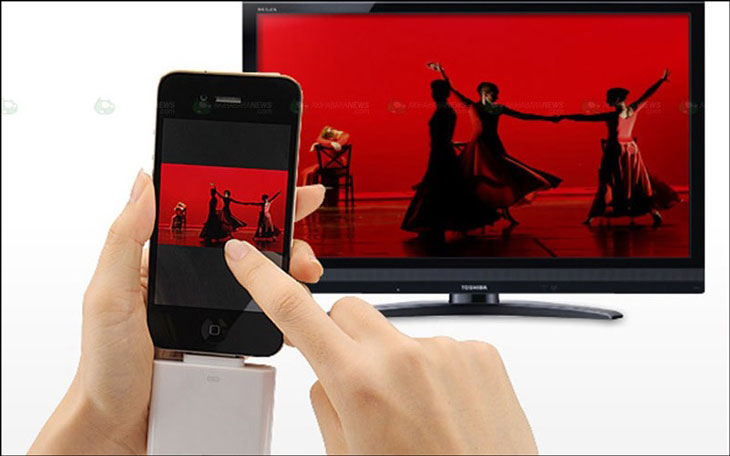
Sau khi cắm bộ chuyển đổi vào cổng sạc của iPhone, bạn cắm đầu cáp HDMI vào bộ chuyển đổi, đầu còn lại thì cắm vào tivi.
Tiếp đến, chọn nguồn vào trên tivi bằng cách nhấn nút SOURCE hoặc INPUT, sau đó chọn HDMI trên tivi. Từ đây nhạc, phim hay hình ảnh được mở trên iPhone sẽ chiếu trên tivi..
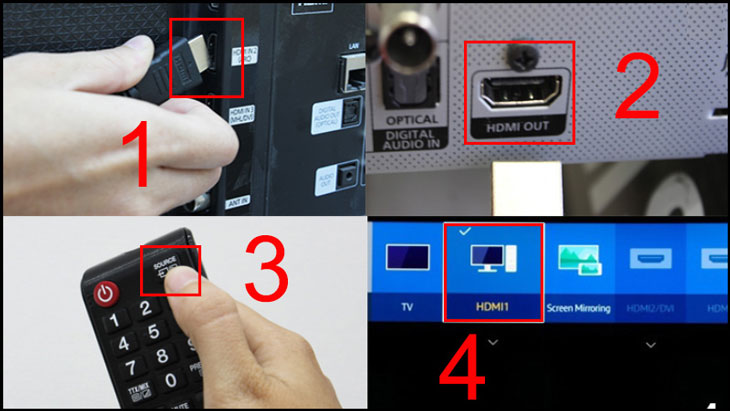
Cáp HDMI khuyến mãi giá tốt
Sử dụng kết nối Analog (dùng được cho iPhone 3G trở lên)
Analog là tên gọi chung của các cổng AV Composite, AV Component, VGA trên tivi.
Tùy thuộc vào iPhone và cổng kết nối trên tivi nhà bạn, bạn cần chọn mua cáp kết nối như sau:
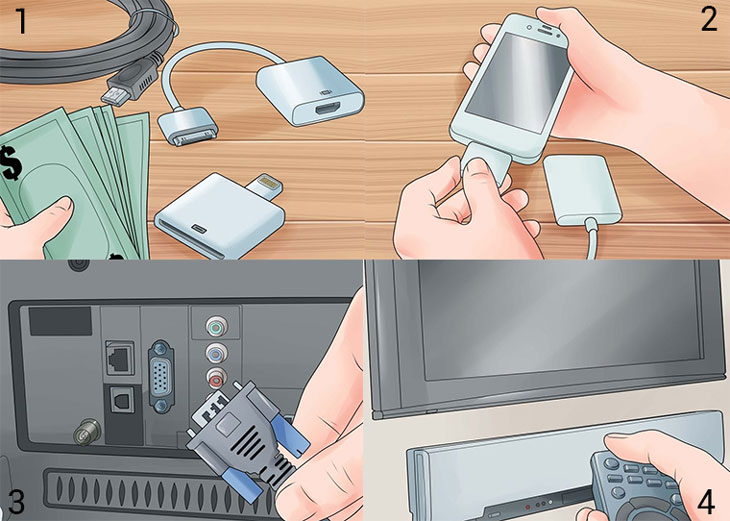
+iPhone 3G, iPhone 4, iPhone 4s: dùng cáp Apple Composite AV hoặc Apple Component AV.
+ Đối với các dòng iPhone 5s trở lên: dùng cáp Apple Lightning VGA. Cáp này cắm vào kết nối Lightning và cho phép bạn kết nối vào cổng VGA trên TV.
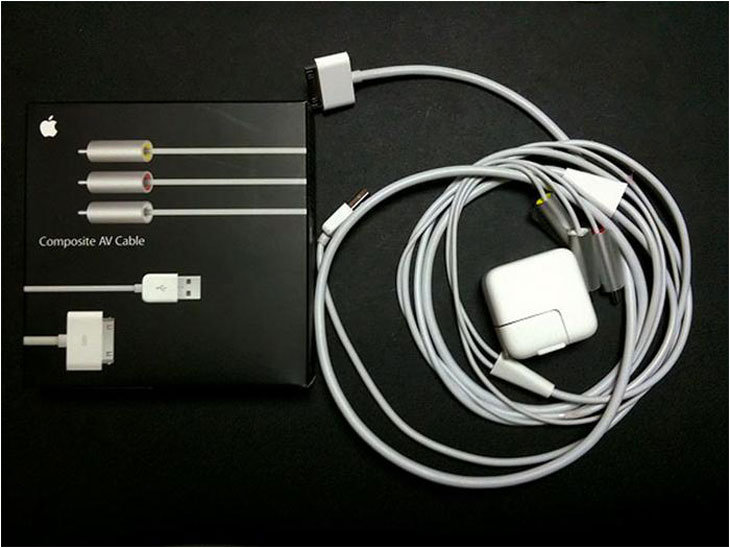
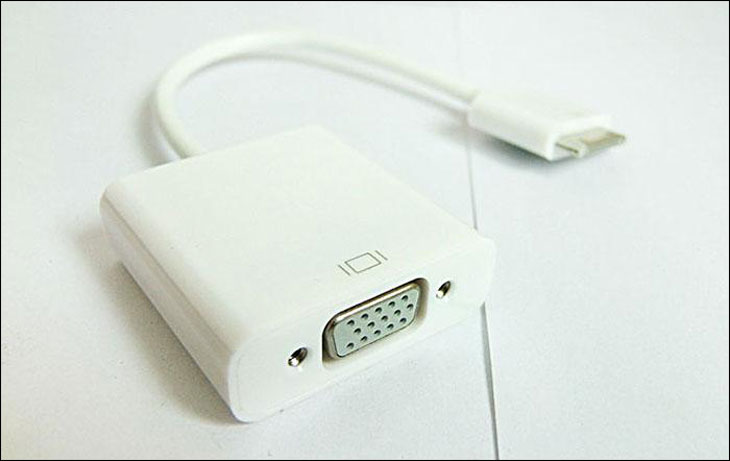
Các bước kết nối
Bước 1: Kết nối sợi cáp vào cổng sạc trên iPhone.
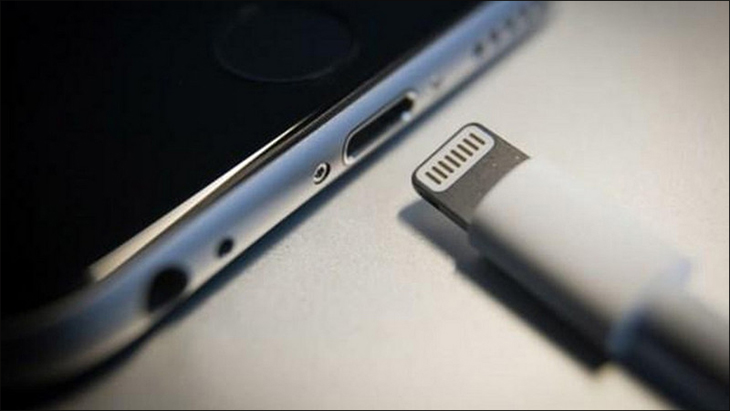
Bước 2: Kết nối cáp vào tivi.
+ Đối với cáp Composite hoặc Component: Bạn phải cắm chính xác màu sắc tương ứng với các cổng trên tivi, nếu không nó sẽ không hoạt động.
+ Đối với VGA: Phải đảm bảo rằng chắc chắn rằng nó đã vừa khít vào cổng VGA, nếu muốn cố định bạn nên vặn chặt các ốc vít ở đầu cáp.
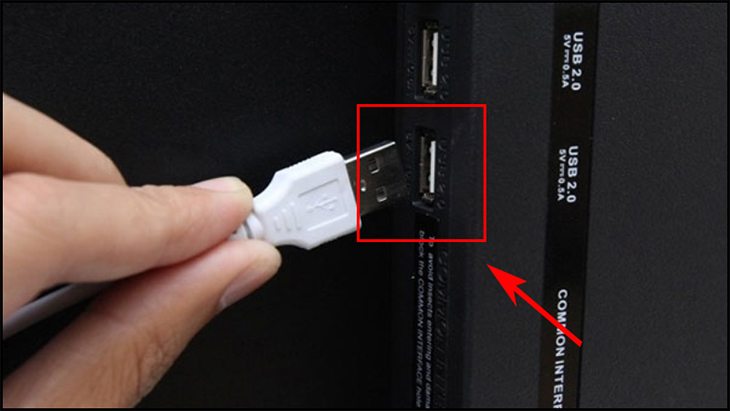
Bước 3: Chọn nguồn vào trên tivi bằng cách nhấn nút SOURCE hoặc INPUT, hoặc nút có biểu tượng nguồn vào có hình mũi tên trên remote (tuỳ tivi) > trên tivi chọn VGA hoặc AV, và hình, nhạc, video từ iPhone sẽ truyền lên tivi.

Chỉ với một số cách đơn giản trên, bạn đã có thể kết nối được thiết bị Apple của mình với tivi. Bạn còn có thêm cách kết nối nào khác nữa không? Chia sẻ với mọi người ở phần bình luận bên dưới nhé!
Cảm ơn bạn đã xem bài viết 5 cách kết nối iPhone với các hãng tivi chi tiết nhất mà bạn không nên bỏ qua tại Thcslytutrongst.edu.vn bạn có thể bình luận, xem thêm các bài viết liên quan ở phía dưới và mong rằng sẽ giúp ích cho bạn những thông tin thú vị.
