Bạn đang xem bài viết 5 cách sửa lỗi tivi LG không kết nối được wifi chi tiết tại Thcslytutrongst.edu.vn bạn có thể truy cập nhanh thông tin cần thiết tại phần mục lục bài viết phía dưới.
Lỗi tivi LG không kết nối được wifi làm ảnh hưởng đến việc giải trí của gia đình bạn cũng như làm giảm chương trình giải trí đa dạng vốn có trên tivi. Vậy Thcslytutrongst.edu.vn sẽ bật mí cho bạn 5 cách sửa lỗi tivi LG khi gặp phải tình trạng này ra sao nhé!
Nguyên nhân tivi LG không kết nối được wifi
Tình trạng tivi LG không kết nối được wifi thường do một số nguyên nhân phổ biến sau:
- Tín hiệu wifi bị chập chờn, yếu hoặc không ổn định.
- Bộ phát wifi đang có vấn đề.
- Nhiều thiết bị điện tử đăng nhập vào wifi cùng một lúc làm ảnh hưởng đến đường truyền tín hiệu chung.
- Nhà mạng đang chặn kết nối hoặc gặp phải sự cố về dây cáp.
- Tivi có thể đang gặp phải trục trặc.
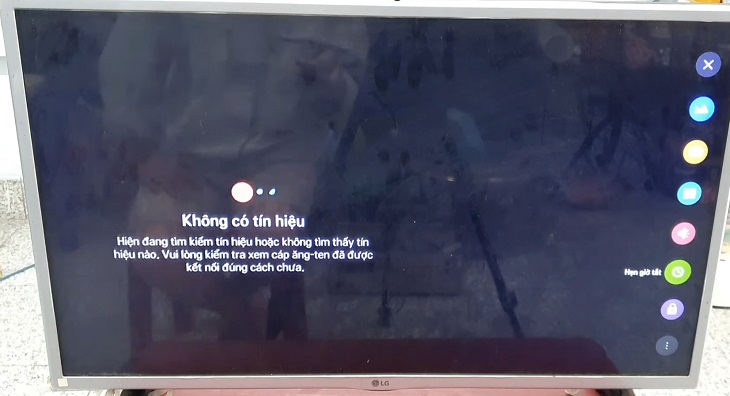
Cách khắc phục lỗi tivi LG không kết nối được wifi
Kiểm tra kết nối mạng
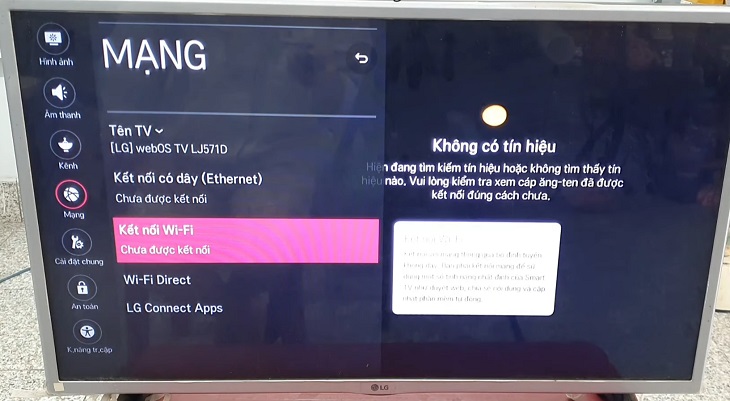
Để kiểm tra tín hiệu đường truyền mạng, bạn có thể sử dụng điện thoại hoặc máy tính để kết nối wifi cùng mạng với tivi. Nếu thiết bị này kết nối bình thường, chứng tỏ việc kết nối tivi với mạng chưa được thực hiện, lúc này bạn hãy thử kết nối wifi lại trên tivi.
Trường hợp, điện thoại không vào mạng được thì do đường truyền tín hiệu mạng phát ra từ bộ phát wifi có vấn đề. Lúc này, bạn nên bật tắt lại bộ phát wifi (còn gọi là modem) để kết nối lại, nếu không được thì nhờ Nhà cung cấp mạng đến hỗ trợ.
Ngoài ra, nếu tivi LG đã kết nối được mạng nhưng trong quá trình sử dụng có hiện tượng treo hoặc giật màn hình khi xem, thì hãy kiểm tra tốc độ Internet bằng phần mềm thứ 3 trên điện thoại (như phần mềm Speedtest,…).
Khởi động lại tivi
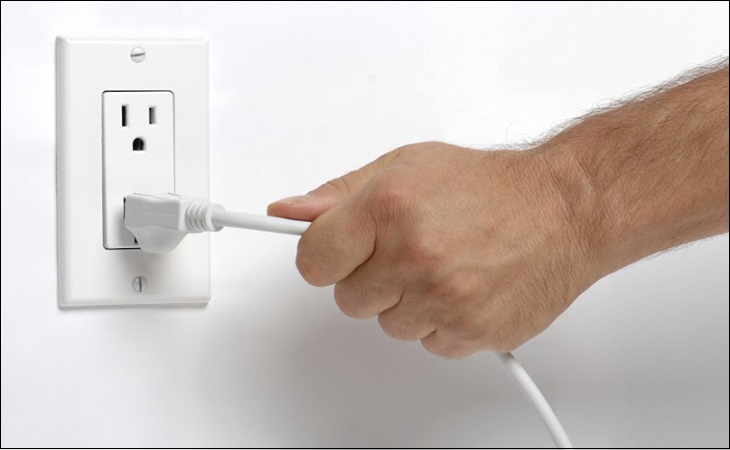
Tivi LG là thiết bị điện tử, nó cũng có thể gặp phải tình trạng rò rỉ bộ nhớ, hoạt động quá tải hoặc nhiệt độ phát ra từ máy quá nóng, tất cả những nguyên nhân này đều cần khởi động lại tivi.
Vì thế, khi tivi LG không kết nối được wifi, bạn ngắt kết nối wifi với tivi và hãy rút phích cắm tivi ra khỏi ổ điện, đợi khoảng 10 – 30 giây thì mới cắm lại phích. Sau đó, bạn hãy khởi động lại, kết nối wifi và kiểm tra đường truyền mạng trên tivi.
Kiểm tra bộ phát wifi
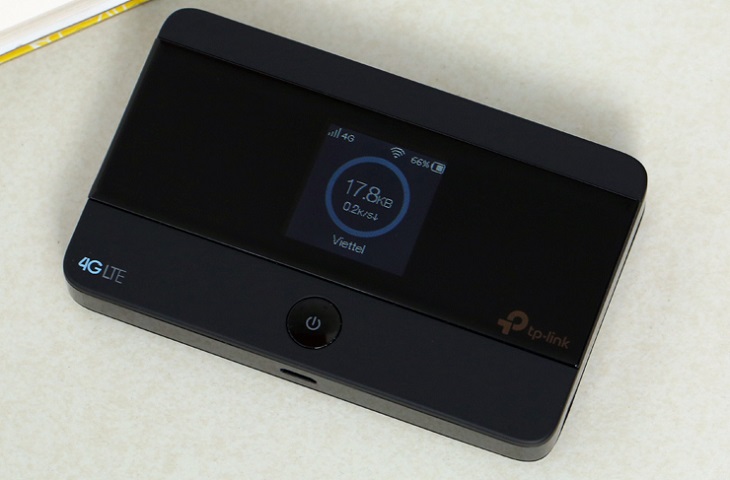
Bộ phát wifi gặp vấn đề cũng là nguyên nhân khiến cho tivi LG không thể kết nối được wifi. Lúc này, bạn hãy kiểm tra lại các tín hiệu đèn trên bộ phát wifi để dự đoán được tình trạng đang xảy ra.
Sau đó, bạn tắt và khởi động lại bộ phát wifi để kiểm tra lại lần nữa. Nếu tín hiệu đèn có dấu hiệu bất thường, bạn hãy gọi Nhà mạng đến hỗ trợ.
Cài đặt lại IP mạng
Bạn cũng có thể cài đặt lại địa chỉ IP mạng cho tivi LG để khắc phục tình trạng lỗi tivi không kết nối được wifi bằng cách:
Đối với hệ điều hành WebOS trên tivi LG:
- Bước 1: Vào mục Home trên tivi > chọn Cài đặt (hoặc phím Q.MENU trên remote tivi LG) > chọn mục Cài đặt nâng cao.
- Bước 2: Chọn Mạng > chọn mục Kết nối Wi-Fi.
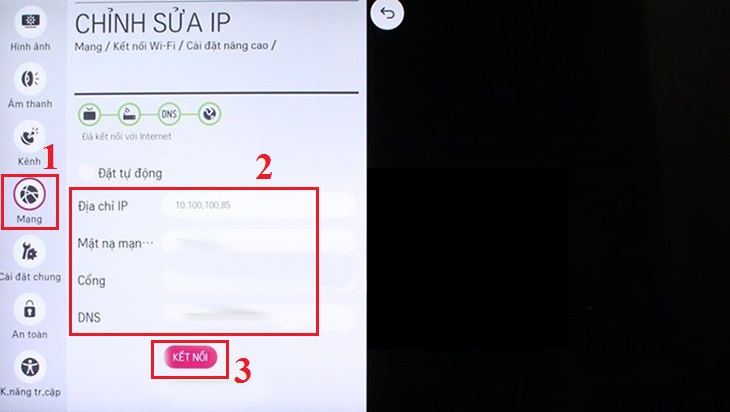
- Bước 3: Chọn Cài đặt nâng cao, rồi bạn nhấn vào phần SỬA để tiến hành cài đặt lại địa chỉ IP và DNS.
Trong đó, muốn đặt IP ở chế độ tự động, bạn chọn Đặt tự động và tick dấu ở chức năng này. Còn nếu muốn cài IP thủ công, thì bạn tiến hành nhập thông tin tại phần Địa chỉ IP, Mặt nạ cổng kết nối, cổng và DNS trên tivi. Sau đó, bạn nhấn nút chọn Kết nối để hoàn tất.
Đối với hệ điều hành Netcast trên tivi LG:
- Bước 1: Chọn Cài đặt > chọn Mạng > chọn Kết nối mạng.
- Bước 2: Chọn mục Bắt đầu kết nối > chọn Thiết lập thủ công.
- Bước 3: Chọn mục Mạng không dây > chọn phần Danh sách điểm truy cập. Lúc này, bạn chọn mạng muốn kết nối và tiến hành nhập mật khẩu.
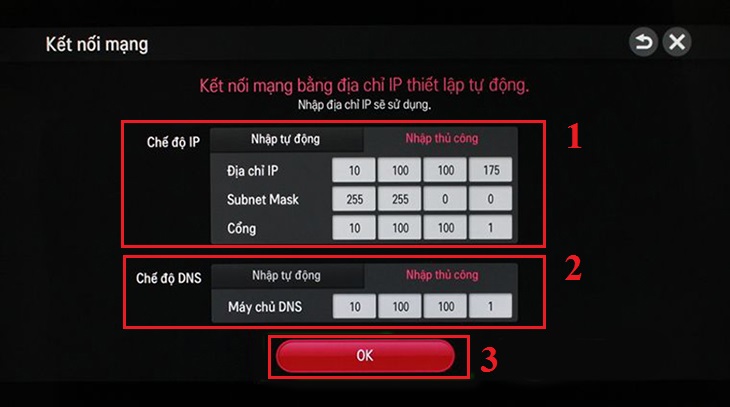
Trường hợp, nếu muốn đặt IP ở chế độ tự động thì chọn mục stick vào mục Nhập tự động, còn nếu muốn cài đặt IP thủ công thì chọn mục Nhập thủ công rồi tiến hành nhập thông tin vào Địa chỉ IP, Subnet Mask, Cổng và DNS trên tivi.
- Bước 4: Nhấn nút OK để hoàn tất việc cài đặt.
Khôi phục cài đặt gốc của tivi
Nếu thử những cách làm trên mà vẫn chưa khắc phục được lỗi tivi LG không kết nối được wifi, thì bạn hãy tiến hành khôi phục cài đặt gốc cho tivi. Cách làm này sẽ xóa hết các dữ liệu mà bạn đã cài đặt trên tivi và đây cũng được xem là cách khắc phục lỗi được nhanh chóng nhất. Cụ thể sau:
Đối với tivi LG chạy hệ điều hành WebOS:
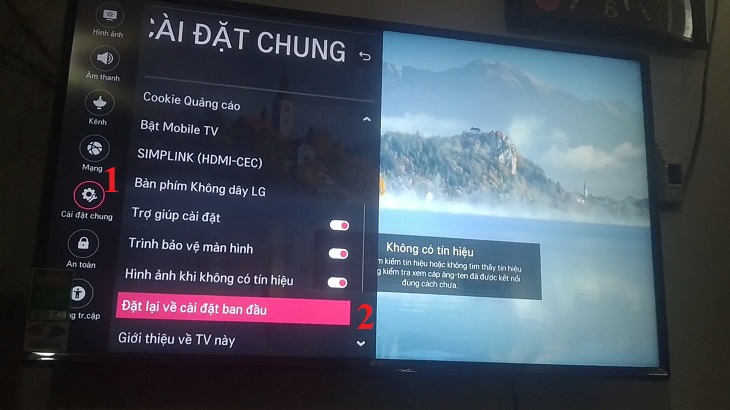
- Bước 1: Nhấn nút Q.MENU trên remote tivi LG, chọn Cài đặt nâng cao.
- Bước 2: Chọn Đặt lại về cài đặt ban đầu. Lúc này, trên màn hình tivi sẽ hiển thị thông báo, bạn chọn mục Xác nhận để tiến hành lại việc khôi phục cài đặt gốc, diễn ra khoảng 3 – 5 phút.
Đối với tivi LG chạy hệ điều hành Netcast:
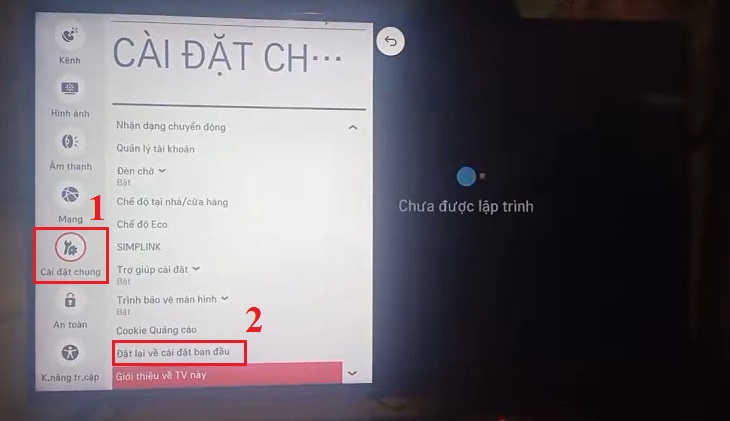
- Bước 1: Nhấn nút Cài đặt trên remote tivi LG, chọn mục Cài đặt chung.
- Bước 2: Chọn mục Đặt lại về cài đặt ban đầu. Lúc này, tivi sẽ xuất hiện thông báo để bạn xác nhận, và đợi khoảng 3 – 5 phút để quá trình khôi phục cài đặt gốc diễn ra.
Hy vọng, 5 cách sửa lỗi tivi LG không kết nối được wifi phía trên đã giúp bạn xử lý được lỗi này một cách chi tiết và nhanh chóng khi gặp phải nhé!
Cảm ơn bạn đã xem bài viết 5 cách sửa lỗi tivi LG không kết nối được wifi chi tiết tại Thcslytutrongst.edu.vn bạn có thể bình luận, xem thêm các bài viết liên quan ở phía dưới và mong rằng sẽ giúp ích cho bạn những thông tin thú vị.
