Bạn đang xem bài viết 6 cách kết nối điện thoại với tivi thường không có Internet bạn nên biết tại Thcslytutrongst.edu.vn bạn có thể truy cập nhanh thông tin cần thiết tại phần mục lục bài viết phía dưới.
Kết nối điện thoại với tivi là một trong những nhu cầu phổ biến của người dùng. Việc kết nối này khá đơn giản với những chiếc Smart tivi nhưng với những chiếc tivi thường không có Internet thì kết nối như thế nào? Hãy cùng Thcslytutrongst.edu.vn tìm hiểu 6 cách kết nối điện thoại với tivi thường không có Internet nhé!
Cách nhận biết tivi có thể kết nối với điện thoại hay không
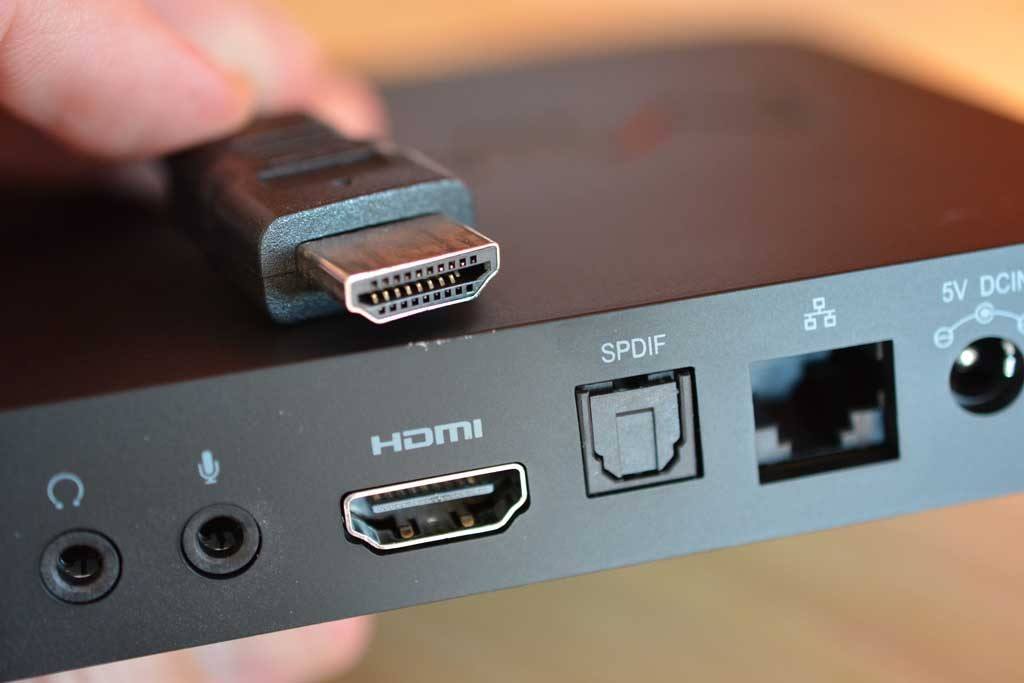
Để biết tivi của bạn có thể kết nối với điện thoại hay không, bạn hãy kiểm tra cổng HDMI.
Cổng HDMI bao gồm một số loại như sau:
- Cổng HDMI (MHL): Là cổng HDMI cho phép người dùng kết nối điện thoại với tivi bằng sợi cáp MHL.
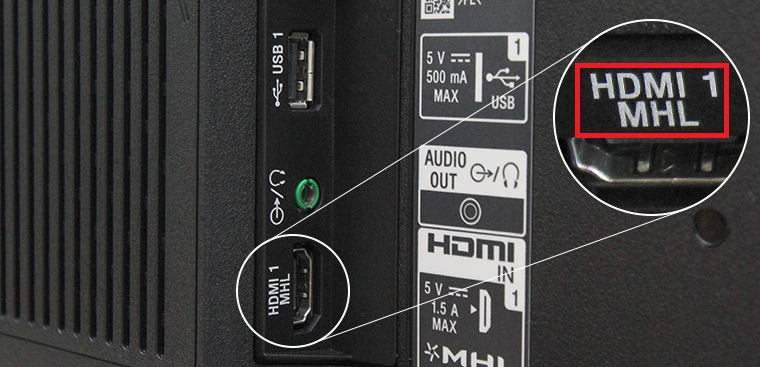
- Cổng HDMI (ARC): Là cổng HDMI cho phép xuất âm thanh ra loa, giúp người dùng không cần thêm sợi cáp âm thanh mà vẫn dễ dàng kết nối tivi với dàn máy.

- Cổng HDMI (STB): Là cổng HDMI hỗ trợ tốt nhất cho việc kết nối tivi với các loại đầu thu tín hiệu (đầu thu kỹ thuật số VTC, VTVCab, đầu thu K+, đầu thu truyền hình Internet của MyTV, FPT Play, đầu Android tivi box…).
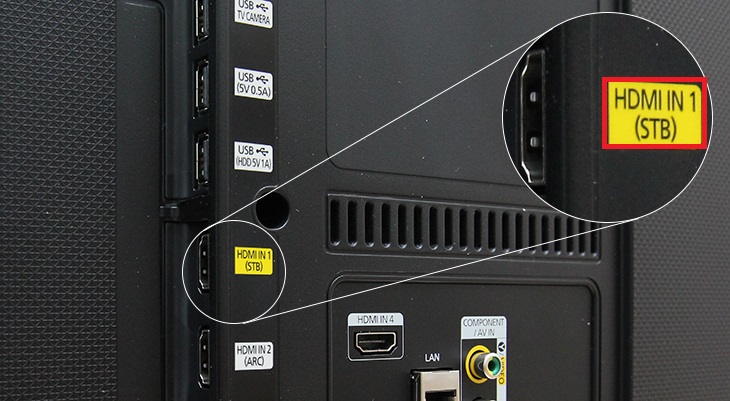
Nếu tivi của bạn có cổng HDMI (MHL) thì nó có hỗ trợ kết nối với điện thoại thông qua dây cáp HDMI.
Ngoài ra, bạn cũng có thể nhận biết bằng cách đọc các thông tin có trên tivi, xem thử tivi có hỗ trợ tính năng này hay không.
Cách kết nối điện thoại với tivi thường
Kết nối tivi với điện thoại qua cổng HDMI
– Với điện thoại Android có hỗ trợ kết nối MHL:
Để thực hiện kết nối điện thoại Android qua cổng HDMI, bạn cần có:
- Một chiếc điện thoại Android có hỗ trợ MHL.
- Một tivi tối thiểu phải có cổng HDMI (cổng MHL).
- Một sợi cáp MHL.
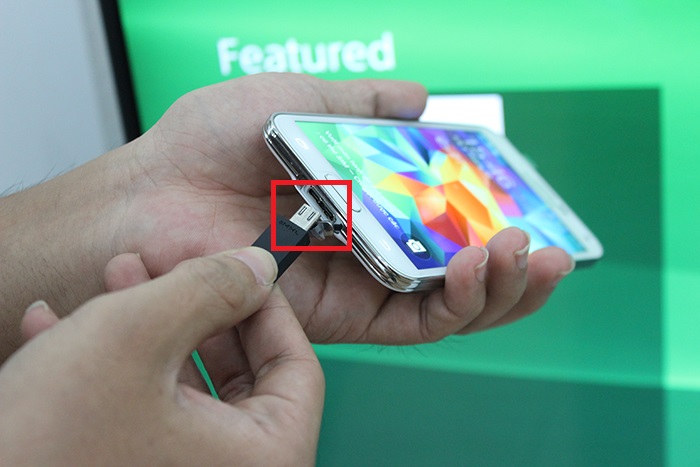
Bước 1: Bạn ghép nối đầu nhỏ nhất của cáp vào chiếc điện thoại Android của bạn.
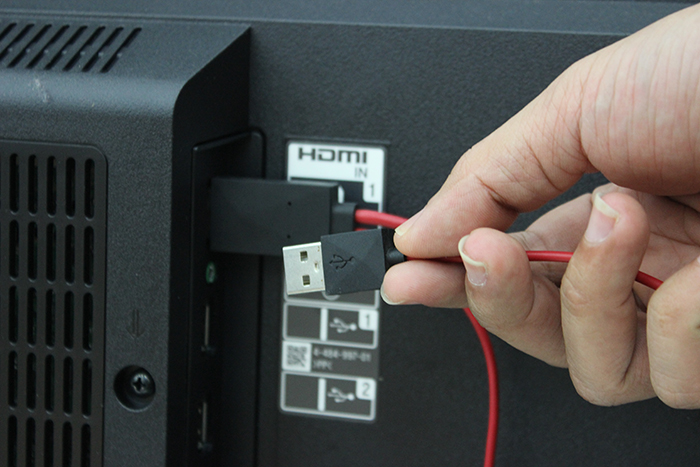
Bước 2: Bạn nối đầu HDMI của dây MHL vào cổng HDMI của tivi.
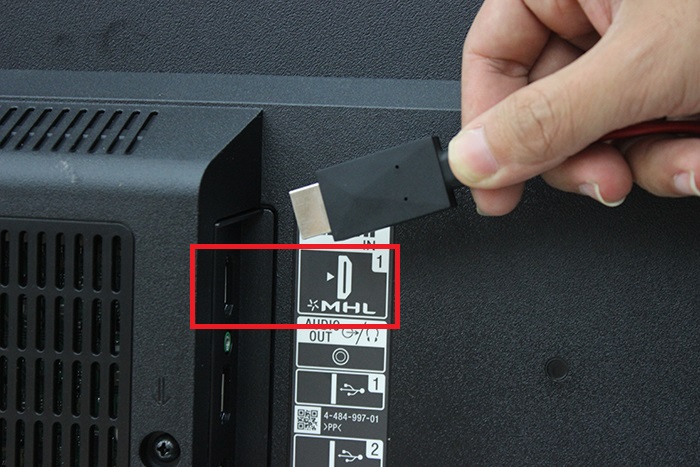
Bước 3: Bạn nối đầu USB vào cổng USB của tivi.
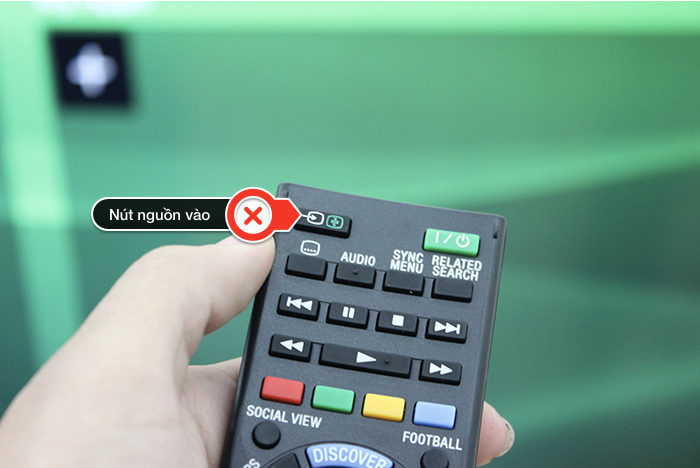
Bước 4: Chọn nút nguồn vào trên remote.
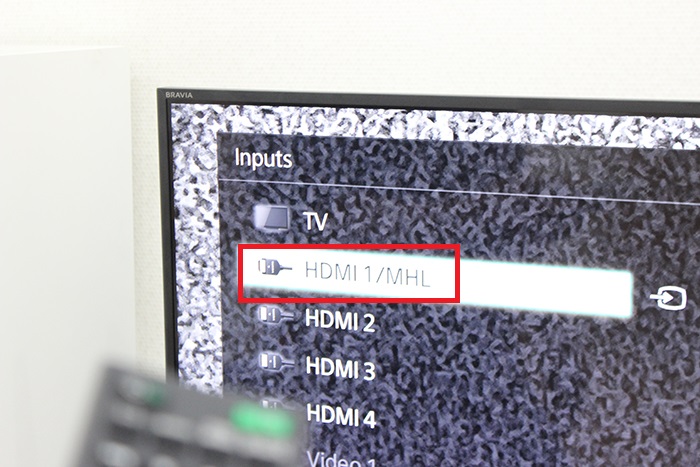
Tại Inputs, bạn chọn vào tín hiệu HDMI / MHL.
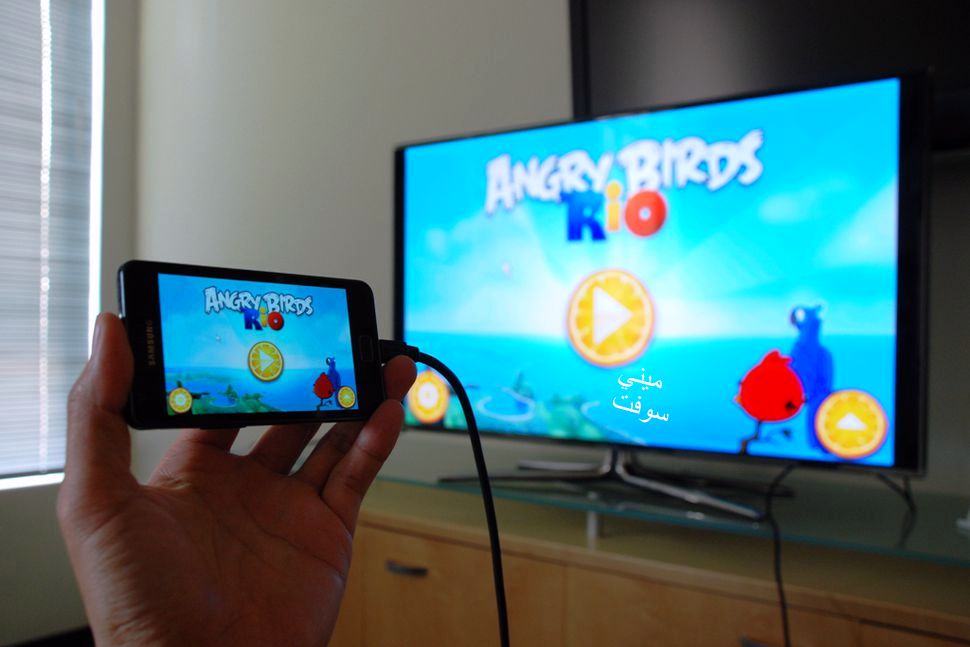
Bạn đã kết nối thành công điện thoại Android với tivi qua cổng HDMI (MHL). Lúc này, nội dung đang hiển thị trên điện thoại sẽ được trình chiếu lên màn hình lớn của tivi.
– Với điện thoại iPhone:
Bước 1: Nối đầu HDMI của dây MHL vào cổng HDMI của TV > Nối tiếp đầu còn lại vào bộ chuyển đổi.
Bước 2: Kết nối bộ chuyển đổi với ổ cắm qua cáp sạc.
Bước 3: Kết nối dây cắm của bộ chuyển đổi vào cổng sạc của iPhone.
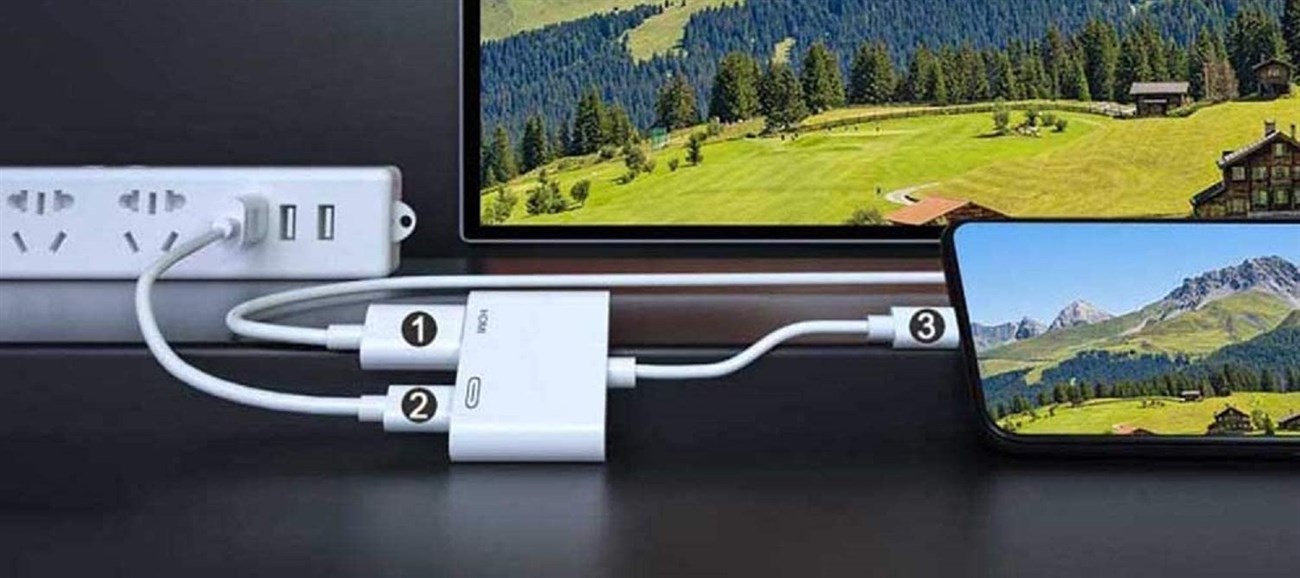
Bước 4: Chọn nút nguồn vào trên remote > Chọn cổng HDMI đã kết nối. Vậy là kết nối thành công.
– Với điện thoại không hỗ trợ MHL
Với những dòng điện thoại không hỗ trợ MHL, bạn có thể sử dụng cáp HDMI đa năng để thay thế. Loại cáp HDMI đa năng này thường chỉ sử dụng được với điện thoại chạy hệ điều hành Android 6.0 hoặc iOS 9.0 trở lên.
Kết nối tivi với điện thoại bằng tivi box
Tivi box có thể kết nối điện thoại với tivi để phản chiếu nội dung màn hình điện thoại qua giao thức Miracast hoặc chia sẻ dữ liệu qua chia sẻ không dây DLNA.
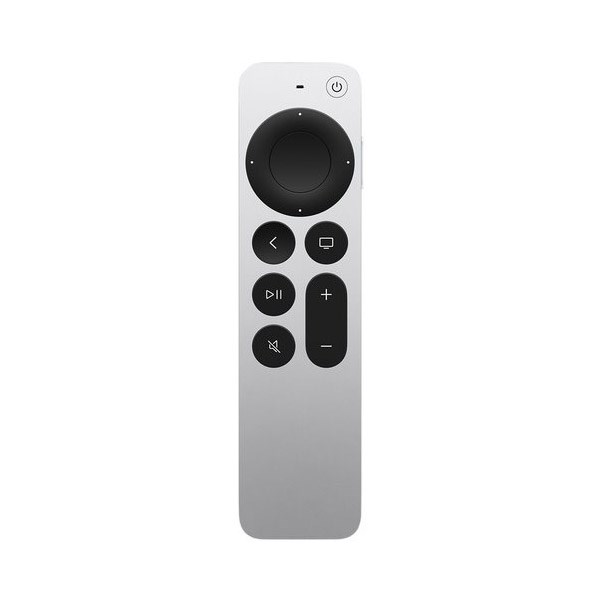
Apple TV Siri Remote MJFN3
1.690.000₫
-20%
Xem chi tiết
Kết nối tivi với iPhone qua AirPlay
Để sử dụng tính năng này, bạn cần:
- Một chiếc iPhone, từ iPhone 4 trở lên.
- Một chiếc tivi có cổng HDMI.
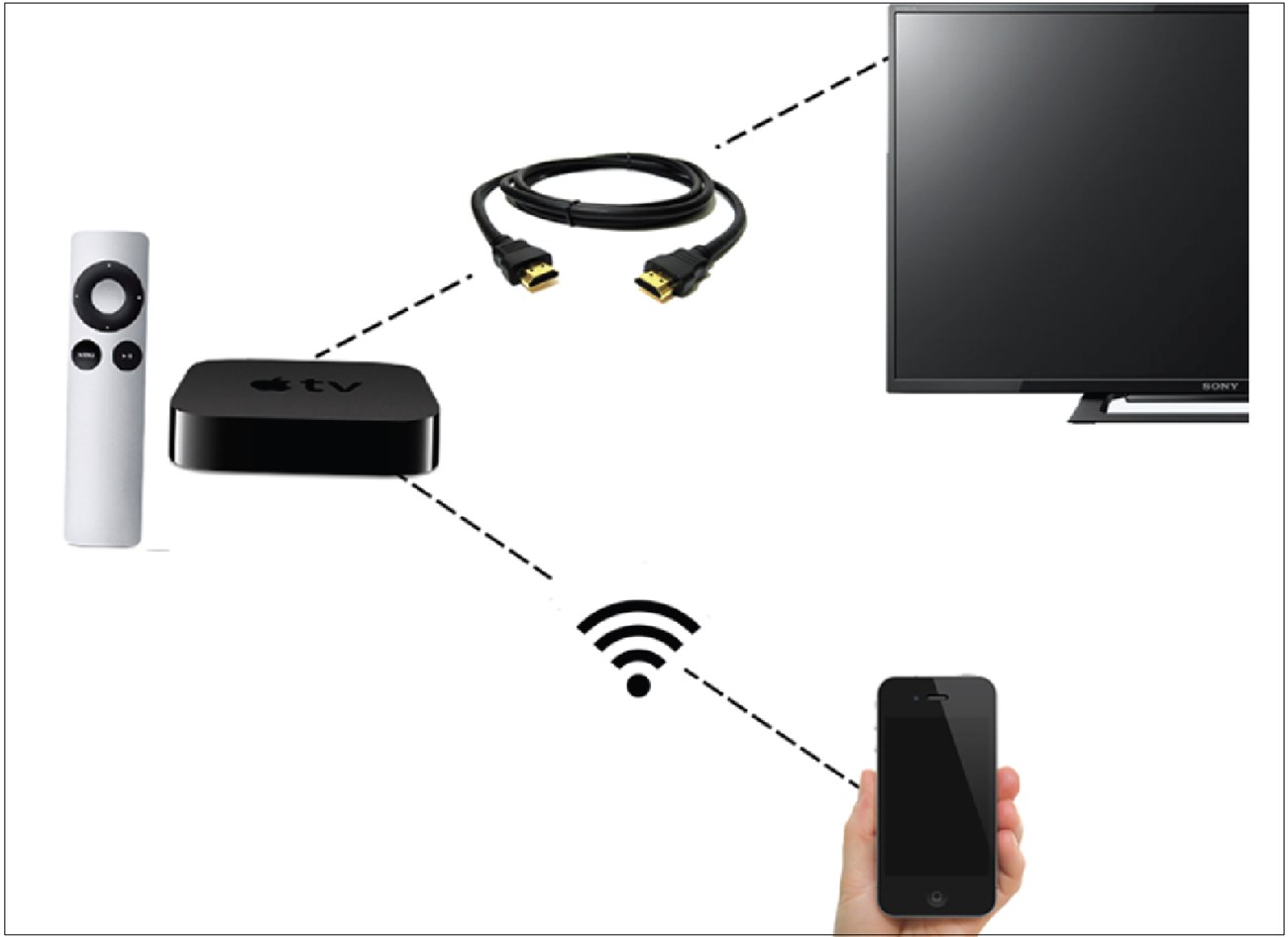
- Apple TV thế hệ 2 trở về sau (ký hiệu Gen 2 trở lên). Apple TV là đầu giải mã của Apple, kết nối với tivi thông qua cổng HDMI. Nó giúp tivi thường kết nối được với mạng và truy cập ứng dụng.
Lưu ý: Tivi chỉ có thể kết nối được với 1 iPhone/lần.
Cách chuyển hình từ iPhone lên tivi bằng AirPlay
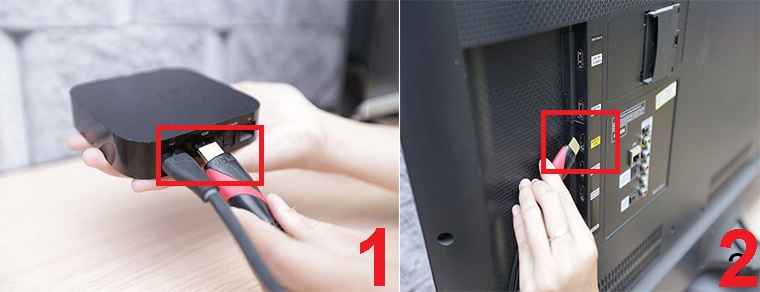
Bước 1: Kết nối Apple TV với tivi bằng cách cắm một đầu sợi cáp HDMI vào Apple TV, đầu còn lại cắm vào tivi.
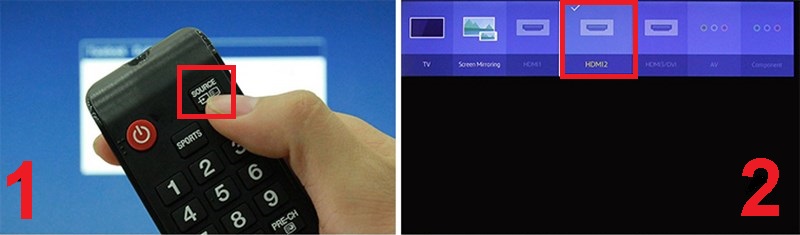
Bước 2: Chọn nút nguồn vào trên remote, sau đó bạn chọn vào tín hiệu HDMI.
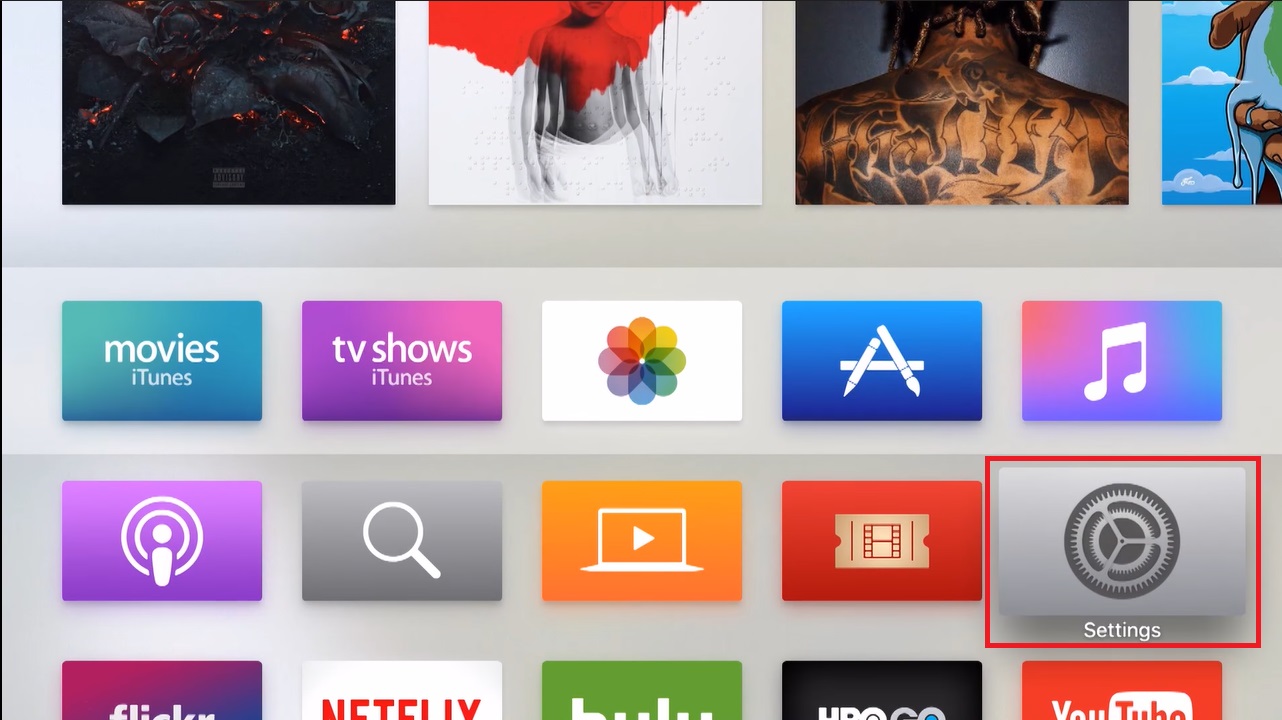
Bước 3: Để kết nối mạng cho tivi bạn vào phần Settings (Cài đặt).
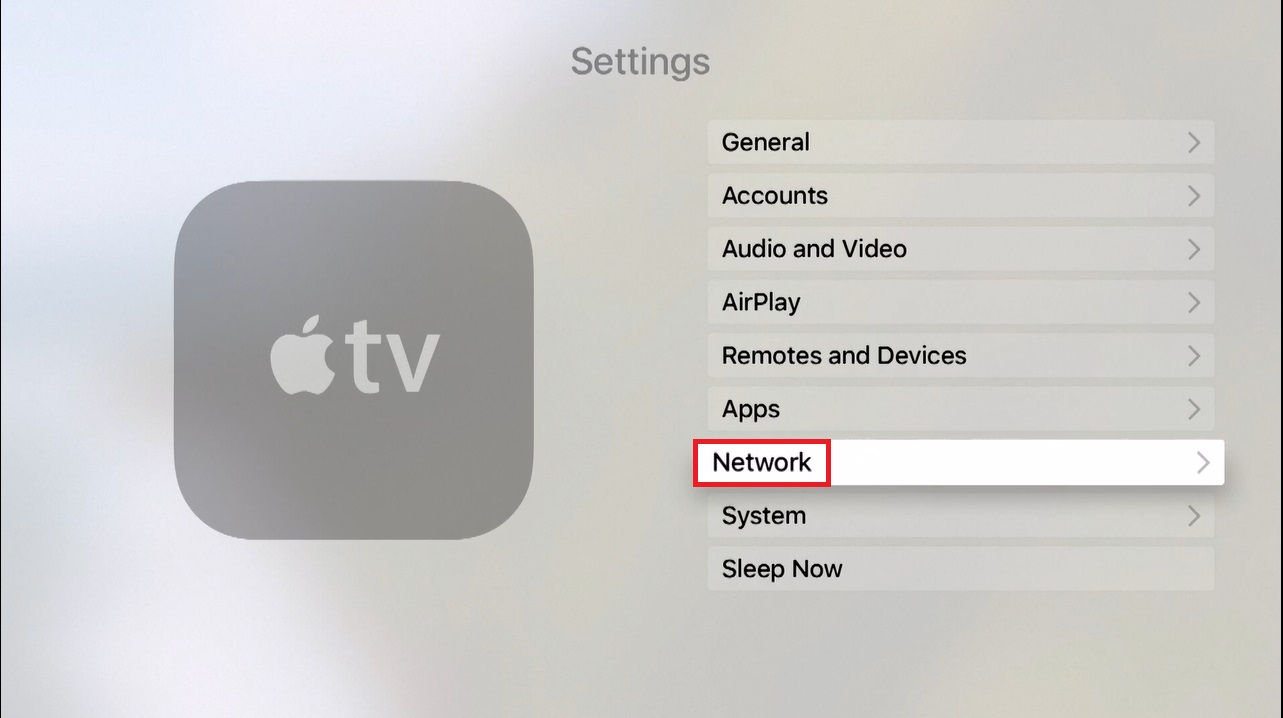
Tiếp đó, chọn Network (mạng).
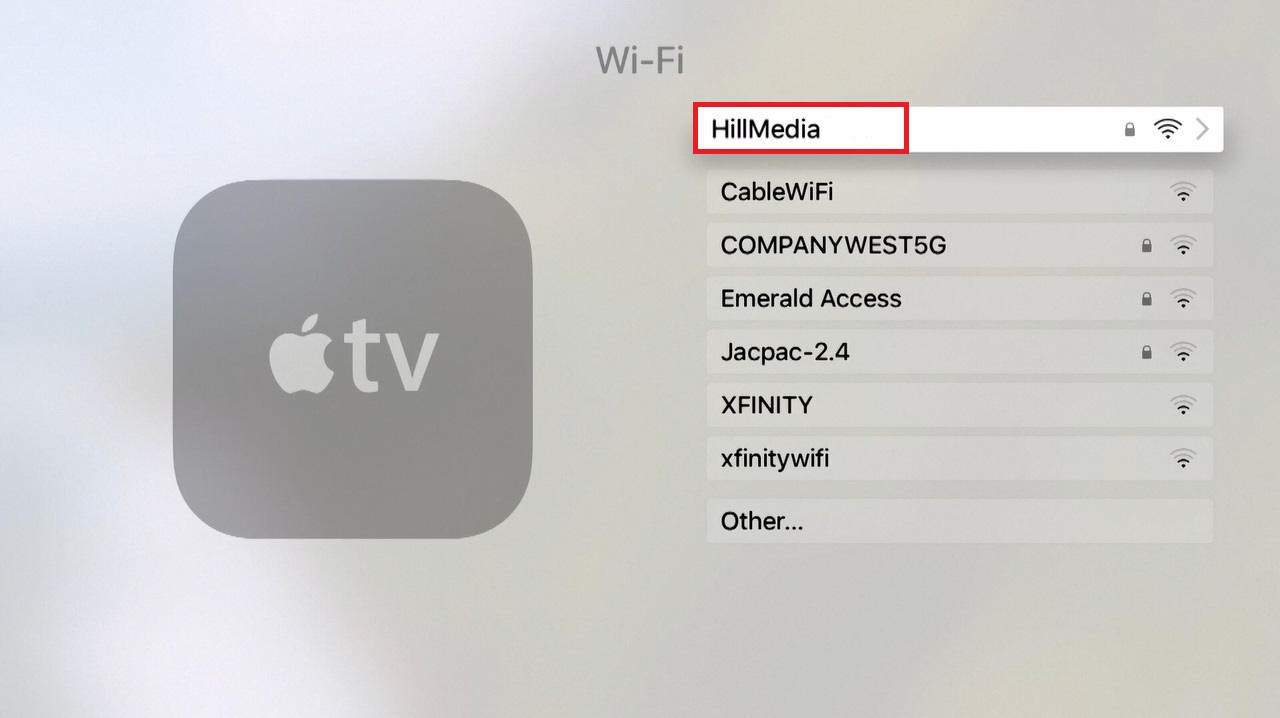
Bước 4: Chọn mạng Wi-Fi và nhập mật khẩu (nếu có). Lưu ý tivi và điện thoại phải được kết nối cùng một mạng Wi-Fi.
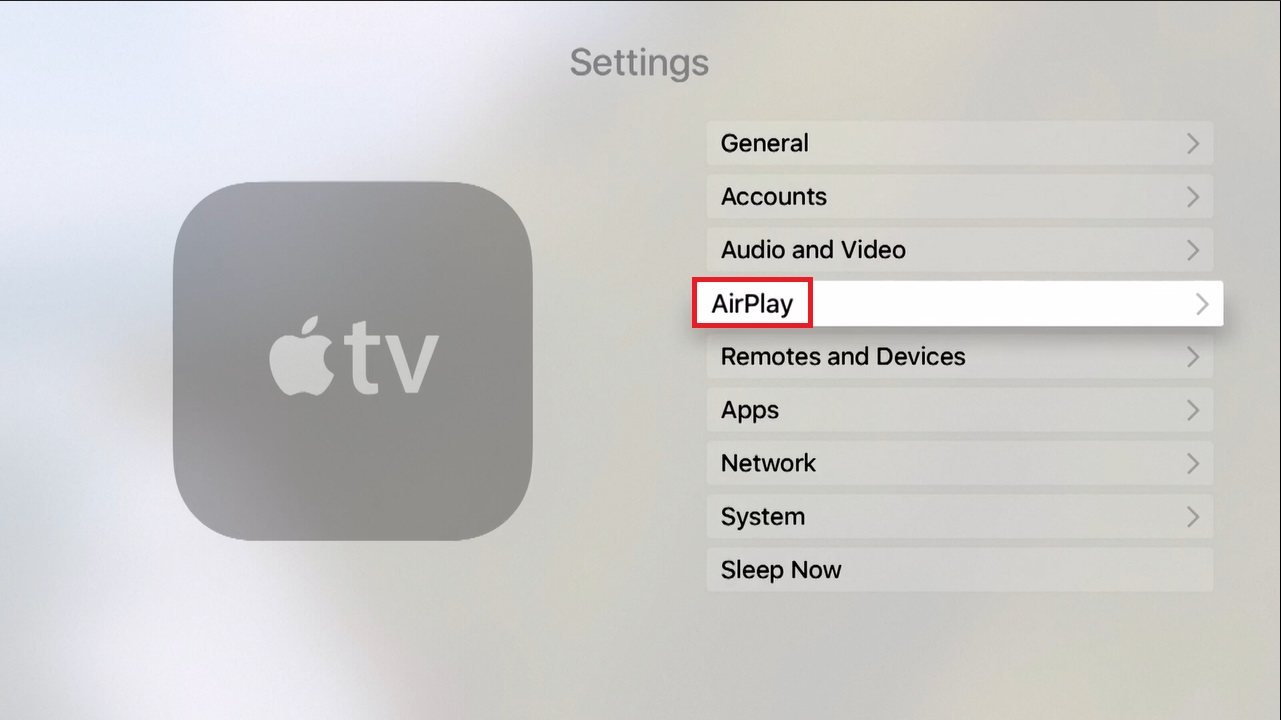
Bước 5: Tại phần Settings (Cài đặt), chọn AirPlay sau đó chọn Bật.
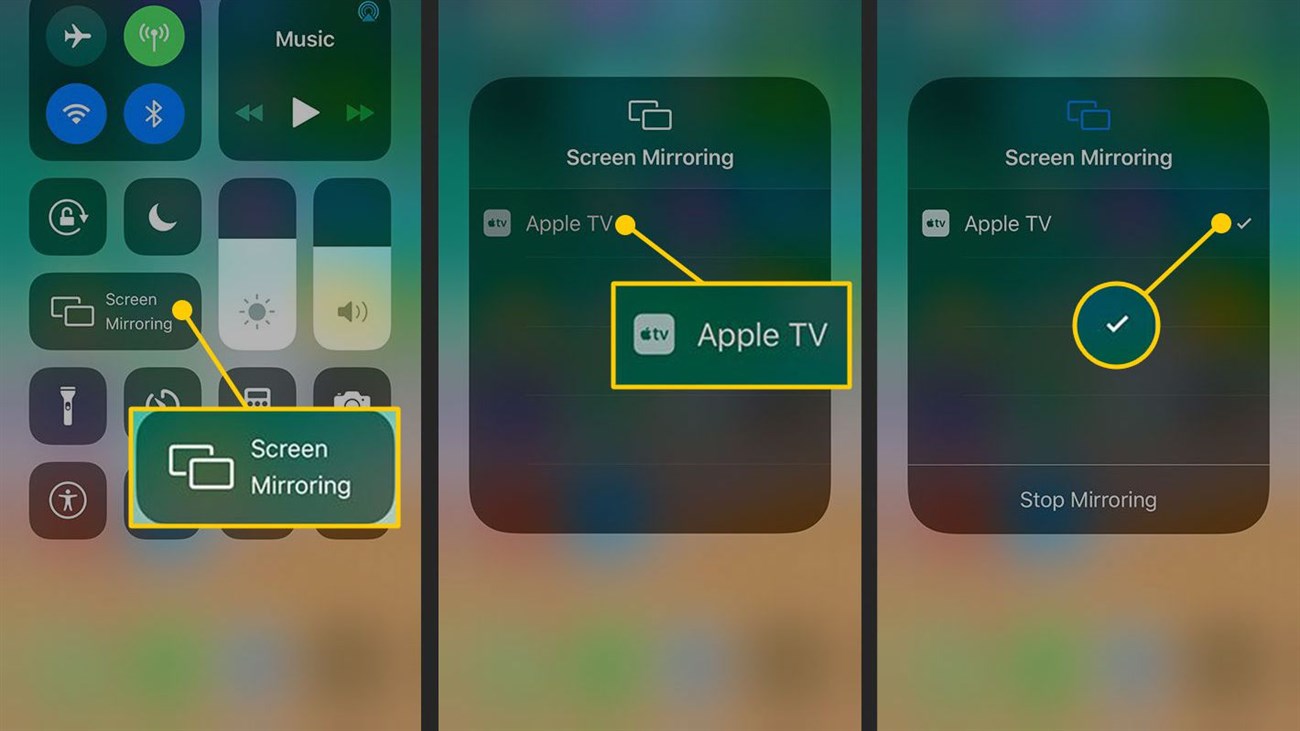
Bước 6: Trên iPhone, bạn chọn Apple TV bạn muốn kết nối.
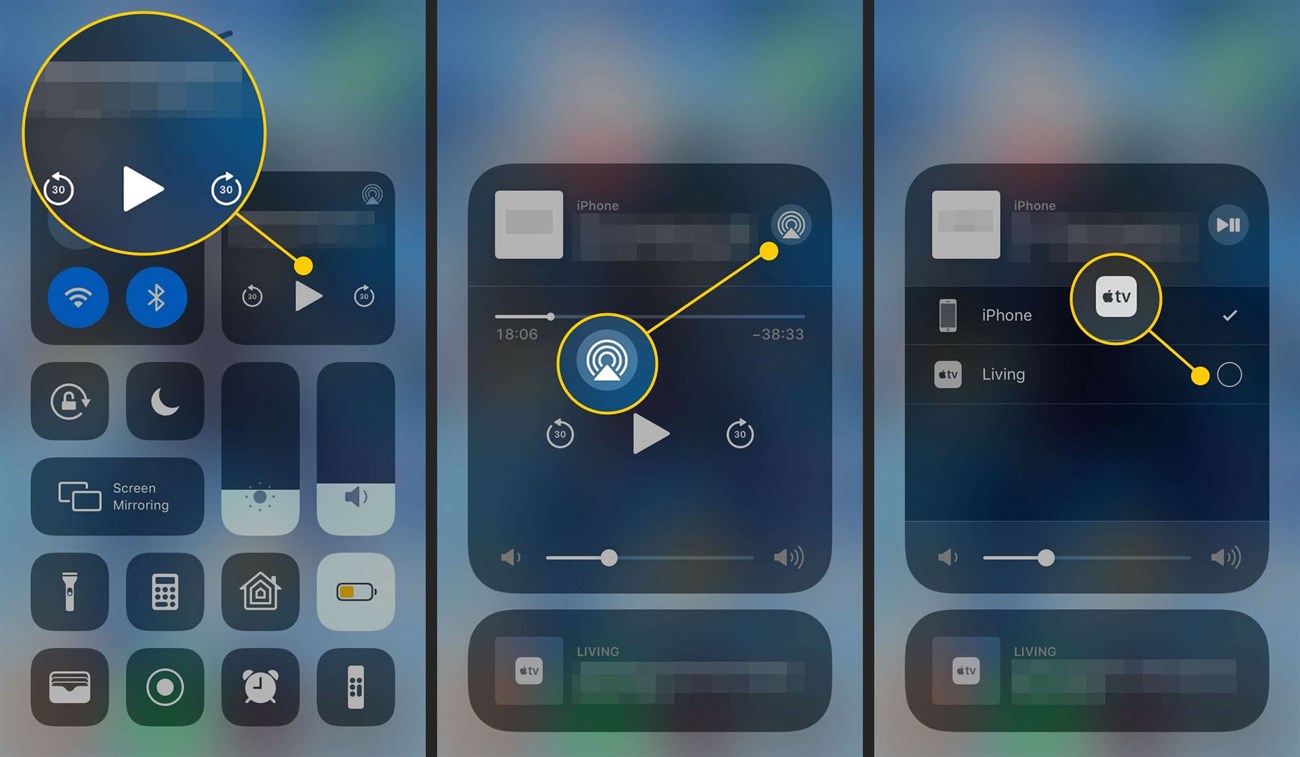
Sau khi kết nối thành công, hình ảnh từ điện thoại sẽ được hiện lên tivi của bạn.
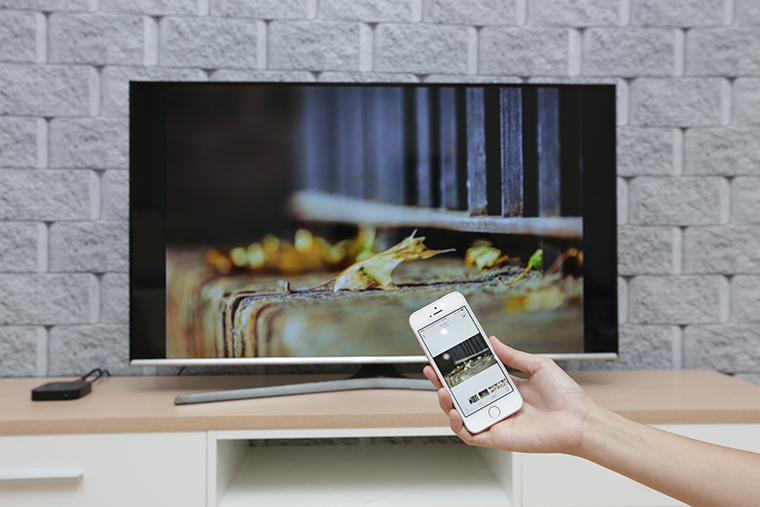
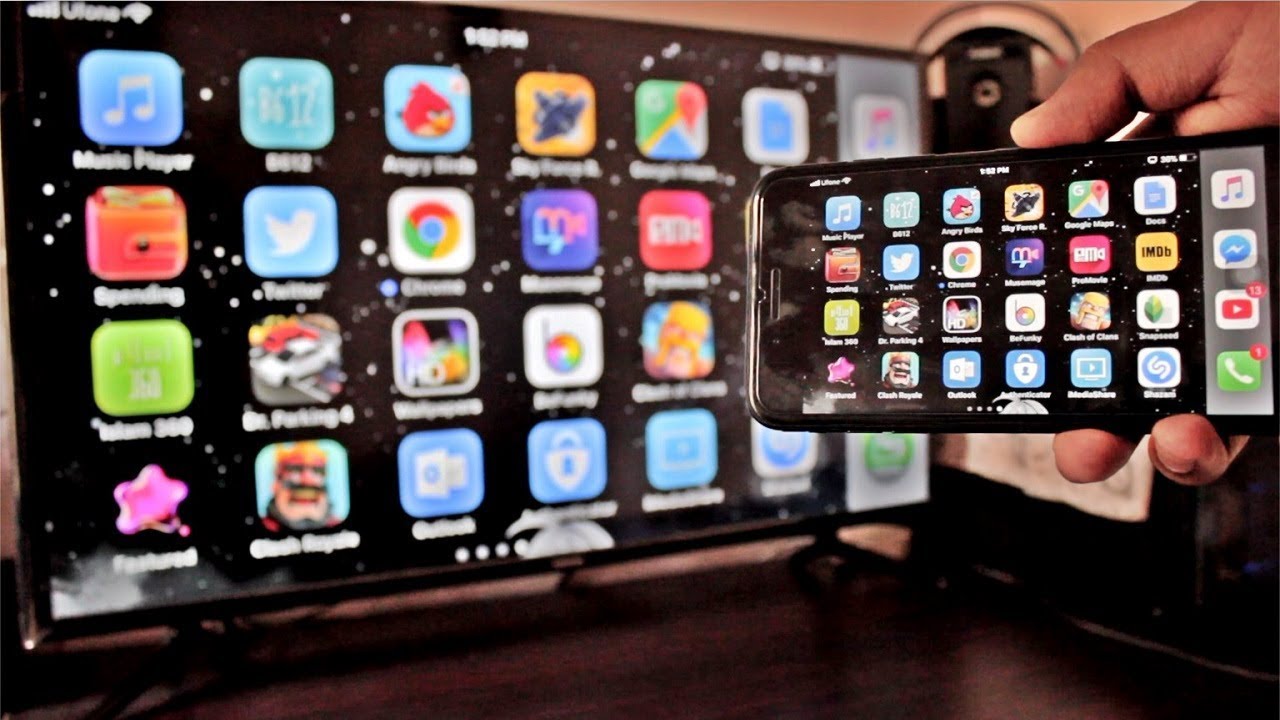
Nếu điện thoại của bạn từ iPhone 5 trở lên thì bên cạnh việc gửi hình, bạn còn có thể chiếu màn hình điện thoại lên tivi bằng tính năng Screen Mirroring.
Tivi sẽ phản chiếu lại chính xác những thông tin đang có trên màn hình iPhone.
Kết nối tivi với điện thoại qua cổng hồng ngoại
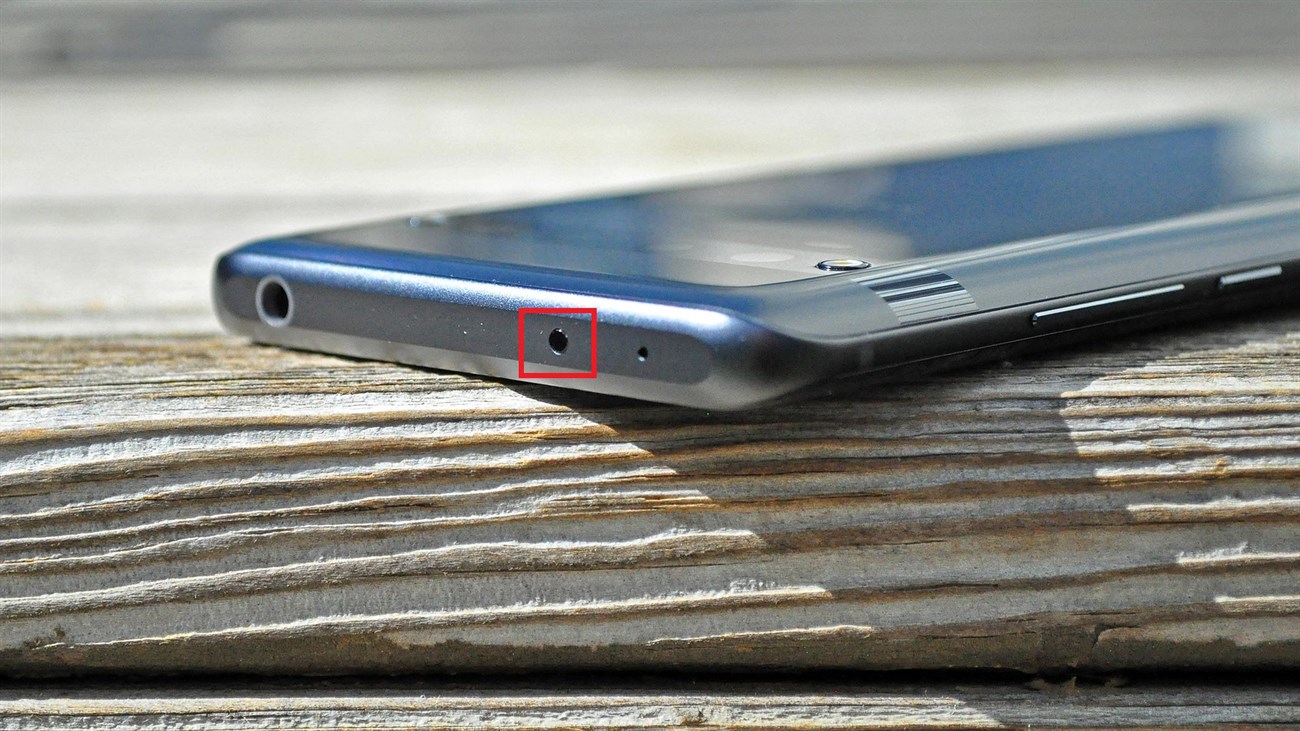
Bạn có thể dễ dàng sử dụng điện thoại chạy hệ điều hành Android được tích hợp cổng hồng ngoại phù hợp như: Samsung, OPPO, Xiaomi, Huawei,… để điều khiển tivi thông qua ứng dụng được cài đặt sẵn.
Kết nối tivi với điện thoại qua Google Chromecast
Chromecast là thiết bị hỗ trợ trình chiếu thông minh giúp truyền tải hình ảnh hay các chương trình truyền hình trực tiếp từ điện thoại lên màn hình tivi.
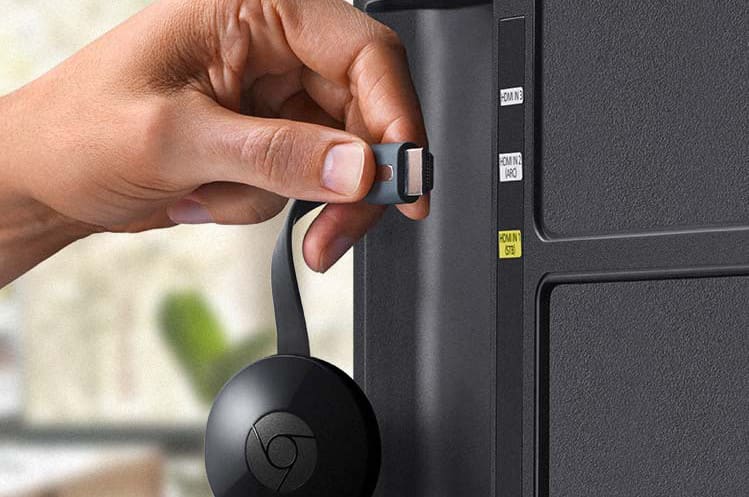
Bạn có thể thiết lập kết nối với Chromecast qua những bước sau:
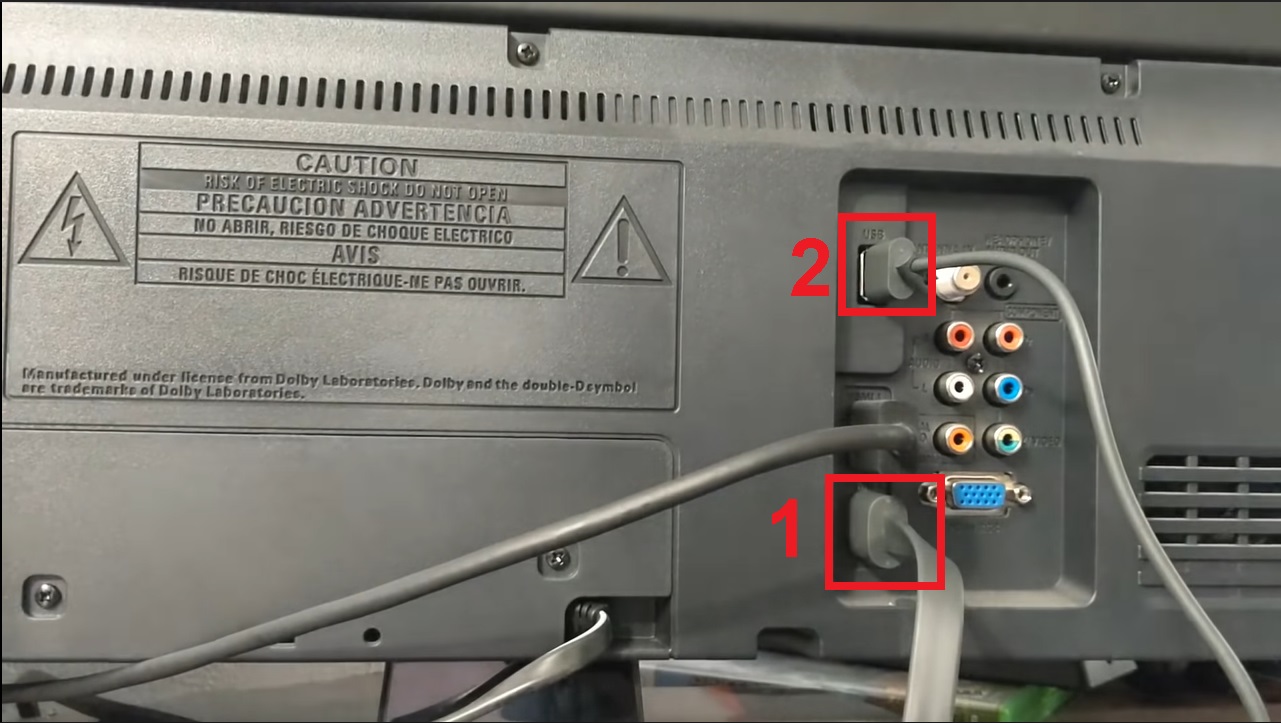
Bước 1: Cắm một đầu thiết bị vào cổng HDMI, đầu còn lại cắm vào cổng USB trên tivi.
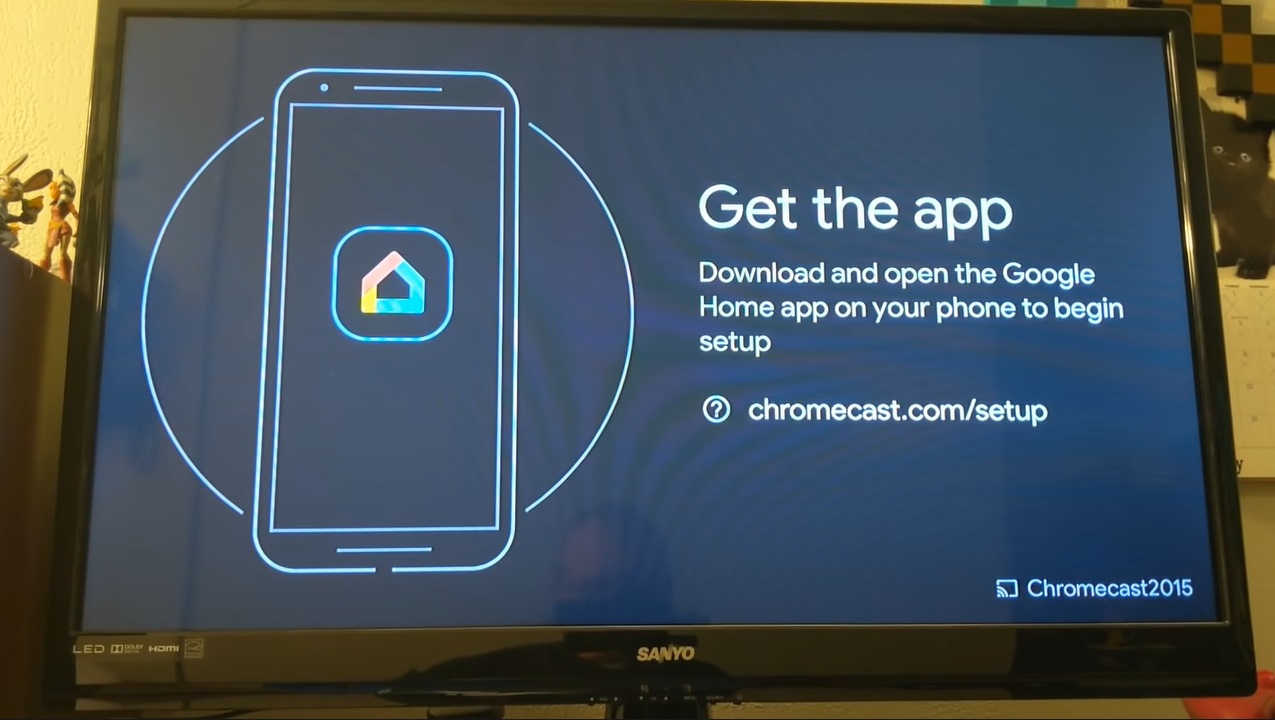
Màn hình tivi sẽ hiển thị Get the app yêu cầu bạn thiết lập kết nối với Chromecast. Bạn hãy truy cập địa chỉ www.chromecast.com/setup trên điện thoại để tải ứng dụng về máy.
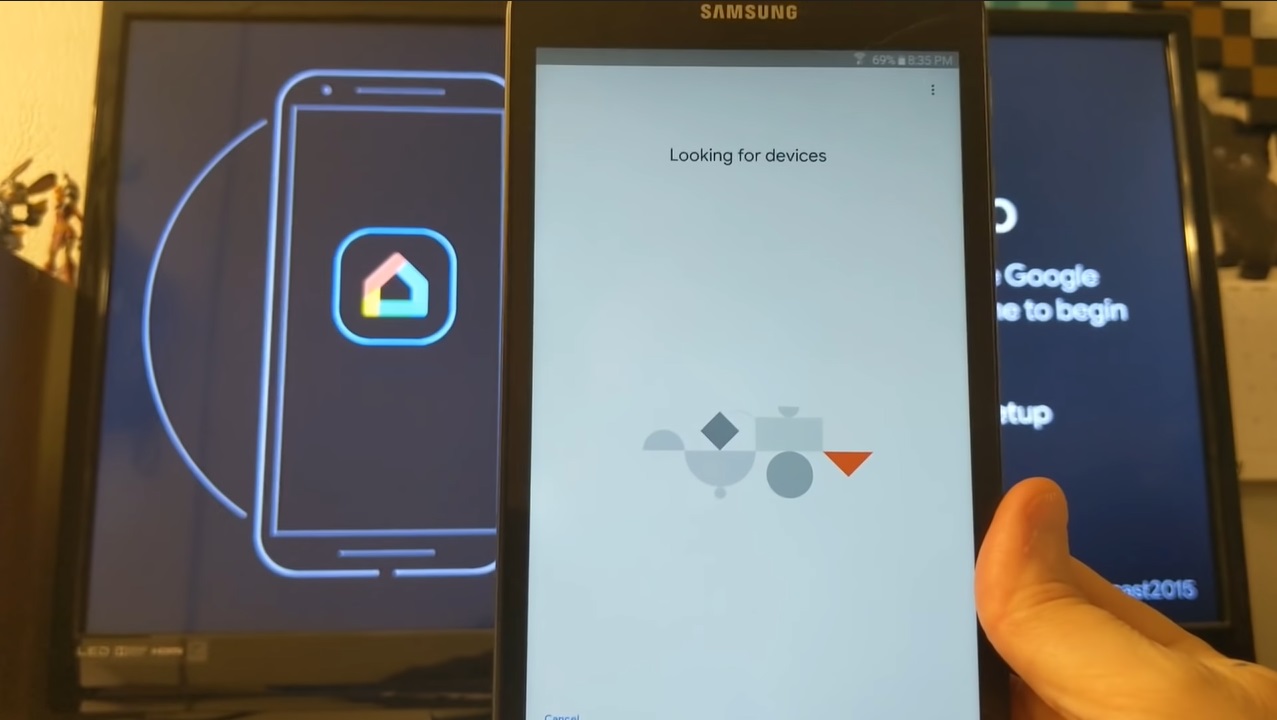
Bước 2: Sau khi tải Chromecast về điện thoại, bạn hãy khởi động và chờ ứng dụng tìm kiếm thiết bị Chromecast.
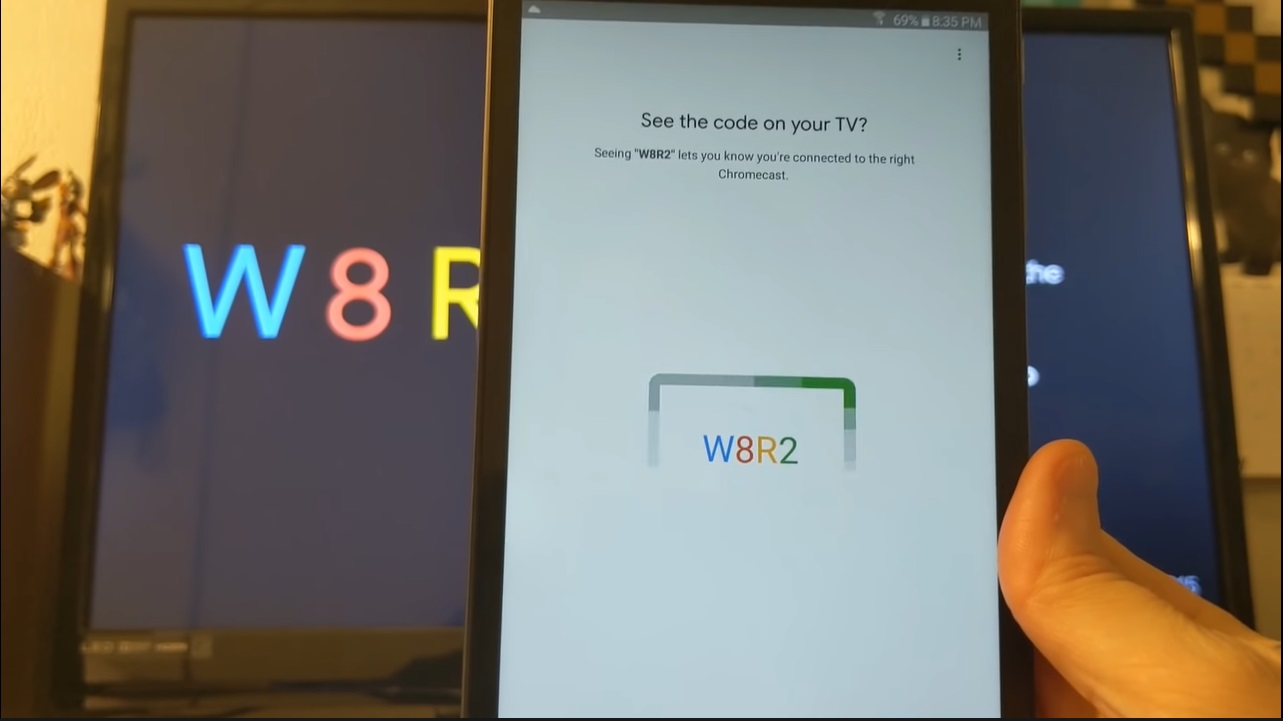
Kiểm tra xem mã PIN trên tivi có trùng khớp với mã trên điện thoại của bạn không. Nếu thấy khớp, chọn Yes. Trường hợp không thấy, hãy thử mở ứng dụng để quét lại hoặc kiếm tra kết nối Chromecast trên tivi.
Bước 3: Bạn có thể thay đổi tên của Chromecast nếu muốn, sau đó chọn Continue để tiếp tục.
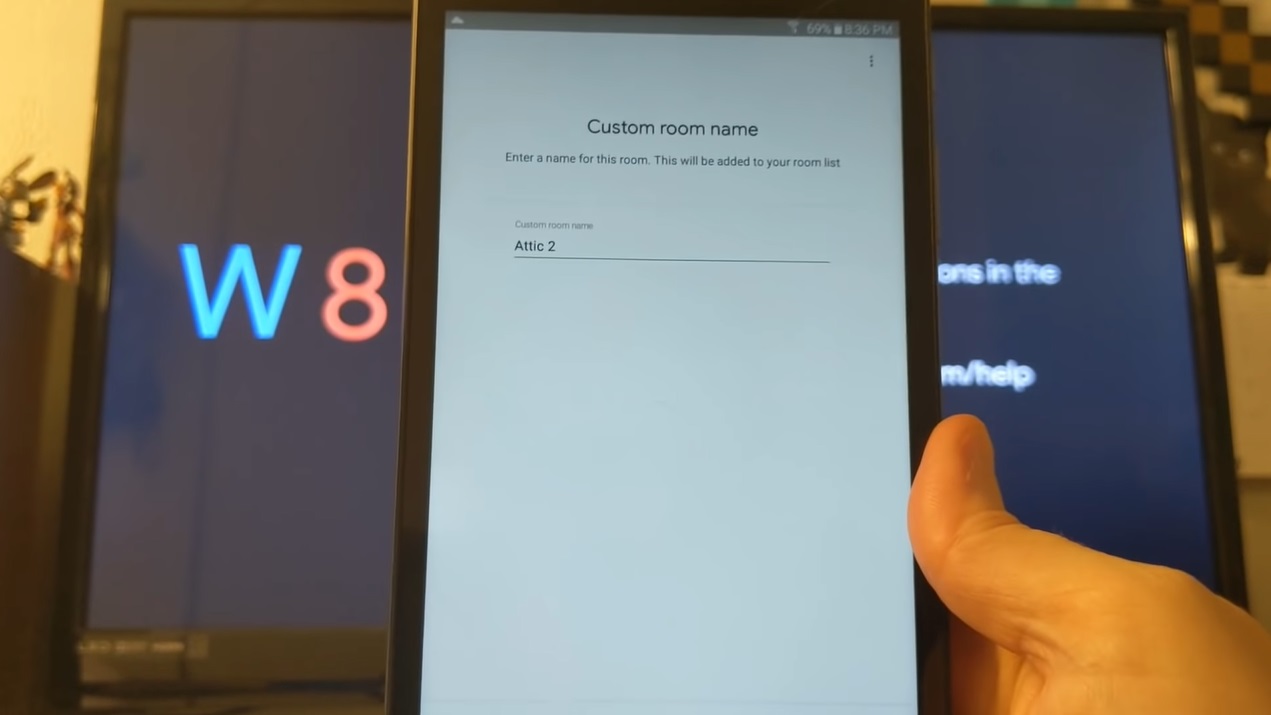
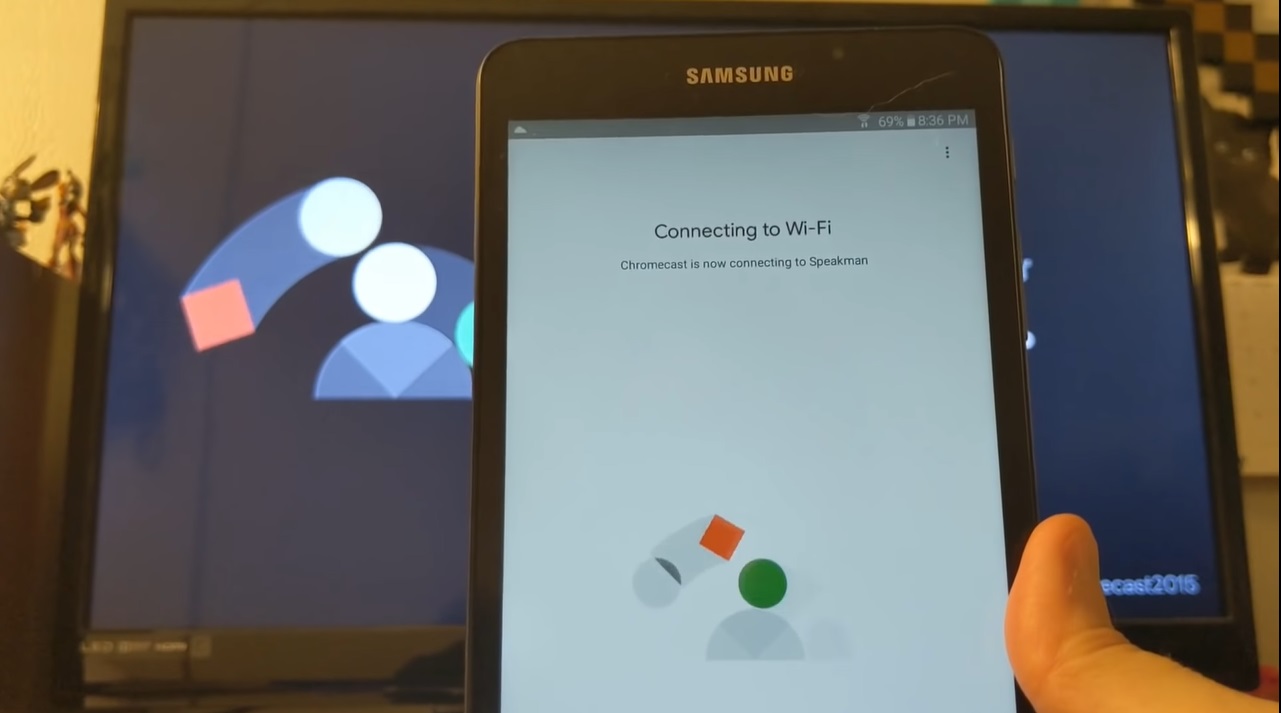
Tiếp theo, đợi Chromecast kết nối với mạng Wi-Fi.
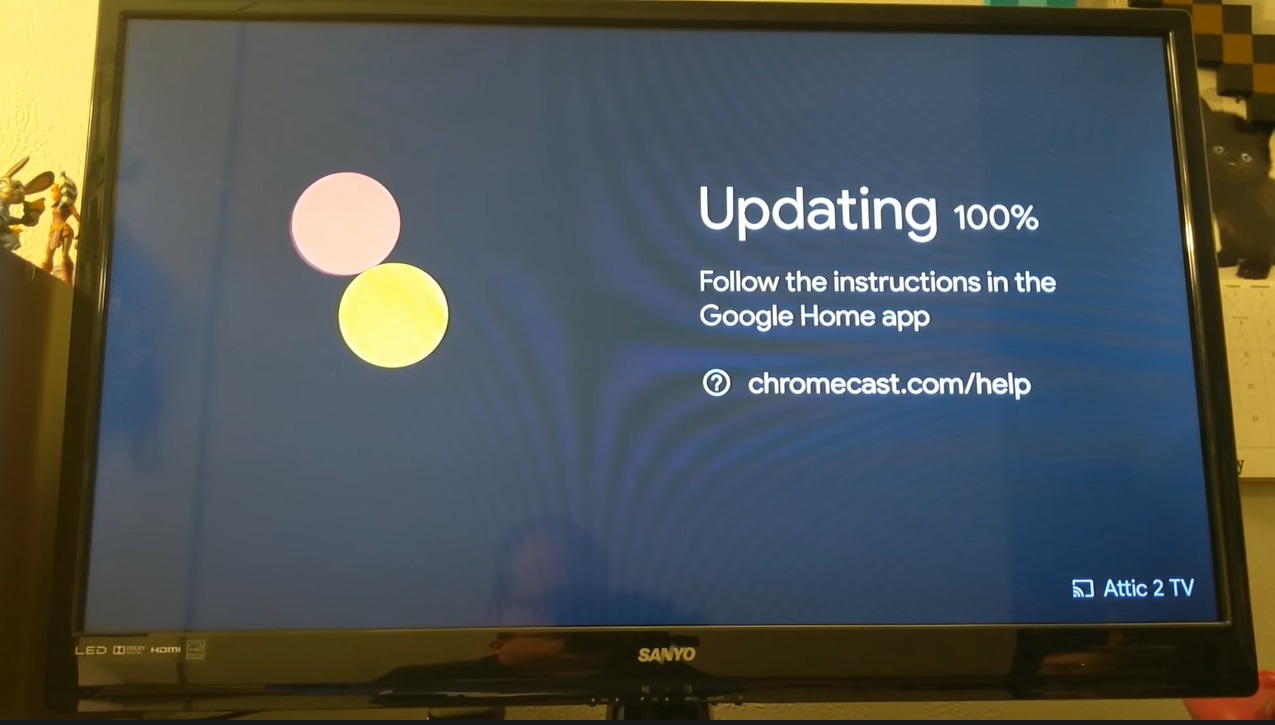
Bước 4: Đợi Chromecast cập nhật (update) và khởi động lại (restart) để hoàn thành kết nối.
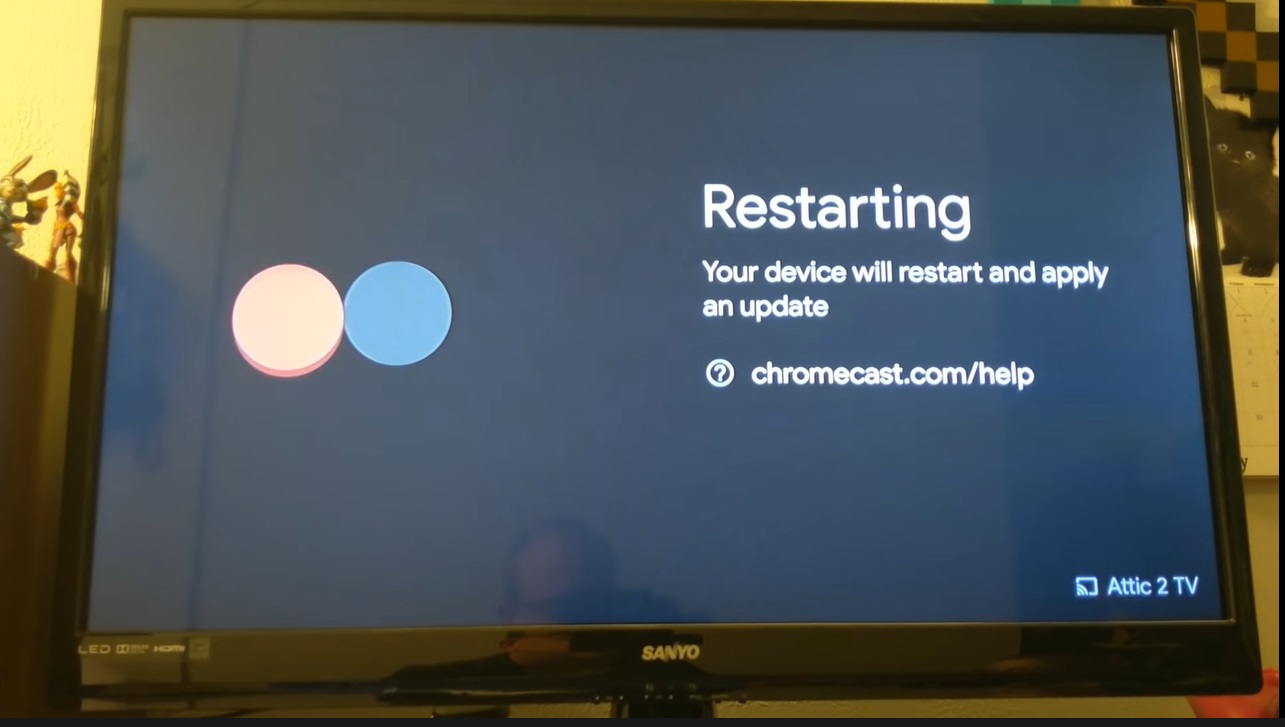
Như vậy bạn đã kết nối thành công.
Kết nối tivi với điện thoại bằng cáp USB
Kết nối tivi với điện thoại bằng cáp USB hỗ trợ người dùng mở các file hình ảnh, âm thanh, video sẵn có từ điện thoại lên tivi, không hỗ trợ trình chiếu màn hình điện thoại lên tivi.
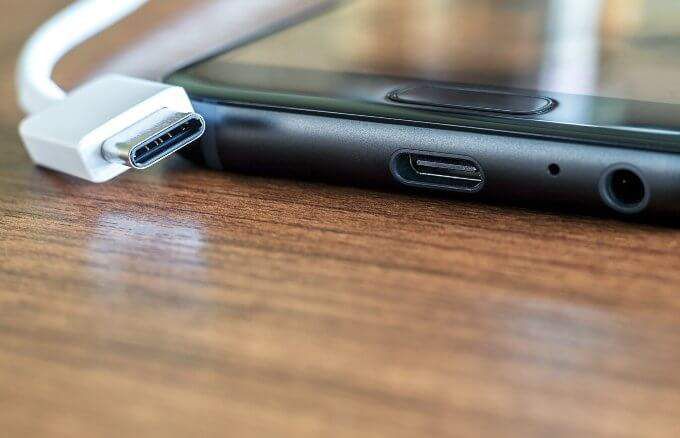
Bước 1: Bạn cắm một đầu thiết bị vào cổng USB trên tivi, đầu còn lại cắm vào cổng sạc của điện thoại.
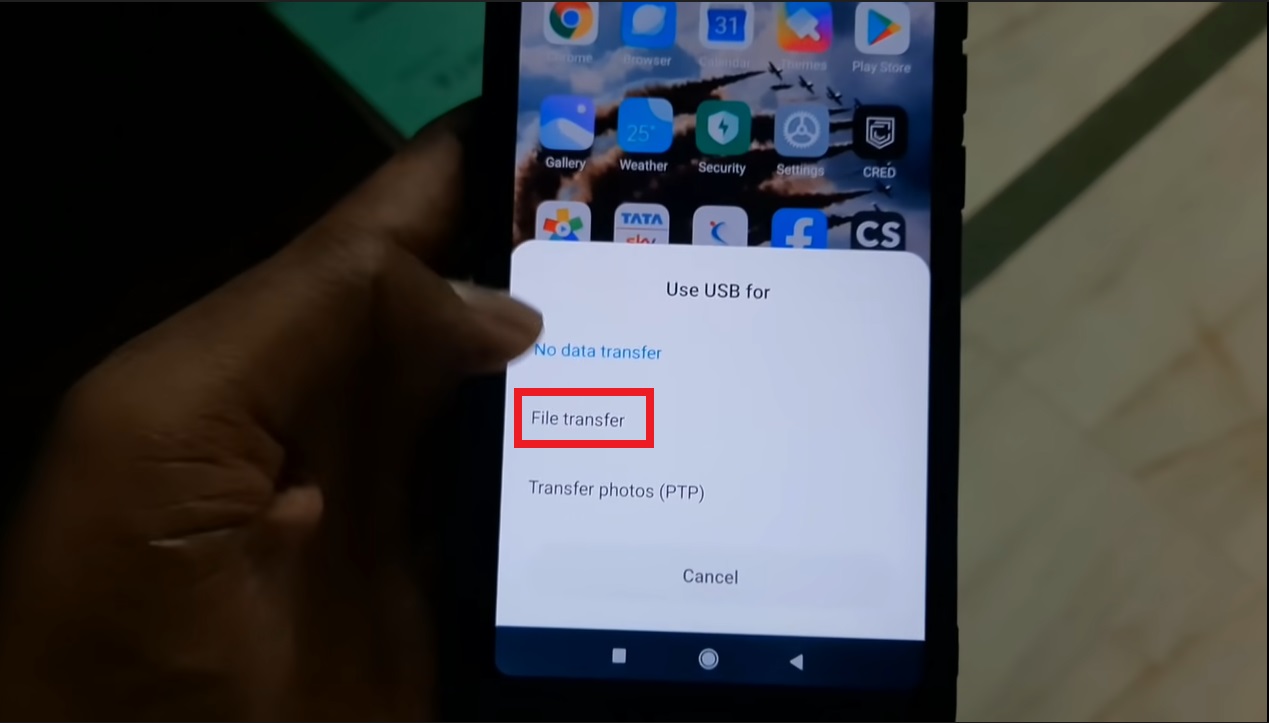
Bước 2: Trên điện thoại hiển thị hộp thoại Use USB for (Dùng USB cho mục đích…), chọn File transfer (Truyền tệp).
Bước 3: Đợi tivi kết nối và quét (scan) thông tin trên điện thoại của bạn. Sau đó bạn có thể mở các file trên điện thoại của mình qua màn hình rộng tivi.
Một số lưu ý khi kết nối điện thoại với tivi thường
Khi kết nối điện thoại với tivi thường, bạn cần lưu ý một số điều sau:
- Không phải tivi nào cũng hỗ trợ kết nối với điện thoại. Bạn cần kiểm tra xem tivi nhà mình có hỗ trợ kết nối hay không nhé.
- Việc kết nối điện thoại với tivi thường có thể xảy ra một số lỗi như màn hình không được rõ, hoặc âm thanh có vấn đề hoặc thiết bị không tương thích. Điều này có thể là do tivi nhà bạn không đủ chuẩn hình ảnh hoặc do đường truyền, dây cáp có vấn đề. Lúc này bạn có thể kiểm tra lại dây cáp xem có bị đứt hay hỏng chỗ nào không, thử cách kết nối khác hoặc gọi bảo hành, sửa chữa lỗi tivi.
- Không phải điện thoại nào cũng hỗ trợ kết nối với tivi thường. Bạn cần kiểm tra lại xem điện thoại mình có cổng hồng ngoại, tính năng kết nối MHL,… được đề cập ở trên hay không trước, sau đó hãy thực hiện kết nối nhé!
Trên đây là 6 cách kết nối điện thoại với tivi thường. Hy vọng bài viết giúp ích cho bạn trong việc tăng trải nghiệm sử dụng tivi nhé!
Cảm ơn bạn đã xem bài viết 6 cách kết nối điện thoại với tivi thường không có Internet bạn nên biết tại Thcslytutrongst.edu.vn bạn có thể bình luận, xem thêm các bài viết liên quan ở phía dưới và mong rằng sẽ giúp ích cho bạn những thông tin thú vị.
