Bạn đang xem bài viết 6 cách kết nối máy tính, laptop với máy chiếu chi tiết từng bước tại Thcslytutrongst.edu.vn bạn có thể truy cập nhanh thông tin cần thiết tại phần mục lục bài viết phía dưới.
Máy chiếu được dùng để trình chiếu nội dung tại các công ty, trường học, cũng như các hoạt động giải trí, xem bóng đá thêm hấp dẫn. Để có thể kết nối máy chiếu với máy tính, laptop một cách nhanh chóng, cùng Thcslytutrongst.edu.vn điểm qua 6 cách kết nối máy tính, laptop với máy chiếu nhé!
Kết nối máy chiếu với máy tính bằng phím tắt
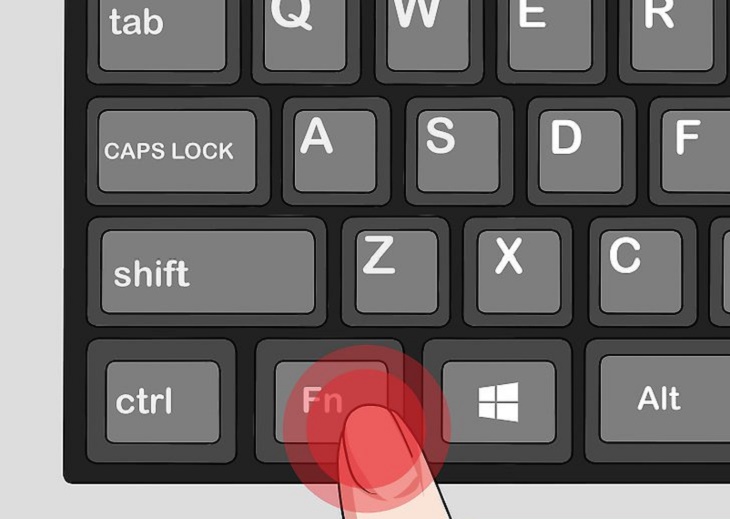
Để kết nối máy tính với máy chiếu, ta cần nhấn tổ hợp Fn + phím biểu tượng máy chiếu. Mỗi dòng máy tính khác nhau thì có phím biểu tượng máy chiếu khác nhau, cụ thể như sau:
- ACER, TOSHIBA, SHARP: Fn + F5.
- SONY, IBM, LENOVO: Fn + F7.
- PANASONIC, NEC: Fn + F3.
- ASUS, DELL, EPSON: Fn + F8.
- FUJITSU: Fn + F10.
- HP, COMPAQ: Fn + F4.
Laptop khuyến mãi, ưu đãi giá tốt!
Kết nối máy tính với máy chiếu qua dây cáp VGA
Dây cáp VGA có 15 chân kết nối dùng để hỗ trợ việc kết nối từ laptop tới các thiết bị trình chiếu (máy chiếu, màn hình ngoài…) thông qua dây cáp. Dưới đây là các bước để kết nối máy tính với máy chiếu qua dây cáp VGA như sau:
Bước 1: Tiến hành bật máy chiếu
Nhấn nút POWER trên điều khiển hay thân máy chiếu, khi đèn chuyển sang màu xanh thì máy đã hoạt động.
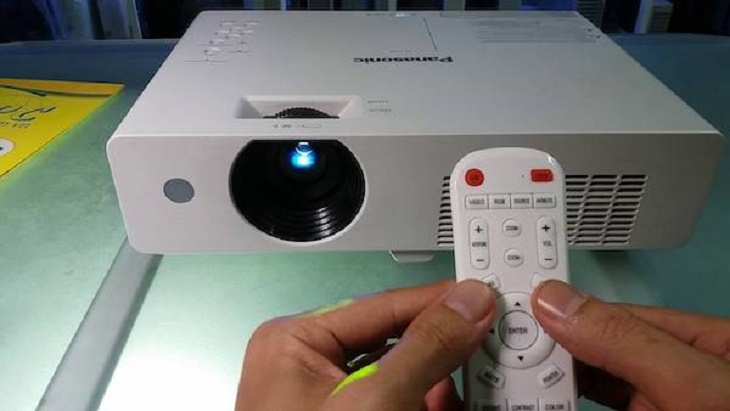
Trong trường hợp nếu bạn tắt máy chiếu thì bạn hãy chờ quạt của máy chiếu ngừng quay rồi tiếp tục ấn vào nút bật máy.
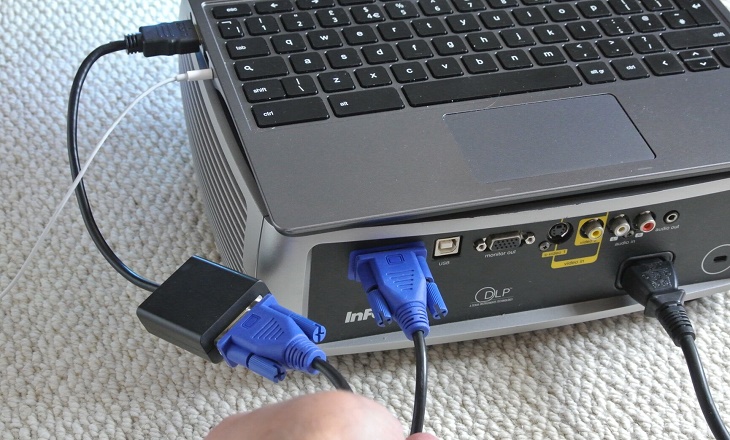
Bước 2: Cắm dây kết nối với cổng VGA giữa máy chiếu và laptop
Tiến hành cắm dây VGA cẩn thận vào laptop làm sao cho cổng VGA và đầu dây cắm của máy chiếu khít vào nhau.
Bước 3: Khởi động máy tính, laptop.
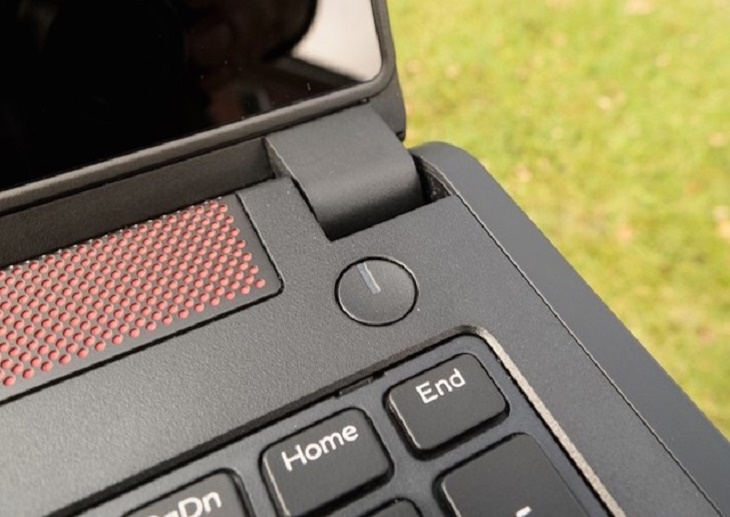
Ấn nút nguồn trên máy tính hoặc laptop để khởi động và đợi chúng một thời gian để thiết bị kết hợp với nhau.
Màn hình máy tính giảm giá cực ưu đãi
Kết nối laptop với máy chiếu qua cổng HDMI
Cổng HDMI là một chuẩn kết nối cho phép truyền tải đồng thời cả hình ảnh và âm thanh thông qua một sợi cáp đến các màn hình trình chiếu mà vẫn đảm bảo được độ phân giải cao.
Bước 1: Bạn dùng dây cáp HDMI và cắm một đầu vào lỗ HDMI của laptop.
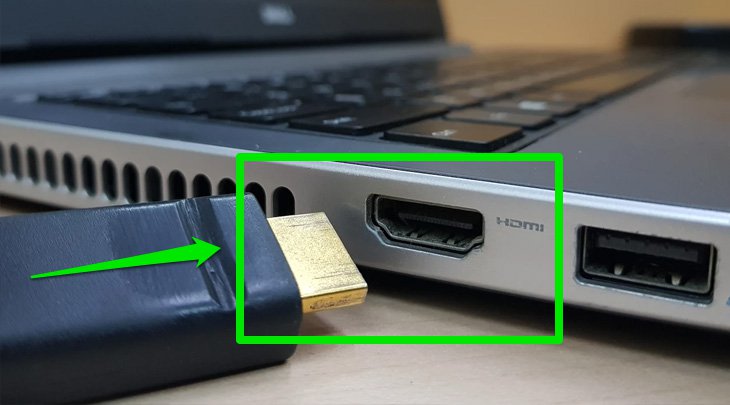
Bước 2: Tiếp theo bạn hãy cắm đầu còn lại của cáp HDMI vào lỗ HDMI trên máy chiếu của bạn.
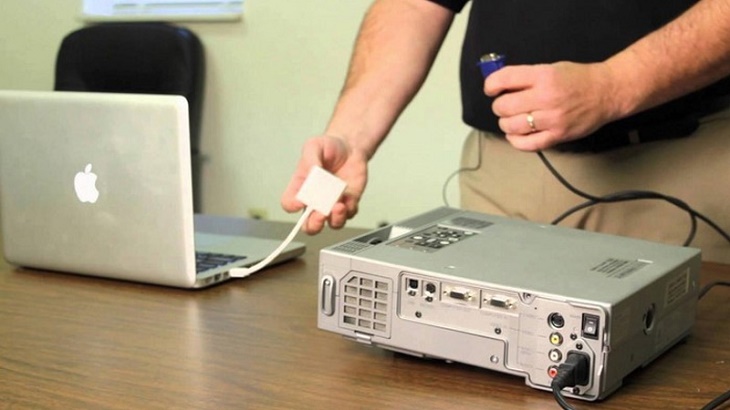
Bước 3: Thao tác bật nguồn máy chiếu (giống bước 1 của cách 1).
Cáp HDMI khuyến mãi giá tốt
Kết nối laptop với máy chiếu qua Wifi
Cách kết nối Wifi là cách kết nối theo phương thức Ad-hoc với kết nối tạm thời các địa điểm nhượng quyền liên kết theo địa lý.
Bước 1: Bạn tìm bấm nút NETWORK trên remote hoặc các phím chức năng của máy chiếu để mở cửa sổ kết nối không dây tới máy tính.
Nếu máy chiếu không thể kết nối Wifi lúc đó sẽ hiển thị Projector not connected to network.
Bước 2: Sử dụng bàn phím để tìm lệnh Simple Setting trong cửa sổ menu của máy chiếu sau đó bấm Enter.
Khi hiện lên Simple Setting Started trên màn hình máy chiếu, bạn bấm phím mũi tên sang phải trên bàn phím.
Bước 3: Tiếp theo bạn tìm chọn mục Ad-hoc và bấm mũi tên sang phải ở khung Use Wireless Network, select the network mode.
Bước 4: Mở laptop, vào Start > Chọn Control Panel > Chọn Network Connection > Chọn biểu tượng Wireless Network Connection.
Laptop tự động dò sóng wireless và tìm thấy máy chiếu thì trong khung Choose a wireless network sẽ hiện lên tên mạng network mà máy chiếu đang hoạt động.
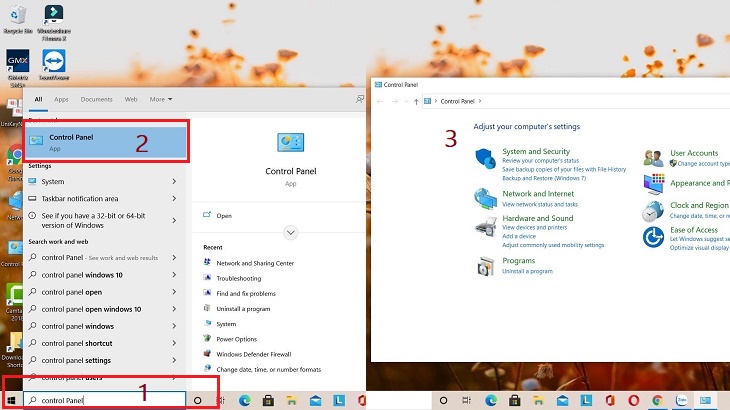
Bước 5: Bấm chọn vào tên mạng của máy chiếu > Bấm Connect > Chọn phím tắt trên laptop để xuất hình ảnh ra màn hình (tùy vào từng hãng máy chiếu chọn F2 hoặc Fn + F8).
Kết nối máy chiếu với màn hình desktop máy tính
Đối với những dòng máy tính có Graphics Option và Graphics Properties ở ngoài desktop
Cách 1: Click chuột phải > Chọn Graphics Option > Chọn Output To > Chọn Intel(R) Dual Display Dlone > Chọn Notebook + Monitor
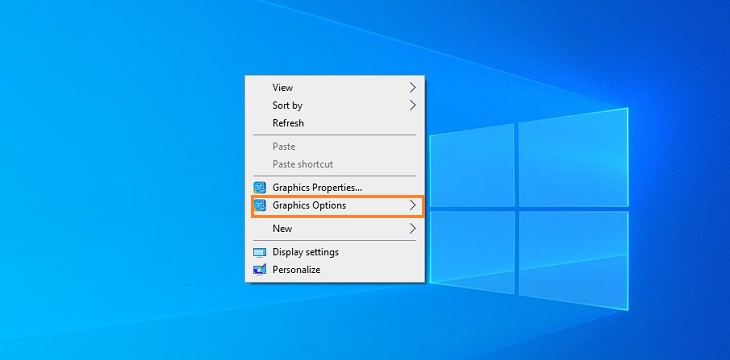
Cách 2: Click chuột phải > Chọn Graphics Properties > Chọn Multiple Display > Chọn Intel (R) Dual Display Clone > Nhấn OK.
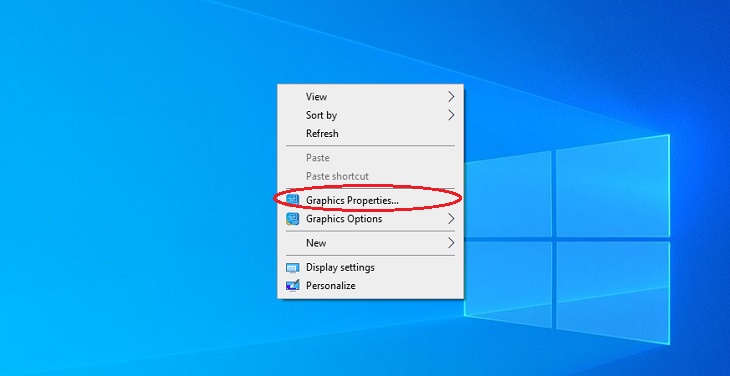
Đối với những dòng máy tính không có Graphics Option và Graphics Properties ở ngoài desktop
Cách 1: Vào Desktop, click chuột phải > Chọn Properties > Chọn Settings > Chọn Advances > Chọn thẻ Intel ® Graphics Media Accelerator Driver for mobile > Chọn Graphics Properties > Trong mục Multiple Display chọn Intel (R) Dual Display Clone > Nhấn OK.
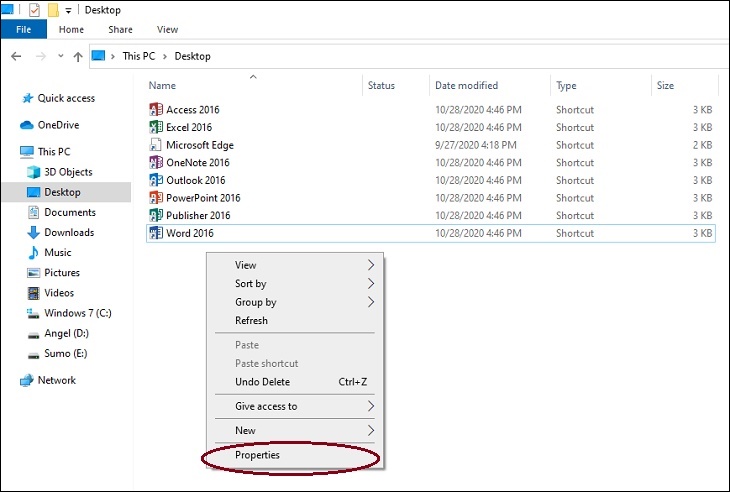
Cách 2: Click chuột phải > Chọn dòng cuối Properties > Chọn Settings> Click chuột phải vào hình Monitor 2 > Tích chọn Attached và nhấn OK.
Cách kết nối máy chiếu với máy tính sử dụng Windows 7
Cách 1: Ấn tổ hợp phím (cửa sổ + P) > chọn Duplicate
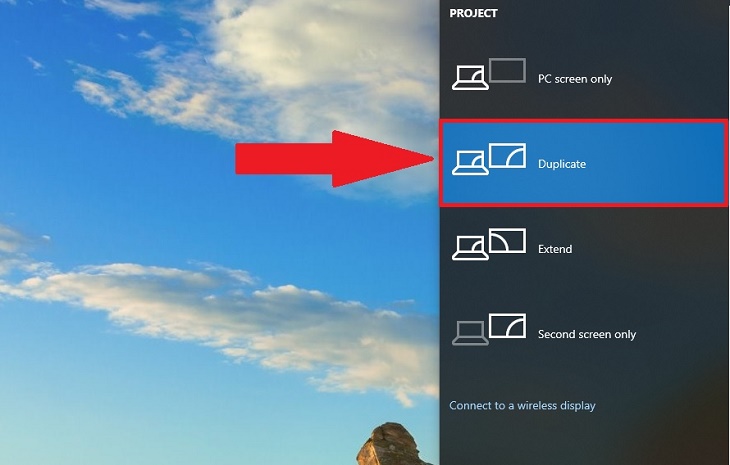
Cách 2: Click chuột phải tại màn hình Desktop > Chọn Graphics Options > Chọn Output To > Chọn Clone Displays > Chọn Monitor + Built-in Display
Cách 3: Tại màn hình Desktop > Click chuột phải > Chọn Personalize > Chọn Display > Chọn Connect to a projector > Chọn Duplicate
Cách 4: Chọn Start > All Programs > Accessories > Windows Mobility Center > Chọn thẻ External Display của Mobility Center > Click vào nút Connect Display > Chọn Duplicate.
Trên đây là bài viết chia sẻ 6 cách kết nối máy tính, laptop với máy chiếu đơn giản, chúc bạn thực hiện thành công và đừng quên để lại bình luận bên dưới nếu có thắc mắc nhé!
Cảm ơn bạn đã xem bài viết 6 cách kết nối máy tính, laptop với máy chiếu chi tiết từng bước tại Thcslytutrongst.edu.vn bạn có thể bình luận, xem thêm các bài viết liên quan ở phía dưới và mong rằng sẽ giúp ích cho bạn những thông tin thú vị.
