Bạn đang xem bài viết 6 cách khắc phục lỗi Alienware Command Center không hoạt động tại Thcslytutrongst.edu.vn bạn có thể truy cập nhanh thông tin cần thiết tại phần mục lục bài viết phía dưới.
Có phải bạn đang bị dính lỗi Alienware Command Center không hoạt động? Thcslytutrongst.edu.vn sẽ hướng dẫn bạn 6 cách khắc phục lỗi Alienware Command Center không hoạt động trên laptop nhé! Hãy cùng tìm hiểu bài viết sau!
[info]Alienware Command Center là phần mềm hỗ trợ game thủ điều chỉnh đèn nền, quản lý được nhiệt độ phần cứng, nguồn điện và âm thanh được tích hợp trên dòng G series của Laptop Dell, giúp người dùng trải nghiệm chơi game mượt mà nhất.[/info]
Cho phép dịch vụ Alienware Command Center tự khởi động
Để cấp phép cho dịch vụ Alienware Command Center tự khởi động bạn hãy thực hiện các bước dưới đây nhé!
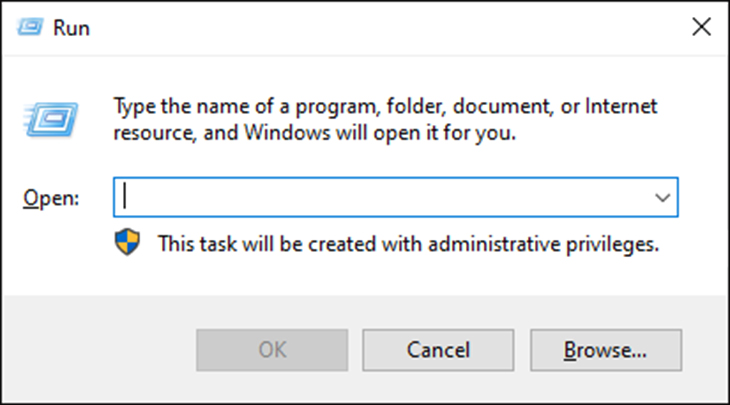
Bước 1: Đầu tiên, bạn hãy nhấn tổ hợp phím Ctrl + R để mở cửa sổ tìm kiếm.
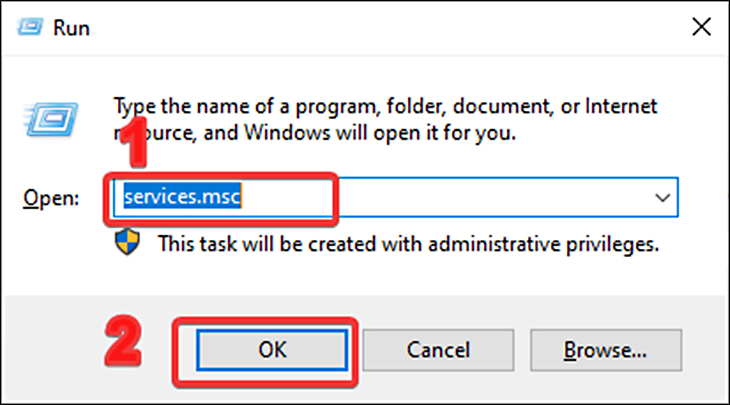
Bước 2: Bạn hãy nhập lệnh services.msc trong ô thoại mới mở và click chọn OK.
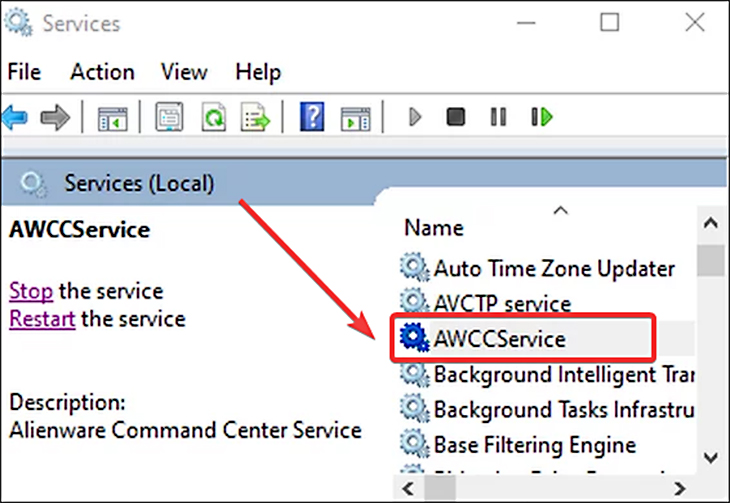
Bước 3: Cửa sổ Services hiện ra, bạn hãy tìm Alienware Command Center (AWCCService).
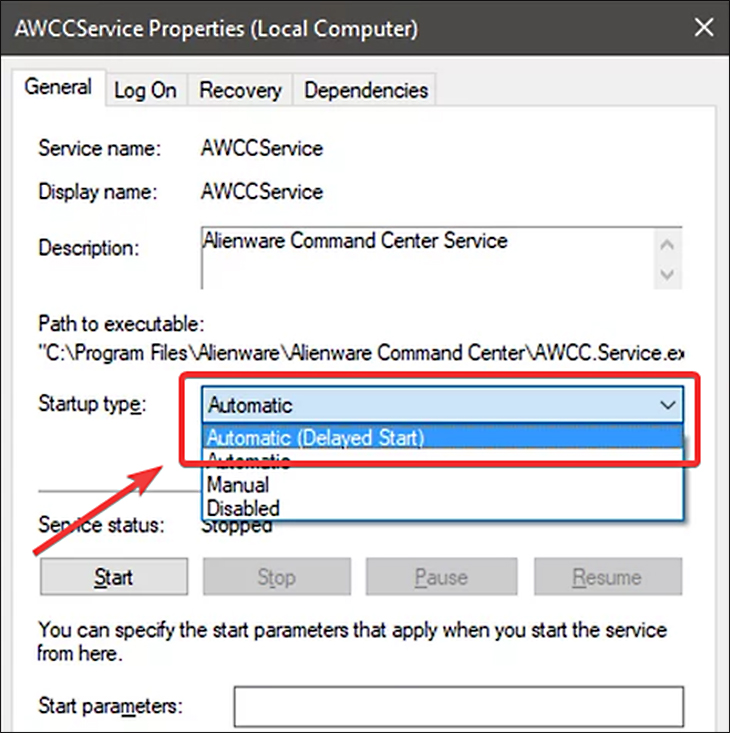
Bước 4: Sau đó, bạn nhấp chuột phải và chọn Propertises. Tiếp đó, bạn hãy chọn Automatic.
Vô hiệu hoá phần mềm thứ ba
Để tắt phần mềm thứ 3 bạn hãy làm theo các bước sau nhé!
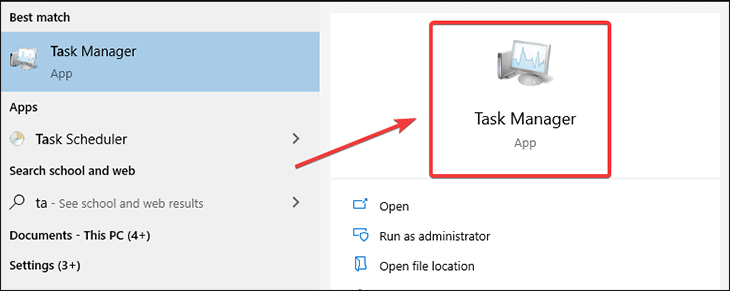
Bước 1: Đầu tiên, tại thanh công cụ, bạn hãy chọn biểu tượng kính lúp. Sau đó, bạn hãy tìm kiếm Task Manager.
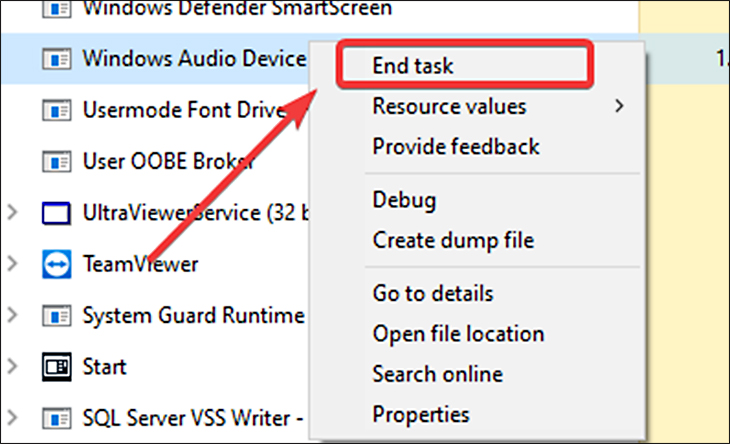
Bước 2: Tiếp đó, bạn hãy chọn những phần mềm không cần thiết và click chuột bấm End Task.
Sửa chữa cài đặt .NET Framework
Để sửa chữa cài đặt .NET Framework bạn hãy làm theo dưới đây
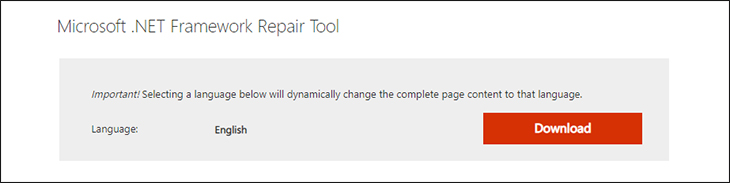
Bước 1: Bạn hãy truy cập đường link TẠI ĐÂY để tải phần mềm Microsoft .NET Framework Repair Tool.
Bước 2: Sau đó, bạn hãy mở tệp vừa mới tải để cài đặt.

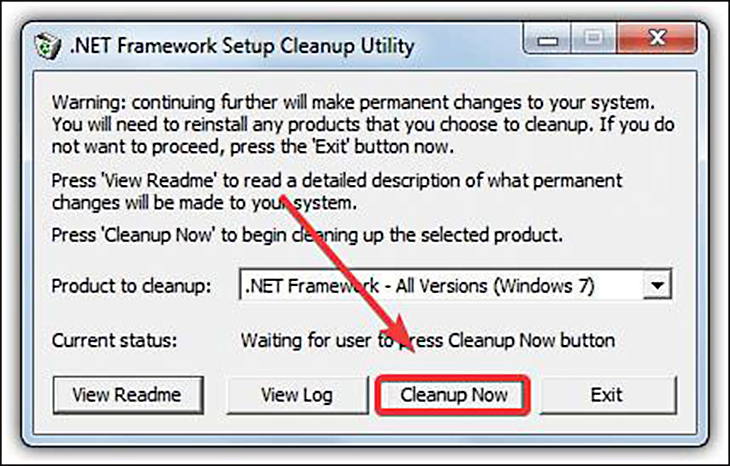
Bước 3: Phần mềm được tải xong bạn hãy mở lên và chọn mục Cleanup now để gỡ bỏ.
Cài đặt lại Alienware Command Center
Để cài đặt lại Alienware Command Center bạn hãy thực hiện theo các bước sau đấy:
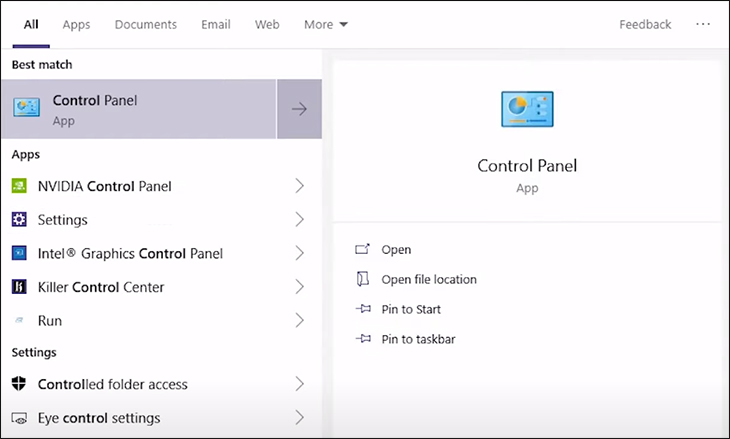
Bước 1: Đầu tiên, bạn hãy tìm Control Panel trên kính lúp tìm kiếm.
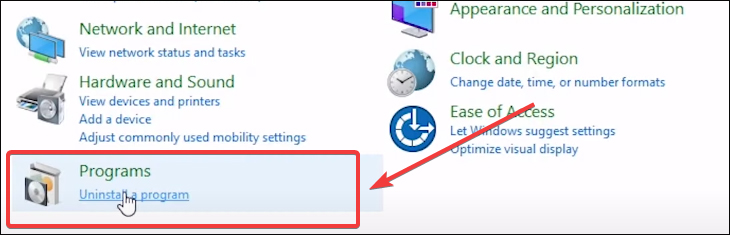
Bước 2: Tiếp theo, bạn hãy chọn Uninstall program.
Bước 3: Tại mục Uninstall or change a program, bạn hãy tìm Alienware Command Center Suite. Sau đó, bạn hãy click chuột vào Uninstall.

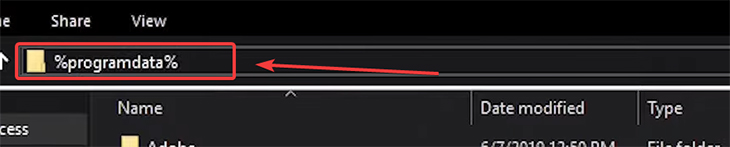
Bước 5: Thư mục Alienware có thể còn nằm ở nhiều thư mục khác. Bạn hãy mở This PC tiếp đó bạn hãy nhập dòng %programdata% trên thanh tìm kiếm.
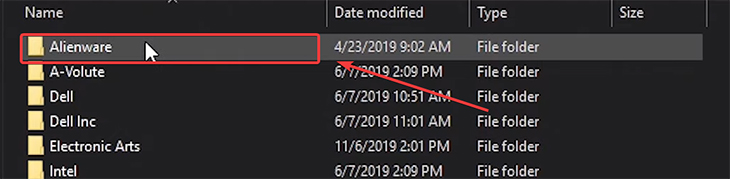
Bước 6: Bạn tìm thư mục Alienware và bấm Delete để xóa thư mục.
Bước 7: Tiếp theo, bạn hãy kiểm tra thư mục Program Files trong ổ đĩa C để tìm kiếm thư mục Alienware.
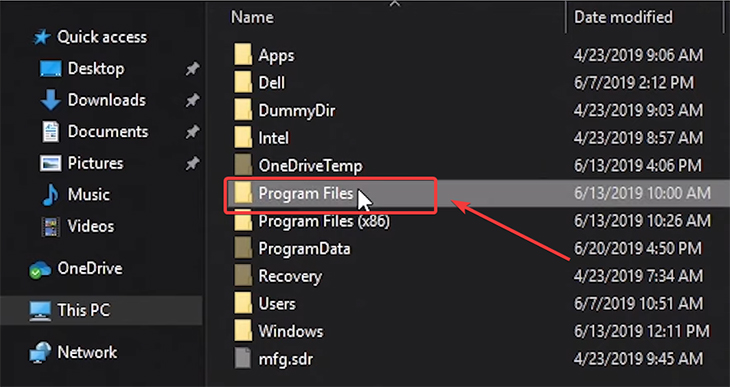
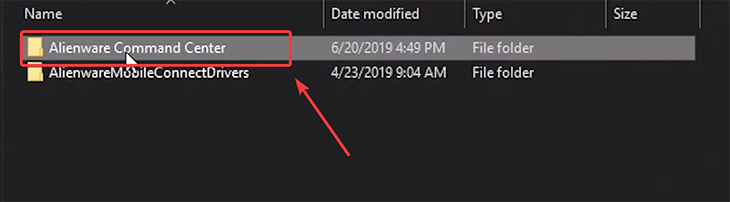
Bước 8: Sau khi, bạn tìm thấy bạn hãy click vào và xóa thư mục Alienware Command Center.
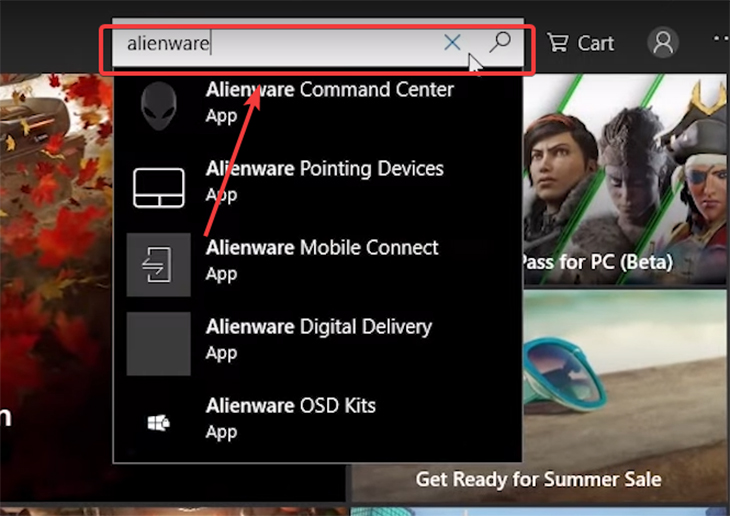
Bước 9: Bạn hãy mở Microsoft Store và tìm Alienware.
Bước 10: Cuối cùng, bạn hãy chọn Install để cài đặt lại phần mềm.

Sử dụng tính năng Khôi phục hệ thống
Bước 1: Đầu tiên, bạn hãy mở Menu và nhập vào Create a restore point rồi bấm Enter.
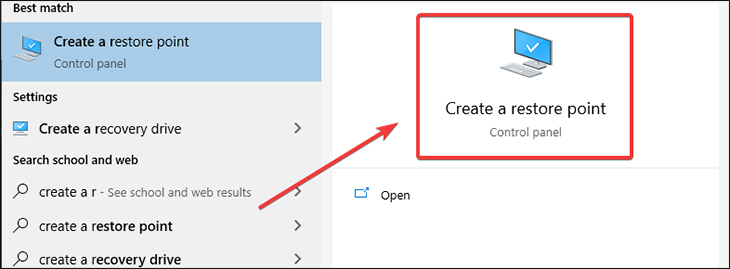
Bước 2: Tiếp theo, bạn hãy chọn phân vùng muốn Backup rồi chọn ô Configue.
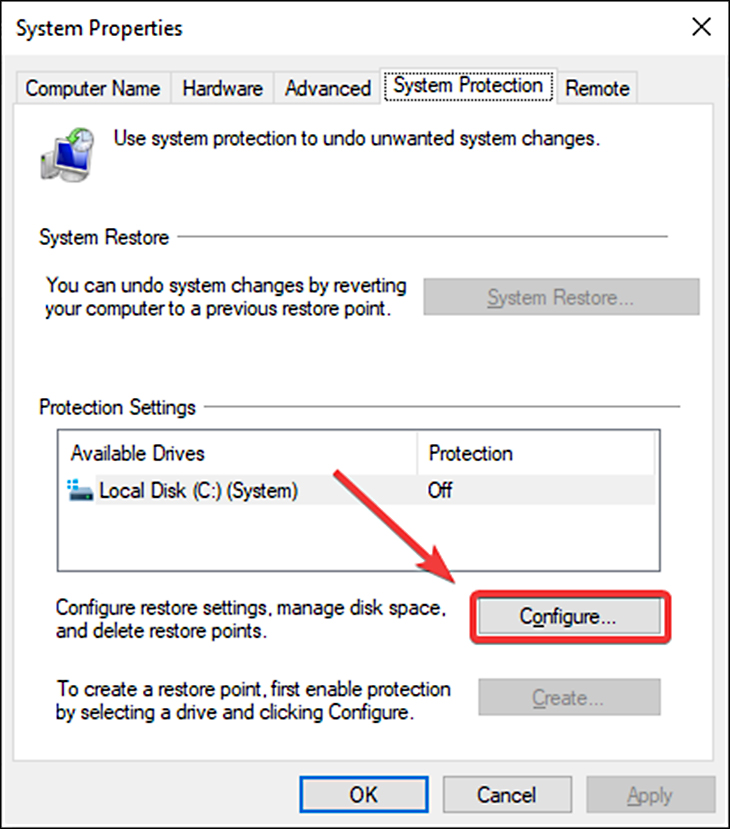
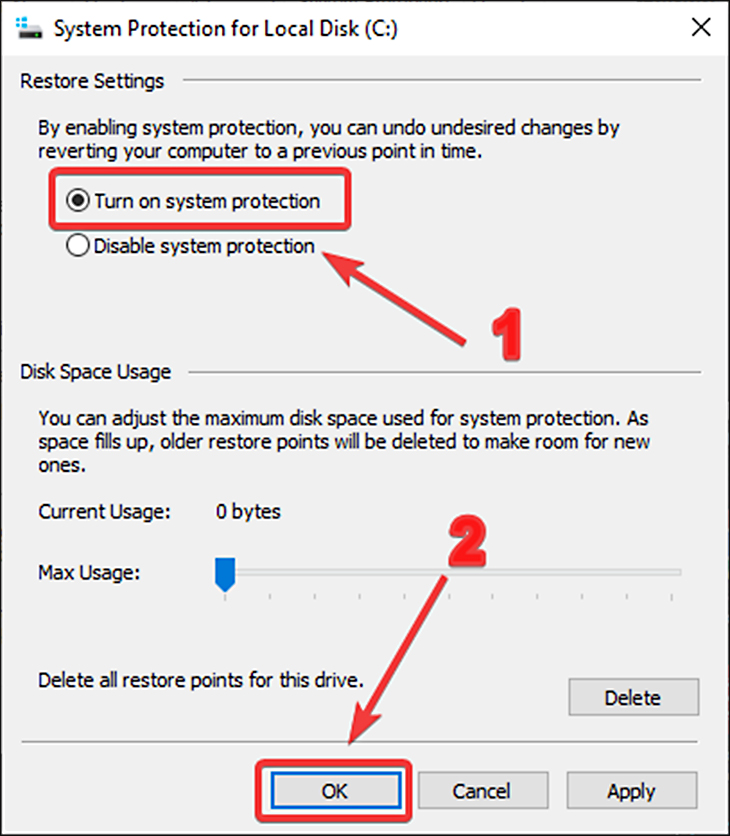
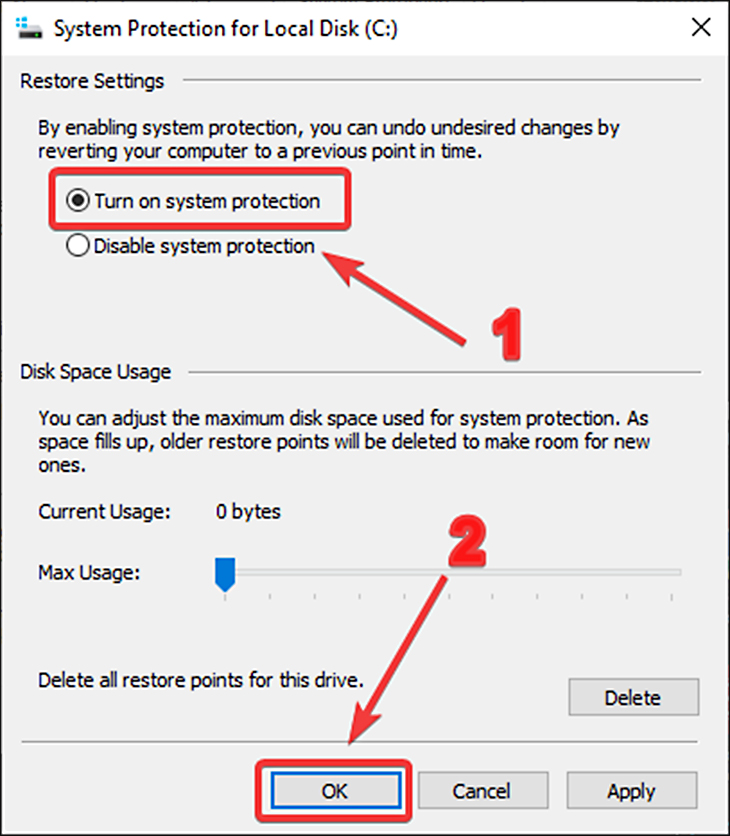
Bước 3: Bạn hãy bật Turn on system protection và chọn OK.
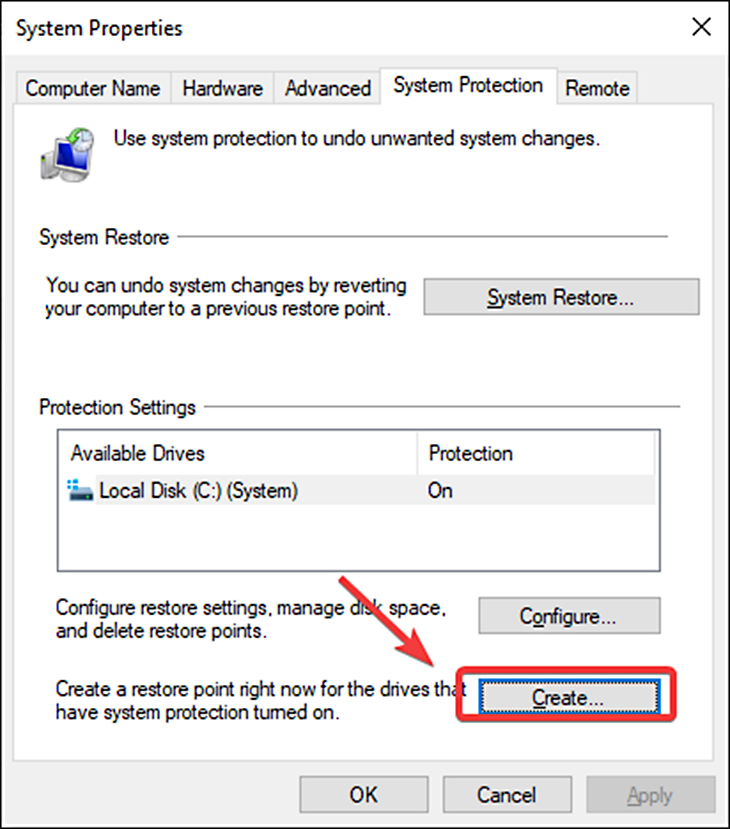
Bước 4: Để backup dữ liệu bạn hãy chọn Create.
Bước 5: Bạn hãy đặt tên cho file backup.
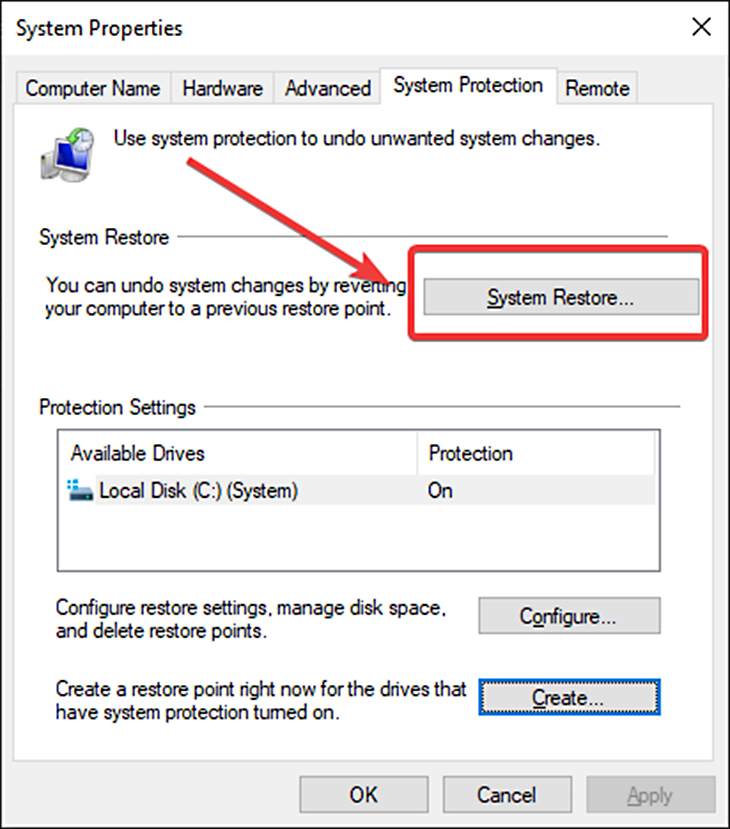
Trong tương lại bạn muốn khôi phục lại cài đặt bạn chỉ cần chọn System Restore.
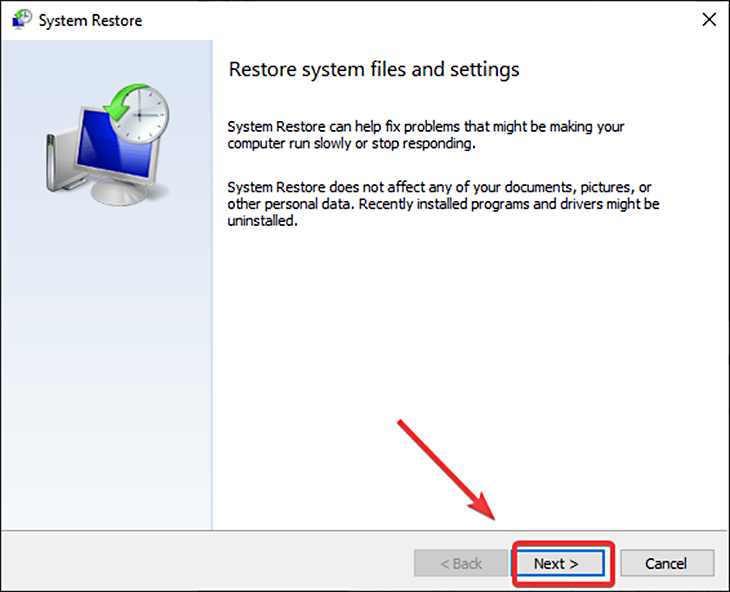
Chọn Next để tiếp tục.
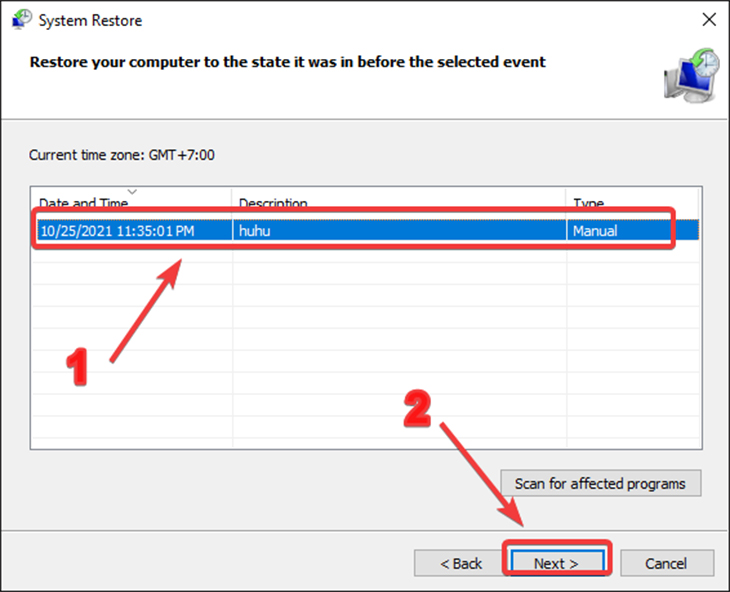
Cuối cùng, bạn hãy chọn bảng Backup phụ hợp và chọn Next.
Reset lại máy tính
Bước 1: Bạn hãy chọn biểu tượng Windows dưới góc trái màn hình và chọn biểu tượng bánh răng (Cài đặt).
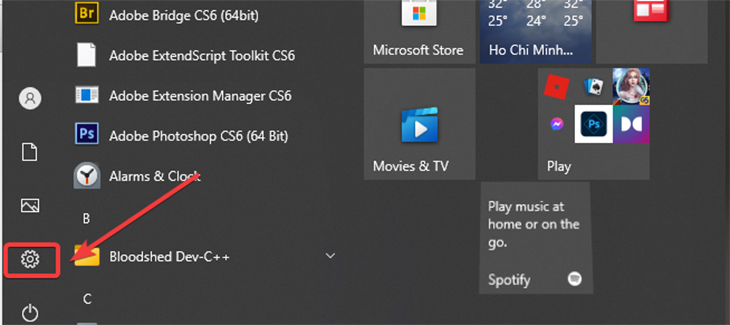
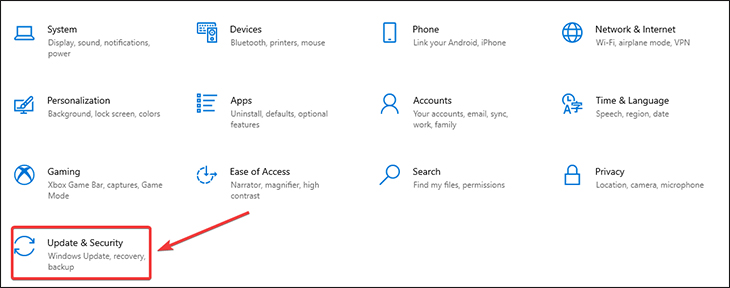
Bước 2: Tiếp theo, bạn hãy chọn Update & Security.
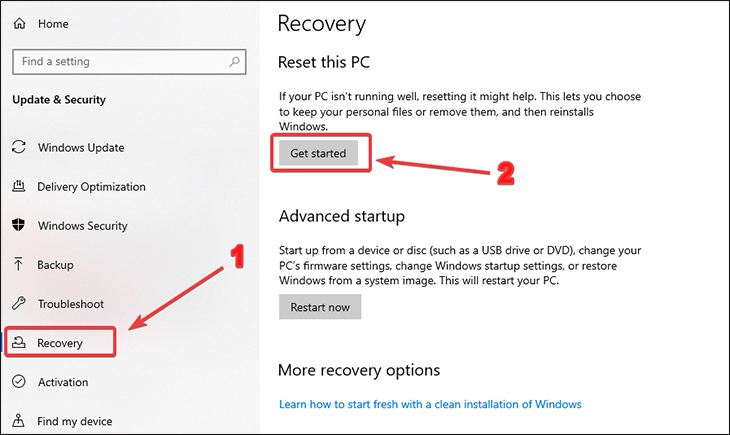
Bước 3: Bạn hãy chọn mục Recovery. Tại mục Reset this PC, bạn click chuột vào Get started.
Trên đây là bài viết hướng dẫn bạn 6 cách khắc phục lỗi Alienware Command Center không hoạt động hiệu quả nhất. Hy vọng bài viết sẽ hữu ích với bạn. Nếu có bất kỳ thắc mắc nào, bạn hãy để lại bình luận bên dưới nhé!
Cảm ơn bạn đã xem bài viết 6 cách khắc phục lỗi Alienware Command Center không hoạt động tại Thcslytutrongst.edu.vn bạn có thể bình luận, xem thêm các bài viết liên quan ở phía dưới và mong rằng sẽ giúp ích cho bạn những thông tin thú vị.
