Bạn đang xem bài viết 6 Cách sửa lỗi file Excel bị trắng đơn giản dễ thực hiện nhất tại Thcslytutrongst.edu.vn bạn có thể truy cập nhanh thông tin cần thiết tại phần mục lục bài viết phía dưới.
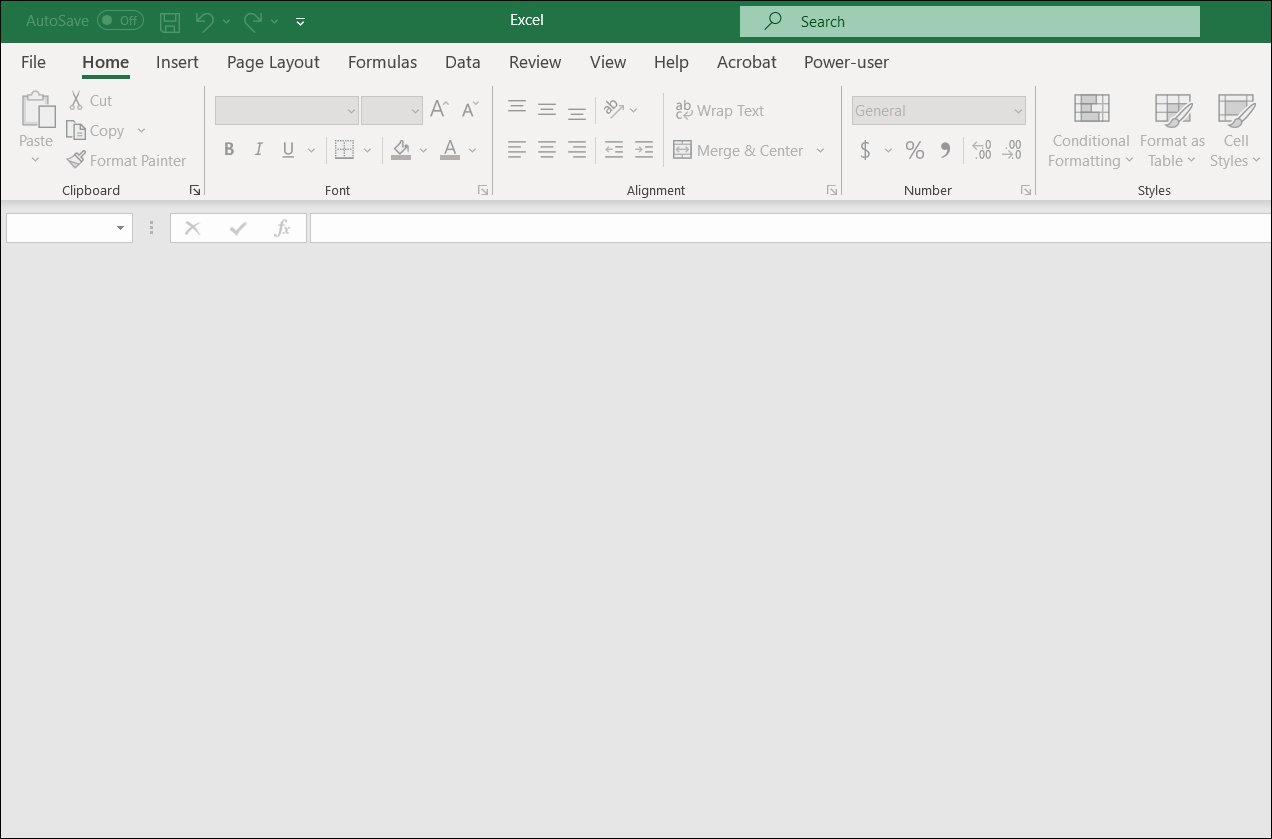
Đôi khi trong quá trình sử dụng Excel, bạn sẽ vô tình gặp trường hợp file Excel đột nhiên bị trắng, không hiển thị nội dung, kể cả khi bạn mở lại trang tính nhiều lần vẫn bị lỗi tương tự. Bài viết sau sẽ hướng dẫn bạn cách khắc phục lỗi file Excel bị trắng đơn giản nhưng cực kỳ hiệu quả.
Nguyên nhân lỗi file Excel bị trắng
Trường hợp bạn mở file Excel lên và phát hiện file bị trắng, không đọc được dữ liệu thì có thể do một trong các nguyên nhân sau:
- Trang tính hoặc bảng tính vô tình bị ẩn đi.
- Tính năng Dynamic Data Exchange (DDE) cho phép truyền dữ liệu giữa các ứng dụng đang được bật.
- Tính năng tăng tốc phần cứng đang được bật.
- Add-ins bị lỗi.
- Bộ Office bị lỗi.
Cách fix lỗi file Excel bị trắng
Bỏ ẩn trang tính
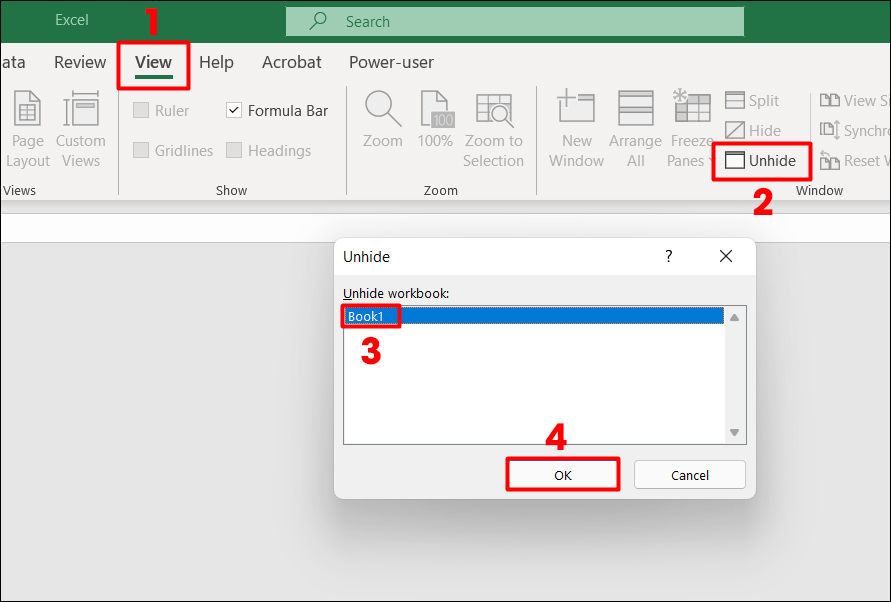
Bước 1: Vào tab View.
Bước 2: Tại mục Windows, chọn Unhide để bỏ ẩn.
Bước 3: Chọn trang tính cần bỏ ẩn và nhấn OK để xác nhận.
Tắt tính năng Add-ins
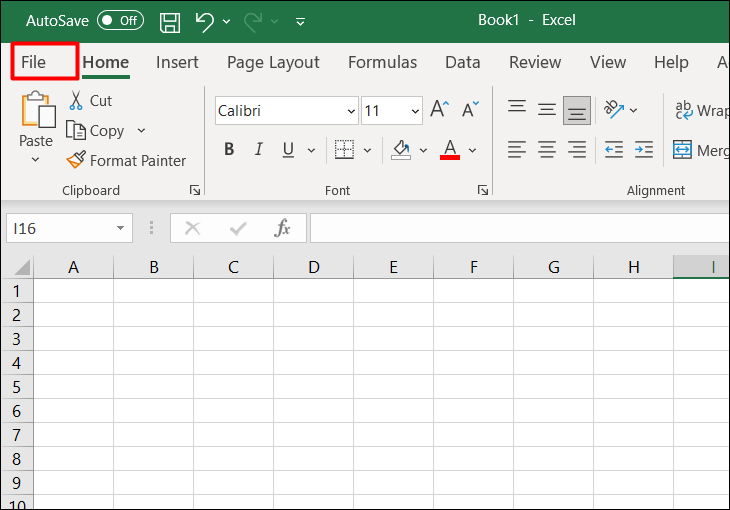
Bước 1: Vào tab File.
Bước 2: Tại mục Options, chọn Add-ins.
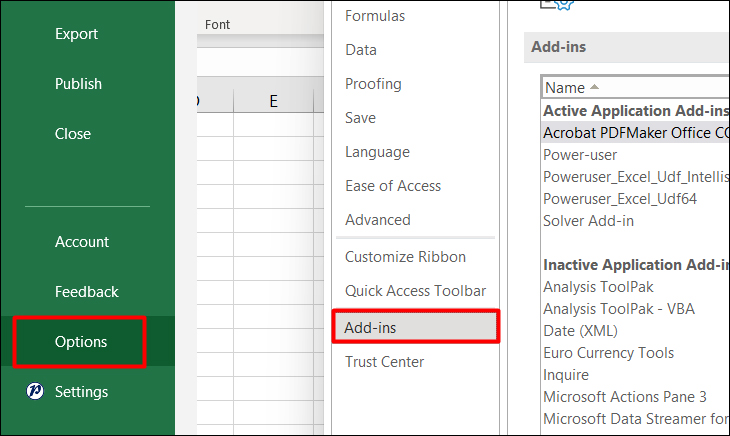
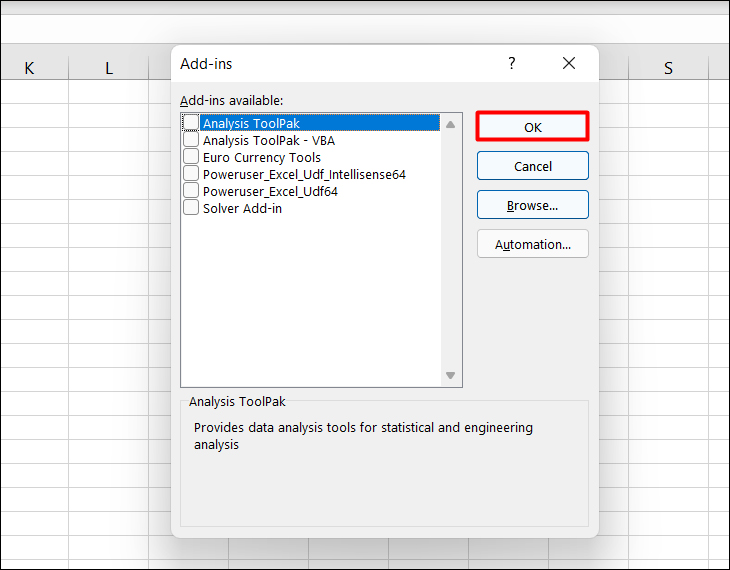
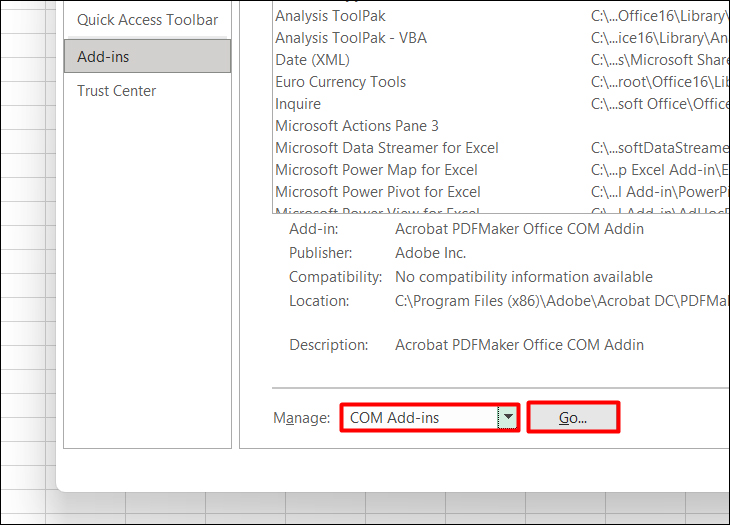
Bước 3: Tại mục Manage, chọn Excel Add-ins. Sau đó nhấn Go.

Bước 4: Danh sách Add-ins hiện ra, bỏ chọn tất cả các mục và nhấn OK để xác nhận.
Trong trường hợp vẫn còn lỗi, bạn hãy thực hiện lại bước 3 bằng cách chọn COM Add-ins tại mục Manage và nhấn Go.
Vô hiệu hóa tăng tốc phần cứng
Bước 1: Vào tab File.
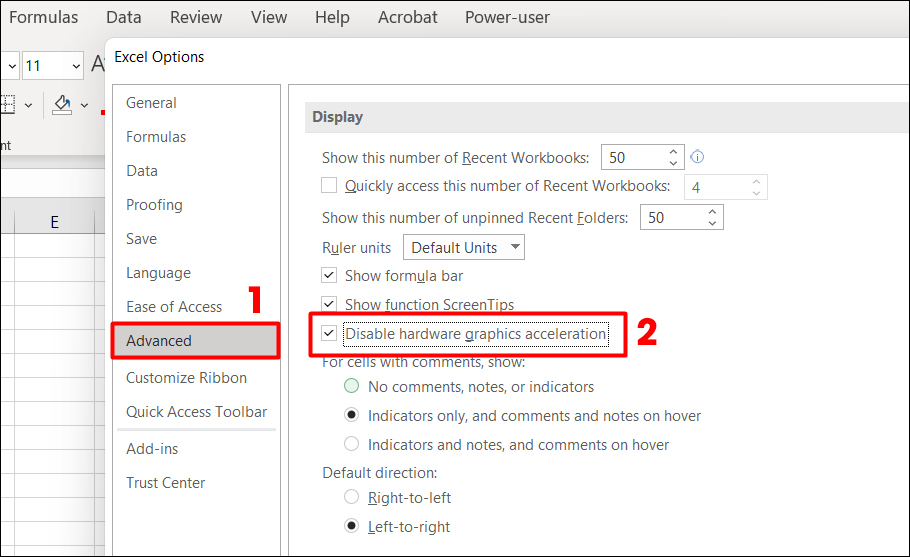
Bước 2: Tại mục Options, chọn Advanced.
Bước 3: Chọn mục Disable hardware graphics acceleration và nhấn OK để xác nhận.
Vô hiệu hóa Dynamic Data Exchange
Bước 1: Vào tab File.
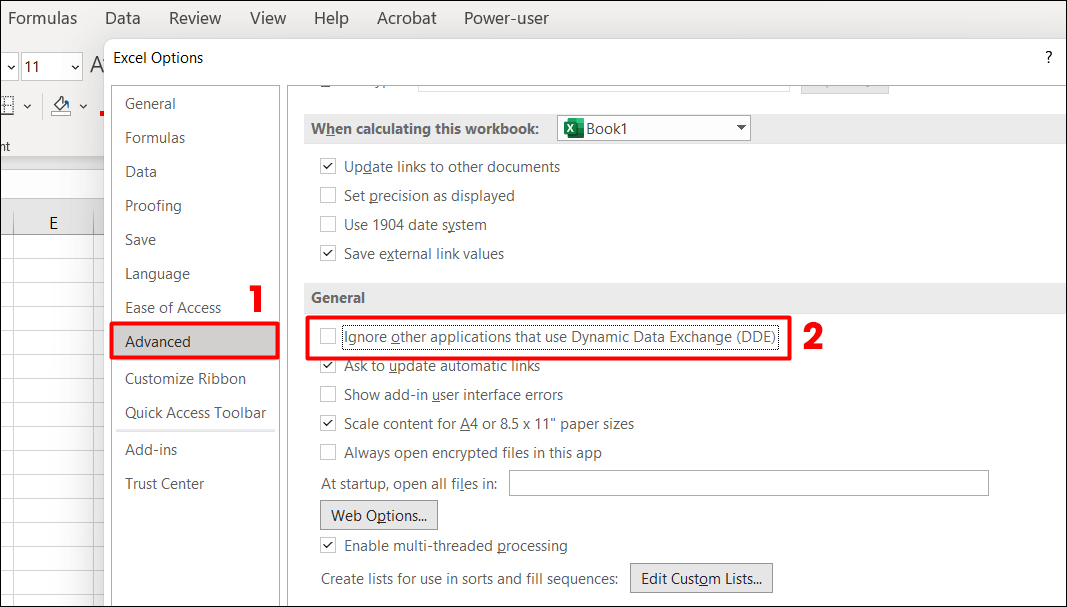
Bước 2: Tại mục Options, chọn Advanced.
Bước 3: Bỏ chọn mục Ignore other applications that use Dynamic Data Exchange (DDE) và nhấn OK để xác nhận.
Sửa chữa bộ ứng dụng của Office
Trong trường hợp cả 4 phương pháp trên đều không hiệu quả, nguyên nhân có thể do bộ Office bạn đang dùng bị lỗi.
Để khắc phục, bạn cần sử dụng công cụ Repair Office như hướng dẫn dưới đây:
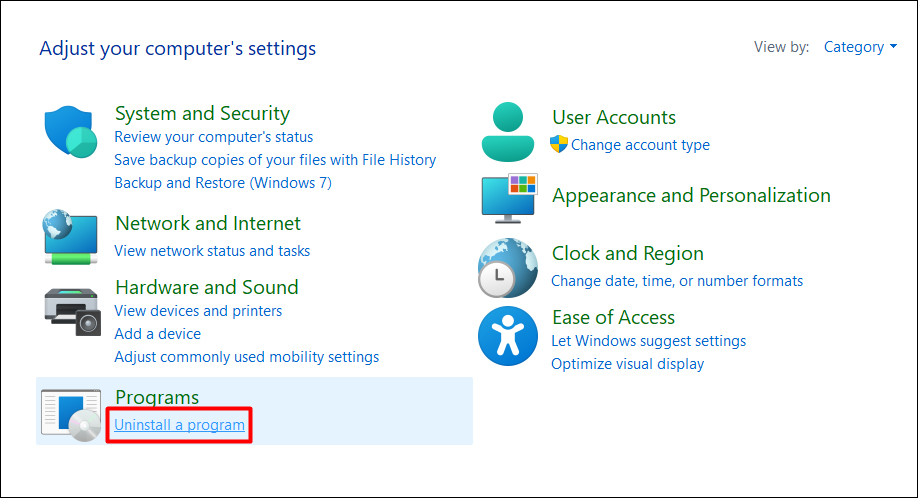
Bước 1: Mở cửa sổ Control Panel bằng cách nhập từ khoá “Control Panel” trong khung tìm kiếm.

Bước 2: Tại mục Programs, chọn Uninstall a Program.
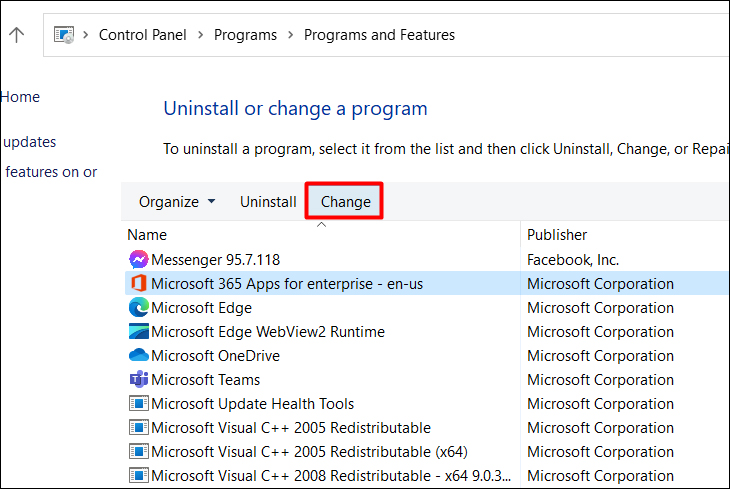
Bước 3: Tìm đến bộ cài đặt Microsoft Office và nhấn Change.
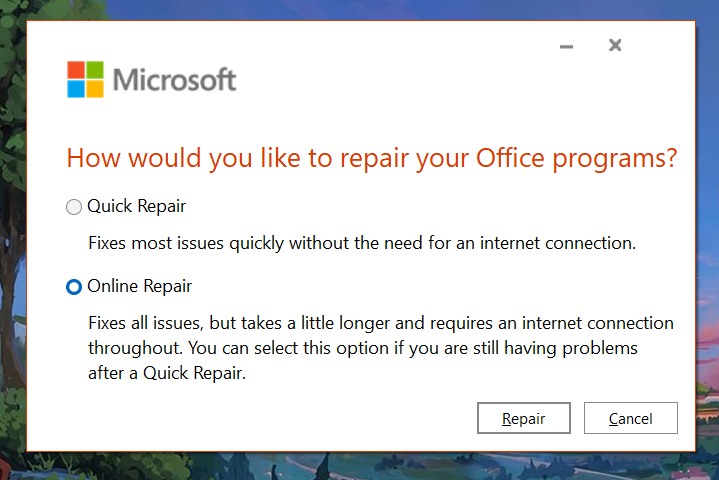
Bước 4: Ở cửa sổ hiện lên, chọn Online Repair và nhấn Repair để tiến hành khắc phục lỗi.
Sử dụng Arrange All
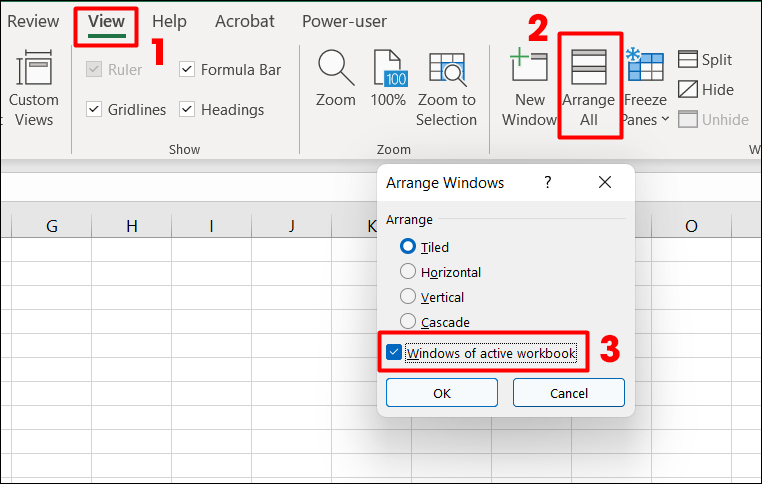
Bước 1: Vào tab View.
Bước 2: Tại mục Windows, chọn Arrange All.
Bước 3: Ở cửa sổ Arrange All hiện ra, chọn vào ô Windows of active workbook.
Bước 4: Nhấn OK để xác nhận.
Như vậy bài viết đã hướng dẫn bạn 6 cách sửa lỗi file Excel bị trắng. Mong rằng bạn sẽ thực hiện thành công. Nếu bạn còn bất kỳ thắc mắc nào hãy để lại bình luận bên dưới bài viết để được hỗ trợ nhé!
Cảm ơn bạn đã xem bài viết 6 Cách sửa lỗi file Excel bị trắng đơn giản dễ thực hiện nhất tại Thcslytutrongst.edu.vn bạn có thể bình luận, xem thêm các bài viết liên quan ở phía dưới và mong rằng sẽ giúp ích cho bạn những thông tin thú vị.
