Bạn đang xem bài viết 6 Cách xóa số trang trong Word, bỏ đánh số trang đơn giản nhất tại Thcslytutrongst.edu.vn bạn có thể truy cập nhanh thông tin cần thiết tại phần mục lục bài viết phía dưới.
Có phải bạn đang băn khoăn không biết làm thế nào để xóa số trang cũng như bỏ đánh số trang trong Word. Đừng lo lắng, Thcslytutrongst.edu.vn sẽ hướng dẫn bạn 6 cách xóa số trang trong Word đơn giản nhất nhé!
Cách xóa số trang liên tục trong Word
Xóa số trang liên tục với Page Number
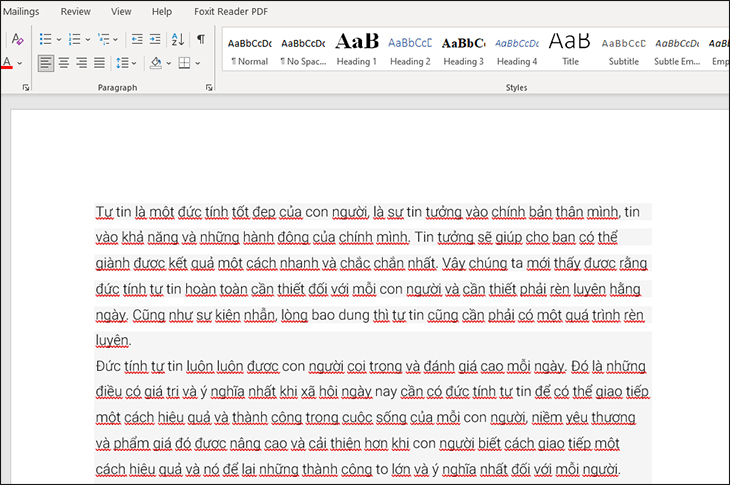
Bước 1: Đầu tiên, bạn hãy mở tệp tin Word cần xóa số trang.
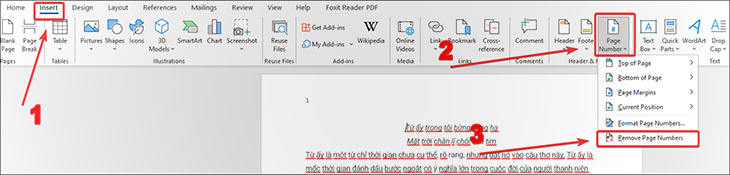
Bước 2: Tiếp theo, bạn chọn ô Insert trên thanh công cụ.
Sau đó nhấp chọn Page Number và lựa chọn Remove Page Numbers.
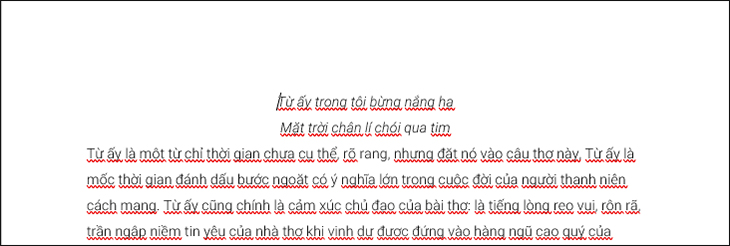
Vậy là số trang đã được xóa.
Xóa số trang liên tục tại Header & Footer
Bước 1: Bạn hãy click đúp chuột đầu trang hoặc cuối trang để mở Header & Footer.
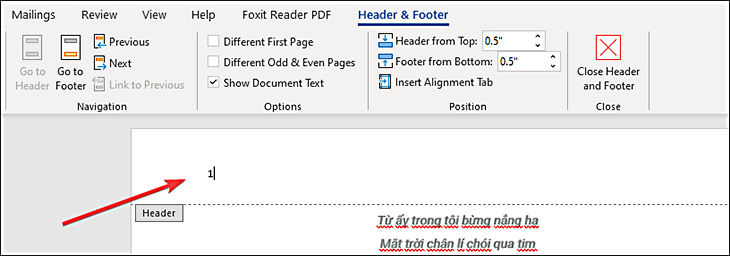
Bước 2: Sau đó, bạn hãy xóa số trang. Tiếp theo, bạn click vào phần Close Header and Footer trên thanh công cụ Header & Footer hoặc bạn ấn Esc trên bàn phím để tắt Header & Footer.
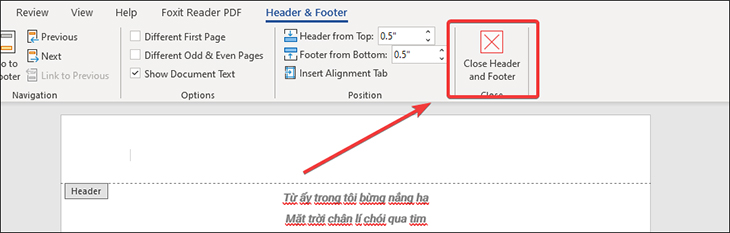
Vậy bạn đã thành công xóa được số trang.
Xóa số trang ở trang bất kì trong Word
Xóa số trang ở trang đầu tiên (trang bìa)
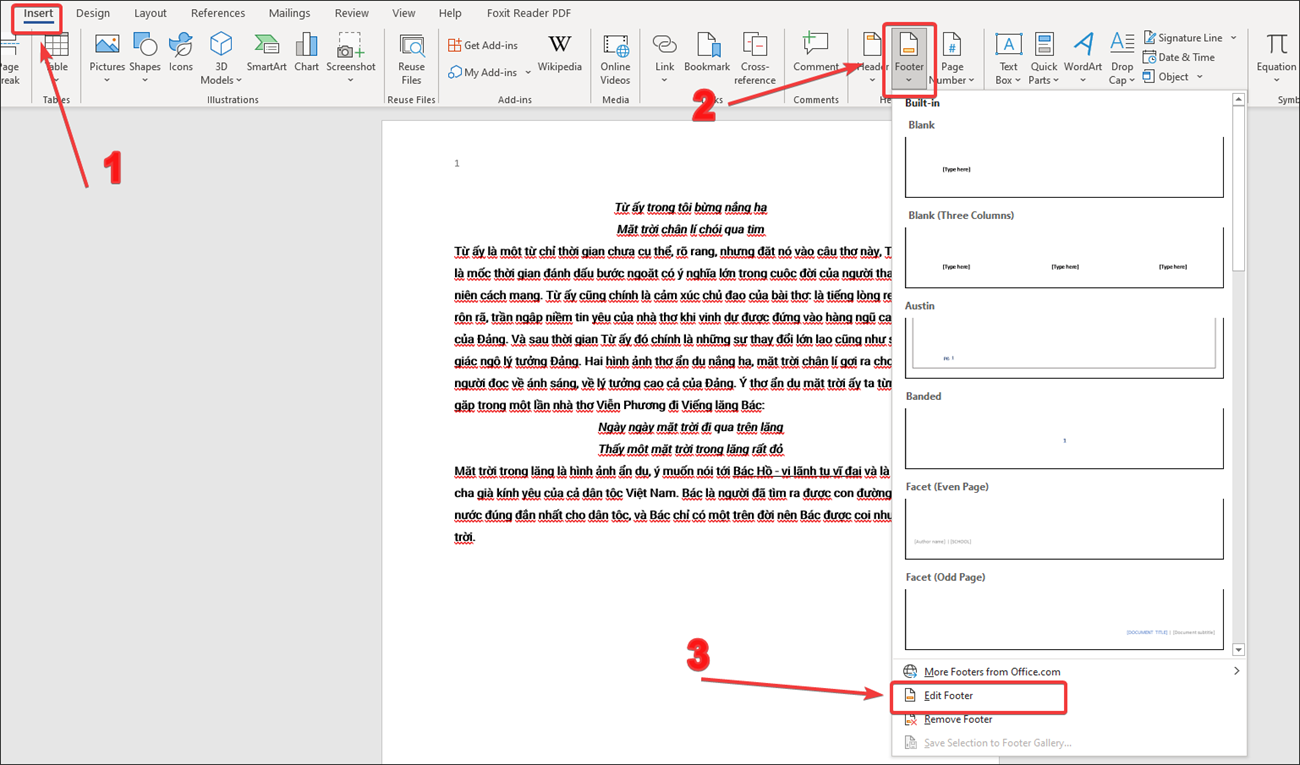
Bước 1: Bạn chọn tab Insert trên thanh công cụ. Sau đó, bạn chọn mục Footer và chọn mục Edit Footer.
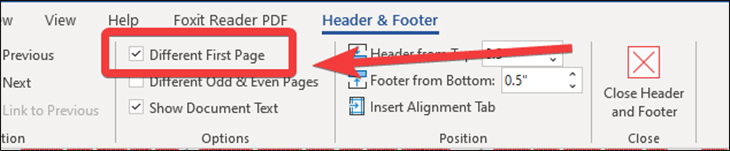
Bước 2: Tiếp đó, cửa sổ Header & Footer được mở ra. Sau đó, bạn click chọn mục Different First Page. Sau đó nhấn phím tắt Esc trên bàn phím để tắt Header & Footer là bạn đã xóa thành công số trang ở trang đầu tiên trên Word.
Xóa số trang ở trang cuối
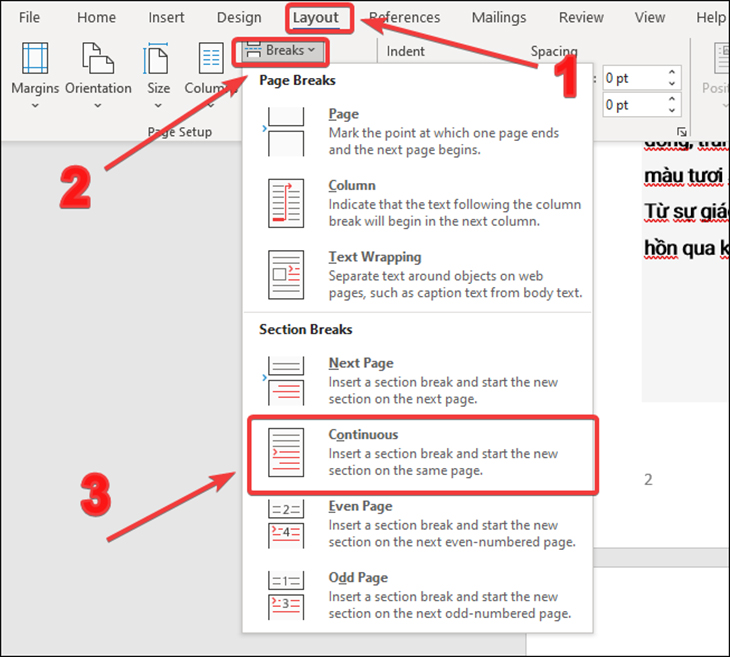
Bước 1: Đầu tiên, bạn hãy nhấp vào mục Layout. Sau đó, bạn chọn Break và chọn Continuous.
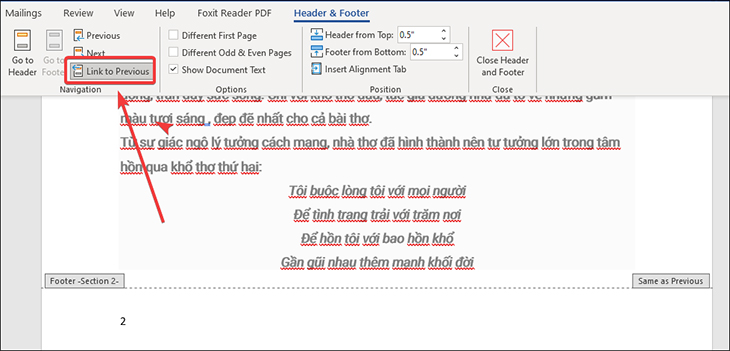
Bước 2: Sau đó, bạn chọn click 2 lần vào đầu trang hoặc cuối trang để mở thanh công cụ Header & Footer. Bạn click tắt Link to previous để xóa liên kết trang với các trang trước để không bị ảnh hưởng đến các trang sau.
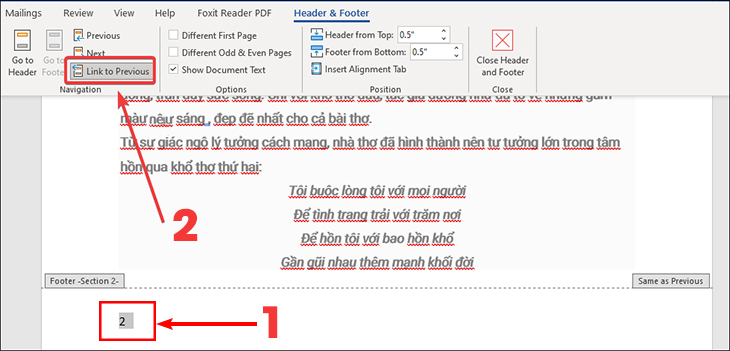
Bước 3: Cuối cùng, bạn tô đậm số trang, chọn Link to previous để xóa liên kết trang và bấm Delete để xóa số trang là hoàn tất.
Xóa số trang bất kì
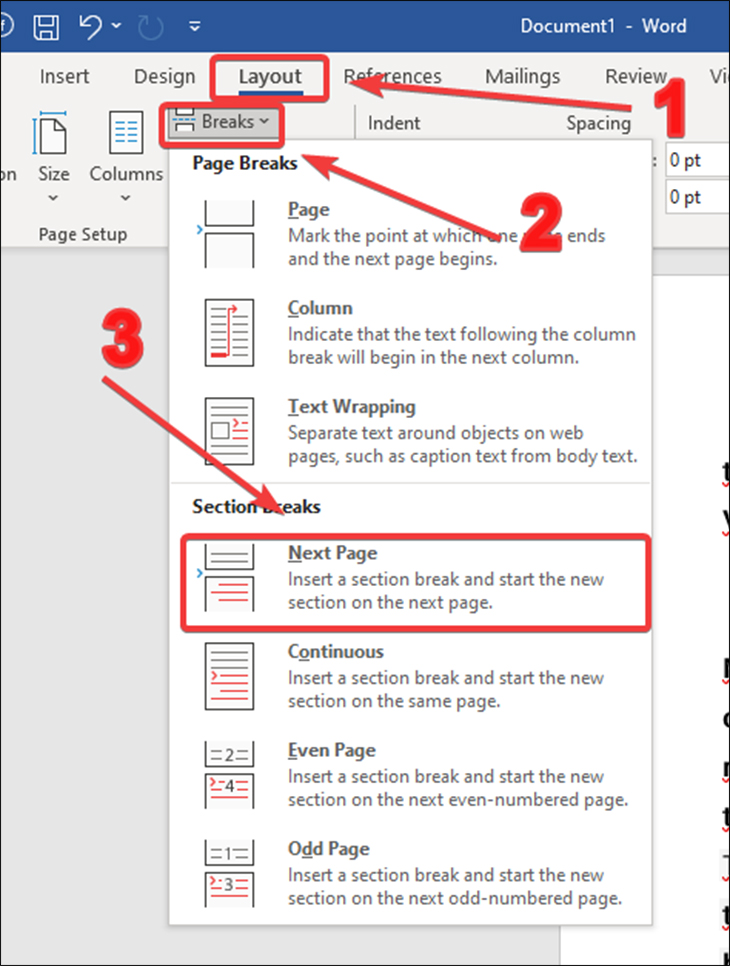
Bước 1: Đầu tiên, bạn nhấp chuột vào Break tại mục Layout. Sau đó, bạn nhấp chọn Next Page.
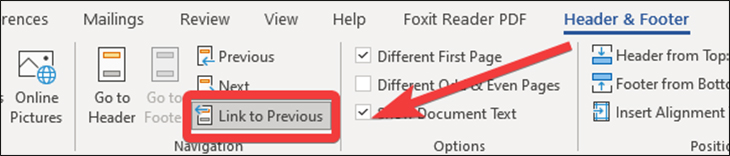
Bước 2: Tiếp theo, bạn click 2 lần vào đầu trang hoặc cuối trang để mở thanh công cụ Header & Footer. Bạn click tắt Link to previous để xóa liên kết với các trang trước để không bị ảnh hưởng đến các trang sau.
Bước 3: Cuối cùng, bạn quay lại trang cần xóa số trang, bôi đen số trang và bấm nút Delete để xóa số trang.

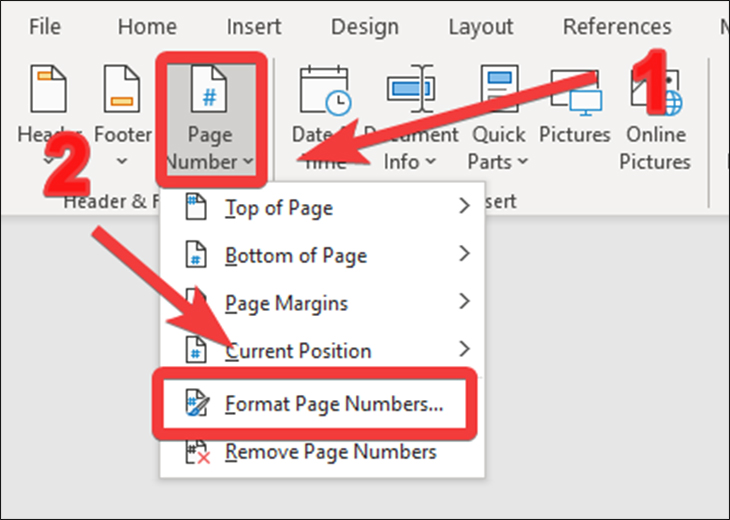
Bước 4: Để đánh số trang lại, bạn chỉ cần click đúp vào đầu trang hay cuối trang để khởi động công cụ Header & Footer. Chọn mục Page Number và chọn Format Page.
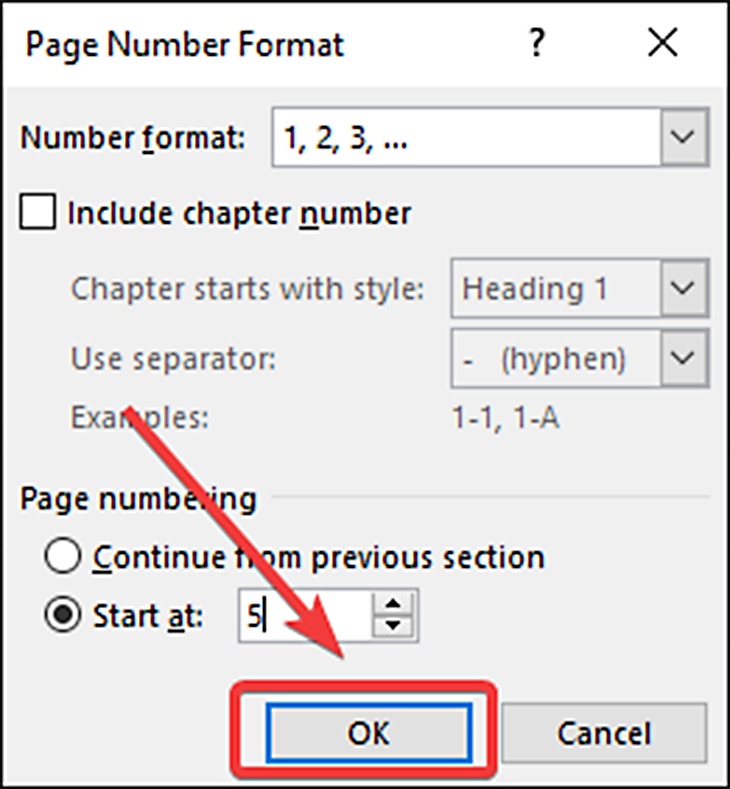
Bước 5: Cuối cùng, cửa sổ Page Number Format được mở ra, tại mục Start at bạn thiết lập trang bạn muốn đánh trang tiếp theo và nhấn OK.
Bài viết đã hướng dẫn bạn cách xóa số trang, bỏ đánh số trang trong Word, nếu còn bất kỳ thắc mắc nào hãy để bình luận bạn nhé!
Cảm ơn bạn đã xem bài viết 6 Cách xóa số trang trong Word, bỏ đánh số trang đơn giản nhất tại Thcslytutrongst.edu.vn bạn có thể bình luận, xem thêm các bài viết liên quan ở phía dưới và mong rằng sẽ giúp ích cho bạn những thông tin thú vị.
