Bạn đang xem bài viết 6 cách xử lý nhanh lỗi Unikey không gõ được tiếng Việt tại Thcslytutrongst.edu.vn bạn có thể truy cập nhanh thông tin cần thiết tại phần mục lục bài viết phía dưới.
Unikey của máy tính bạn bỗng không gõ được tiếng Việt và bạn không tìm được nguyên nhân do đâu. Tham khảo ngay bài viết dưới đây để tìm ra 6 cách xử lý nhanh lỗi Unikey không gõ được tiếng Việt nhé!
Lỗi Unikey do bản cài không phù hợp
Nếu sử dụng dụng Unikey không phù hợp với máy, bạn có thể không gõ được tiếng Việt trên máy tính của mình. Chính vì vậy, hãy kiểm tra phiên bản Unikey mà mình đang sử dụng.

Các cấu hình và phiên bản hệ điều hành Windows khác nhau cũng sẽ yêu cầu cài phiên bản Unikey phù hợp. Thông thường, máy tính chạy Windows 7 trở xuống nên cài Unikey 4.0 và từ Windows 8 trở lên cần cài bản Unikey 4.2 RC1, bản Unikey 32bit và 64bit cũng sử dụng phiên bản khác nhau.
Lỗi gõ tiếng Việt Unikey do chọn chế độ gõ sai
Lỗi gõ hoàn toàn có thể xảy ra khi người dùng đã kích hoạt công cụ Unikey nhưng quên chưa chuyển từ tiếng Anh sang chế độ gõ Tiếng Việt. Với lỗi này bạn chỉ cần nhấn chọn biểu tượng Unikey dưới thanh Taskbar rồi kiểm tra chế độ gõ đang để tiếng Anh hay tiếng Việt.
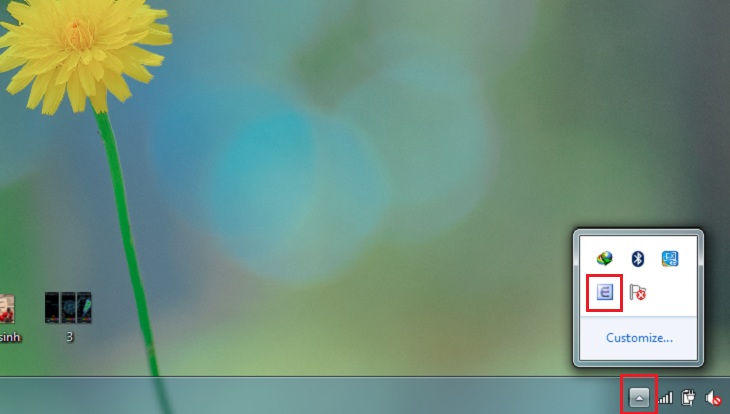
Nếu icon trên Unikey đang hiện chế độ E màu xanh nghĩa là đang ở chế độ tiếng Anh. Bạn chỉ cần nhấn chuột vào biểu tượng để chuyển sang biểu tượng chữ V màu đỏ để gõ tiếng Việt, hoặc sử dụng tổ hợp phím tắt Ctrl + Shift.
Lỗi Unikey do xung đột giữa các bộ gõ tiếng Việt
Khi máy tính đang cài đặt hơn từ 2 bộ gõ tiếng Việt trở lên, các phần mềm này hoàn toàn có thể xung đột với nhau. Chính vì vậy, trên mỗi máy tính chỉ nên cài đặt một bộ công cụ hỗ trợ soạn thảo tiếng Việt để tránh xung đột phần mềm khiến Unikey bị lỗi mất dấu khi gõ tiếng Việt.
Nếu bạn đã quyết định dùng bộ gõ Unikey, chỉ cần cài Unikey là được, sau đó kiểm tra xem máy tính đã cài đặt bộ gõ nào trước hay chưa. Để kiểm tra các chương trình đang được cài đặt trên máy tính, hãy vào Control Panel để xem lại các chương trình đã cài đặt.
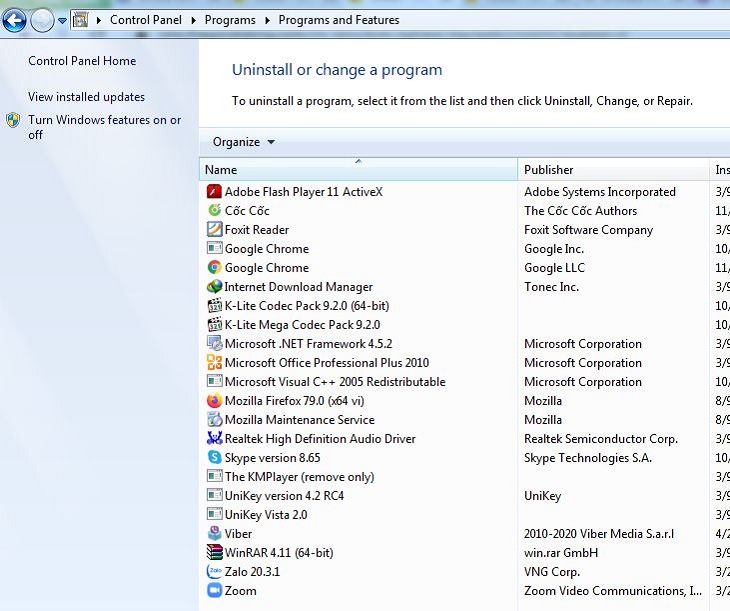
Ví dụ, nhiều người dùng sau khi cài đặt công cụ Unikey nhưng quên chưa gõ bộ gõ tiếng Việt Vietkey được cài trên máy từ trước dẫn đến lỗi Unikey không gõ được tiếng Việt.
Lỗi Unikey không gõ được do sai cấu hình kiểu gõ
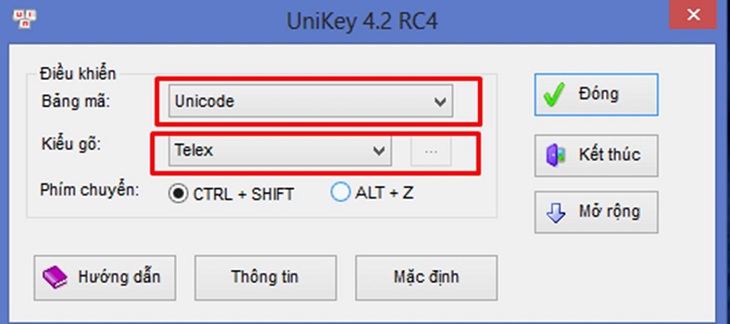
Có thể bạn đang chọn các cài đặt Unikey sai dẫn đến không gõ tiếng Việt được. Để gõ tiếng Việt có dấu, bạn cần chuyển đổi sang sử dụng Bảng mã Unicode và Kiểu gõ Telex cho Unikey là xong.
Do chế độ gõ tiếng Việt chưa được kích hoạt
Nếu chế độ gõ tiếng Việt trên Unikey chưa được kích hoạt, bạn cần cài đặt lại ngay, cách thực hiện như sau:
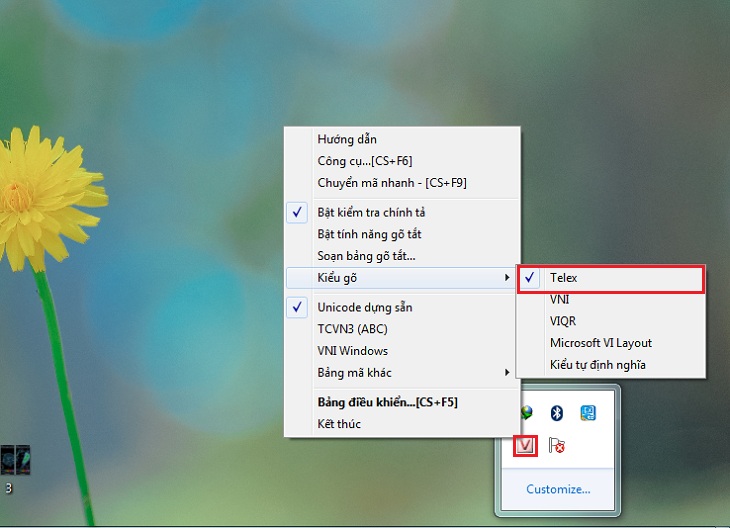
Bước 1: Bạn chọn biểu tượng hình mũi tên hướng lên tại góc dưới màn hình (trên thanh Taskbar) rồi nhấn chuột phải vào biểu tượng chữ V (Vietnamese) hoặc E (English).
Bước 2: Kích hoạt công cụ Unikey rồi chọn tiếp Kiểu gõ > chọn Telex để gõ dấu bằng chữ hoặc VNI nếu người dùng muốn gõ dấu bằng số. Tuy nhiên hiện nay kiểu gõ Telex được sử dụng phổ biến và thông dụng hơn.
Trên Unikey đang bật tính năng soát lỗi chính tả và gõ nhanh
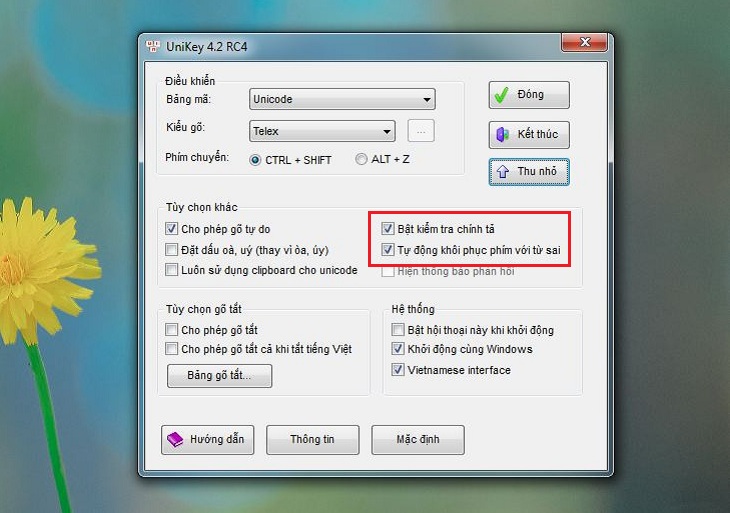
Tính năng kiểm tra chính tả và gõ tắt trên Unikey có thể khiễn cho quá trình gõ tiếng Việt trên máy của bạn bị lỗi. Vì vậy bạn cần tắt tính năng này đi để Unikey hoạt động bình thường và ổn định hơn, cách thực hiện như sau:
Bước 1: Bạn nhấn đúp chuột vào biểu tượng chữ V dưới góc phải màn hình.
Bước 2: Trên bảng điều khiển mới xuất hiện, bạn nhấn chọn Mở rộng.
Bước 3: Tiếp theo bỏ tích chọn Bật kiểm tra chính tả và Tự động khôi phục phím với từ sai đi.
Trên đây là bài viết hướng dẫn đến bạn 6 cách xử lý nhanh lỗi Unikey không gõ được tiếng Việt. Mong rằng với những thông tin trên, bạn sẽ sử dụng phần mềm Unikey dễ dàng và đúng cách hơn nhé!
Cảm ơn bạn đã xem bài viết 6 cách xử lý nhanh lỗi Unikey không gõ được tiếng Việt tại Thcslytutrongst.edu.vn bạn có thể bình luận, xem thêm các bài viết liên quan ở phía dưới và mong rằng sẽ giúp ích cho bạn những thông tin thú vị.
