Bạn đang xem bài viết 7 nguyên nhân và cách sửa lỗi máy tính không nhận máy in Canon LBP2900 tại Thcslytutrongst.edu.vn bạn có thể truy cập nhanh thông tin cần thiết tại phần mục lục bài viết phía dưới.
Máy in Canon là một lựa chọn phổ biến vì tính tiện dụng, tốc độ in nhanh và giá cả hợp lý. Tuy nhiên, nếu máy in của bạn cụ thể là chiếc máy in Canon LBP2900 gặp thông báo “Windows cannot connect to the printer” thì hãy tham khảo bài viết sau để biết cách sửa lỗi nhé!
Dây cáp nối bị lỏng
Dây cáp kết nối có thể gặp vấn đề lỏng hoặc hỏng sau một thời gian sử dụng. Điều này có thể xảy ra khi dây cáp bị đứt hoặc hỏng bên trong. Đây là một vấn đề cơ bản cần được người dùng kiểm tra.
Nếu dây cáp chỉ bị lỏng, bạn nên cắm chúng lại và cố định chặt. Trường hợp sau khi cắm lại mà máy tính vẫn không nhận máy in, có thể dây cáp đã hỏng. Lúc này, bạn cần thay thế bằng một dây cáp mới mua ở các cửa hàng điện tử.
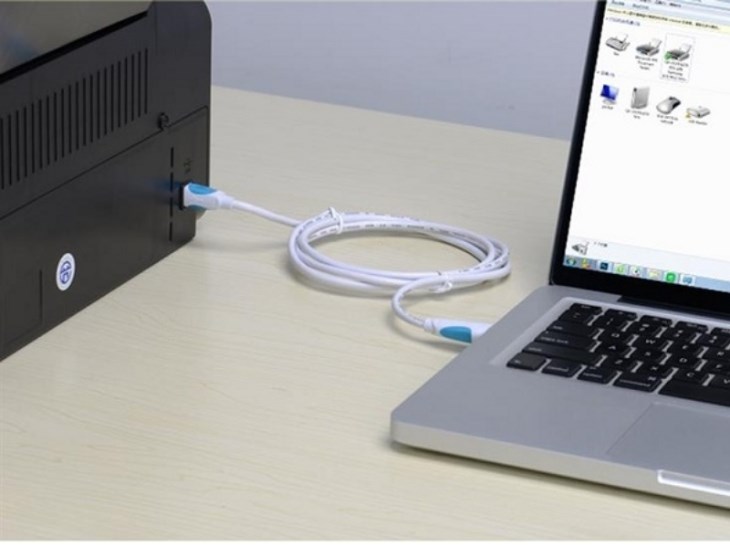
Bạn cần kiểm tra dây cáp nối để xem xét tình trạng
Chưa bật nguồn máy in
Nút nguồn của máy in Canon 2900 nằm ở phía sau thân máy, có thể dẫn đến việc bạn bỏ qua việc kiểm tra nút này. Đề nghị bạn kiểm tra xem đã nhấn nút nguồn ở phía sau thân máy để khởi động chưa.
Hãy nhớ kiểm tra trạng thái khởi động của máy trước khi sử dụng để đảm bảo nó đã hoạt động.
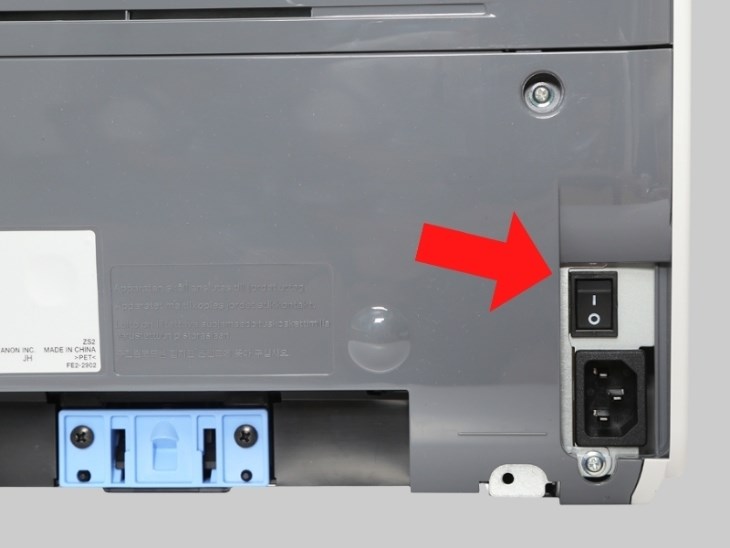
Máy in Canon 2900 có nút nguồn được bố trí ở phía sau
Lỗi IP trên máy in
Có nhiều nguyên nhân khác nhau gây ra vấn đề này, chẳng hạn như mất kết nối internet tạm thời hoặc cập nhật IP mới sau khi thực hiện một bản cập nhật hệ thống, dẫn đến lỗi trên máy in Canon 2900.
Giải pháp đơn giản tại thời điểm này là chia sẻ máy in với những người khác. Dưới đây là hướng dẫn ngắn gọn:
- Bước 1: Mở Control Panel và chọn View devices and printers.
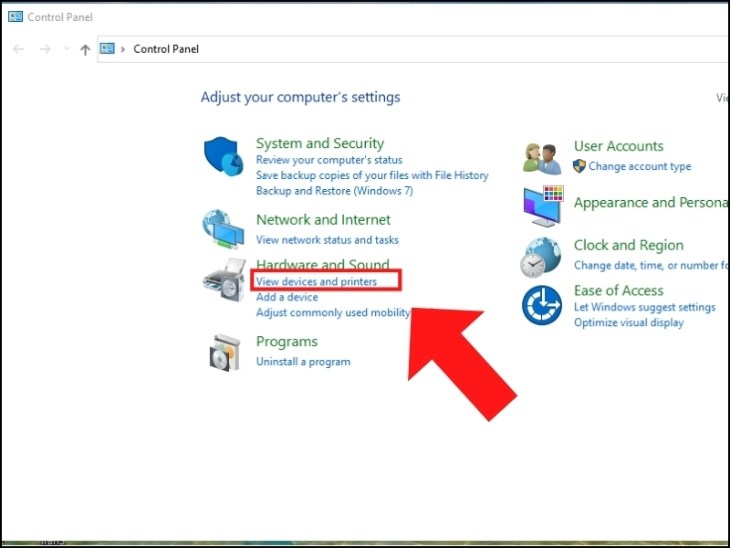
Bạn chọn View devices and printers trong giao diện Control Panel
- Bước 2: Nhấn chuột phải vào máy in Canon 2900 và chọn Set as default printer, sau đó nhấn vào Printer properties.
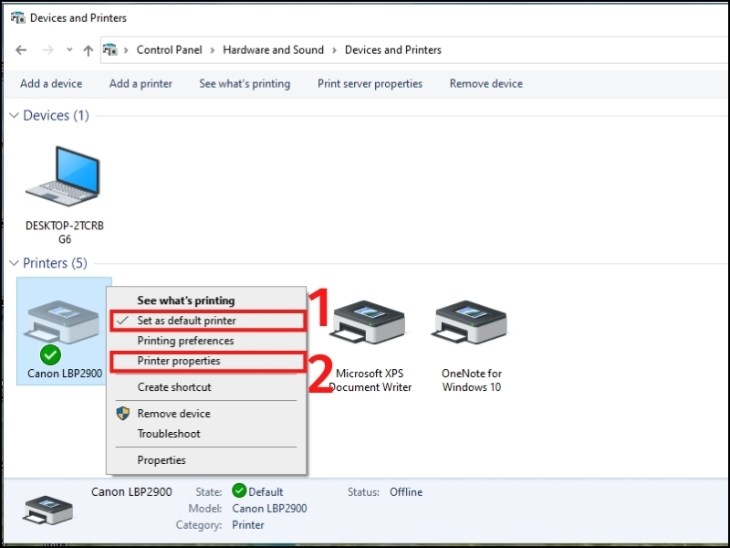
Bạn tiếp tục truy cập vào Printer properties
- Bước 3: Mở tab Sharing và chọn Share this printer, sau đó nhấn OK.
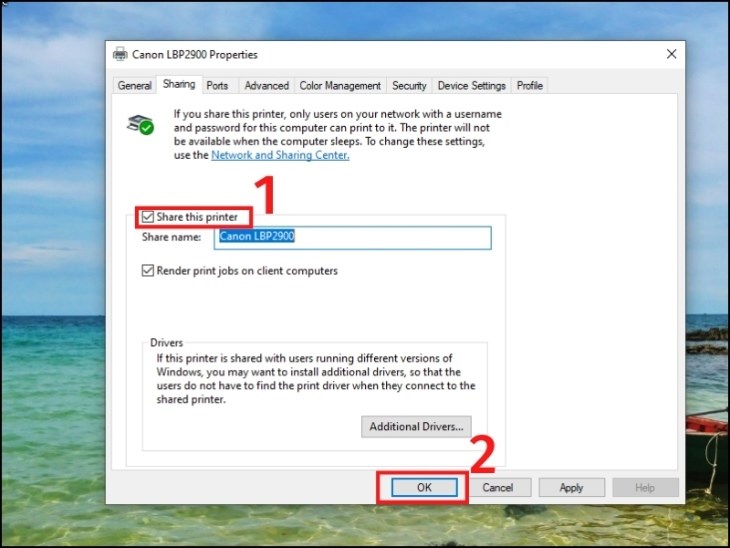
Bạn nhấp chọn Share this printer
- Bước 4: Quay lại Control Panel và mở Network and Internet.
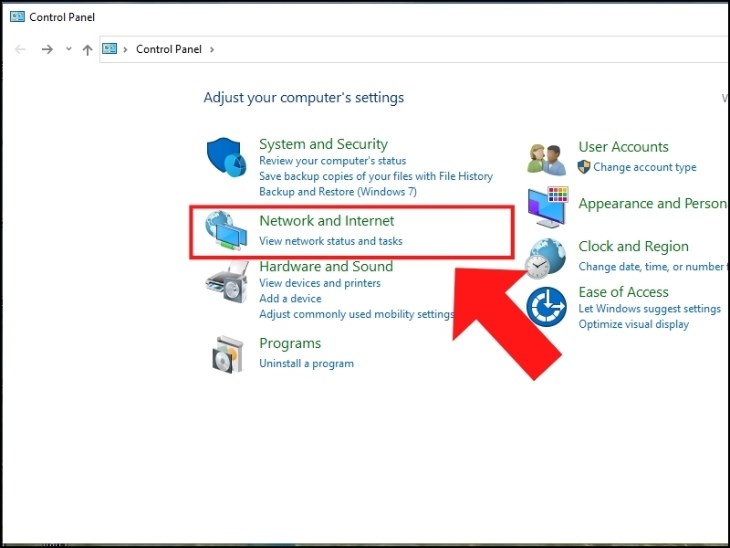
Bạn tiếp tục truy cập vào Network and Internet
- Bước 5: Truy cập Network and Sharing Center.
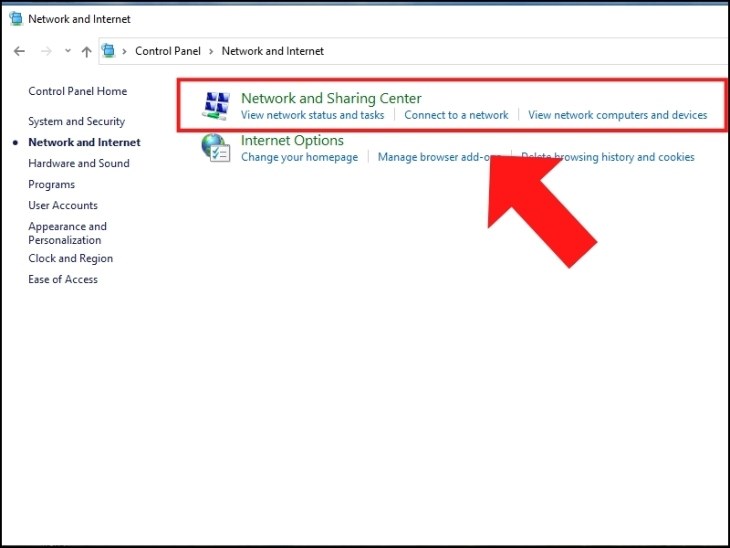
Bạn nhấp vào Network and Sharing Center
- Bước 6: Chọn Change advanced sharing settings.
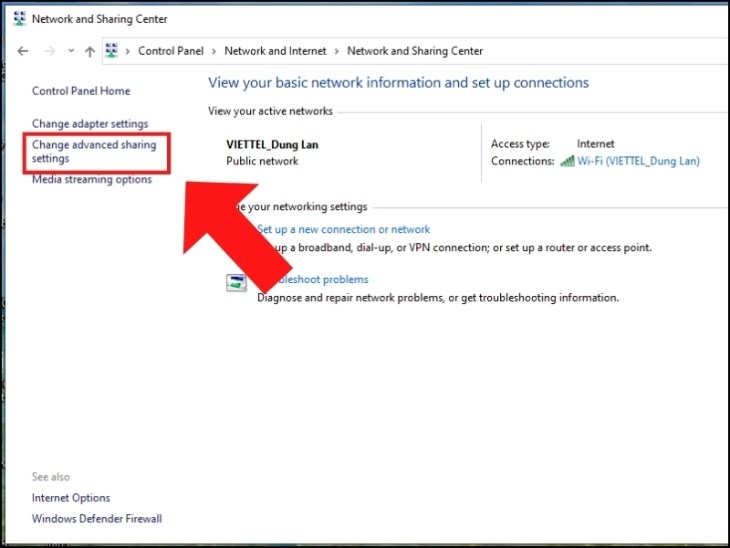
Bạn mở mục Change advanced sharing settings
- Bước 7: Lựa chọn các tùy chọn thích hợp như hình minh họa.
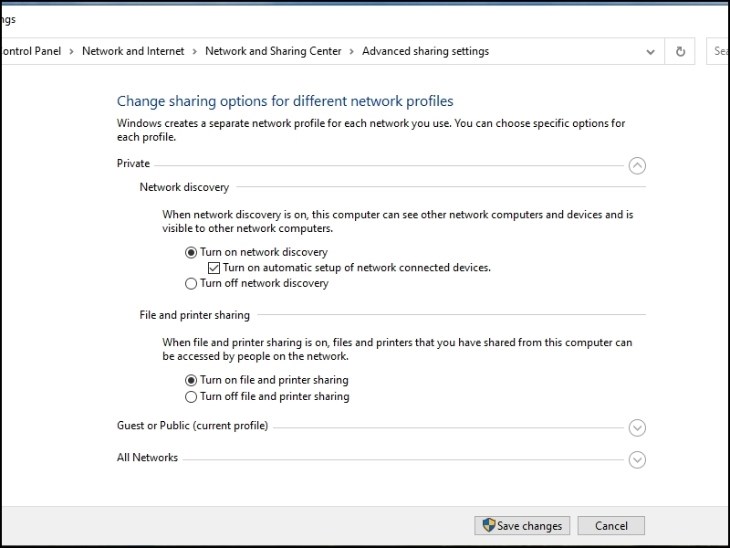
Bạn cài đặt tùy chọn như trong hình
- Bước 8: Ở mục Password protected sharing, chọn Turn off password protected sharing, và lưu các thay đổi.
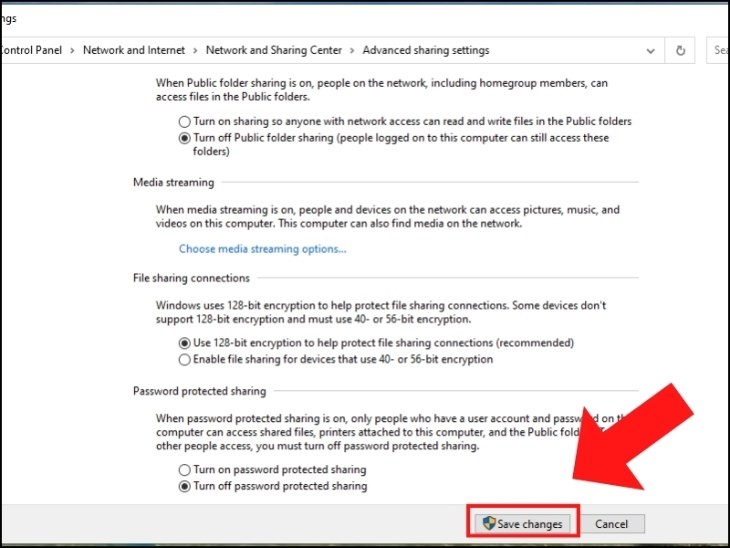
Bạn chọn Turn off password protected sharing để lưu các cài đặt
Để máy tính tự tìm lỗi và sửa chữa
Bây giờ, bạn có thể sử dụng tính năng tự động kiểm tra và sửa lỗi trên máy tính Windows. Dưới đây là các bước thực hiện:
- Bước 1: Truy cập Control Panel và chọn View devices and printers.
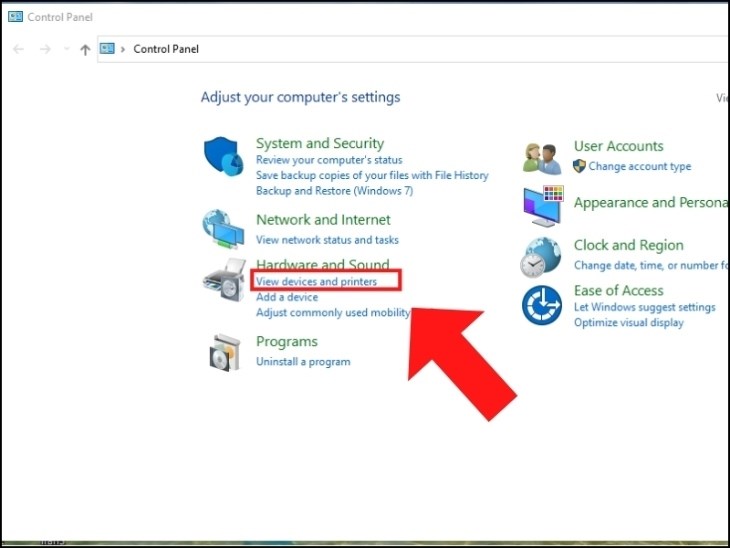
Bạn mở View devices and printers trong giao diện Control Panel
- Bước 2: Nhấn chuột phải trên máy in Canon 2900 và chọn Troubleshoot. Máy tính sẽ tự động kiểm tra và sửa lỗi liên quan đến máy in.
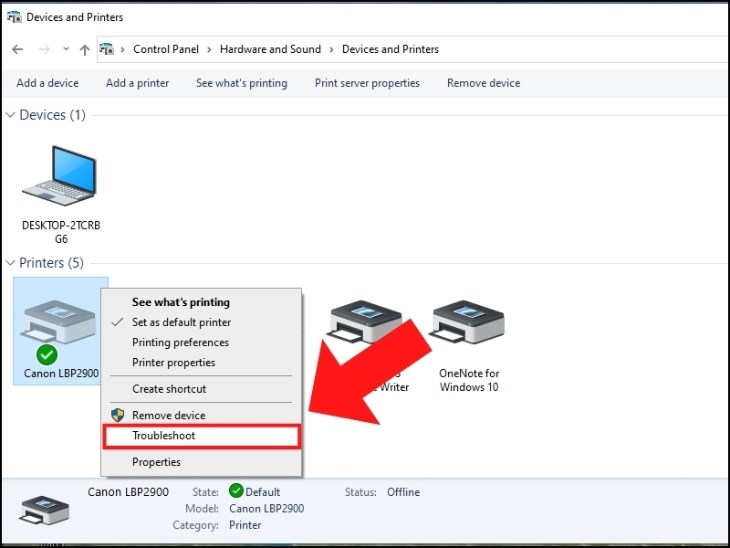
Bạn chọn Troubleshoot để máy tự tìm và sửa lỗi
- Bước 3: Sau khi kiểm tra và sửa lỗi hoàn tất, nhấn Close the troubleshooter để kết thúc quá trình.
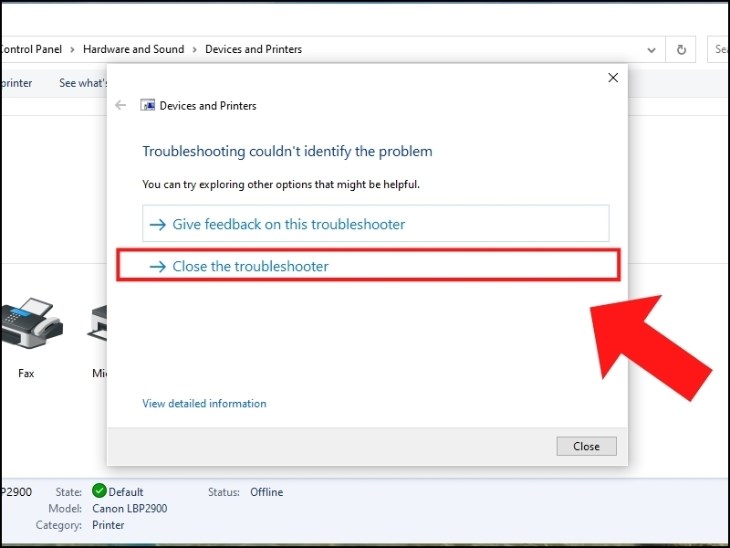
Bạn kết thúc bằng cách chọn Close the troubleshooter
Reset service Print Spooler
Một phương pháp đầu tiên mà bạn có thể thử là Đặt lại dịch vụ Print Spooler. Dưới đây là 3 bước đơn giản mà bạn có thể thực hiện để khắc phục lỗi máy tính không nhận máy in Canon:
- Bước 1: Nhấn và giữ tổ hợp phím Windows + R để mở cửa sổ lệnh Run.
- Bước 2: Nhập services.msc và nhấn Enter hoặc chọn OK.
- Bước 3: Trong danh sách Name, tìm và nhấp đúp vào dịch vụ có tên Print Spooler. Sau đó, chọn Service status và nhấn Stop. Tiếp theo, nhấn Start để khởi động lại dịch vụ và chọn OK để hoàn thành.
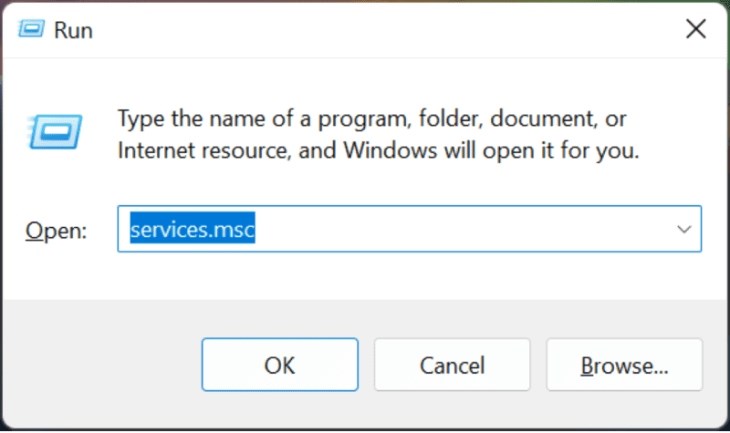
Bạn nhập services.msc vào hộp thoại Run
Tạo cổng cục bộ mới
Sau khi đã thử các cách trước mà vẫn chưa có kết quả, bạn có thể nghĩ đến việc tạo một cổng cục bộ mới. Bạn có thể tìm kiếm sự giúp đỡ từ những người am hiểu về công nghệ. Nếu bạn đang cần gấp máy in và không thể nhờ người khác, bạn có thể thực hiện các bước sau:
- Bước 1: Mở phần mềm Control Panel.
- Bước 2: Trong phần View by, chọn Large icons, sau đó tìm và nhấp vào Devices and Printers.
- Bước 3: Nhấp vào Add a printer ở góc trên cùng của cửa sổ.
- Bước 4: Chọn Add a network, wireless or Bluetooth.
- Bước 5: Nhấp vào mục Create a new port, sau đó chỉnh Type of port thành Local Port và nhấn Next.
- Bước 6: Nhập tên địa chỉ của máy in vào khung tương ứng. Sau đó, nhấp Ok và cuối cùng chọn Next.
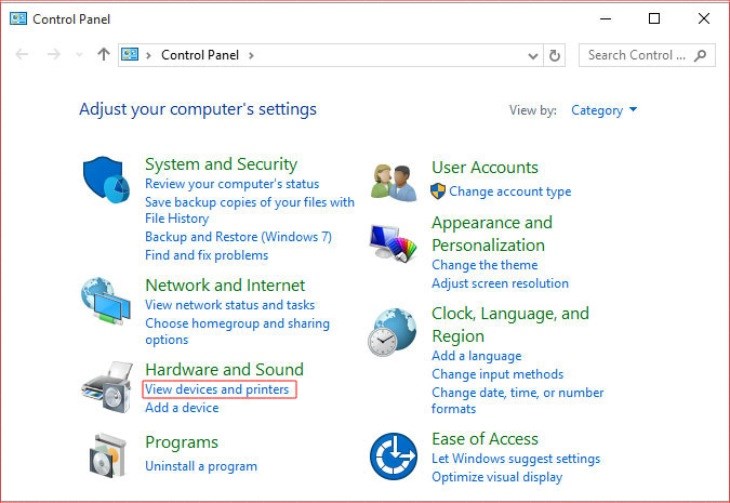
Bạn chọn Devices and Printers trong giao diện Control Panel
Gỡ driver của máy in
Nếu bạn đã đọc đến đây, có lẽ các phương pháp trước đã không đưa lại kết quả. Trong tình hình này, việc gỡ bỏ Driver của máy in có thể là biện pháp cuối cùng bạn nên xem xét. Để thực hiện điều này, bạn có thể làm theo các bước sau để khắc phục tình trạng máy tính không nhận máy in Canon LBP 2900:
- Bước 1: Nhấn và giữ tổ hợp phím Windows + R để mở hộp thoại Run.
- Bước 2: Gõ lệnh printmanagement.msc vào hộp thoại Run và nhấn Enter hoặc OK.
- Bước 3: Trong giao diện Print Management, điều hướng đếnAll Drivers ở khung bên trái.
- Bước 4: Kích chuột phải vào driver máy in vàchọn Delete ở khung bên phải.
- Bước 5: Bạn cần cài đặt lại Driver cho máy in. Hãy truy cập trang web chính thức của nhà sản xuất để tải và cài đặt phiên bản mới nhất của Driver cho máy in.
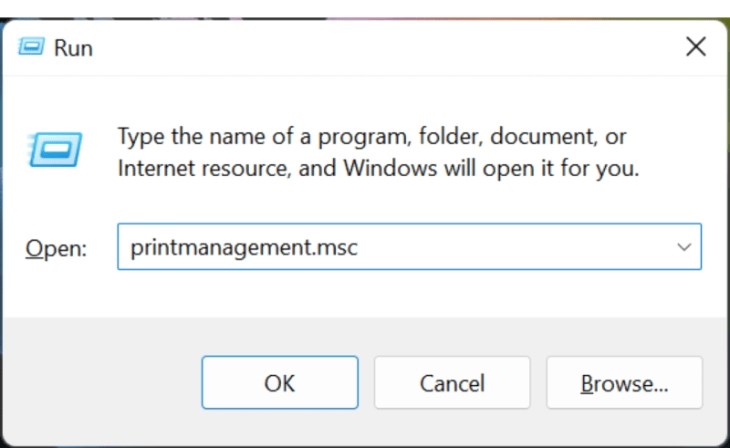
Bạn gõ lệnh printmanagement.msc vào hộp thoại Run
Trên đây là nguyên nhân và cách sửa lỗi máy tính không nhận máy in Canon LBP2900. Nếu bạn còn bất kỳ thắc mắc nào về cách khắc phục, vui lòng bình luận để được chuyên viên tư vấn giải đáp nhé!
Cảm ơn bạn đã xem bài viết 7 nguyên nhân và cách sửa lỗi máy tính không nhận máy in Canon LBP2900 tại Thcslytutrongst.edu.vn bạn có thể bình luận, xem thêm các bài viết liên quan ở phía dưới và mong rằng sẽ giúp ích cho bạn những thông tin thú vị.