Bạn đang xem bài viết 9 cách giải phóng bộ nhớ Android cực kỳ hiệu quả tại Thcslytutrongst.edu.vn bạn có thể truy cập nhanh thông tin cần thiết tại phần mục lục bài viết phía dưới.
Khi dùng điện thoại Android bạn thường gặp tình trạng bị đơ hay sập nguồn vì bộ nhớ lưu trữ trên thiết bị đã quá tải dung lượng. Làm thế nào để giải phóng bộ nhớ mà không cần phải xóa ứng dụng, mời bạn cùng tham khảo 9 cách giải phóng bộ nhớ Android cực kỳ hiệu quả bên dưới nhé.
Xem ngay các sản phẩm thẻ nhớ đang giảm giá SỐC
Lợi ích khi giải phóng bộ nhớ trên điện thoại
– Khi bạn thường xuyên dọn dẹp bộ nhớ, thì điện thoại sẽ có nhiều không gian lưu trữ trên điện thoại hơn, mà không cần phải nâng cấp tăng dung lượng cho bộ nhớ điện thoại.
– Giúp bạn dọn dẹp lại bộ nhớ lưu trữ, điều này giúp thiết bị hoạt động mượt mà và tiết kiệm pin khi thiết bị hoạt động.
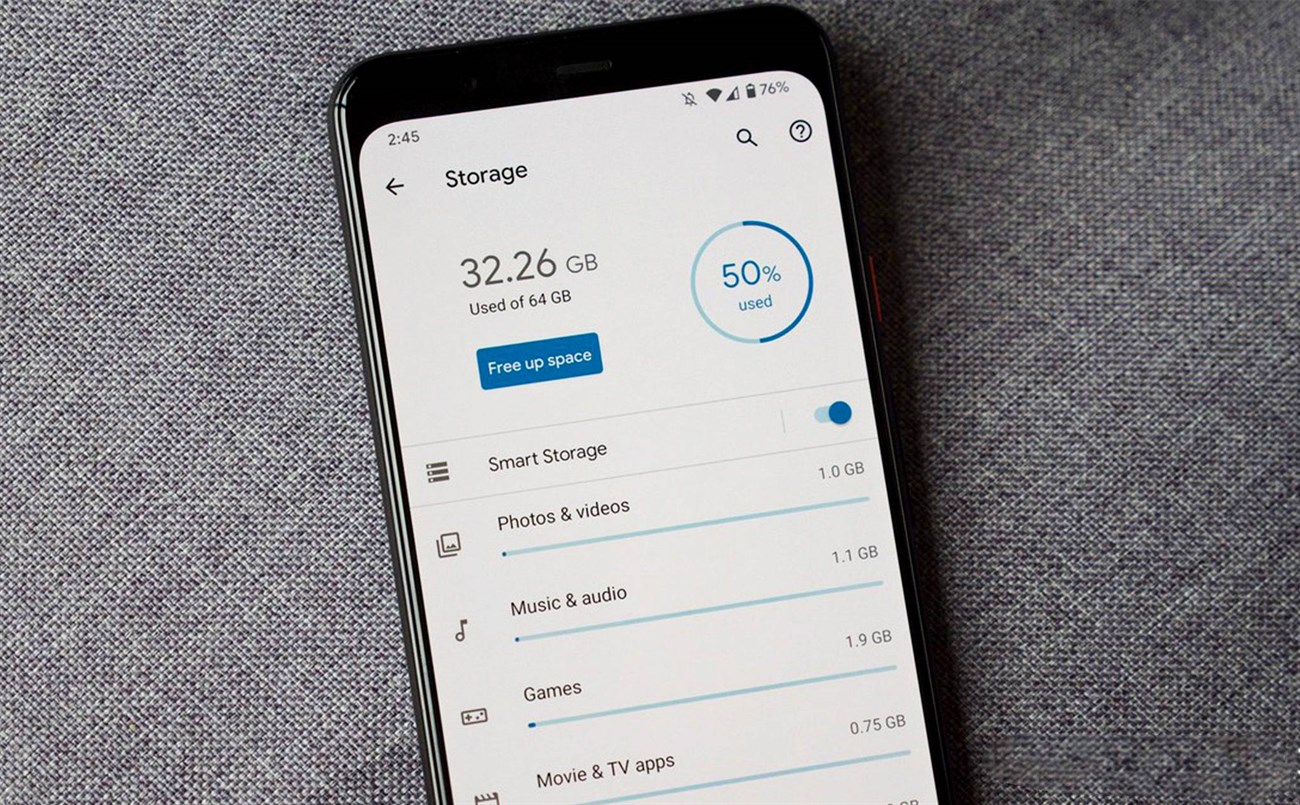
Xóa bộ nhớ đệm
Bước 1: Vào Cài đặt của thiết bị.
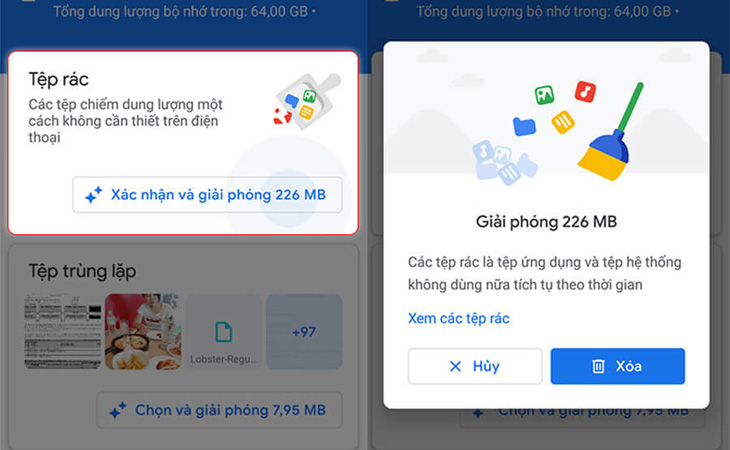
Bước 2: Nhấn vào chọn Bộ nhớ trong > Chọn Dọn dẹp tập tin. Mỗi điện thoại sẽ có các tuỳ chọn khác nhau như: Dữ liệu bộ nhớ cache, Dữ liệu đã lưu, Dọn dẹp tập tin,…
Khi đó điện thoại sẽ quét các ứng dụng rác, bộ nhớ cache,…. sau đó hiện xác nhận xóa tất cả mọi thứ được lưu trữ trong bộ nhớ đệm. Hãy chọn Xác nhận để xóa.

Xóa những dữ liệu của tệp lưu trữ
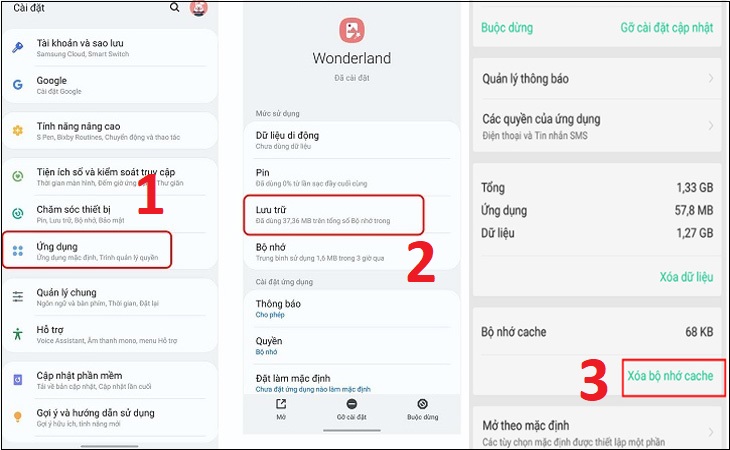
Để xóa dữ liệu của từng ứng dụng lưu trữ, bạn làm theo những bước sau:
Bước 1: Vào Cài đặt của thiết bị > Nhấn chọn Ứng dụng. Chọn ứng dụng chiếm nhiều dung lượng.
Bước 2: Nhấn vào nút Xóa bộ nhớ cache. Nếu thiết bị đang dùng trên hệ điều hành Android 6.0 Marshmallow hoặc mới hơn, bạn cần nhấn vào Bộ nhớ và sau đó chọn Xóa bộ nhớ cache.
Xóa các thập tin lớn không cần nữa
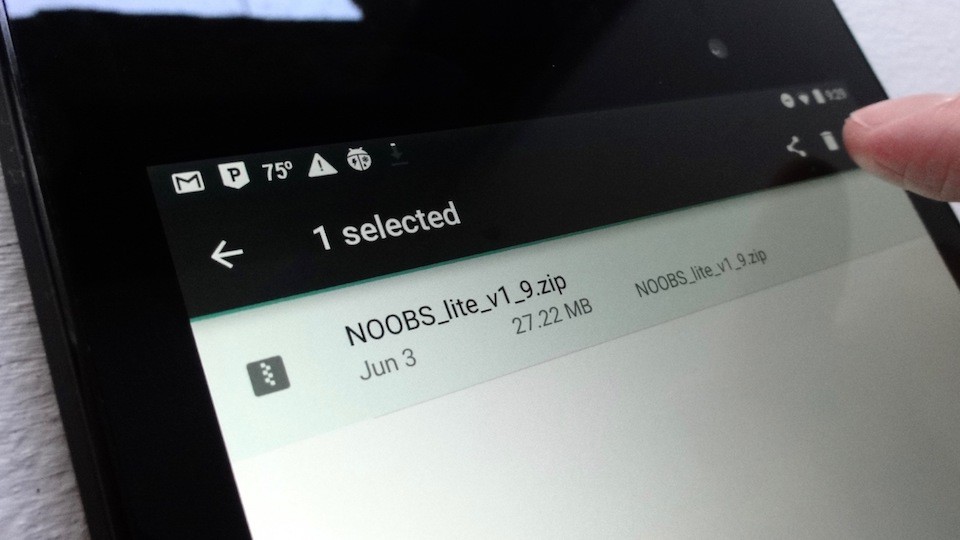
Đối với điện thoại Android, thư mục Download (Tải xuống) là nơi sẽ lưu trữ tất cả những tập tin mà bạn tải về. Tuy nhiên, có rất nhiều dữ liệu, dù đã dùng xong nhưng vẫn để trong mục Download mà không hề xóa đi. Về lâu dài, thư mục Download sẽ chiếm rất nhiều bộ nhớ của máy.
Do đó, nếu bạn đã lưu trữ quá nhiều tập tin có dung lượng lớn trên thiết bị, thì bộ nhớ sẽ vô cùng lãng phí. Vì vậy, cần tìm và xóa ngay những tập tin không cần thiết tại thư mục này đi để giải phóng không gian lưu trữ.
Gỡ bỏ các ứng dụng không sử dụng
Việc tải quá nhiều ứng dụng cho điện thoại của mình để cho “tiện sử dụng”, tuy nhiên điều này sẽ gây ra quá tải cho dung lượng của bộ nhớ máy, thậm chí bị đầy. Do đó, bạn chỉ để lại những ứng dụng cần thiết và thường dùng trên máy.
Đồng thời bạn nên xóa đi những ứng dụng ít hoặc không dùng để có thể giải phóng dung lượng cho bộ nhớ máy. Hơn nữa, việc xóa đi những ứng dụng không cần thiết sẽ giúp giao diện điện thoại trở nên dễ nhìn và thân thiện, đem đến trải nghiệm tốt hơn mỗi khi dùng.
Dùng dịch vụ lưu trữ đám mây
Việc sử dụng dịch vụ lưu trữ đám mây như: Google drive, One drive, Dropbox,… sẽ giúp bạn giải phóng bộ nhớ trên điện thoại rất tuyệt vời, điều này giúp tiết kiệm được 1 khoảng không gian lưu trữ trên máy, mà dữ liệu của bạn cũng được bảo mật.
Theo đó, bạn chỉ cần bật tính năng đồng bộ dữ liệu trên máy với tài khoản lưu trữ đám mây của bạn, tất cả các dữ liệu sẽ được sao lưu, giúp bộ nhớ được giải phóng và máy sẽ hoạt động tốt hơn.

Xóa dữ liệu Bản đồ ngoại tuyến
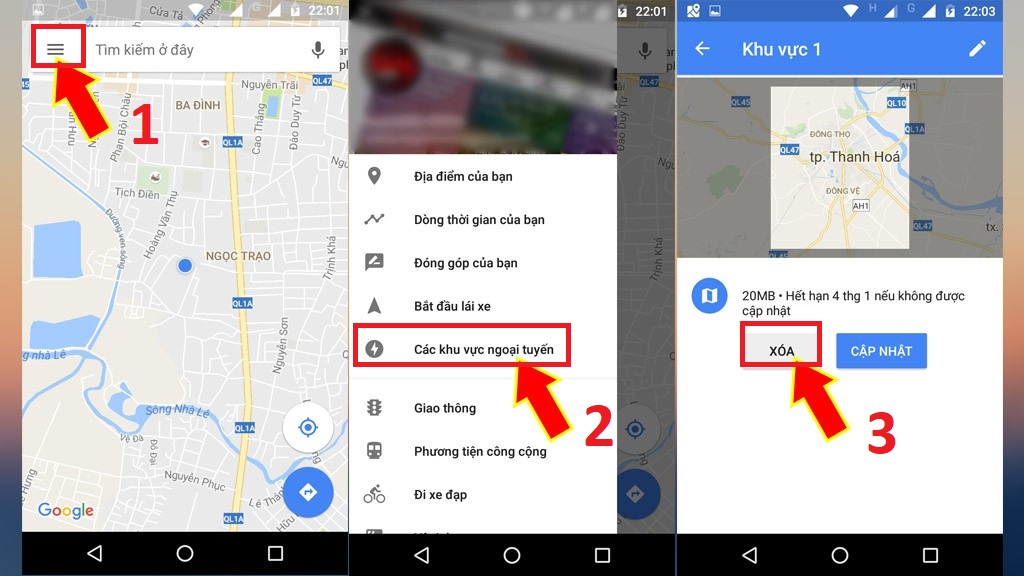
Với tính năng dùng bản đồ ngoại tuyến trên Google Maps vô cùng tiện lợi. Tuy nhiên, các bản đồ mà người dùng tải về lại tốn nhiều không gian lưu trữ của bộ nhớ máy. Do đó, nếu không cần thiết thì hãy xóa các dữ liệu đó.
Để xóa dữ liệu, bạn cần mở ứng dụng Google Maps > Chọn Tùy chọn (ở góc trái màn hình) > Chọn Khu vực ngoại tuyến > Chọn dữ liệu muốn xóa.
Sử dụng phiên bản ứng dụng nhẹ hơn
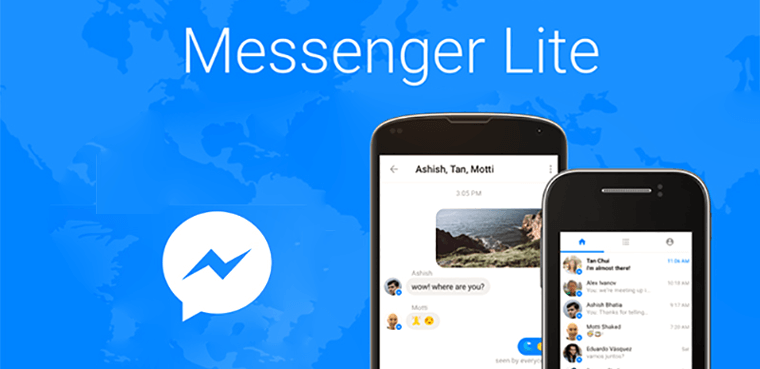
Một số ứng dụng bạn thường sử dụng cho công việc, nhưng các ứng dụng này lại chiếm quá nhiều dung lượng của bộ nhớ máy. Do đó, bạn hãy thử dùng sang bản thu gọn của các ứng dụng, việc dùng này để giảm bớt dung lượng cho bộ nhớ máy.
Hiện tại, có rất nhiều ứng dụng có phiên bản thu gọn như Facebook, Google Maps, Tiktok, Twitter, Skype, YouTube,… bạn có thể tải về dùng cho điện thoại của mình.
Tắt tính năng tải xuống tự động của các ứng dụng
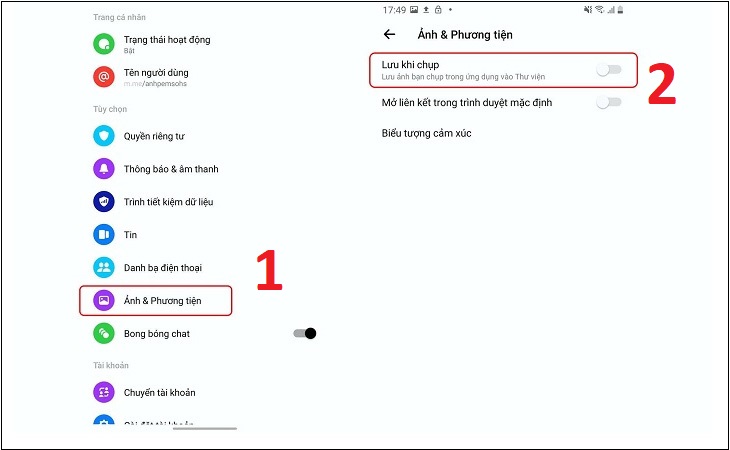
Hiện nay, các ứng dụng luôn được nâng cấp và cải thiện thường xuyên, một số ứng dụng trò chuyện sẽ tự động tải xuống các tập tin đa phương tiện về điện thoại. Về lâu dài, các ứng dụng này sẽ chiếm khá nhiều lưu lượng trên điện thoại, vì vậy bạn cần thiết lập lại cài đặt không cho tải xuống tự động.
Chẳng hạn, ứng dụng Messenger là ứng dụng thường tự động sao lưu các dữ liệu đa phương tiện về máy. Vì vậy, khi dùng bạn cần cần click vào hình đại diện > chọn Cài đặt > Chọn Ảnh và phương tiện > Gạt thanh gạt qua trái ở công tắc Lưu khi chụp là đã hoàn thành.
Làm sạch thùng rác trong album ảnh
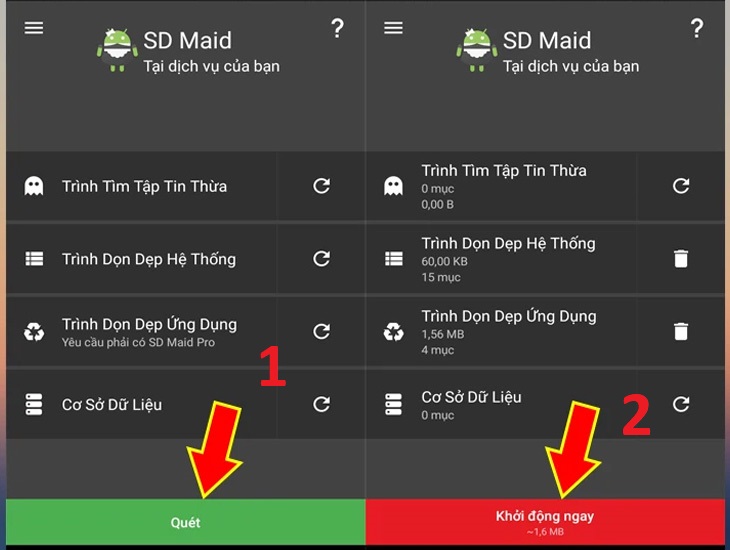
Khi người dùng gỡ bỏ ứng dụng hoặc xóa đi các ảnh chụp không cần thiết, tuy nhiên vẫn còn rất nhiều file rác còn tồn đọng trong hệ thống và theo thời gian, các dữ liệu này sẽ chiếm không ít bộ nhớ lưu trữ của bạn.
Vì vậy, để có thể giải quyết vấn đề này bằng cách làm sạch thùng rác trong album ảnh, hãy sử dụng ứng dụng SD Main. Ứng dụng này sẽ giúp bạn tìm và xóa các file rác còn tồn đọng lại một cách dễ dàng.
Bên trên là 9 cách giải phóng bộ nhớ Android cực kỳ hiệu quả được gửi đến bạn. Nếu có thắc mắc hãy bình luận cho chúng tôi biết nhé.
Cảm ơn bạn đã xem bài viết 9 cách giải phóng bộ nhớ Android cực kỳ hiệu quả tại Thcslytutrongst.edu.vn bạn có thể bình luận, xem thêm các bài viết liên quan ở phía dưới và mong rằng sẽ giúp ích cho bạn những thông tin thú vị.
