Bạn đang xem bài viết Cách tạo mục lục trong Word 2007, 2010, 2013, 2016 đơn giản tại Thcslytutrongst.edu.vn bạn có thể truy cập nhanh thông tin cần thiết tại phần mục lục bài viết phía dưới.
Mục lục luôn là phần quan trọng khi dùng Word, thế nhưng sẽ có người không nhớ. Thcslytutrongst.edu.vn xin giới thiệu đến bạn thủ thuật Word về các cách tạo mục lục trong các phiên bản Word 2007, 2010, 2013, 2016 đơn giản nhất nhé!
Chọn nội dung cần có trong mục lục
Để chọn được nội dung cần có trong mục lục, bạn phải xác định được các mục cha (Tiêu đề chính) và mục con (Tiêu đề phụ).
Bước 1: Chọn nội dung cần có trong mục lục.
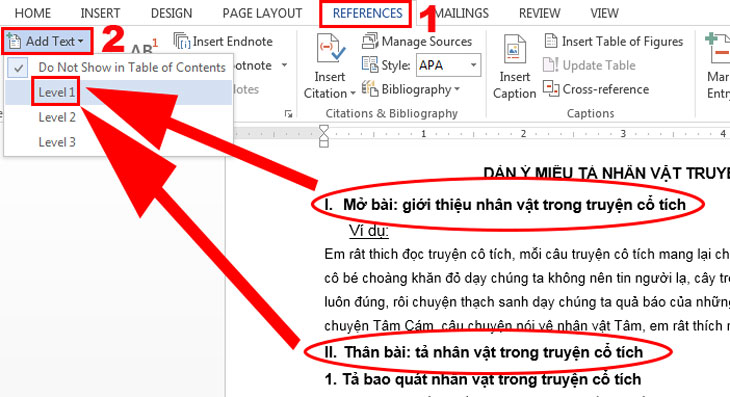
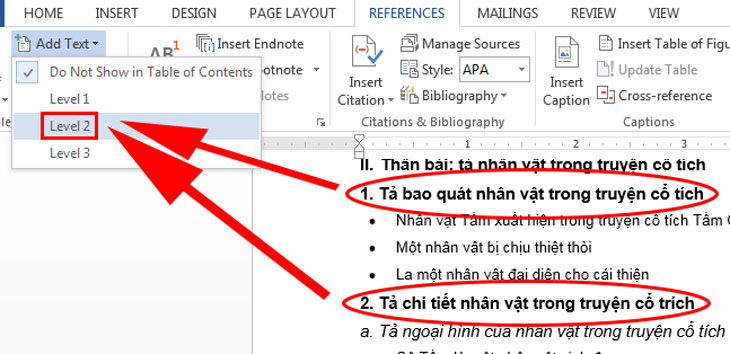
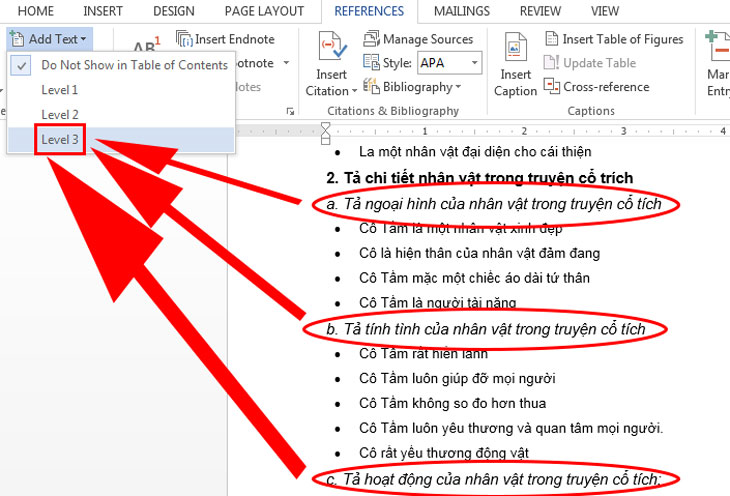
Bước 2: Chọn Tab References/ chọn Add Text/ chọn mức Level phù hợp.
– Trong bài này, Thcslytutrongst.edu.vn chọn mục I, II, III làm mục cha và chọn level 1
– Các mục 1,2 sẽ là mục con và chọn level 2
– Các mục a,b,c sẽ là các mục con nhỏ hơn nữa và chọn level 3
Ngoài ra, bạn có thể sử dụng Heading Styles có sẵn trong Tab Home được cài sẵn từ Word để đánh dấu các tiêu đề tương ứng, với các bước tương tự như chọn level cho các mục.

Khi đã xác định được nội dung, các mục level, word sẽ tự hiểu và tạo ra cho bạn một mục lục tự động.
Tạo mục lục
Sau khi đã xác định được các mục level thì việc tạo mục lục sẽ vô cùng dễ dàng.
Bước 1: Đặt con trỏ vào vị trí bạn muốn đặt mục lục (thường là trang đầu và trang cuối của tài liệu/ văn bản).
Bước 2: Click chọn Tab References/ Table of Contents, một hộp thoại sẽ được bung ra. Tại đây Word mang đến cho bạn 2 lựa chọn, hoặc sử dụng các mẫu có sẵn (Automatic Table) hoặc tự tạo mục lục theo ý mình muốn (Custom Table of Contents…).
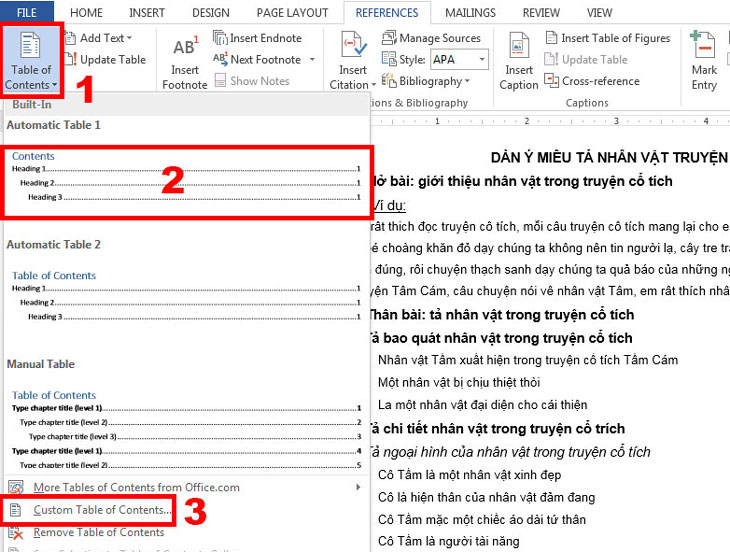
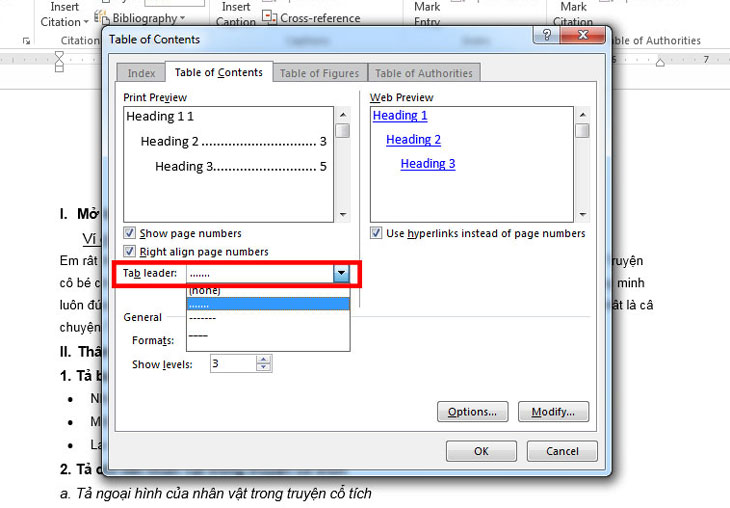
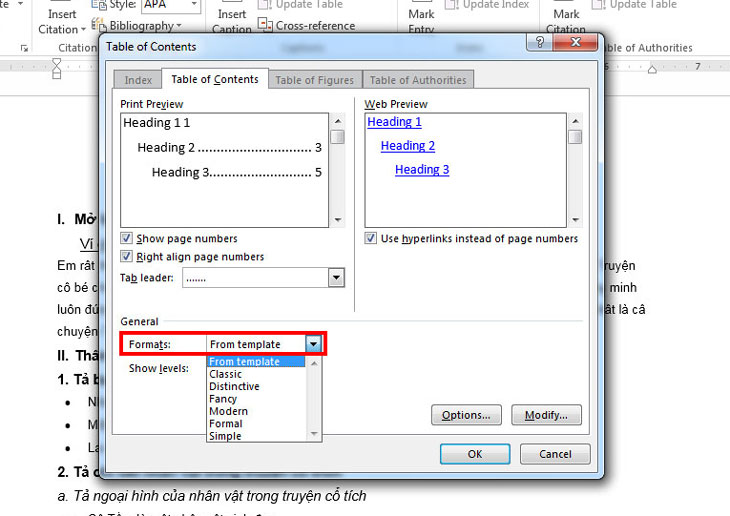
– Khi lựa chọn Custom Table of Contents, một hộp thoại sẽ xuất hiện, trong hộp thoại này sẽ có 2 mục bạn cần quan tâm như sau:
Tab Leader: kiểu định dạng khi bấm Tab, None – không gì cả, 2 là dấu chấm, 3 là dấu gạch ngang, 4 là dấu gạch dưới liền.
Format: Định dạng kiểu của mục lục, bạn có thể chọn mẫu mục lục mà mình yêu thích.
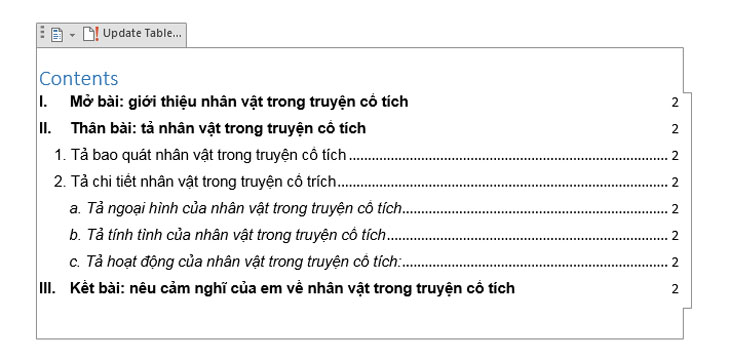
Bước 3: Sau khi lựa chọn mẫu mục lục thì đây chính là kết quả bạn có được.
Chỉnh sửa và cập nhật mục lục
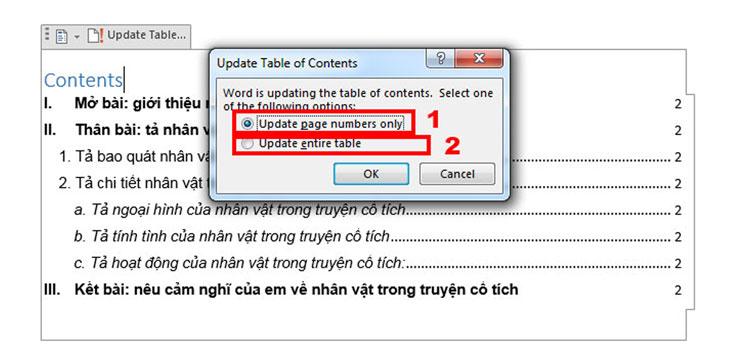
Khi bạn thay đổi số trang hoặc chỉnh sửa nội dung bên trong mục lục chỉ cần chọn vào Update Table.
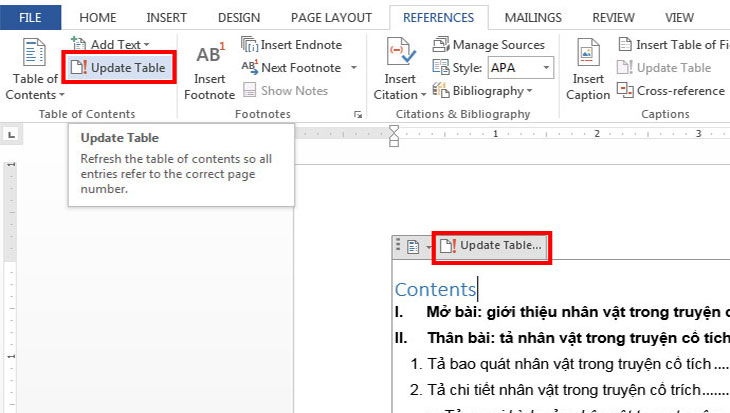
– Sẽ có một hộp thoại hiện ra cho bạn lựa chọn kiểu chỉnh sửa mà bạn mong muốn.
Vậy là bạn đã hoàn thành cách tạo mục lục cho tài liệu hoặc văn bản của mình rồi. Chúc bạn thành công!
Xem thêm:
Cảm ơn bạn đã xem bài viết Cách tạo mục lục trong Word 2007, 2010, 2013, 2016 đơn giản tại Thcslytutrongst.edu.vn bạn có thể bình luận, xem thêm các bài viết liên quan ở phía dưới và mong rằng sẽ giúp ích cho bạn những thông tin thú vị.
