Bạn đang xem bài viết Hướng dẫn cách gộp 2 hoặc nhiều file PDF thành 1 file trên máy tính tại Thcslytutrongst.edu.vn bạn có thể truy cập nhanh thông tin cần thiết tại phần mục lục bài viết phía dưới.
Trong một số trường hợp, bạn sẽ cần phải gộp nhiều file PDF lại thành 1 file. Bài viết dưới đây sẽ giúp bạn hiểu rõ hơn lí do chúng ta cần phải gộp file PDF và những cách hiệu quả để gộp chúng lại với nhau.
PDF là một trong các định dạng phổ biến hiện nay, cho phép hiển thị văn bản và hình ảnh ở vị trí cố định mà người dùng khác không thể chỉnh sửa trực tiếp.
Có rất nhiều trang web cũng như phần mềm giúp bạn dễ dàng gộp file PDF với nhau. Tuy nhiên, bài viết này sẽ hướng dẫn bạn 3 cách đơn giản nhưng lại cực kì hiệu quả.
Sử dụng phần mềm
Trên Windows
Bước 1: Tải và cài đặt ứng dụng PDF Creator
PDF Creator là ứng dụng miễn phí cho phép bạn gộp nhiều file PDF thành 1.
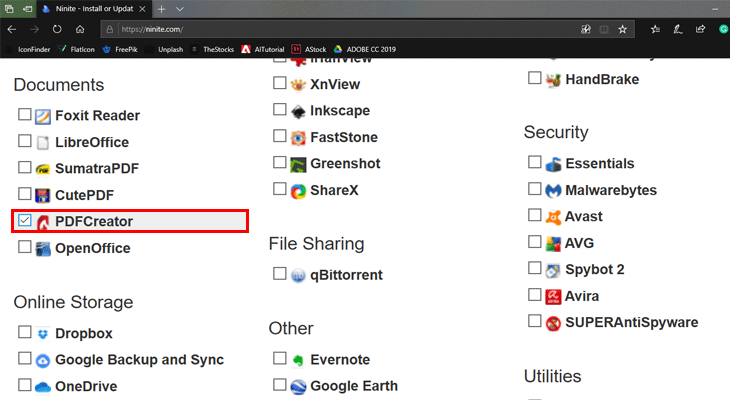
Truy cập vào trang Ninite. Chọn ứng dụng PDF Creator trong mục Documents.
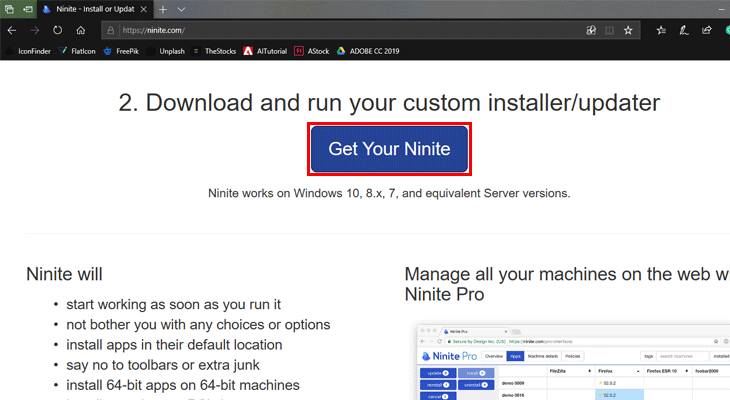
Sau đó, lướt xuống dưới và chọn Get Your Ninite.
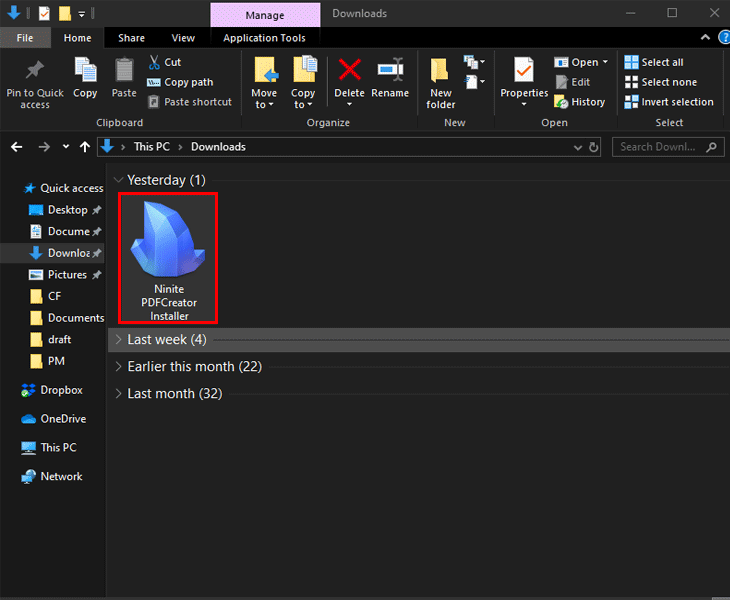
Sau khi tải xong, bạn hãy nháy đúp chuột vào biểu tượng Ninite để tiến hành cài đặt, quá trình cài đặt sẽ diễn ra tự động.
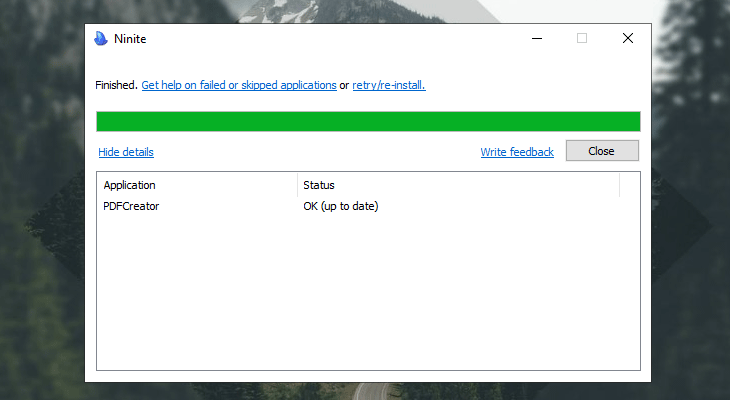
Chọn Close sau khi đã cài đặt xong.
Bước 2: Gộp các file PDF
Mở ứng dụng PDF Creator lên. Nhấn giữ Ctrl khi bạn chọn từng file PDF riêng biệt hoặc kéo đồng thời chúng vào vùng trống trong ứng dụng.
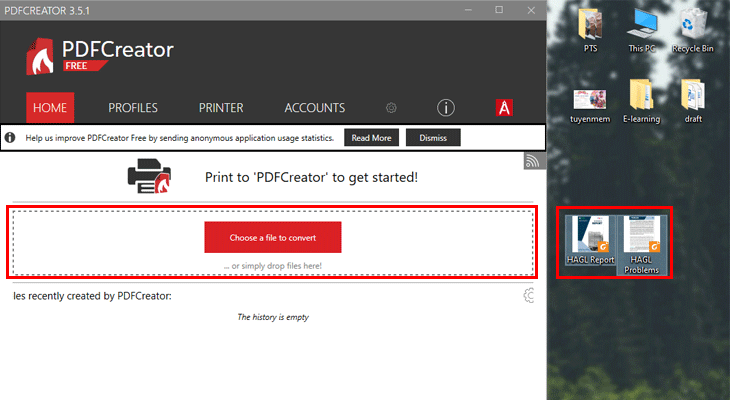
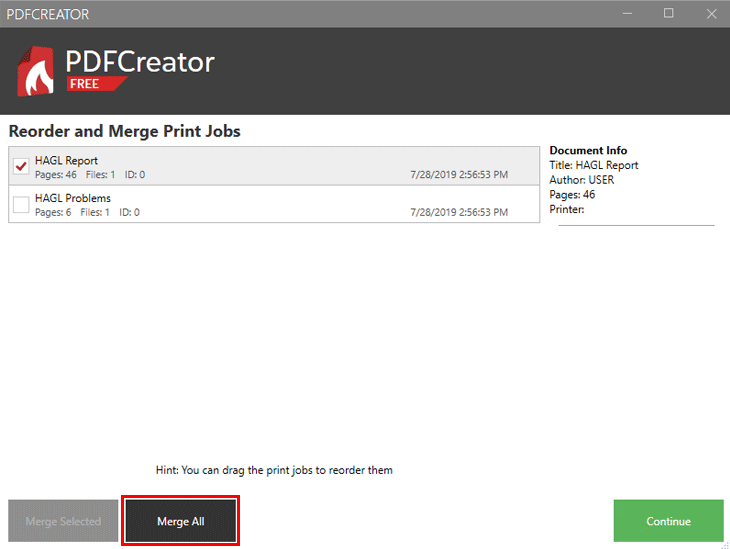
Để sắp xếp thự tự xuất hiện của các file PDF cần gộp, bạn chọn Merge ở góc dưới màn hình. Một cửa sổ sẽ hiện ra cho phép bạn sắp xếp các file PDF theo thứ tự mong muốn. Sau đó chọn Merge All > Continue.
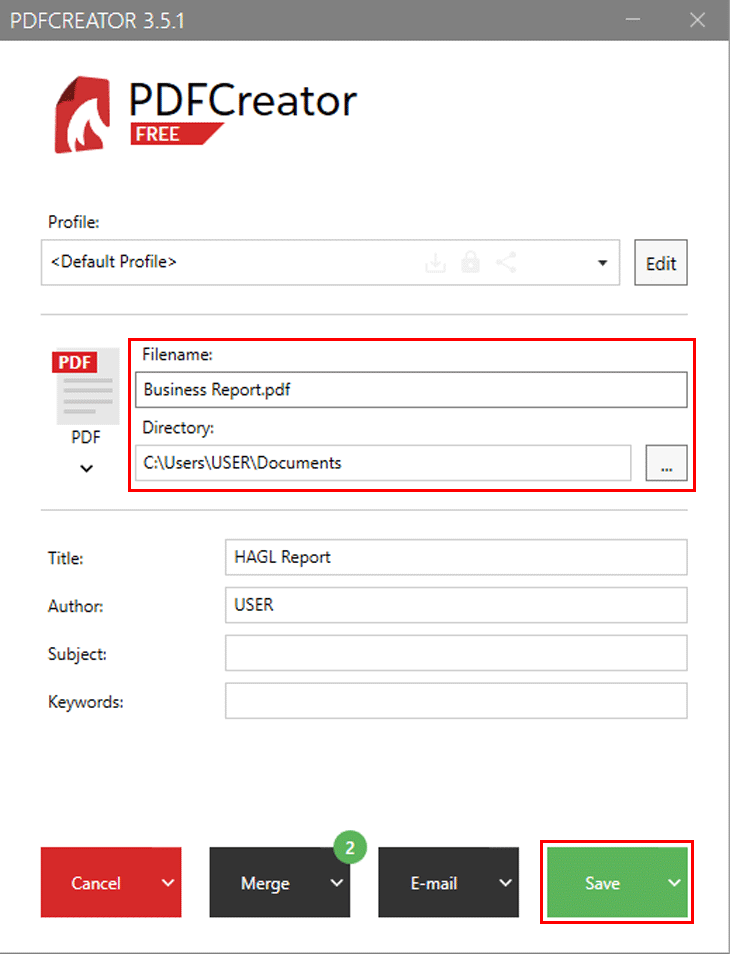
Bước 3:Lưu file PDF
Điền tên mới cho file PDF tại ô Filename. Bạn cũng có thể tuỳ chỉnh địa chỉ lưu file tại ô Directory. Sau khi chỉnh sửa xong, chọn Save để lưu.
Trên MacOS
Bước 1:Mở ứng dụng Preview
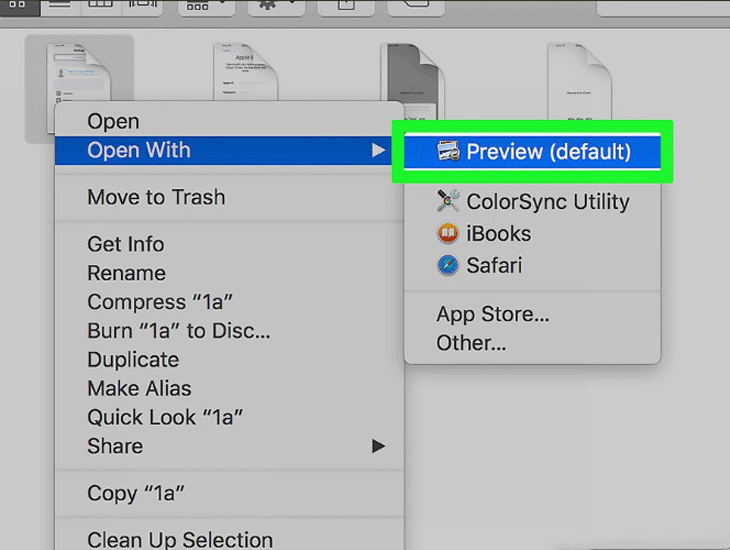
Mở Finder và đi đến địa chỉ lưu các file PDF cần gộp. Sau đó, nháy đúp chuột vào một trong các file PDF đó để mở lên bằng Preview, ứng dụng xem PDF mặc định của MacOS.
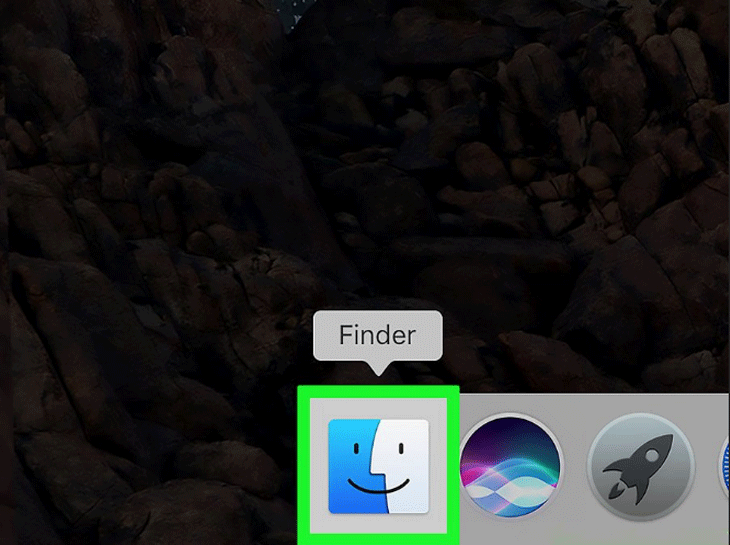
Bạn cũng có thể nháy chuột vào file PDF đó và chọn File > Open With > Preview.
Bước 2:Mở Thumbnails
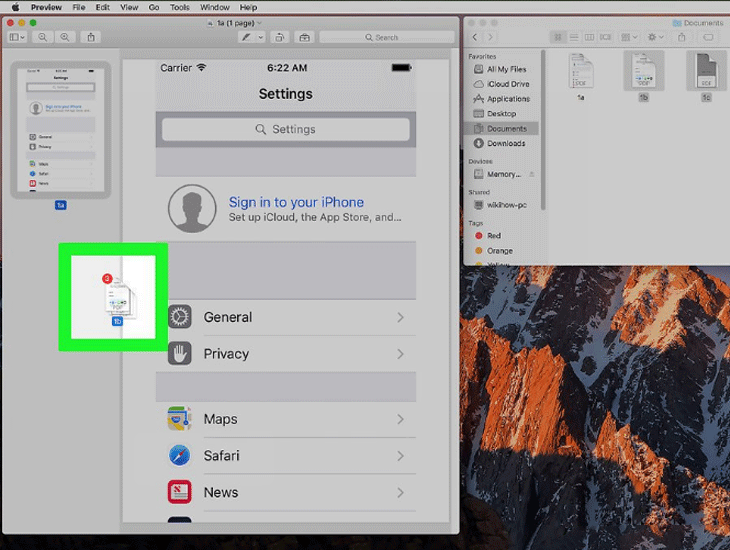
Trong cửa sổ Preview, chọn View > Thumbnails. Bên trái sẽ hiện ra một cửa sổ pop up.

Bạn hãy kéo các file PDF cần gộp còn lại vào cửa sổ đó bằng cách ấn giữ phím Command trong quá trình chọn từng file riêng lẻ.
Bước 3: Lưu file PDF
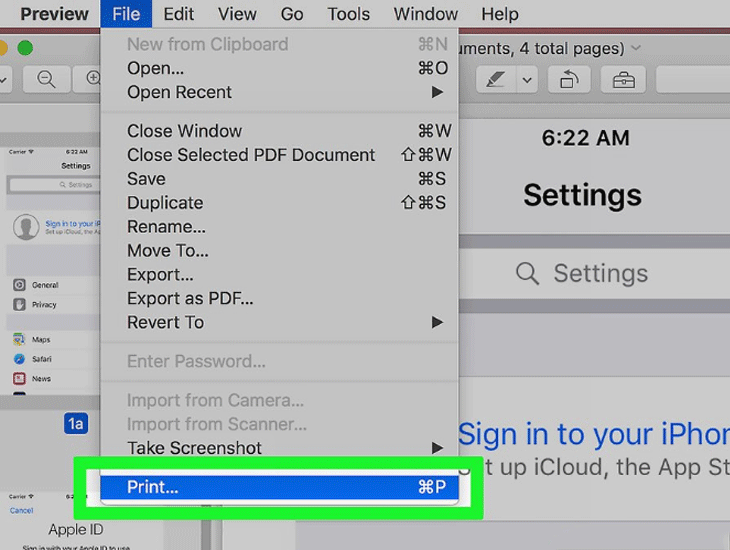
Chọn File > Print ở phía góc trên bên trái của của sổ Preview.
Sau đó, nhìn xuống góc dưới bên trái của cửa sổ Print, bạn hãy chọn PDF > Save as PDF.
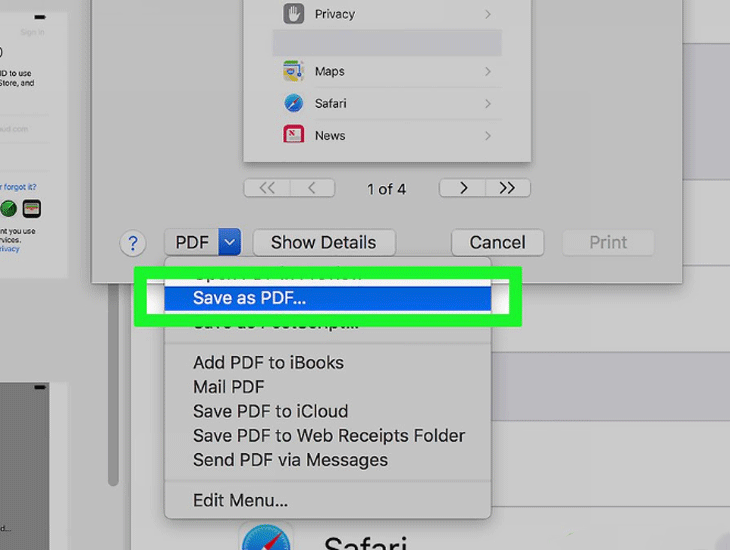
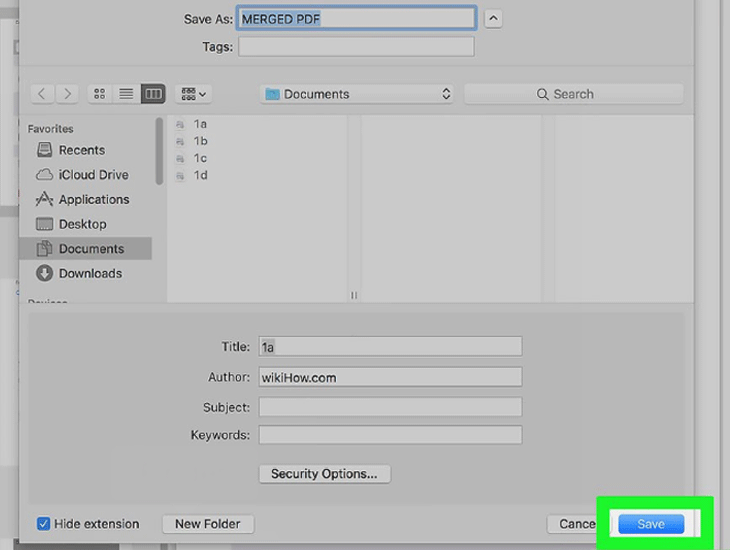
Điền tên mới cho file PDF tại ô Save as, sau đó chọn địa chỉ lưu và nhấn Save.
Không sử dụng phần mềm
Nếu bạn không muốn tải các ứng dụng về, thì bạn cũng có thể dễ dàng gộp các file PDF trực tiếp tại trang web PDF Joiner.
Bước 1: Truy cập vào trang web PDF Joiner.
Bước 2: Chọn UPLOAD FILES.
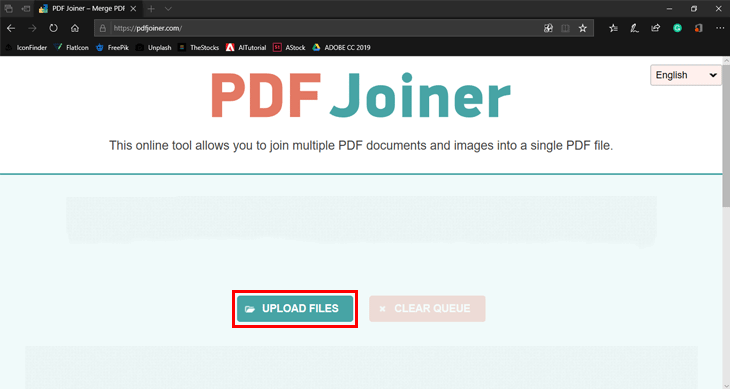
Thao tác này sẽ mở File Explorer đối với hệ điều hành Windows hoặc Finder đối với hệ điều hành MacOS, cho phép bạn chọn các file PDF cần gộp.
Trong cửa sổ hiện ra, tìm đến thư mục chứa file đó, nhấn giữ Ctrl (đối với Windows) hoặc Command (đối với MacOS) để chọn nhiều file riêng lẻ. Lưu ý, bạn chỉ có thể upload tối đa 20 file PDF nhỏ.
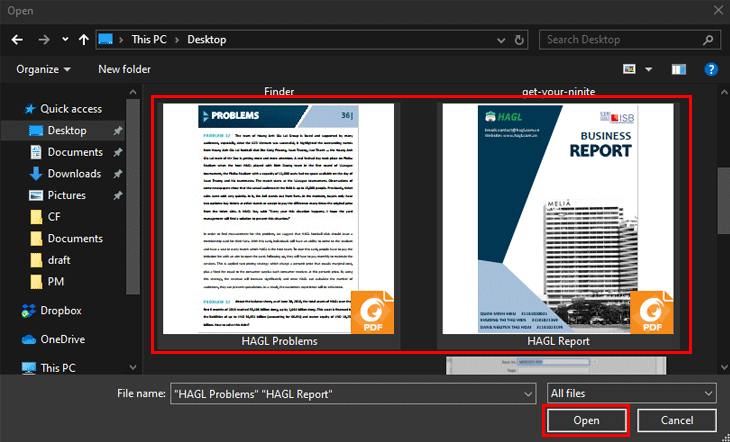
Chọn Open để bắt đầu upload.
Bước 3: Chọn JOIN FILES để gộp.
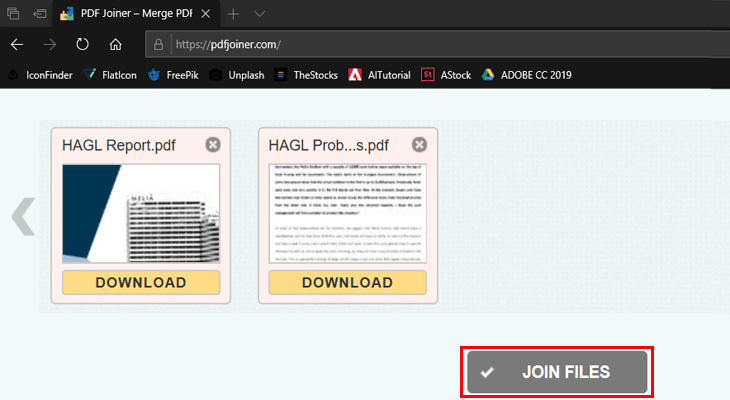
Sau khi gộp xong, trang web sẽ tự động lưu file PDF về thư mục Download mặc định trên máy bạn. Tìm đến địa chỉ đó và tiến hành đổi tên file.
Bài viết trên đã hướng dẫn bạn cách gộp nhiều file PDF thành 1 file. Hy vọng bạn sẽ thực hiện thành công nhé!
Cảm ơn bạn đã xem bài viết Hướng dẫn cách gộp 2 hoặc nhiều file PDF thành 1 file trên máy tính tại Thcslytutrongst.edu.vn bạn có thể bình luận, xem thêm các bài viết liên quan ở phía dưới và mong rằng sẽ giúp ích cho bạn những thông tin thú vị.
