Bạn đang xem bài viết 5 phần mềm, trang web test bàn phím laptop nhanh chóng, hiệu quả tại Thcslytutrongst.edu.vn bạn có thể truy cập nhanh thông tin cần thiết tại phần mục lục bài viết phía dưới.
Nếu bạn đang muốn kiểm tra bàn phím và không biết nên bắt đầu từ đâu, hãy để 5 phần mềm, trang web test bàn phím laptop nhanh chóng, hiệu quả dưới đây giúp bạn.
Kiểm tra online bằng trang web
Sử dụng trang web keyboardtester.com
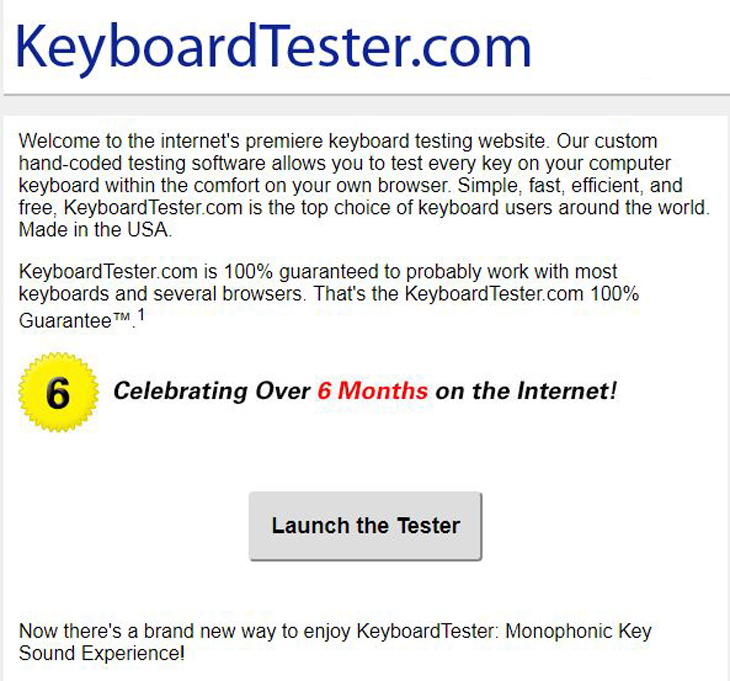
Bước 1: Vào trang web keyboardtester.com. Tại giao diện chính của trang web, nhấn vào Launch the Tester để bắt đầu kiểm tra bàn phím.
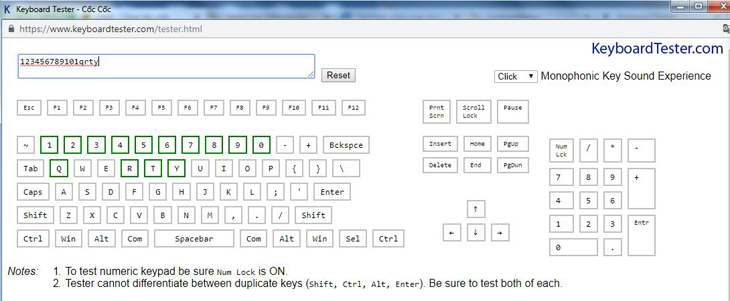
Bước 2: Một cửa sổ Popup sẽ xuất hiện và mô phỏng bàn phím của bạn. Nhập lần lượt các phím có trên bàn phím cần test vào ô. Phím nào mà vẫn hoạt động bình thường thì sẽ sáng lên với viền xanh như hình dưới. Ngược lại, phím nào bị liệt thì nó sẽ không sáng.
Test bàn phím với trang en.key-test.ru
Cách test bàn phím trên en.key-test.ru tương tự như trang web phía trên.
Bước 1: Truy cập vào en.key-test.ru.
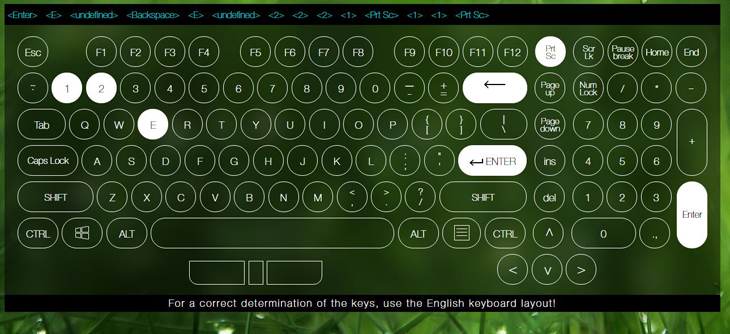
Bước 2: Giao diện test bàn phím ngay lập tức hiện ra, nhập vào phím cần kiểm tra. Phím nào mà đang hoạt động tốt thì sẽ hiện lên ở dòng màu xanh như hình dưới.
3. Trang web keyboardchecker.com
Tương tự như hai trang web trên, để kiểm tra bạn chỉ cần truy cập trang web và nhập phím vào.
Bước 1: Truy cập keyboardchecker.com.
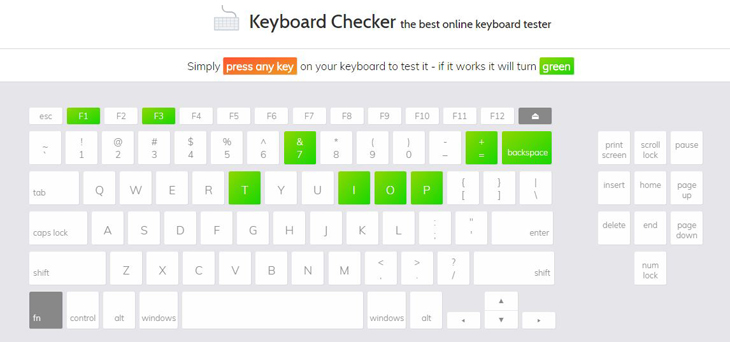
Bước 2: Nhập phím để test. Nếu phím còn hoạt động tốt sẽ xanh lên.
Sử dụng phần mềm, công cụ
1. Control panel
Kiểm tra bàn phím máy tính của bạn không chỉ đơn giản là xem các phím có hoạt động không. Mở một trình xử lý văn bản và gõ một vài dòng cũng sẽ không thực sự cho bạn biết bất cứ điều gì.
Nếu tất cả các phím hoạt động chính xác, vẫn có thể xảy ra sự cố với trình điều khiển thiết bị bàn phím của bạn mà bạn không thể trông thấy được. Công cụ có sẵn trên Windows Contol Panel sẽ giúp bạn trong vấn đề này.
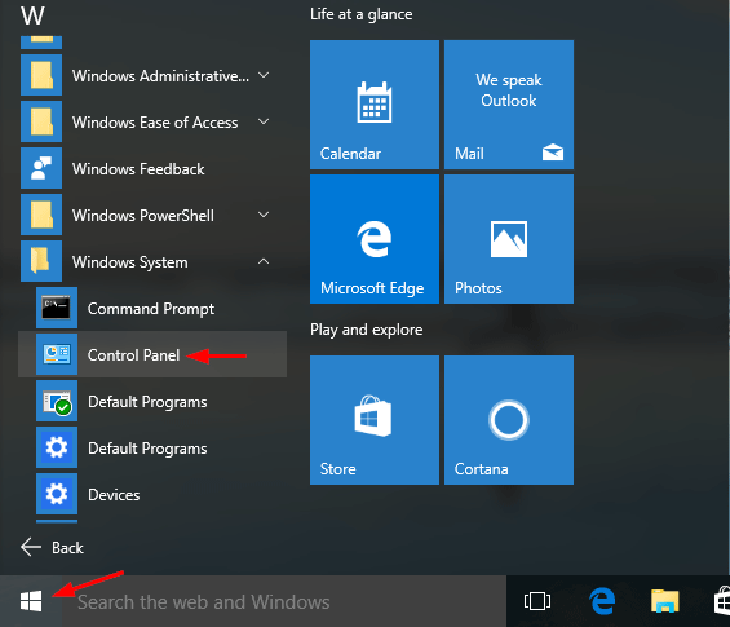
Bước 1: Click chuột vào thanh Start trên màn hình chính. Chọn Control Panel.
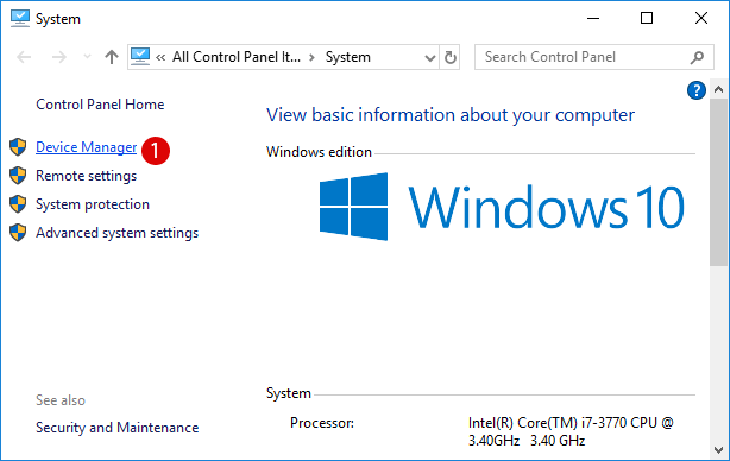
Bước 2: Tiếp tục chọn System và mở Open Device Manager.
Bước 3: Nhấp chuột phải vào danh sách lựa chọn dành cho bàn phím máy tính của bạn.
Chọn tùy chọn Scan for Hardware Changes từ menu. Trình quản lý thiết bị Device Manager sẽ kiểm tra bàn phím máy tính của bạn.
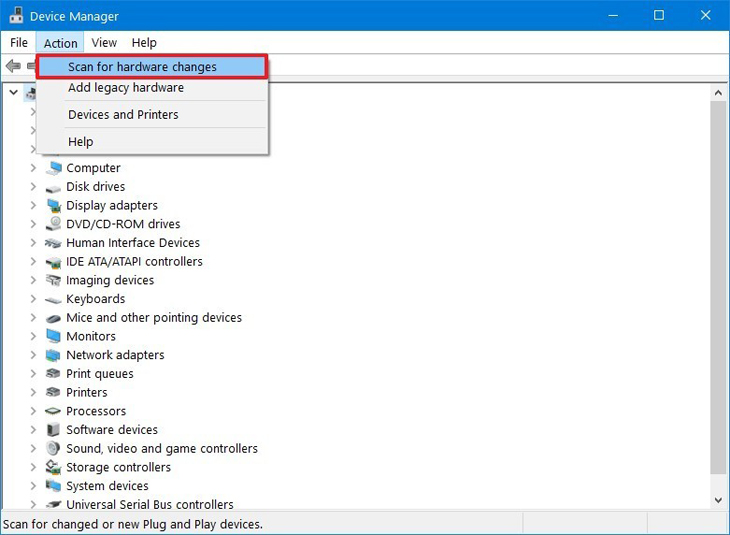
Nếu biểu tượng lỗi xuất hiện bên cạnh danh sách, có vấn đề với bàn phím máy tính của bạn. Nhấp chuột phải vào danh sách cho thiết bị một lần nữa và chọn “Properties” để biết thêm thông tin về các chi tiết cụ thể về lỗi này.
2. Phần mềm KEYBOARDTEST
KeyboardTest cho phép kiểm tra bàn phím của máy tính để bàn, máy tính xách tay, kiểm tra đèn LED bàn phím… để xem chúng có đang hoạt động tốt hay không. Từ đó có những phương án sửa chữa hoặc thay thế bàn phím mới để phù hợp với người dùng.
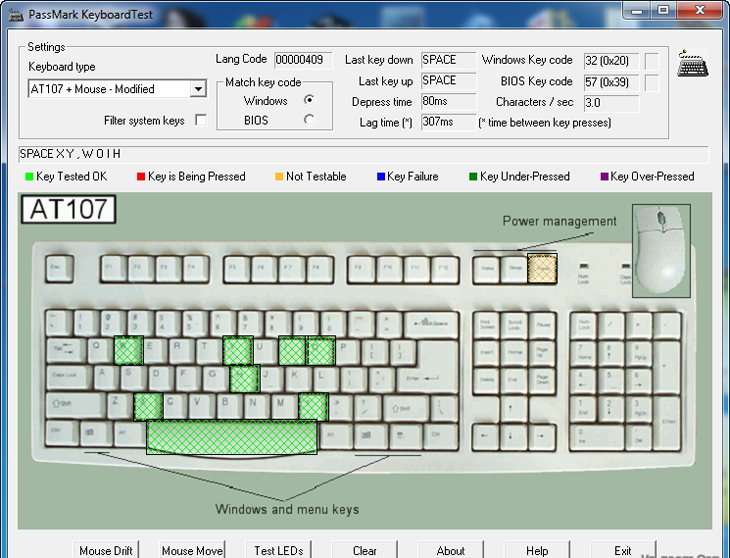
KeyboardTest là ứng dụng giúp bạn kiểm tra các lỗi liên quan đến phần cứng của bàn phím. Khi sử dụng KeyboardTest sẽ chỉ ra ngay cho bạn những lỗi phím bấm mà bạn không thể nhìn thấy bằng mắt thường. Đây là một tiện ích khá hay giúp bạn quản lý tốt các thiết bị phần cứng của hệ thống.
KeyboardTest được rất nhiều người sử dụng hiện nay, giải quyết những rắc rối thường gặp với bàn phím máy tính hoặc laptop của bạn như không thế nhấn được nhấn hiện không đúng chức năng… Bạn chỉ cần kiểm tra một lần là có thể biết được, kể cả những người không có nhiều kinh nghiệm.
Sau khi kiểm tra, các bàn phím đều có màu xanh lá thì có nghĩa rằng bàn phím của bạn còn tốt.
Làm gì khi tìm ra lỗi, điểm hư hỏng của bàn phím
Trong trường hợp máy tính bị điểm lỗi phần cứng, tùy theo mức độ hư hỏng mà người dùng cần quyết định có nên thay bàn phím hay đem đến các trung tâm bảo hành hay các nơi uy tín để sữa chữa.

Thcslytutrongst.edu.vn khuyên bạn tuyệt đối không nên tự tháo bàn phím để sửa chữa, điều này có thể khiến bàn phím hư hỏng nặng hơn và khó khăn hơn cho việc sửa chữa chuyên nghiệp sau này.
Đối với lỗi phần mềm, có thể khắc phục bằng công cụ Contol Pnael như đã giới thiệu ở trên.
Trên đây là bài viết giới thiệu 5 phần mềm, trang web test bàn phím laptop nhanh chóng, hiệu quả. Mong rằng những gợi ý trên sẽ giúp bạn kiểm tra bàn phím dễ dàng và nhanh chóng hơn!
Cảm ơn bạn đã xem bài viết 5 phần mềm, trang web test bàn phím laptop nhanh chóng, hiệu quả tại Thcslytutrongst.edu.vn bạn có thể bình luận, xem thêm các bài viết liên quan ở phía dưới và mong rằng sẽ giúp ích cho bạn những thông tin thú vị.
