Bạn đang xem bài viết Cách xóa trang trắng trong Word 2007, 2010, 2013, 2016 nhanh chóng tại Thcslytutrongst.edu.vn bạn có thể truy cập nhanh thông tin cần thiết tại phần mục lục bài viết phía dưới.
Khi in các văn bản Word trên máy tính, không ít người dùng gặp phải phiền phức khi xuất hiện các trang trắng. Khi gặp phải vấn đề này không phải ai cũng biết cách khắc phục, bài viết dưới đây sẽ hướng dẫn các bạn cách xóa trang trắng trong Word 2016, 2013, 2010, 2007 một cách đơn giản và nhanh chóng nhất.
Xóa trang trắng cơ bản nhất
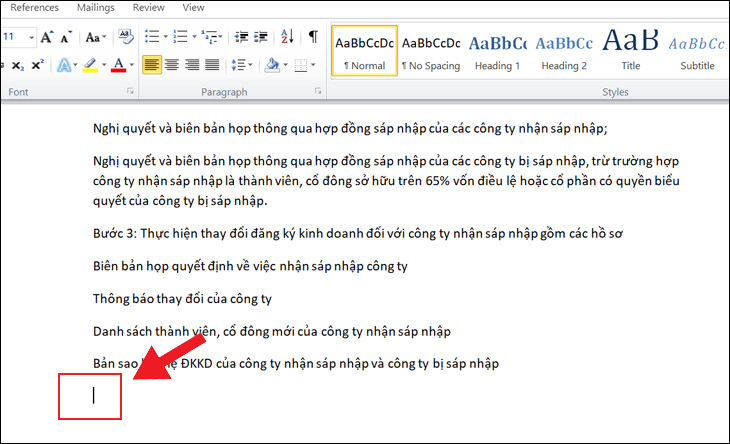
Dùng phím Delete
Với các trang trắng xuất hiện cuối tài liệu, bạn đặt con chuột ở cuối trang và nhấn Delete.
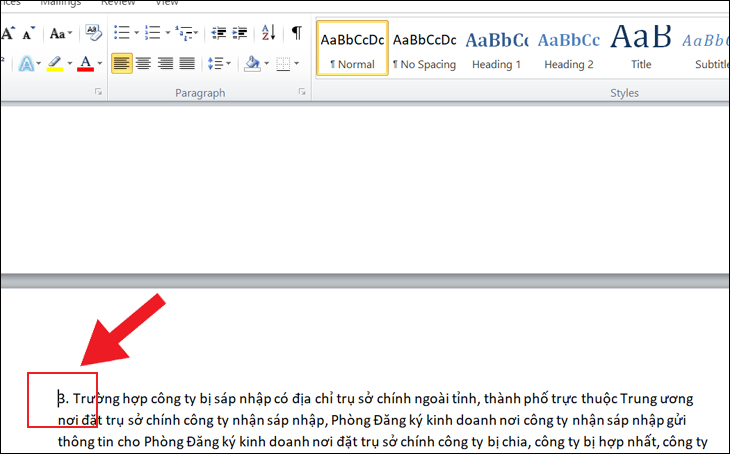
Dùng phím Backspace
Khi các trang trắng xuất hiện xen kẽ nhau, đặt trỏ chuột vào vị trí đầu tiênở sau trang trắng và nhấn Backspace.
Xóa trang trắng trong Word bằng Paragraph
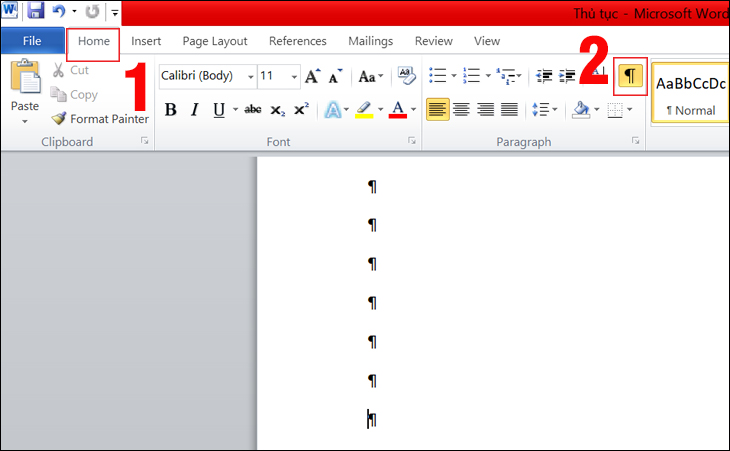
Xóa trang trắng ở cuối cùng của văn bản
Bước 1: Bạn thực hiện bằng cách di chuyển chuột đến cuối trang, tại thanh công cụ Home, nhấn biểu tượng Paragraph.
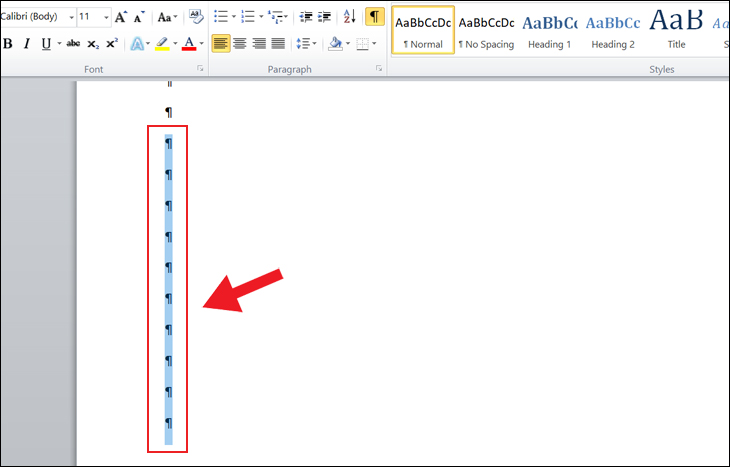
Bước 2: Sau đó bôi đen những ký tự ở trang trắng và nhấn Delete hoặc Backspace trên bàn phím.
Xóa trang trắng do Section Break hoặc Page Break tạo ra
Khi ngắt các trang hay ngắt section trong các tài liệu trên Word, thường sẽ xuất hiện các trang trắng. Sẽ có hai trường hợp trang trắng do Page Break hoặc Section Break.
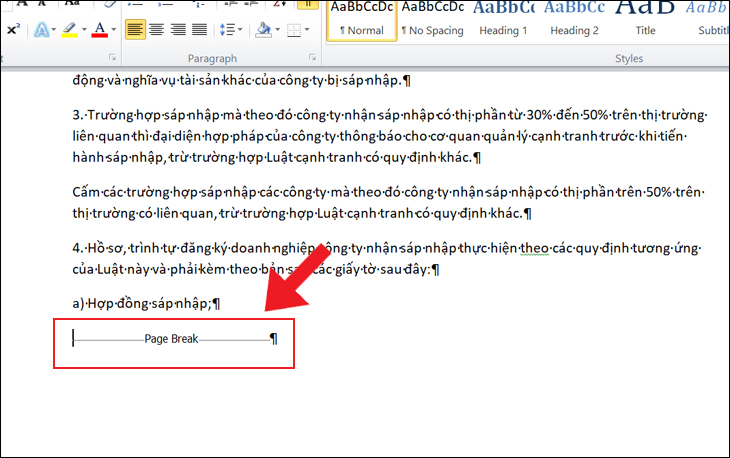
Trường hợp xuất hiện lỗi Page Break như hình minh họa.
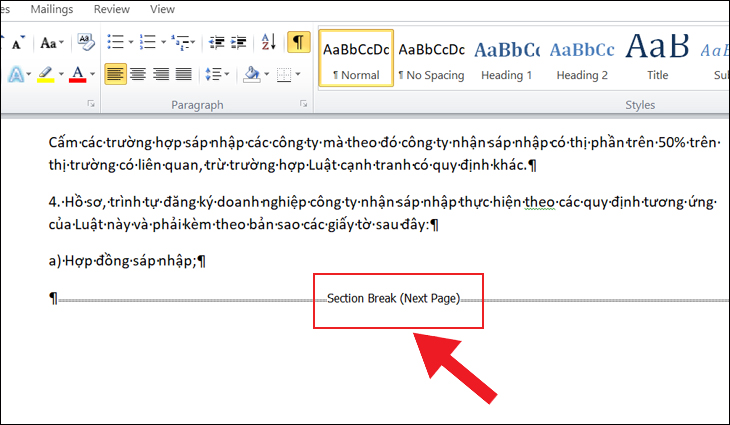
Hoặc xuất hiện lỗi Section Break như hình minh họa dưới đây.
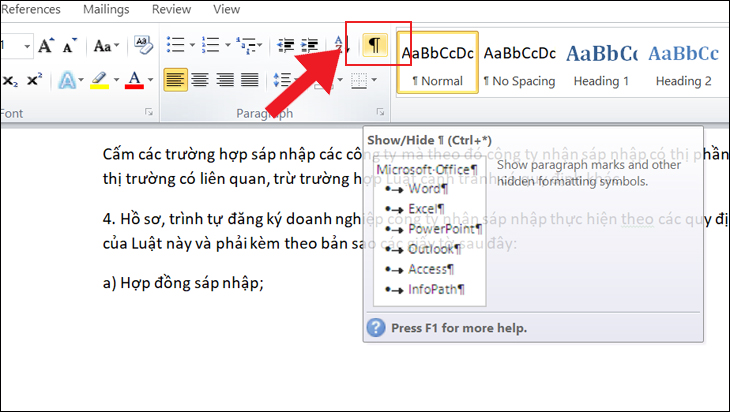
Bước 1: Nhấn vào biểu tượng Paragraph để hiển thị thông báo do lỗi của Page Break hoặc Section Break.
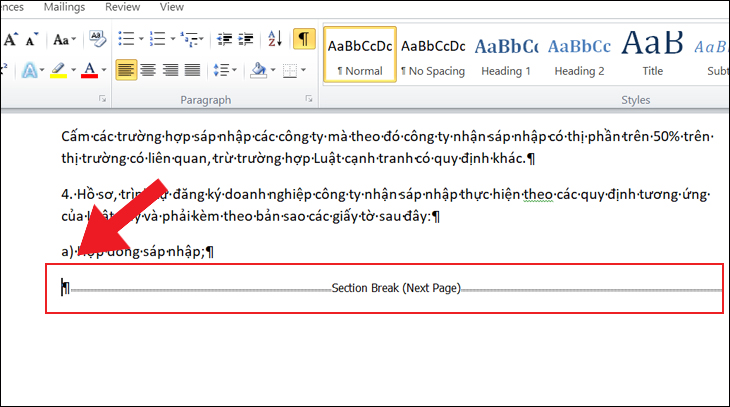
Bước 2: Đặt con chuột vào trước ký tự Page Break hoặc Section Break, nhấn Delete để tiến hành xóa trang trắng.
Xóa trang trắng sau khi chèn bảng
Khi bạn chèn bảng cuối văn bản Word, trang trắng thường xuất hiện phía sau ngay bảng biểu.
Bước 1: Nhấn biểu tượng Paragraph, bôi đen khoảng trắng có ký tự Paragraph.
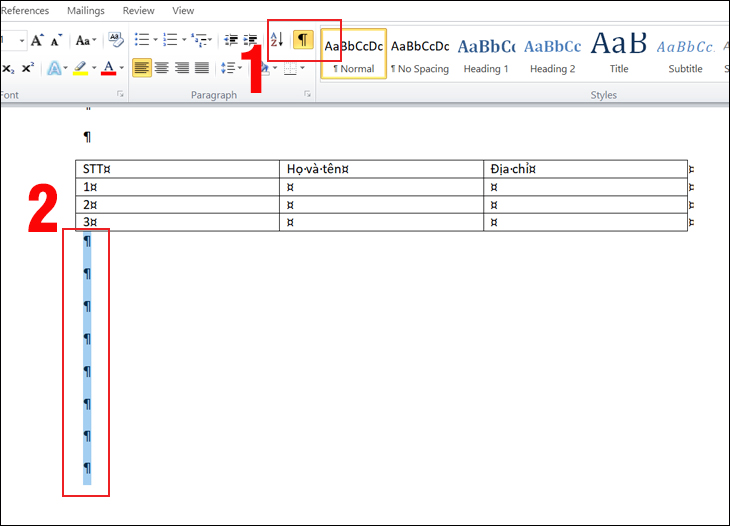
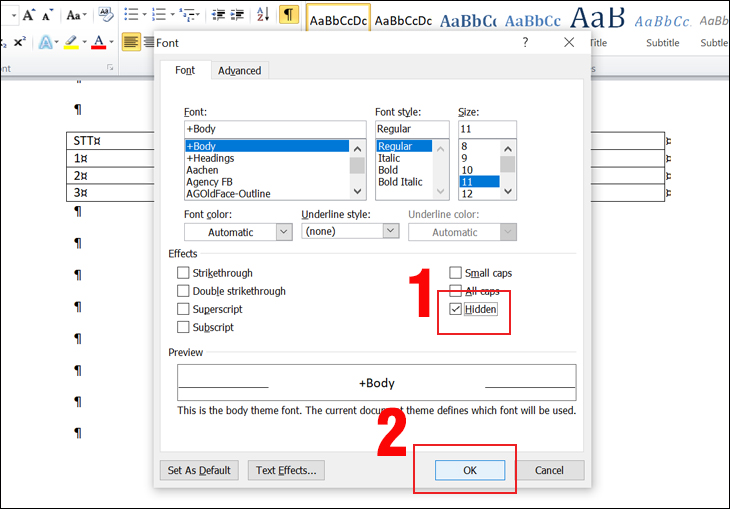
Bước 2: Nhấn tổ hợp phím Ctrl+D, cửa sổ Font hiện ra, chọn Hidden và nhấn OK.
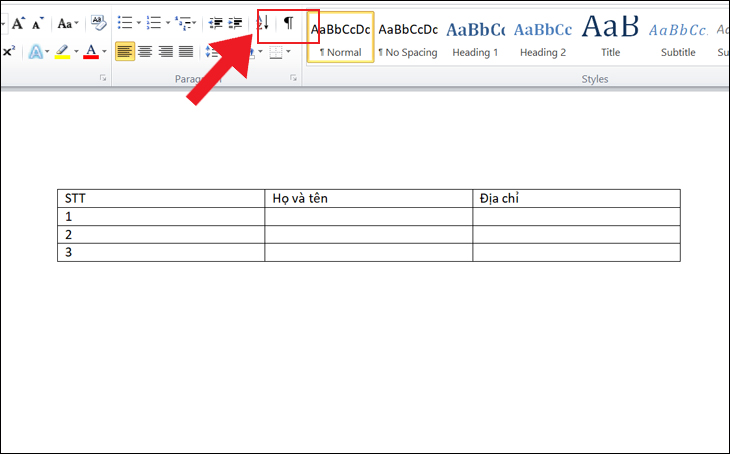
Bước 3: Nhấn biểu tượng Paragraph một lần nữa, trang trắng sẽ được xóa hết.
Trên đây là những cách đơn giản và nhanh chóng nhất để xóa trang trắng trong word 2007, 2010, 2013, 2016. Mong rằng sau những bước trên, bạn sẽ thực hiện những thủ thuật sử dụng word thành công.
Cảm ơn bạn đã xem bài viết Cách xóa trang trắng trong Word 2007, 2010, 2013, 2016 nhanh chóng tại Thcslytutrongst.edu.vn bạn có thể bình luận, xem thêm các bài viết liên quan ở phía dưới và mong rằng sẽ giúp ích cho bạn những thông tin thú vị.
