Bạn đang xem bài viết Cách khóa, mở khóa Facebook trên điện thoại, máy tính đơn giản nhất tại Thcslytutrongst.edu.vn bạn có thể truy cập nhanh thông tin cần thiết tại phần mục lục bài viết phía dưới.
Bạn đang lo lắng về vấn đề bảo mật của Facebook, bạn lo sợ bị lấy cắp thông tin cá nhân hoặc bạn không muốn người khác làm phiền nên muốn khóa Facebook. Thcslytutrongst.edu.vn sẽ hướng dẫn bạn cách vô hiệu hóa tạm thời hoặc xóa ngay tài khoản Facebook chỉ với vài thao tác đơn giản.
Một số lưu ý trước khi khóa tài khoản Facebook
Khi khóa tài khoản Facebook tạm thời
– Tài khoản sẽ tự mở khóa sau khoảng thời gian bạn đã cài đặt hoặc mở khóa khi bạn đăng nhập lại vào tài khoản.
– Bạn vẫn có thể sử dụng bình thường Messenger của tài khoản đó.
– Trong thời gian bạn khóa Facebook, người khác sẽ không tìm thấy tên, không thể truy cập trang cá nhân hay bất cứ thông tin nào trên Facebook của bạn. Nhưng chúng sẽ hiển thị lại khi bạn mở khóa Facebook.
– Những tin nhắn bạn đã gửi với bạn bè trước đó sẽ vẫn hiển thị trong hộp thư của họ.
– Nếu bạn khóa cả tài khoản Facebook và Messenger thì khi đăng nhập lại Messenger, tài khoản Facebook của bạn cũng sẽ được kích hoạt lại.

Khi khóa tài khoản Facebook vĩnh viễn
– Bạn sẽ không thể kích hoạt lại tài khoản sau 30 ngày kể từ ngày xóa.
– Tất cả thông tin, nội dung trên tải khoản Facebook của bạn đều bị xóa vĩnh viễn.
– Messenger của tài khoản đó cũng sẽ bị xóa và bạn không thể sử dụng được.
– Đối với các ứng dụng đã liên kết trước đó, bạn cũng không thể đăng nhập được bằng tài khoản Facebook đã xóa.
– Những cuộc trò chuyện với bạn bè trước đó sẽ vẫn còn trong hộp thư của họ.
– Những trang Fanpage chỉ có bạn kiểm soát cũng sẽ bị xóa. Nếu không muốn trang bị xóa, bạn có thể cấp toàn quyền kiểm soát trang cho người khác.
Cách khóa và mở khóa Facebook tạm thời
Cách khóa và mở khóa Facebook tạm thời trên điện thoại
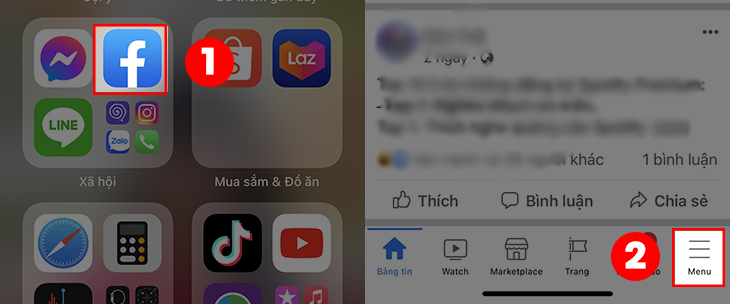
Bước 1: Mở ứng dụng Facebook > Chọn vào biểu tượng 3 dấu gạch ngang (Menu).
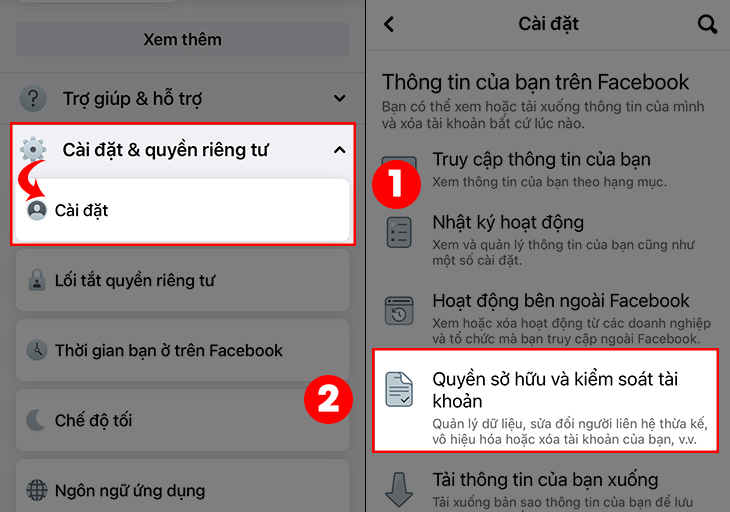
Bước 2: Bạn chọn Cài đặt & quyền riêng tư > Chọn tiếp Cài đặt > Chọn vào Quyền sở hữu và kiểm soát tài khoản trong mục Thông tin của bạn trên Facebook.
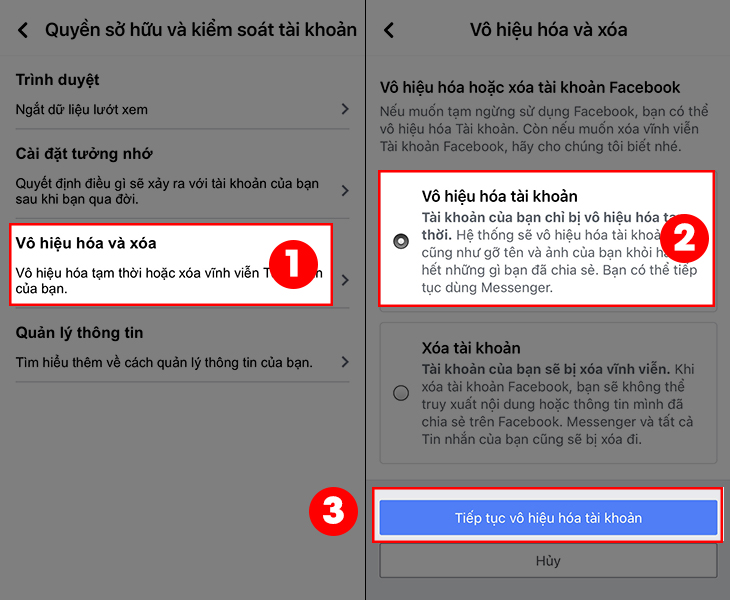
Bước 3: Tiếp theo, bạn chọn vào Vô hiệu hóa và xóa > Nhấn chọn vào mục Vô hiệu hóa tài khoản > Chọn Tiếp tục vô hiệu hóa tài khoản.
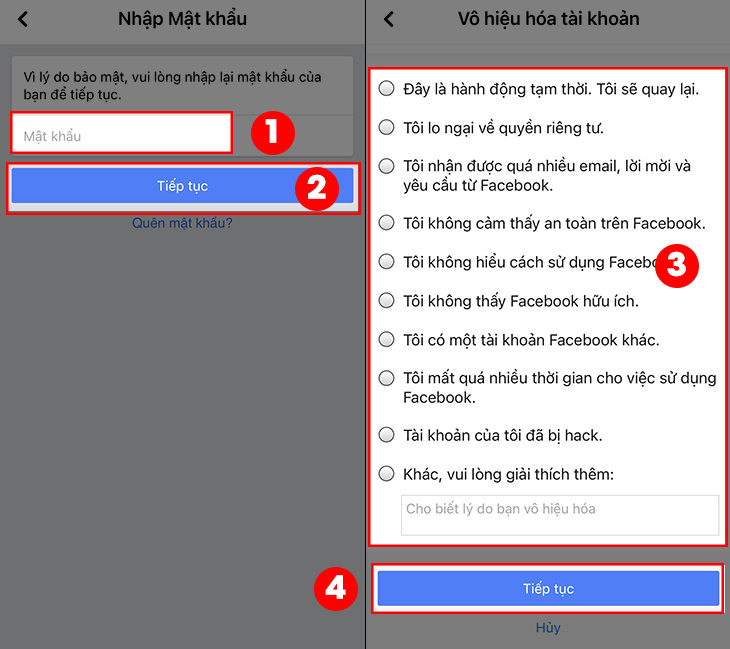
Bước 4: Sau đó, hệ thống sẽ yêu cầu bạn nhập mật khẩu. Sau khi nhập xong, bạn chọn Tiếp tục. Giao diện sẽ hiển thị những lý do về hành động khóa tài khoản của bạn, bạn chọn lý do phù hợp và nhấn Tiếp tục.
Bước 5: Bạn chọn vào thời gian tự động kích hoạt tài khoản (tối đa 7 ngày) > Nhấn chọn Tiếp tục > Chọn Vô hiệu hóa tài khoản của tôi. Vậy là bạn đã hoàn tất quá trình khóa facebook tạm thời trên điện thoại rồi đấy.

Cách khóa và mở khóa Facebook tạm thời trên máy tính
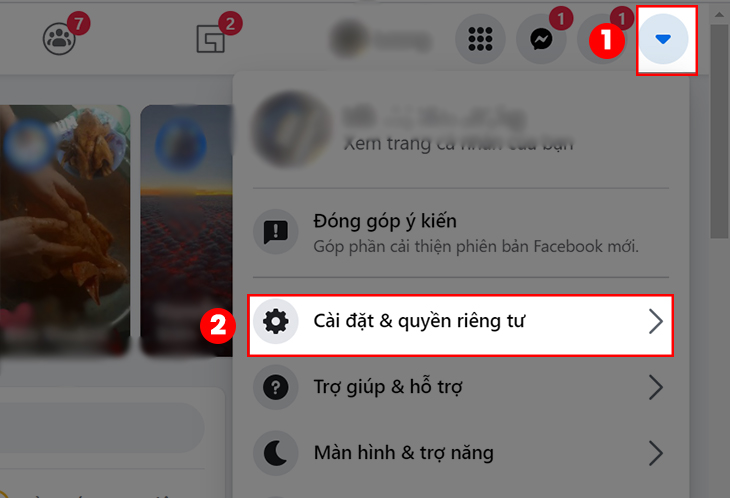
Bước 1: Tại giao diện Facebook, bạn chọn vào biểu tượng tam giác ngược ở bên góc phải màn hình > Chọn Cài đặt & quyền riêng tư.
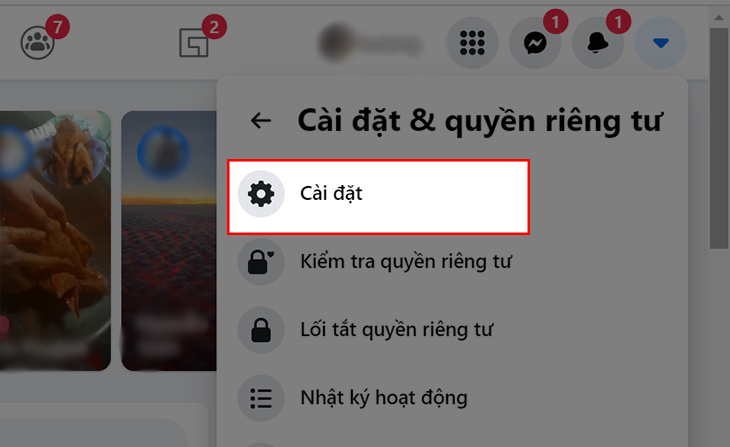
Bước 2: Tiếp theo, bạn chọn vào Cài đặt.
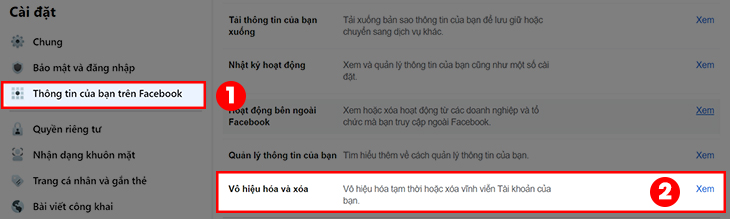
Bước 3: Chọn vào Thông tin của bạn trên Facebook > Tại mục Vô hiệu hóa và xóa, bạn chọn vào Xem.
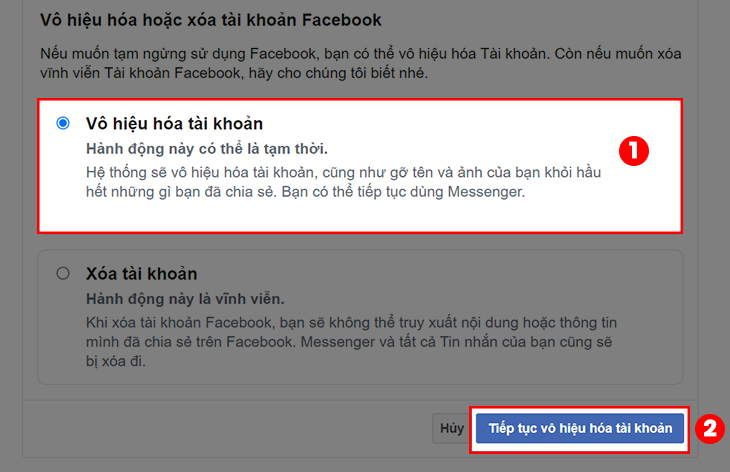
Bước 4: Chọn Vô hiệu hóa tài khoản > Chọn Tiếp tục vô hiệu hóa tài khoản.
Bước 5: Bạn nhập mật khẩu Facebook để xác minh và sau đó nhấn Tiếp tục.
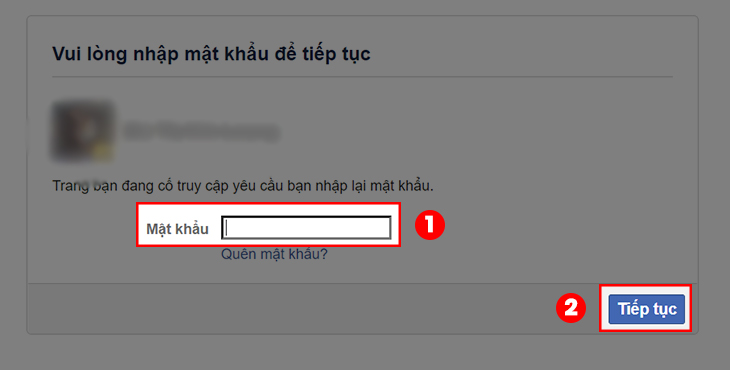
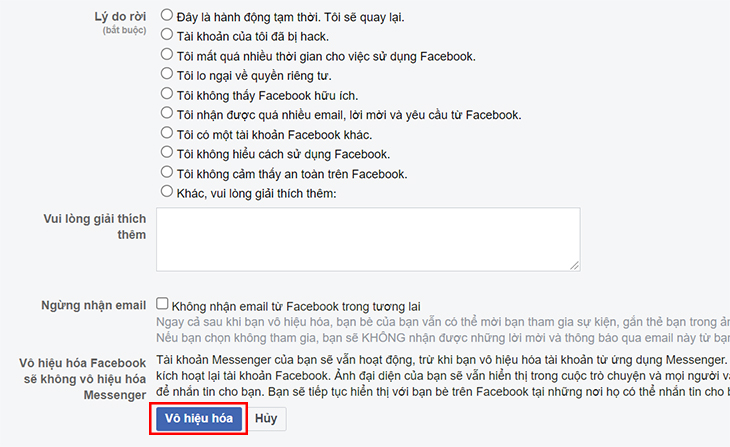
Bước 6: Chọn lý do vô hiệu hóa tài khoản > Chọn Vô hiệu hóa.
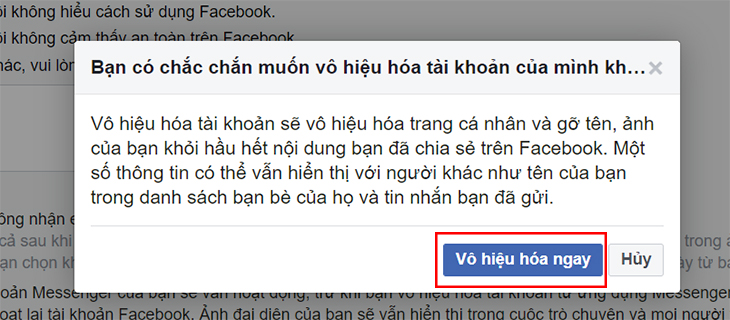
Bước 7: Trên màn hình sẽ hiển thị thông báo yêu cầu xác nhận việc vô hiệu hóa tài khoản, bạn chọn Vô hiệu hóa ngay là hoàn tất.
Cách khóa tài khoản Facebook vĩnh viễn
Cách khóa tài khoản Facebook vĩnh viễn trên điện thoại
Bước 1: Mở ứng dụng Facebook > Chọn biểu tượng Menu.
Bước 2: Chọn Cài đặt & quyền riêng tư > Chọn tiếp Cài đặt > Đến mục Thông tin của bạn trên Facebook, bạn chọn Quyền sở hữu và kiểm soát tài khoản.
Bước 3: Bạn chọn Vô hiệu hóa và xóa > Chọn vào mục Xóa tài khoản > Chọn Tiếp tục xóa tài khoản.
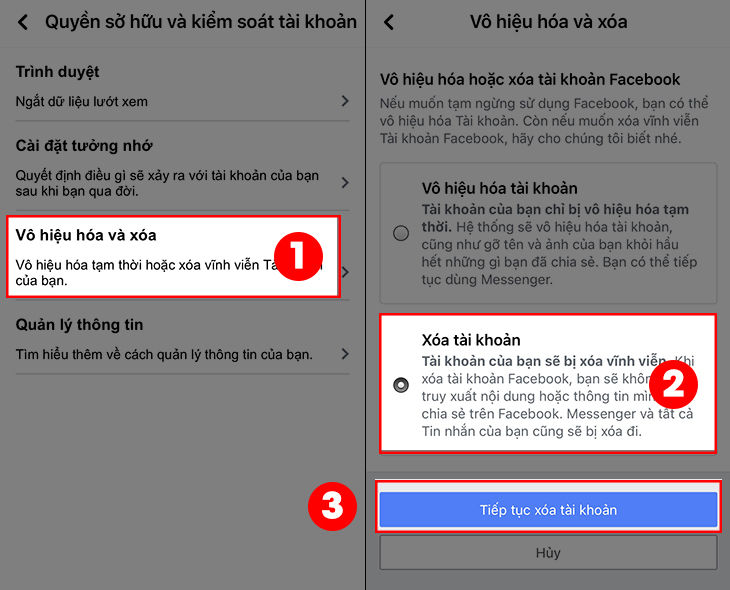
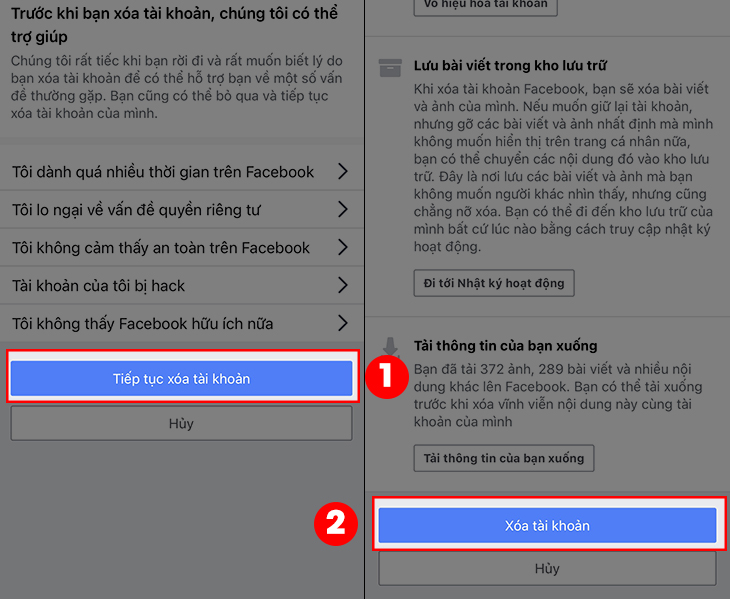
Bước 4: Chọn Tiếp tục xóa tài khoản. Tại đây, bạn có thể tải về những thông tin đăng tải trên Facebook gồm ảnh, bài viết và các nội dung khác trên facebook. Sau đó chọn vào Xóa tài khoản.
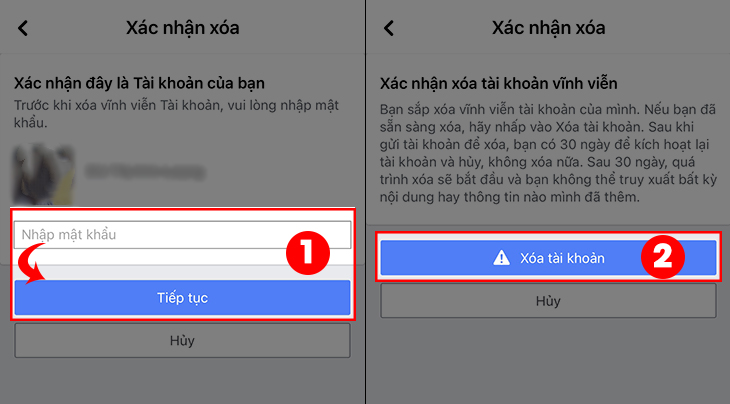
Bước 5: Hệ thống sẽ yêu cầu bạn nhập mật khẩu để xác minh > Chọn Tiếp tục > Chọn Xóa tài khoản.
Cách khóa tài khoản Facebook vĩnh viễn trên máy tính
Bước 1: Tại trang Facebook, bạn chọn vào biểu tượng tam giác ngược ở bên góc phải màn hình > Chọn Cài đặt & quyền riêng tư.
Bước 2: Tiếp theo, bạn chọn vào Cài đặt.
Bước 3: Đến mục Thông tin của bạn trên Facebook, bạn chọn Xem ở hàng Vô hiệu hóa và xóa.
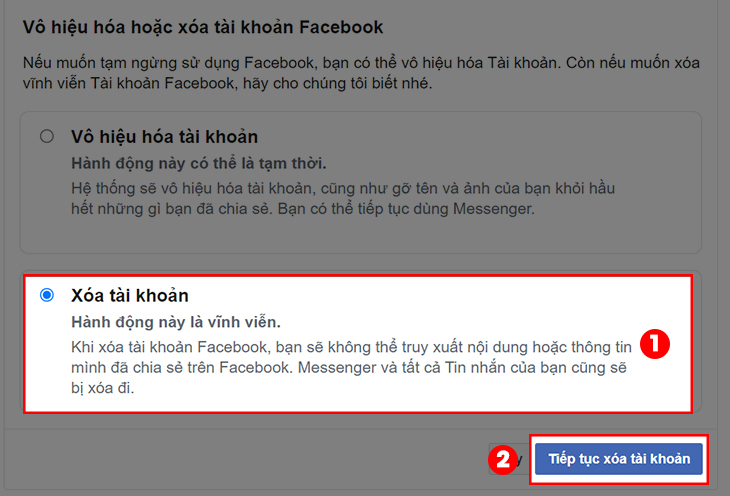
Bước 4: Chọn vào mục Xóa tài khoản > Chọn Tiếp tục xóa tài khoản.
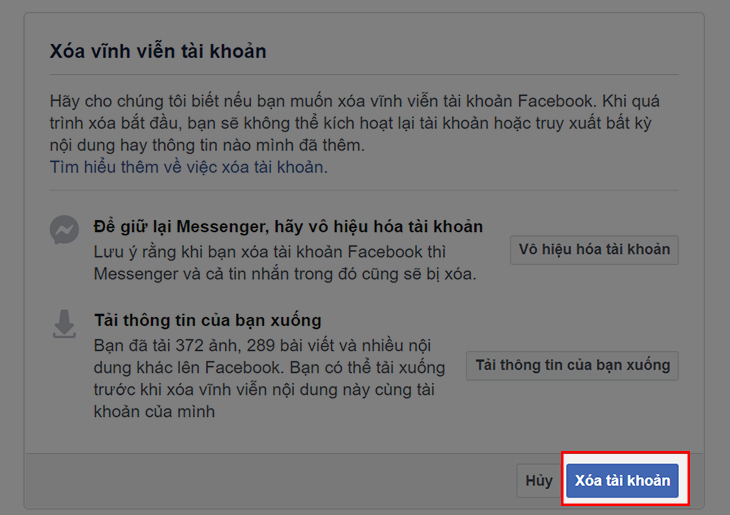
Bước 5: Tại đây, bạn có thể tải về những thông tin đăng tải trên Facebook gồm ảnh, bài viết và các nội dung khác trên facebook. Sau đó chọn vào Xóa tài khoản.
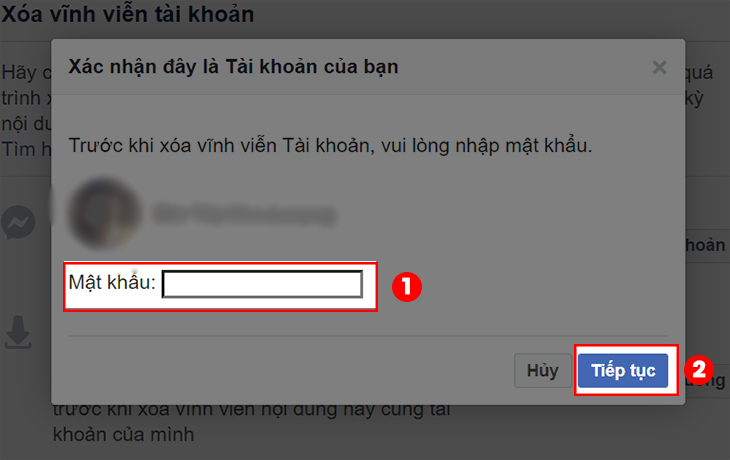
Bước 6: Bạn nhập mật khẩu Facebook > Chọn Tiếp tục.
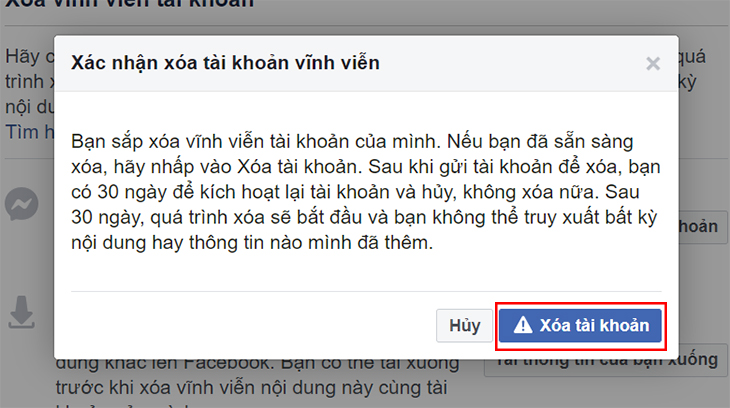
Bước 7: Cuối cùng bạn chọn Xóa tài khoản để xác nhận xóa tài khoản vĩnh viễn.
Trên đây là hướng dẫn cách khóa, mở khóa Facebook trên điện thoại, máy tính đơn giản nhất. Chúc các bạn thành công! Mọi ý kiến đóng góp xin vui lòng để lại bình luận phía dưới để Thcslytutrongst.edu.vn hỗ trợ bạn tốt hơn nhé!
Cảm ơn bạn đã xem bài viết Cách khóa, mở khóa Facebook trên điện thoại, máy tính đơn giản nhất tại Thcslytutrongst.edu.vn bạn có thể bình luận, xem thêm các bài viết liên quan ở phía dưới và mong rằng sẽ giúp ích cho bạn những thông tin thú vị.
