Bạn đang xem bài viết Cách bật và dùng AirDrop trên điện thoại iPhone và MacBook đơn giản tại Thcslytutrongst.edu.vn bạn có thể truy cập nhanh thông tin cần thiết tại phần mục lục bài viết phía dưới.
AirDrop là tính năng rất hữu ích và khá thú vị trên những thiết bị của Apple. Vậy AirDrop thực chất là gì? Các sử dụng tính năng này như thế nào, tìm hiểu ngay ở bài viết dưới dây.
Xem ngay các sản phẩm điện thoại đang giảm giá SỐC
AirDrop là gì? Dùng để làm gì?
AirDrop là một phương thức truyền tải nội dung (hình, nhạc, video) từ các thiết bị hệ điều hành iOS của Apple với nhau. Cách thức hoạt động của Airdrop tương tự như bạn “bắn” hình bằng Bluetooth trên điện thoại Android.
Thông qua AirDrop các file được gửi nhanh chóng với tốc độ nhanh hơn cả email. Bên cạnh đó, AirDrop còn cho phép người dùng chia sẻ nhạc từ iTunes, chia sẻ bản đồ, danh bạ và kể cả ứng dụng trên các thiết bị của Apple.
iPhone có AirDrop sẽ cho phép bạn dễ dàng chuyển nội dung sang iPhone, iPad hay một chiếc máy tính iMac, MacBook. Tuy nhiên, AirDrop không thể dùng với các hệ điều hành khác (điện thoại Android, điện thoại Windows Phone,…).
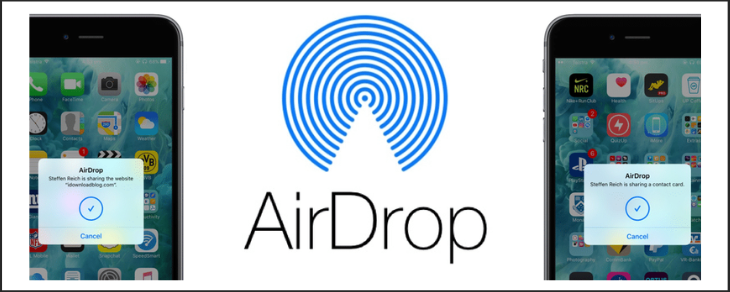
Cách bật AirDrop trên các thiết bị của Apple
Trên iPhone và iPad
Bước 1: Mở bảng Control center (Trung tâm điều khiển) bằng cách đặt ngón tay lên cạnh dưới cùng của màn hình và sau đó vuốt lên phía trên là được (đối với iPhone X thì bạn cần phải vuốt xuống từ góc bên phải của màn hình).
Bước 2: Nhấn giữ một trong các biểu tượng Wifi hoặc Chế độ máy bay, Bluetooth, Dữ liệu di động ở góc trái trung tâm điều khiển. Lúc này một cửa sổ mới sẽ hiện ra, trong đó có biểu tượng của AirDrop.
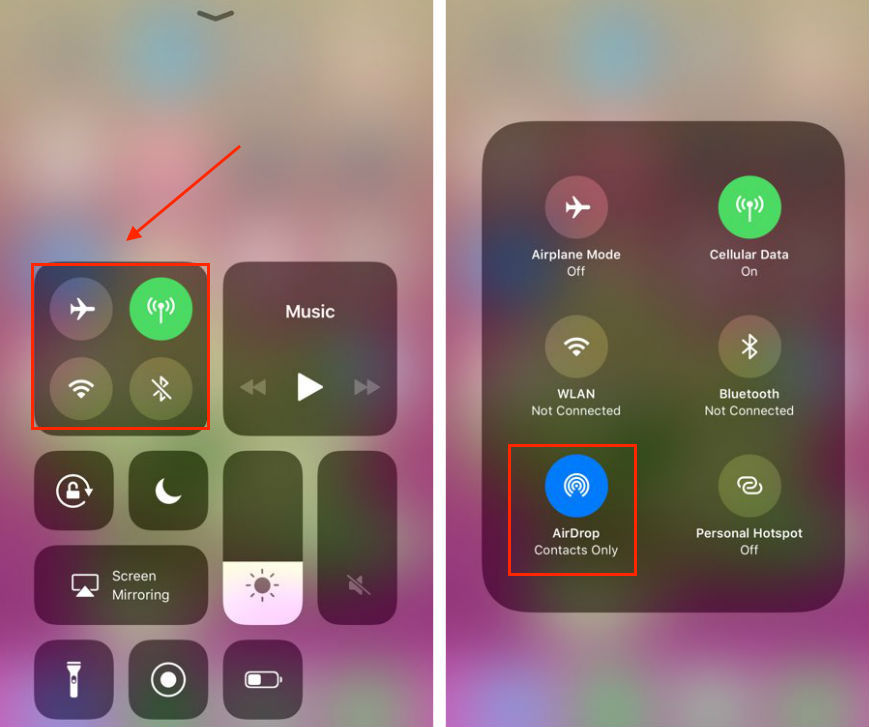
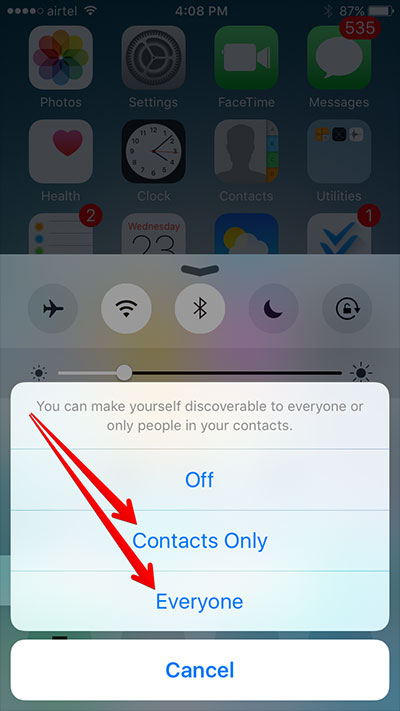
Bước 3: Nhấn vào biểu tượng của AirDrop rồi chọn Everyone.
- Receiving Off: Đây thực chất là một cài đặt Không làm phiền. Bạn vẫn có thể gửi tệp và dữ liệu AirDrop cho những người khác, nhưng bạn sẽ không bị ai thấy khi họ đang tìm kiếm thiết bị kết nối.
- Contacts Only: Điện thoại của bạn sẽ chỉ xuất hiện được trên các thiết bị mà bạn của bạn có trong danh bạ.
- Everyone: Điện thoại của bạn sẽ xuất hiện trên tất cả các thiết bị lân cận. Phạm vi của AirDrop tương tự như Bluetooth, vì vậy về cơ bản bất cứ ai đang ở gần với bạn sẽ được tìm thấy.
Trên MacBook
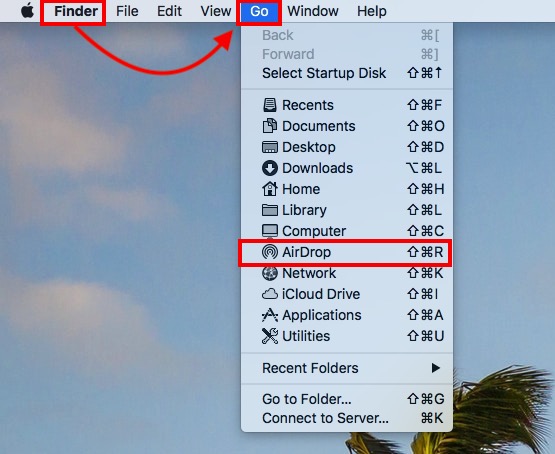
Để bật tính năng AirDrop trên MacBook phải đảm bảo rằng chiếc MacBook của bạn đã được kích hoạt Wifi và Bluetooth.
Bước 1: mở cửa sổ Finder chọn Go rồi click vào AirDrop từ thanh menu trên đầu (của Finder) hoặc chọn AirDrop từ cột menu trái trong cửa sổ Finder như hình dưới.
Bước 2: Nhấp vào Cho phép tôi khám phá (Allow me to be discovered) và chọn mọi người (Everyone).
Cách sử dụng AirDrop trên iPhone và MacBook
Cách sử dụng AirDrop trên iPhone, iPad
Sau khi bật AirDrop trên iPhone và iPad như hướng dẫn ở trên, người dùng đã có thể chia sẻ các tệp nội dung bằng cách sau:
-
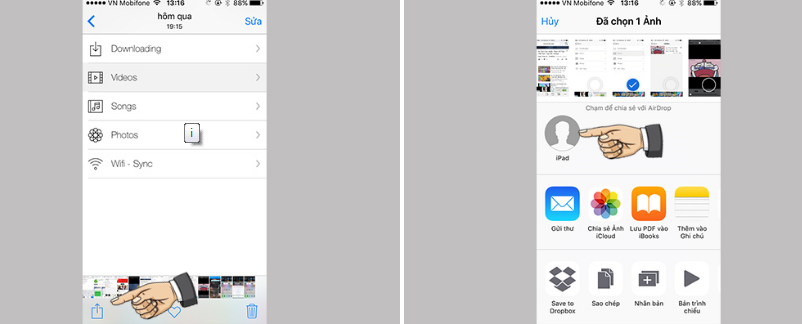
Chọn các hình ảnh và file cần chuyển rồi chọn vào biểu tượng chia sẻ như góc trái màn hình rồi lựa chọn thiết bị iPhone, iPad nhận nội dung chia sẻ.
-
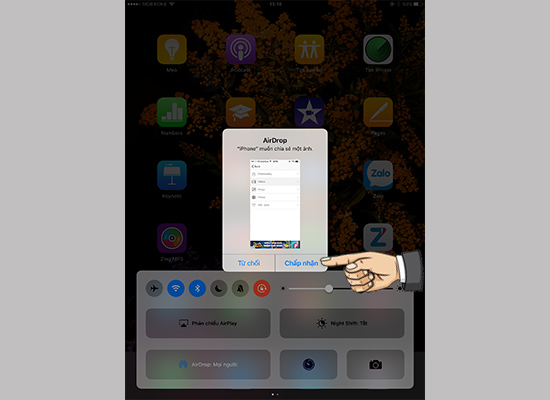
Trên thiết bị nhận sẽ hiện thông báo, chọn Accept (Chấp nhận).
Cách sử dụng AirDrop trên MacBook
Sau khi đã bật tính năng AirDrop trên MacBook, bạn muốn chia sẻ các file thì cần tìm biểu tượng chia sẻ có hình ô vuông có mũi tên trỏ lên trong cửa sổ AirDrop hoặc chuột phải vào các file cần gửi và chọn Share.
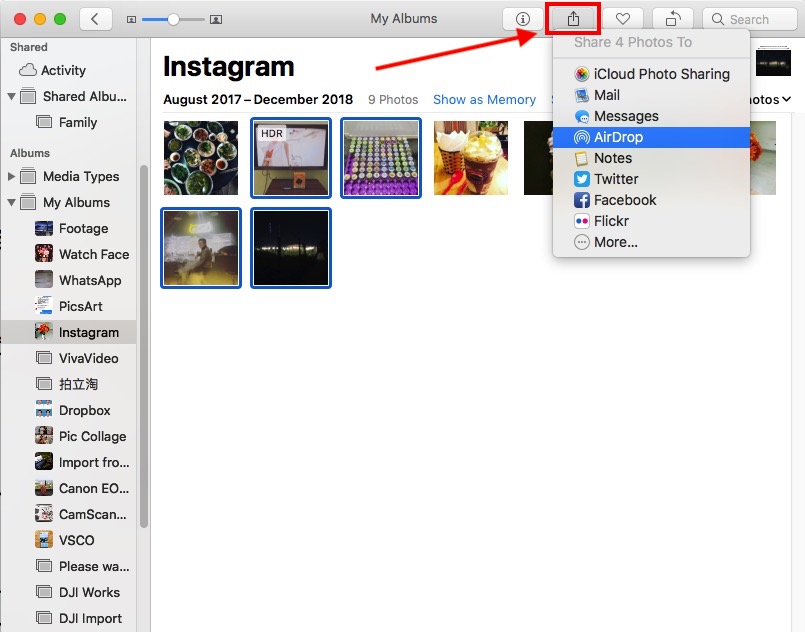
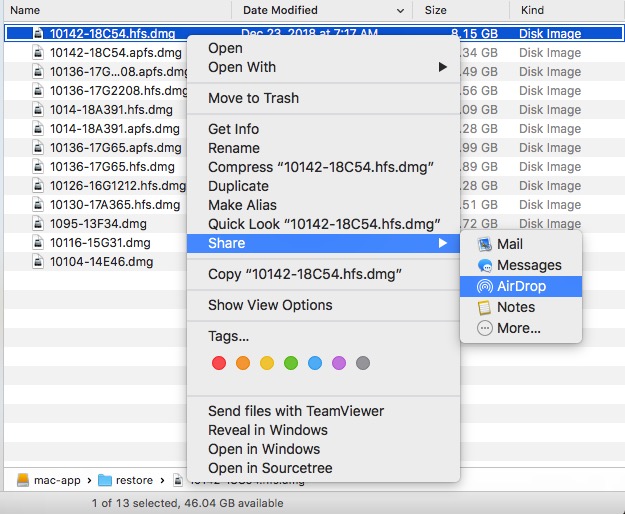
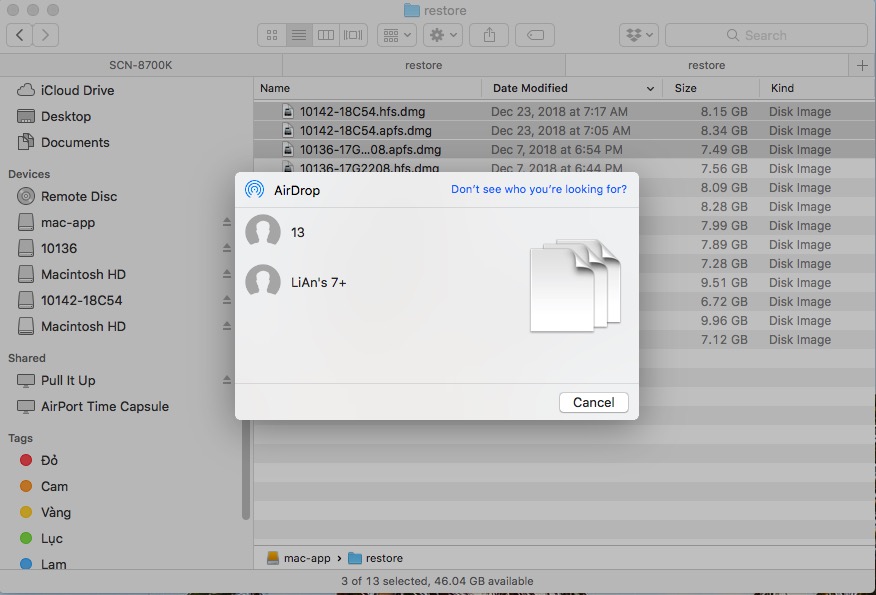
Khi bạn chọn trường hợp click chuột phải để chọn Share, một vài vài tùy chọn trong phần Share sẽ hiện lên. Bạn chỉ cần thao tác theo các bước sau:
-
Ấn vào AirDrop như hình dưới.
-
Chọn người nhận tương ứng trong bảng AirDrop hiện ra. Sau khi họ chấp nhận và file đã được chuyển đi, ấn Done để kết thúc.
-
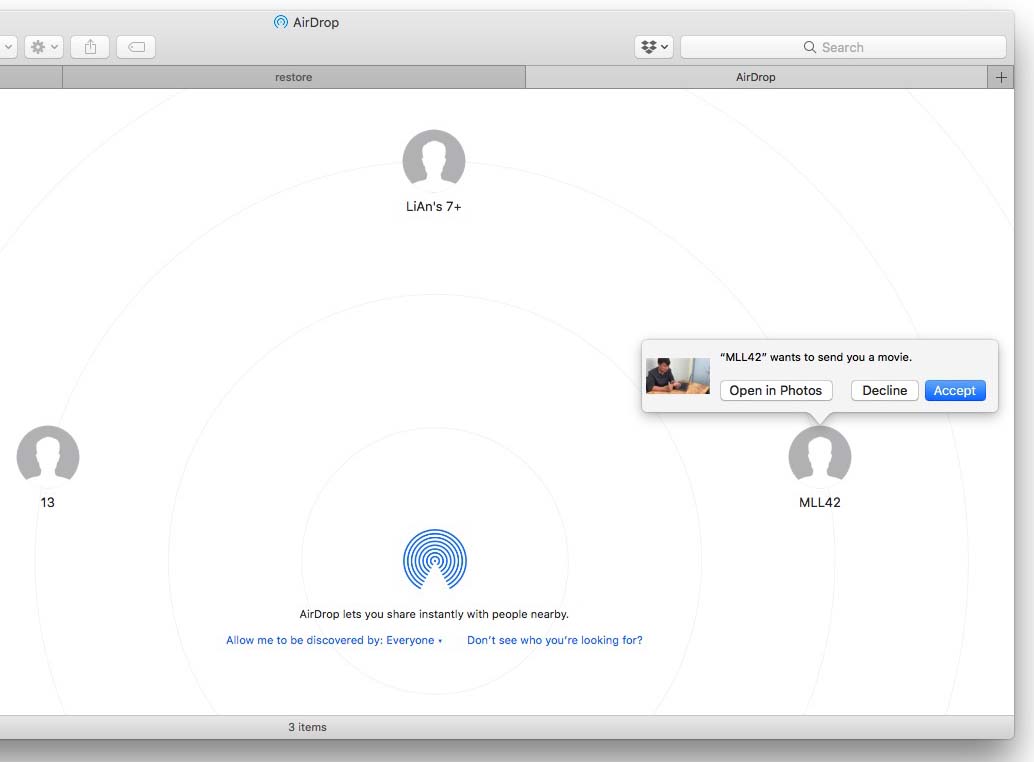
Ở thiết bị nhận, một thông báo file đã chuyển tới hoàn tất, chọn Accept.
Trên đây là bài viết hướng cách bật và dùng Airdrop trên iPhone và MacBook đơn giản. Mong rằng bài viết cung cấp thông tin hữu ích với bạn!
Cảm ơn bạn đã xem bài viết Cách bật và dùng AirDrop trên điện thoại iPhone và MacBook đơn giản tại Thcslytutrongst.edu.vn bạn có thể bình luận, xem thêm các bài viết liên quan ở phía dưới và mong rằng sẽ giúp ích cho bạn những thông tin thú vị.
