Bạn đang xem bài viết Cách sử dụng Powerpoint đơn giản cho người mới bắt đầu tại Thcslytutrongst.edu.vn bạn có thể truy cập nhanh thông tin cần thiết tại phần mục lục bài viết phía dưới.
Powerpoint là một trong những ứng dụng tin học văn phòng phổ biến nhất hiện nay. Powerpoint được sử dụng rộng rãi trong học tập và công việc, giúp người dùng tạo những slide báo cáo phục vụ cho những buổi thuyết trình. Trong bài viết này, Thcslytutrongst.edu.vn sẽ hướng dẫn đến bạn cách làm Powerpoint đơn giản cho người mới bắt đầu nhé!
Mục đích sử dụng Powerpoint
Powerpoint được sử dụng rộng rãi trong học tập và công việc, giúp người dùng tạo những slide báo cáo phục vụ cho những buổi thuyết trình. Tùy nhu cầu của người dùng mà Powerpoint được sử dụng cho nhiều mục đích khác nhau, có thể kể đến như:
- Tạo bài thuyết trình cho các sản phẩm và dịch vụ của mình.
- Tạo bài giảng trực quan cho các lớp học.
- Sử dụng cho mục đích cá nhân như lập bản đồ tư duy và trình chiếu ảnh gia đình.
- Tạo tài liệu bán hàng và tiếp thị.
- Tạo bài trình bày trong các sự kiện như đám cưới, lễ kỷ niệm hoặc cuộc họp mặt gia đình.
- Tạo bài thuyết trình cho dự án, ngân sách và tài chính.
- Tạo chứng chỉ, lịch, báo cáo, sơ đồ và biểu đồ cho bất kỳ ngành nào.

Những thao tác cơ bản khi làm Powerpoint
Chọn theme cho slide PowerPoint
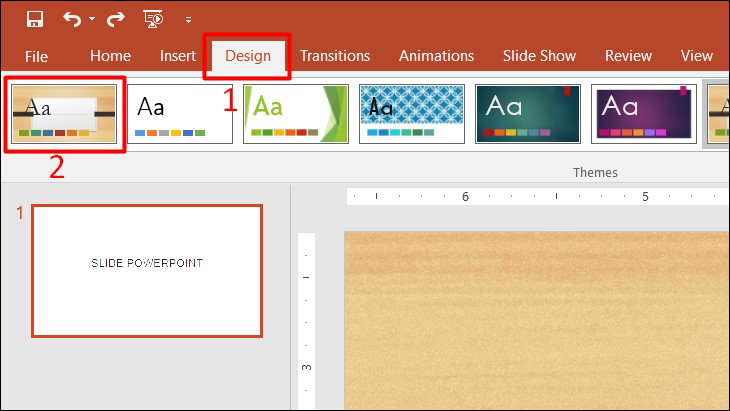
Cách 1: Sử dụng các hình nền mặc định của Microsoft PowerPoint cung cấp sẵn.
Để thực hiện, bạn nhấn vào tab Design trên thanh Menu, sau đó lựa chọn hình nền muốn sử dụng cho slide tại mục Themes.
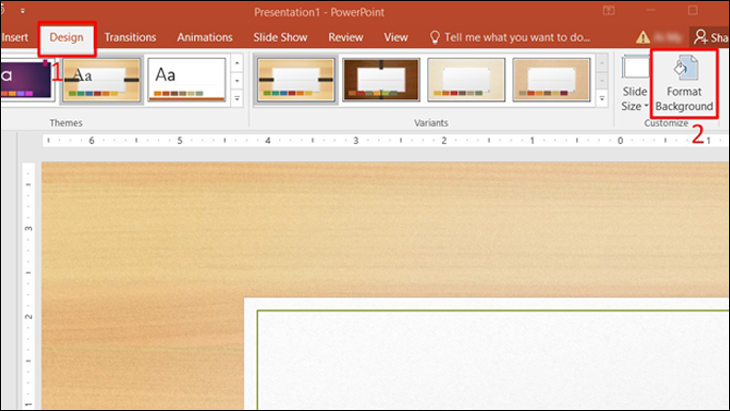
Cách 2: Sử dụng hình ảnh được lưu trên thiết bị để làm hình nền cho trang slide bằng cách vào tab Design và chọn mục Format Background.
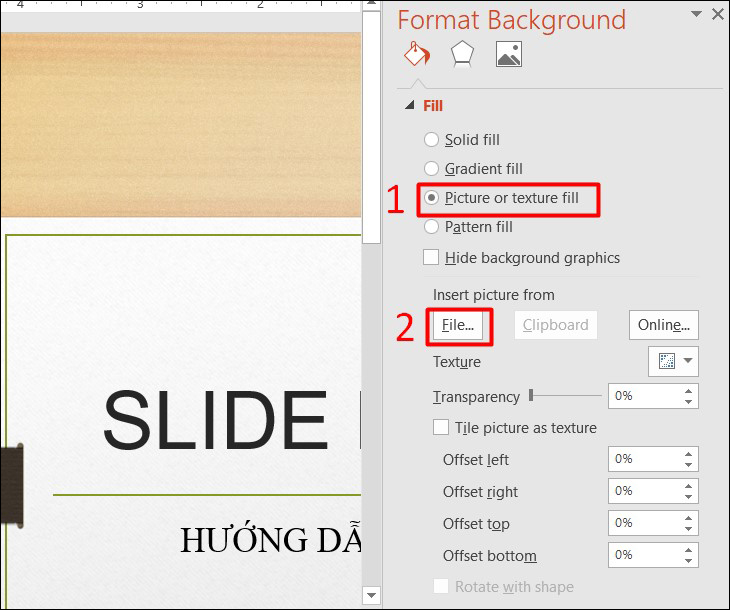
Tiếp đến, tick vào ô Picture or texture fill, đồng thời tại phần Insert picture from chọn mục File.
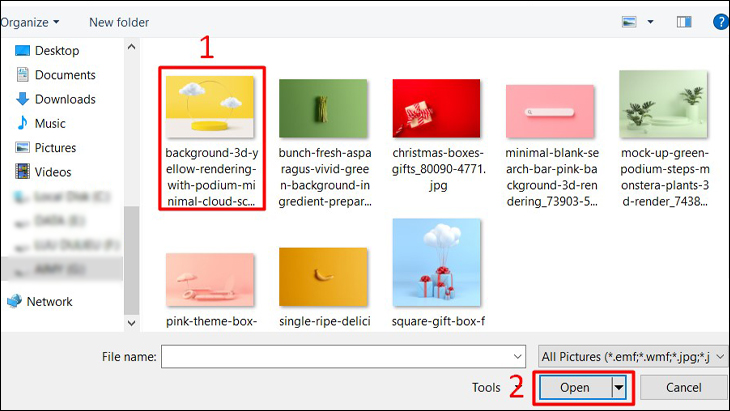
Đi đến nơi lưu trữ hình muốn chèn làm hình nền cho slide để chọn ảnh và nhấn Open để tải ảnh lên.
Kết quả thu được sau khi chọn hình nền cho slide Powerpoint từ thiết bị.
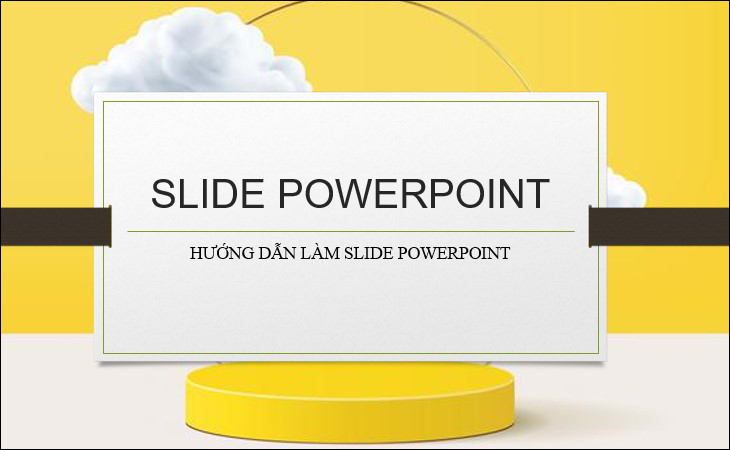
Ngoài ra, bạn cũng có thể sử dụng hình ảnh từ thư viện ảnh trực tuyến bằng cách nhấn vào Online Picture, sau đó chọn bức ảnh muốn để làm hình nền cho slide và bấm Insert.
Thêm một slide PowerPoint mới
Một slide trình bày hoàn chỉnh sẽ bao gồm rất nhiều slide như slide giới thiệu và các slide chứa nội dung cần trình bày sau đó.
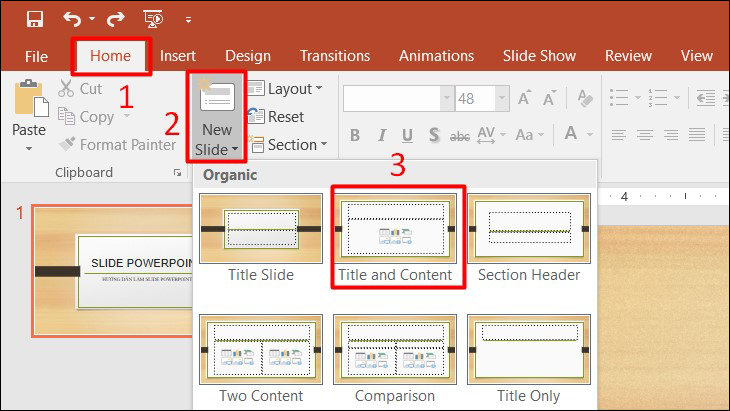
Chính vì vậy, bạn sẽ cần thêm nhiều slide mới trong Powerpoint. Để thực hiện, bạn nhấn vào tab Home rồi chọn mục New Slide, sau đó chọn các mẫu định dạng cho slide cần thêm.
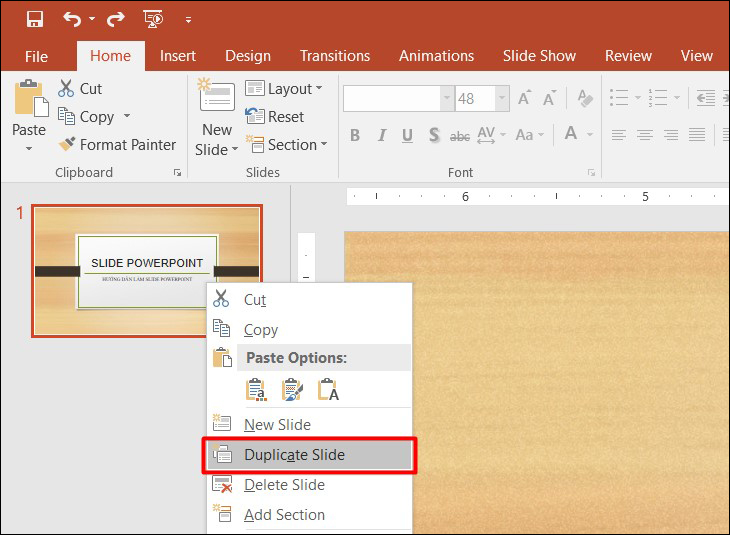
Trường hợp nếu muốn thêm 1 slide mới có cùng kiểu định dạng với slide trước đó, thì bạn chỉ cần nhấp chuột phải vào slide đó rồi chọn Duplicate Slide.
Thêm nội dung vào slide PowerPoint
Một slide trình bày thì không thể thiếu nội dung. Tùy theo yêu cầu trình bày của slide mà nội dung trên slide sẽ bao gồm chữ viết, hình ảnh, video, biểu đồ, video, âm thanh,…
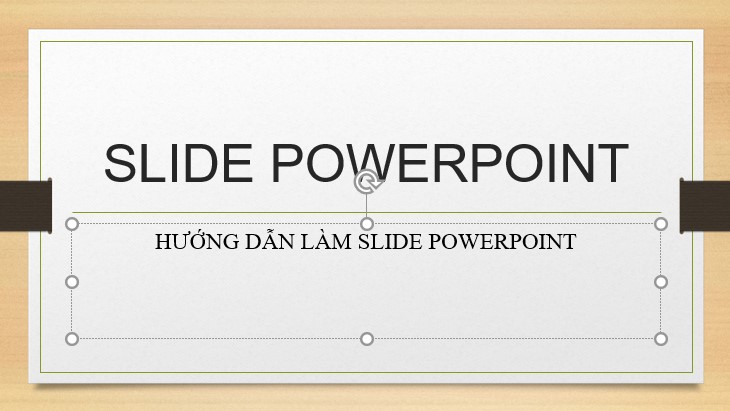
Để thêm nội dung vào slide PowerPoint, bạn nhấn vào tab Insert trên thanh Menuvà chọn mục Textbox.
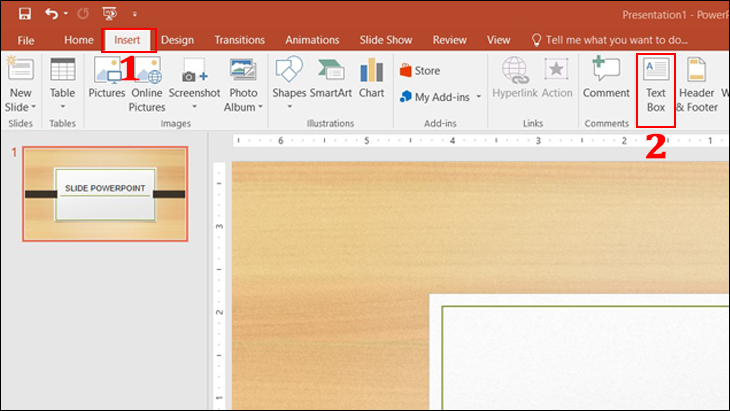
Tiếp đến, bạn click chuột đến vị trí muốn thêm nội dung và gõ nội dung cần chèn vào slide.
Định dạng văn bản trên slide PowerPoint
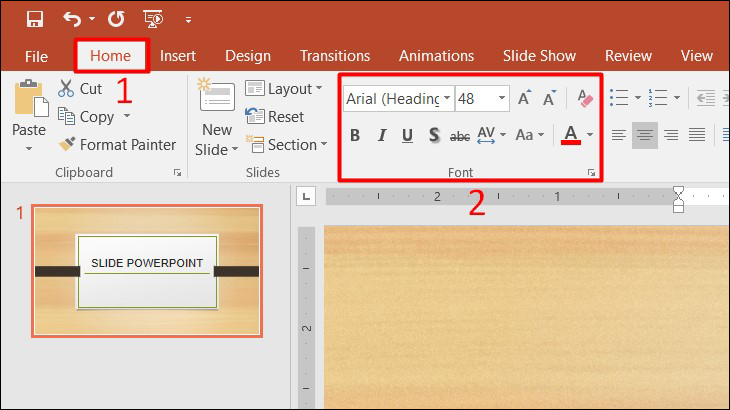
Để định dạng văn bản trên slide PowerPoint như font chữ, cỡ chữ, màu sắc, các hiệu ứng cho chữ,… thì bạn chỉ cần bôi đen đoạn văn bản cần định dạng, tiếp đến chọn tab Home trên thanh Menu, rồi chọn các mục cần định dạng trong hộp thoại Font.
Một số lưu ý trong quá trình định dạng văn bản trên slide PowerPoint đó là bạn nên sử dụng những font chữ đơn giản, dễ đọc, cỡ chữ từ 28 trở lên, đồng thời nên chọn màu chữ có độ tương phản với màu nền để làm nổi bật nội dung và hạn chế dùng quá nhiều màu chữ trên cùng 1 slide,…
Chèn hiệu ứng vào slide PowerPoint
Để giúp slide trình bày trở nên sinh động và chuyên nghiệp hơn, bạn có thể thêm các hiệu ứng trong PowerPoint như: Hiệu ứng hình ảnh, hiệu ứng đồ thị, hiệu ứng văn bản, hiệu ứng chuyển slide,…
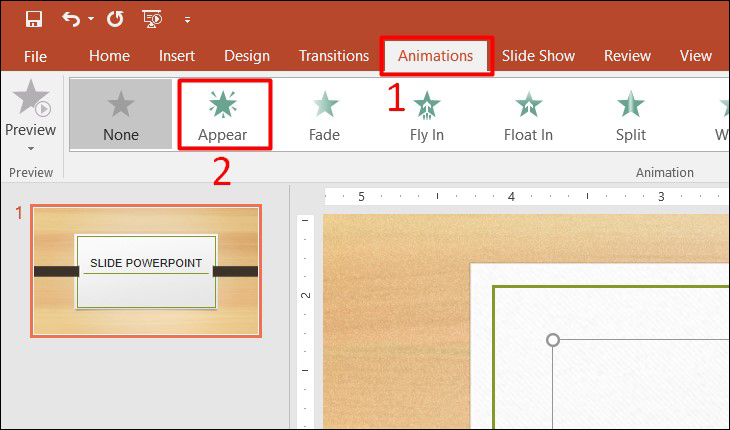
Để chèn hiệu ứng cho đối tượng, đầu tiên, bạn click chuột vào đối tượng cần chèn thêm hiệu ứng, sau đó chọn tab Animations trên thanh Menu rồi lựa chọn hiệu ứng phù hợp cho từng đối tượng trong slide.
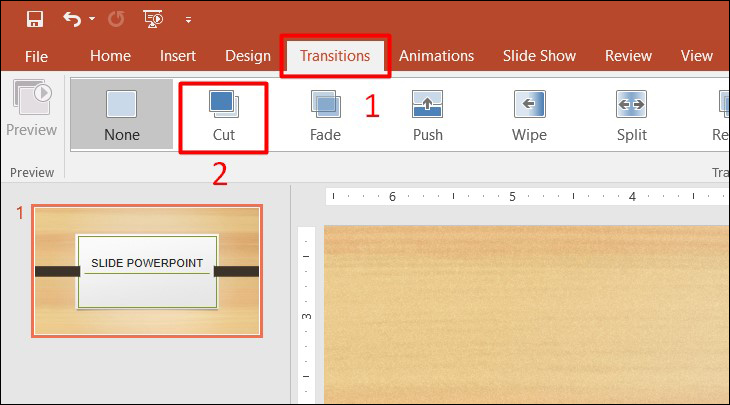
Trong trường hợp, muốn chèn hiệu ứng chuyển slide, bạn click chuột vào slide muốn chèn thêm hiệu ứng, sau đó chọn tab Transitions rồi chọn hiệu ứng cần chèn.
Thêm hình ảnh vào slide PowerPoint
Trong các slide trình bày, ngoài những dòng chữ chứa nội dung quan trọng thì bạn cũng nên chèn thêm các hình ảnh minh họa để slide thêm sinh động.
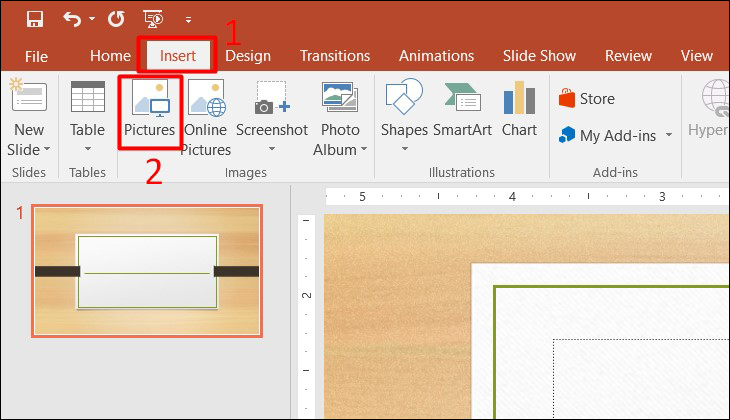
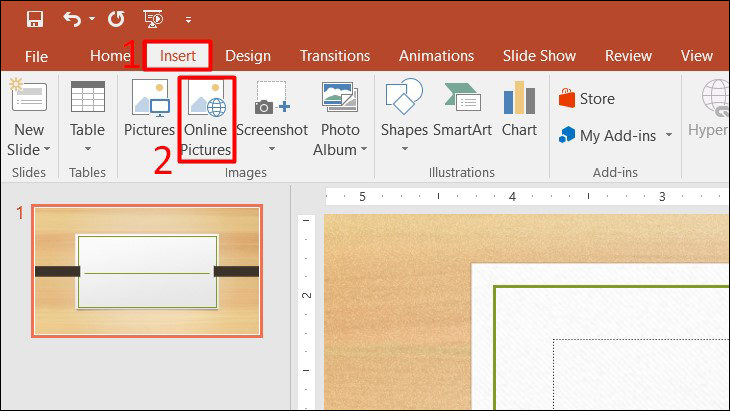
Để chèn hình ảnh vào slide PowerPoint, bạn nhấp chuột vào vị trí muốn đặt ảnh trong slide, sau đó chọn tab Insert trên thanh Menu, tại đây, bạn có thể chèn hình ảnh vào slide theo các cách:
Cách 1: Để chèn hình ảnh từ máy tính, bạn chọn mục Pictures, sau đó đi đến thư mục chứa hình ảnh cần chèn để chọn ảnh.
Cách 2: Nếu muốn chèn hình ảnh từ thư viện ảnh online, bạn chọn mục Online Pictures.
Tạo Slide Master cho PowerPoint
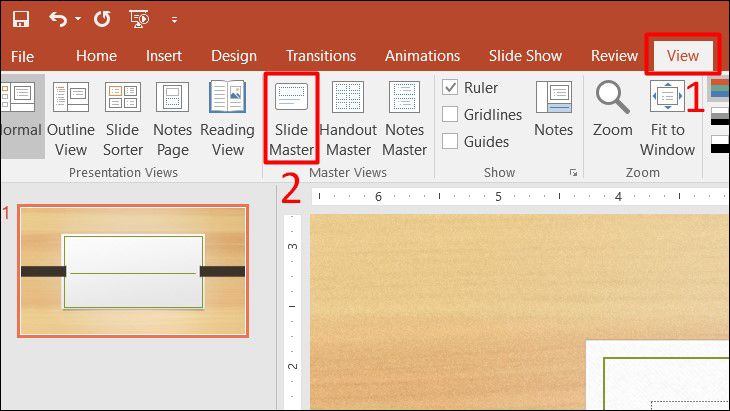
Slide Master trong PowerPoint là tính năng giúp các bạn tiết kiệm thời gian để định dạng từng slide đơn lẻ với đầy đủ các định dạng cho toàn bộ các trang slide như chữ, giao diện, bố cục, hiệu ứng chuyển động, kích thước và vị trí hình ảnh, video, biểu đồ,…
Để tạo Slide Master trong PowerPoint, bạn nhấn chọn vào tab View, tiếp đó chọn mục Slide Master. Trong Slide Master, bạn sẽ tiến hành thiết lập định dạng cho toàn bộ các trang slide trong cùng 1 file và không nhập nội dung tại đây.
Cách trình chiếu slide PowerPoint
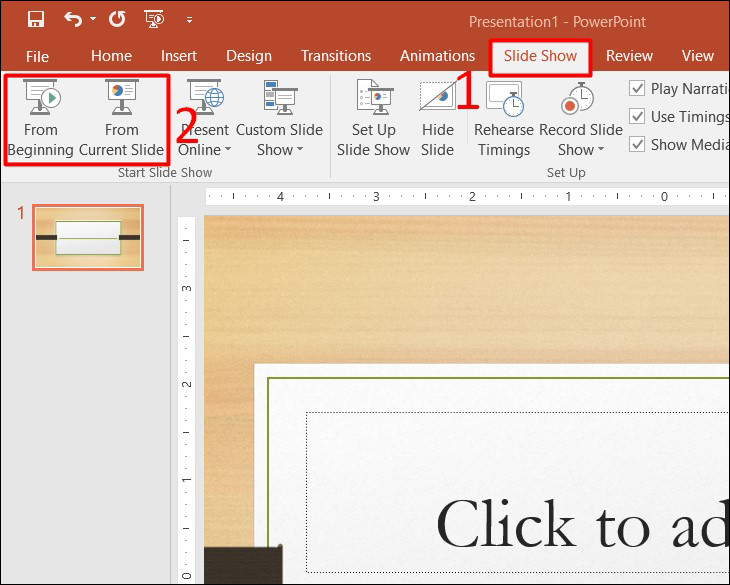
Sau khi đã hoàn thành xong slide của mình một cách hoàn chỉnh, bạn có thể thực hiện trình chiếu slide theo 2 cách:
Cách 1: Trình chiếu từ slide từ trang đầu đầu tiên bằng cách nhấn phím F5 trên bàn phím hoặc chọn Slide Show -> From Beginning.
Cách 2: Trình chiếu slide từ trang đang mở bằng cách nhấn tổ hợp phím Shift + F5 trên bàn phím hoặc chọn Slide Show -> From Current Slide.
Bạn có thể di chuyển giữa các trang slide bằng cách:
- Nhấn mũi tên sang phải/mũi tên xuống dưới trên bàn phím hoặc click chuột vào góc phải màn hình để chuyển sang slide tiếp theo.
- Nhấn mũi tên sang trái/mũi tên lên trên hoặc click chuột vào góc trái màn hình để trở về slide trước đó.
Cách lưu file PowerPoint
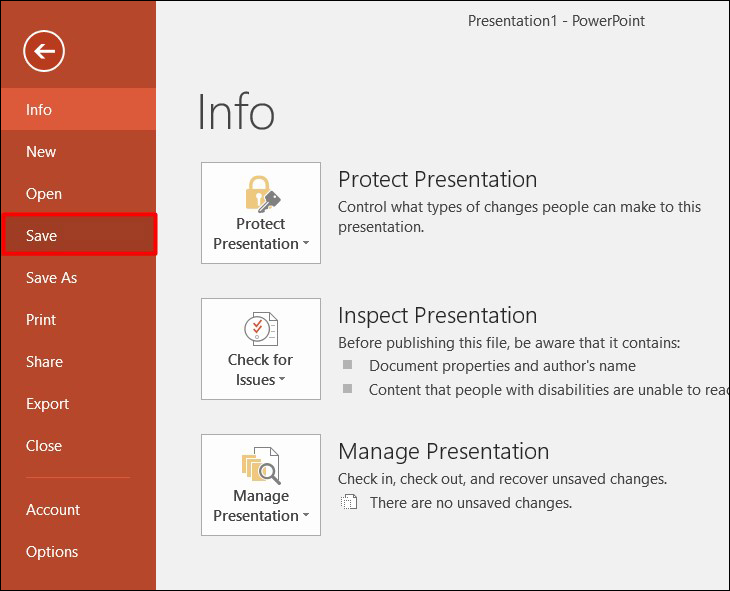
Để lưu file PowerPoint trên máy tính, bạn chọn tab File trên thanh menu rồi chọn mục Save, sau đó, chọn nơi lưu trữ rồi lưu file dưới định dạng .pptx hoặc .ppt.
Như vậy, Thcslytutrongst.edu.vn đã hướng dẫn đến bạn cách làm Powerpoint đơn giản cho người mới bắt đầu để tạo ra bản trình chiếu tuyệt vời nhất. Mong rằng với những thông tin trên sẽ giúp các bạn có được những kiến thức bổ ích.
Cảm ơn bạn đã xem bài viết Cách sử dụng Powerpoint đơn giản cho người mới bắt đầu tại Thcslytutrongst.edu.vn bạn có thể bình luận, xem thêm các bài viết liên quan ở phía dưới và mong rằng sẽ giúp ích cho bạn những thông tin thú vị.
