Bạn đang xem bài viết Tổng hợp 4 cách mở loa máy tính bị khóa nhanh nhất và chi tiết nhất tại Thcslytutrongst.edu.vn bạn có thể truy cập nhanh thông tin cần thiết tại phần mục lục bài viết phía dưới.
Loa máy tính thỉnh thoảng bị khóa, làm ảnh hưởng đến việc thưởng thức âm nhạc hoặc bộ phim yêu thích của bạn khi dùng máy tính. Vậy hãy để Thcslytutrongst.edu.vn tổng hợp ngay cho bạn cách mở loa máy tính bị khóa nhanh nhất và chi tiết nhất ra sao nhé!
Tắt và khởi động lại máy tính
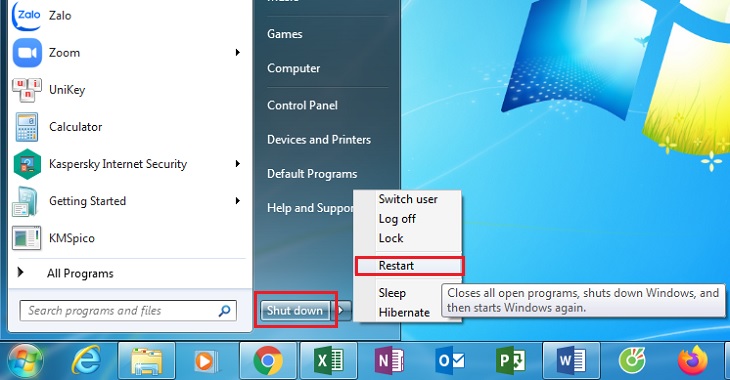
Trường hợp Windows bị lỗi, khiến cho các phần mềm được cài đặt trên máy tính có thể bị xung đột với nhau nên làm cho thiết bị không hoạt động ổn định. Vì thế, bạn hãy tắt và khởi động lại máy tính để khắc phục được lỗi về loa máy tính.
Sau đó, bạn nên kiểm tra lại nút âm lượng trên loa, cũng có thể ai đó đã điều chỉnh về mức nhỏ nhất mà bạn không hề hay biết, nhất là nếu nhà bạn có trẻ nhỏ.
Kiểm tra volume của Windows
Sau khi đã tắt và khởi động lại máy tính, trường hợp loa vẫn không phát ra âm thanh, thì bạn tiếp tục kiểm tra âm lượng trên máy tính bằng cách nhấp vào biểu tượng loa ở phía dưới góc bên phải của màn hình máy tính (trên thanh công cụ). Bạn sẽ gặp các tình huống sau:
Tình huống 1, nếu thấy nút âm lượng đang ở mức thấp nhất, thì bạn hãy tăng lên cao để có thể nghe được, đồng thời hãy phát thử một file nhạc nào đó để tiến hành kiểm tra loa máy tính có phát ra được âm thanh hay không?
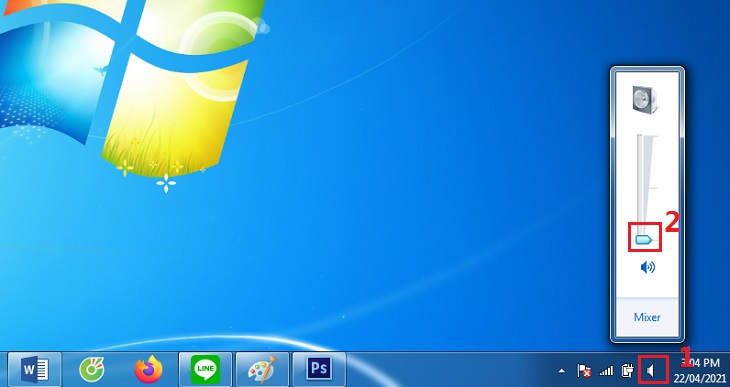
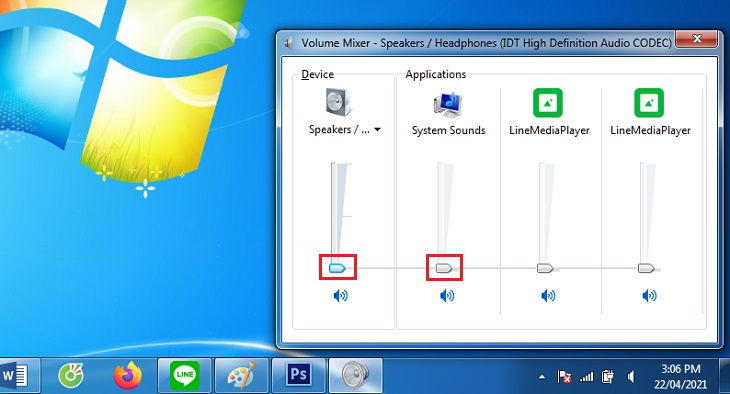
Tình huống 2, nếu loa máy tính vẫn không phát ra âm thanh, thì bạn nhấp trái chuột cũng vào biểu tượng hình loa đó để chọn Mở Volume Mixer (Open Volume Mixer). Lúc này, bạn điều chỉnh các cột âm lượng và phát thử bài hát để tiến hành kiểm tra.
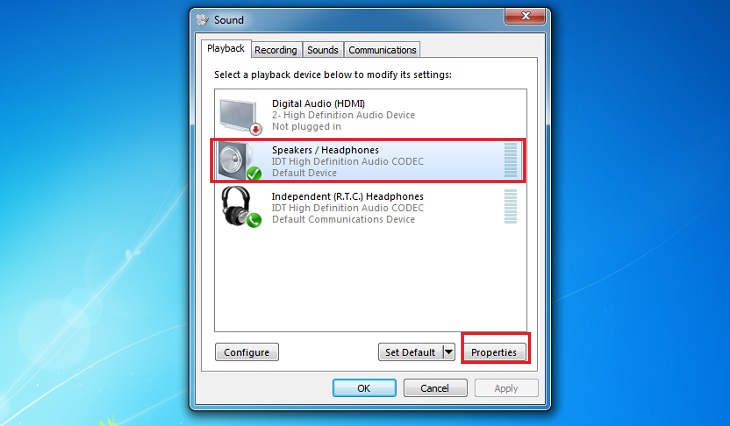
Tình huống 3, sau khi đã thực hiện hai thao tác trên mà bạn vẫn chưa nghe được bất kì âm thanh nào từ loa máy tính, thì hãy kích hoạt lại chế độ Use this Device bằng cách:
- Bước 1: Nhấp phải chuột vào biểu tượng âm thanh phía dưới góc màn hình bên phải, rồi chọn Playback Devices.
- Bước 2: Kiểm tra dấu tích xanh bên cạnh biểu tượng loa có không? Nếu không thì nhấp chọn.
- Bước 3: Bạn vào mục Properties rồi chọn chế độ Use this Device (enable) trong phần Device usage. Bấm OK là xong.
Cài đặt driver âm thanh cho máy tính
Nếu bạn đã thực hiện 2 cách làm trên mà không khắc phục được tình trạng loa chưa phát ra tiếng, thì hãy tiến hành cài đặt driver âm thanh theo hướng dẫn sau:
Bước 1: Gỡ driver âm thanh hiện tại
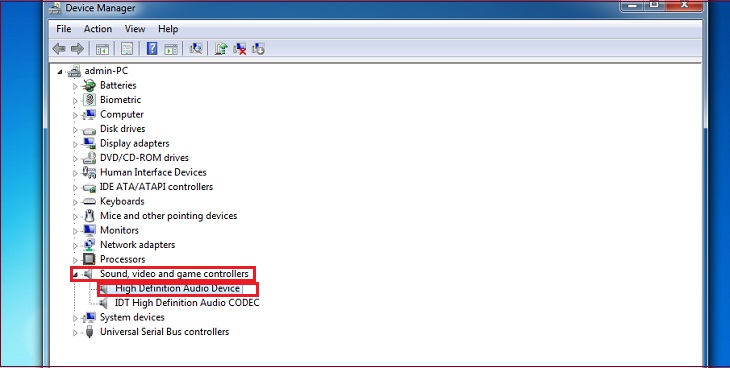
Bạn cần gỡ bỏ driver âm thanh hiện đang cài đặt trên máy tính bằng cách vào Device Manager (nhập nhanh trong ô tìm kiếm của Windows) -> mục Sound, video and game controllers -> mục Audio Controller -> bấm nút Delete hoặc Uninstall.
Bước 2: Khởi động lại máy tính và cài driver mới
Sau khi xóa driver cũ, bạn cần khởi động lại máy tính và tiến hành cài đặt driver âm thanh mới từ nhà sản xuất. Nhiều trường hợp, Windows sẽ nhận biết hệ thống máy tính đang thiếu Driver âm thanh, lúc này nó sẽ tiến hành thông báo cho bạn rồi tự động cài đặt.
Rút jack Audio và kết nối lại
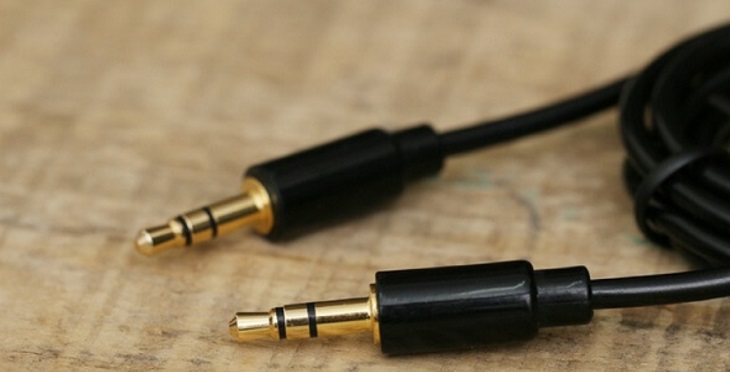
Đường truyền tín hiệu từ máy tính đến loa ngoài có thể bị lag cũng là nguyên nhân làm cho loa không phát ra được âm thanh. Lúc này, bạn hãy rút jack cắm của loa ra khỏi lỗ Audio trên máy tính. Tiếp đó, bạn cắm lại jack và kiểm tra qua bài hát xem loa có phát ra tiếng không?
Nếu vẫn chưa nghe được, thì có thể xảy ra lỗi trên phần mềm Internet Download Manager – IDM mà bạn cài đặt. Để khắc phục, bạn chỉ cần mở phần mềm IDM để vào mục “Downloads -> mục Options -> mục File types.”
Sau đó, bạn chỉ cần xóa MP3, MP4 trong mục “Automatically start downloading the following this types”, hoặc nếu kĩ hơn bạn có thể xóa hết rồi nhấn nút “OK”. Cuối cùng, bạn tiến hành khởi động lại máy tính để kiểm tra phản hồi âm thanh loa.
Như vậy, Thcslytutrongst.edu.vn đã tổng hợp cách mở loa máy tính bị khóa nhanh nhất và chi tiết nhất mà bạn có thể áp dụng khi gặp phải. Chúc bạn thành công!
Cảm ơn bạn đã xem bài viết Tổng hợp 4 cách mở loa máy tính bị khóa nhanh nhất và chi tiết nhất tại Thcslytutrongst.edu.vn bạn có thể bình luận, xem thêm các bài viết liên quan ở phía dưới và mong rằng sẽ giúp ích cho bạn những thông tin thú vị.
