Bạn đang xem bài viết 4 cách dịch file pdf từ tiếng anh sang tiếng Việt nhanh và chuẩn nhất tại Thcslytutrongst.edu.vn bạn có thể truy cập nhanh thông tin cần thiết tại phần mục lục bài viết phía dưới.
Bạn cảm thấy đau đầu khi phải ngồi dịch các file pdf từ tiếng Anh sang tiếng Việt. Nhưng hiện nay với internet bạn có thể dịch một cách nhanh chóng trên máy tính, vậy hãy cùng xem qua bài viết sau để biết thêm 3 cách dịch file pdf tiếng Anh nhé!
Sử dụng phần mềm dịch VIKI Translator
Phần mềm dịch VIKI Translator có hệ dịch riêng biệt dành cho cặp ngôn ngữ Anh – Việt, hệ thống dịch của nó khá chính xác.
Ngoài ra, phần mềm này còn có công cụ tra từ điển trực tiếp trên các câu dịch, giúp bạn vừa dịch vừa biết được nghĩa của từng từ.
Phần mềm này đã có phiên bản trên điện thoại, đặc biệt VIKI Translator hỗ trợ các hệ điều hành của Windows khi bạn cài đặt sẽ có chức năng dịch nhanh Click ‘n’ see giúp dịch câu từ trong file Word, Excel, PowerPoint… bạn sẽ không mất thời gian đọc hiểu bản tiếng Anh.
Để sử dụng dễ dàng hơn bạn có thể xem qua các bước sau đây:
Bước 1: Bạn có thể tải phần mềm VIKI Translator tại đây, sau đó cài đặt phần mềm cho máy tính.
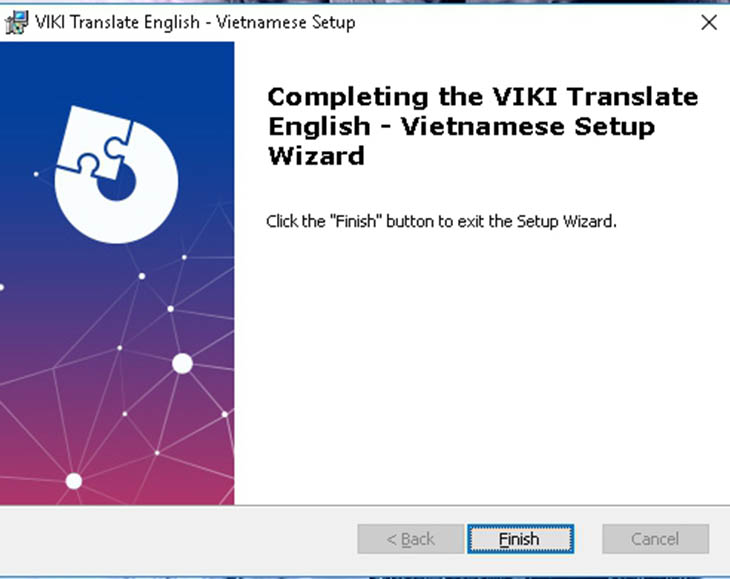
Bước 2: Tiếp theo bạn mở file PDF lên và bôi đen phần cần dịch sau đó nhấn Ctrl + D thì phần mềm này sẽ tự động dịch cho bạn.
Lưu ý: Đoạn được dịch không quá 500 từ. Nếu bạn muốn xem nghĩa của một từ nào đó trong câu dịch bạn chỉ cần bôi đen từ đó trong khung tiếng Anh của phần mềm.

Điện thoại giá siêu ưu đãi, click xem ngay!
Dịch file pdf bằng Google Translate
Google Translate có thể xem là website được nhiều người sử dụng để dịch file, hoặc để tra cứu nghĩa của từ. Bạn có thể sử dụng Google Translate ở mọi hệ điều hành của máy tính như Windows, Linux… mà không hề trả một chi phí nào.
Để dịch một file PDF bạn có thể thực hiện theo những bước sau, tuy nhiên dịch toàn bộ file một lần sẽ không chính xác nên làm bạn đọc khó hiểu và phải tra cứu lại cụm từ hoặc từng câu để dễ hiểu hơn.
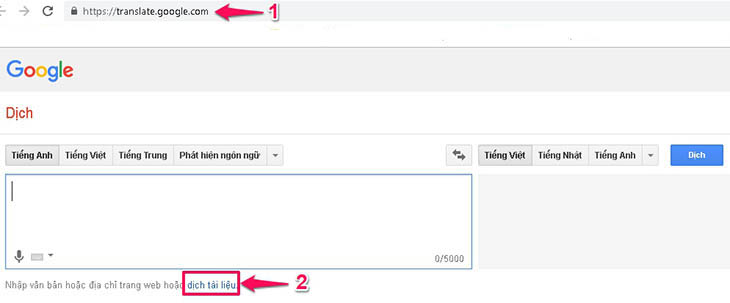
Bước 1: Bạn truy cập website của Google Translate theo link này, sau đó chọn dịch tài liệu ở dưới khung nhập tài liệu dịch.
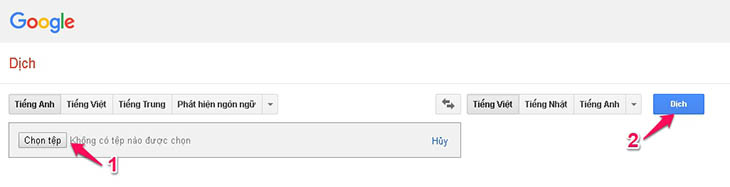
Bước 2: Nhấn Chọn tệp để mở file PDF tiếng Anh cần dịch, cuối cùng nhấn Dịch để thực hiện dịch.
Dịch trên Foxit Reader
Một phần mềm phổ biến khác thường được cài đặt trên máy tính cá nhân là phần mềm Foxit Reader, nó hỗ trợ dịch tài liệu miễn phí và có thể sử dụng được trên nhiều hệ điều hành như Windows, Linux, MacOS.
Không chỉ dịch file PDF tiếng Anh sang tiếng Việt mà nó còn có thể dịch sang bất kì ngôn ngữ nào. Cách sử dụng phần mềm cũng rất đơn giản, hãy cùng theo dõi nhé!
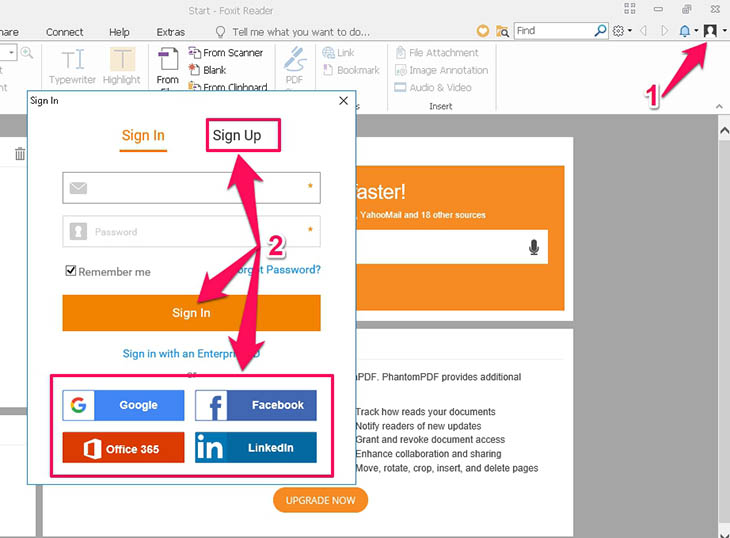
Bước 1: Tải phần mềm Foxit Reader tại đây, sau đó cài đặt phần mềm. Điều đầu tiên sau khi mở phần mềm là bạn phải đăng nhập, bạn nhấn vào biểu tượng hình con người ở góc trên bên phải màn hình.
Sau đó chọn Sign In để đăng nhập, nếu chưa có tài khoản bạn có thể chọn Sign Up để tạo hoặc dùng tài khoản Facebook, Google… bên dưới để đăng nhập.
Bước 2: Bạn mở file PDF tiếng Anh cần dịch cách mở như word hay excel, sau đó vào File chọn mục Preferences.
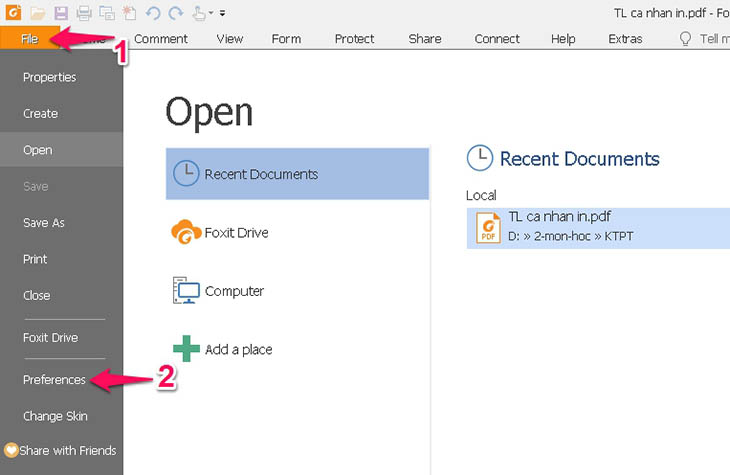
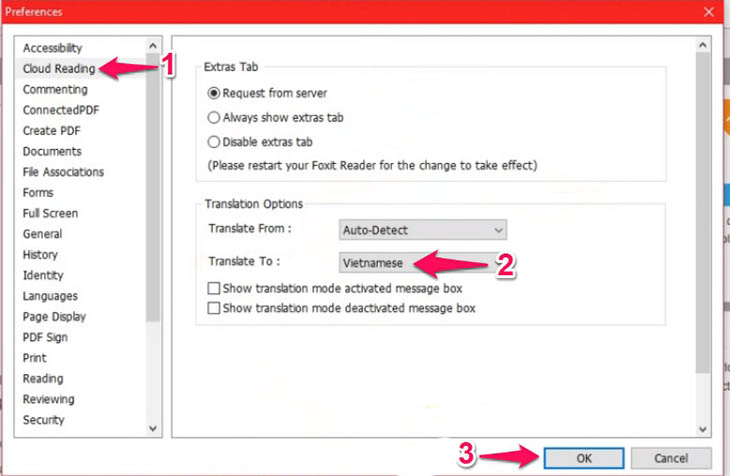
Bước 3: Cửa sổ mới xuất hiện, bạn chọn mục Cloud Reading, ở phần Translate to chỉnh là Vietnamese (nếu muốn chuyển sang ngôn ngữ khác thì chỉnh mục này ở ngôn ngữ đó) và nhấn OK.
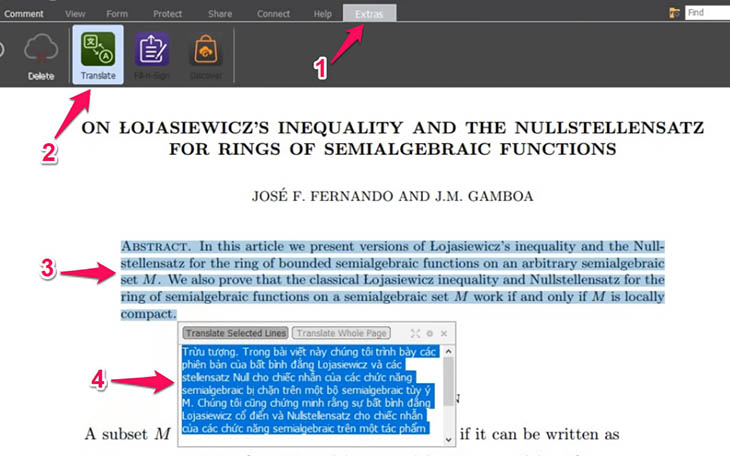
Bước 4: Tiếp theo, chọn tab Extras rồi chọn mục Translate, cuối cùng bạn rê chuột vào phần văn bản tiếng Anh và bôi đen, phần tiếng Việt sẽ được chuyển ngay bên cạnh. Cuối cùng bạn bôi đen phần tiếng Việt và copy sang trang word.
Dịch bằng OnlineDoc Translator
OnlineDoc Translator là một trong những công cụ dịch phổ biến nhất hiện nay. Nó hỗ trợ dịch hầu hết các định dạng như: .doc, .docx, .ppt, .pptx, .xls, .xlsx, .pdf, .odt, .ods, .odp,…
OnlineDoc Translator ngày càng cải tiến không ngừng dưới việc sử dụng Google Dịch, giúp cho văn bản bạn cần được dịch nhanh chóng, trích xuất cẩn thận, đảm bảo duy trì định dạng chính xác, giữ nguyên bố cục ban đầu.
Để sử dụng dễ dàng hơn bạn có thể xem qua các bước sau đây:
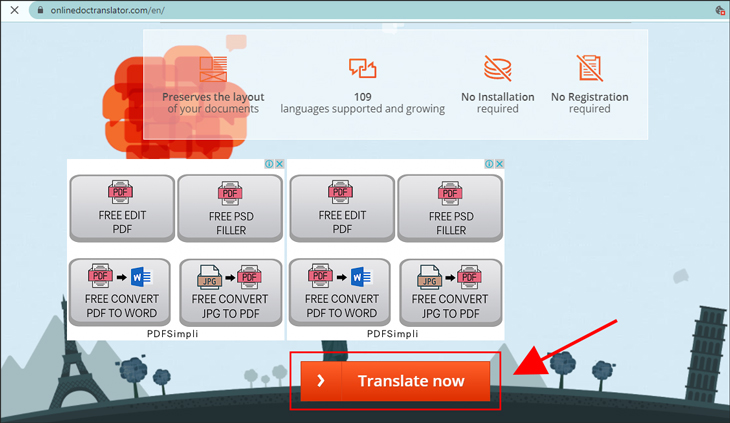
Bước 1: Bạn truy cập vào OnlineDocTranslator tại đây. Sau đó, bạn chọn Translate now ở đầu trang.
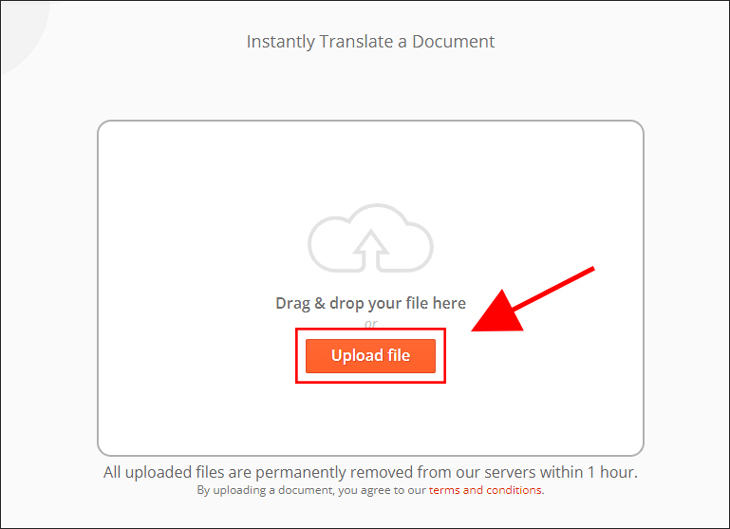
Bước 2: Bạn chọn Upload File để tải lên file PDF cần dịch.
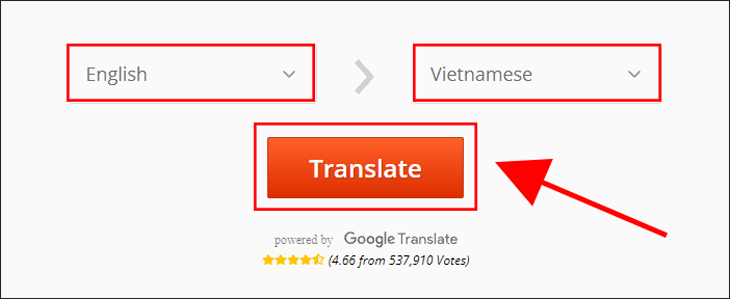
Bước 3: Bạn chọn ngôn ngữ cần dịch English và Vietnamese rồi bấm Translate để dịch file từ tiếng Anh sang tiếng Việt.
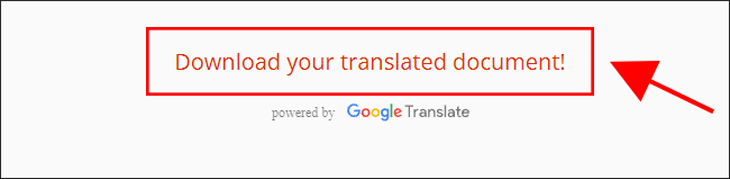
Bước 4: Sau khi file được dịch xong, bạn chọn Download your translated document! để tải file PDF đã được dịch về máy tính của mình nhé!
Trên đây là 4 cách chuyển file PDF tiếng Anh sang tiếng Việt nhanh chóng và cực chuẩn, tiết kiệm cho bạn nhiều thời gian hơn. Mọi ý kiến đóng góp bạn vui lòng bình luận dưới bài viết nhé!
Cảm ơn bạn đã xem bài viết 4 cách dịch file pdf từ tiếng anh sang tiếng Việt nhanh và chuẩn nhất tại Thcslytutrongst.edu.vn bạn có thể bình luận, xem thêm các bài viết liên quan ở phía dưới và mong rằng sẽ giúp ích cho bạn những thông tin thú vị.
