Bạn đang xem bài viết Hướng dẫn các bước đăng nhập Messenger trên web mà không cần vào facebook tại Thcslytutrongst.edu.vn bạn có thể truy cập nhanh thông tin cần thiết tại phần mục lục bài viết phía dưới.
Phiên bản Messenger trên nền web ra đời giúp bạn thực hiện các tính năng cơ bản như nhắn tin, gọi thoại, tạo nhóm, đổi ảnh đại diện nhóm,… dễ dàng và tiện lợi hơn mà không cần vào Facebook. Hãy cùng tìm hiểu qua bài viết sau nhé!
Các bước đăng nhập vào Messenger trên web không cần vào Facebook
Bước 1: Truy cập vào link
Truy cập vào đường link để điều hướng đến Messenger Web.
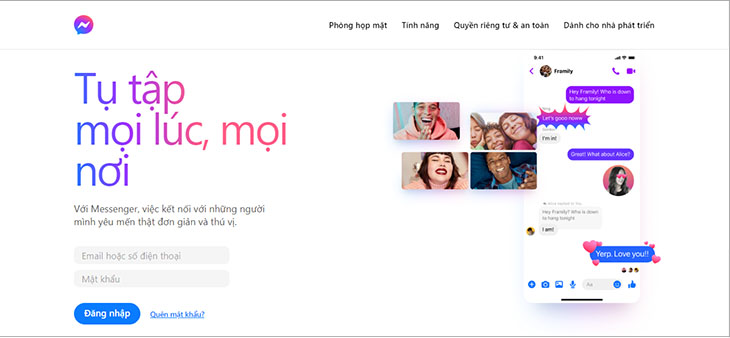
Bước 2: Đăng nhập Messenger trên web
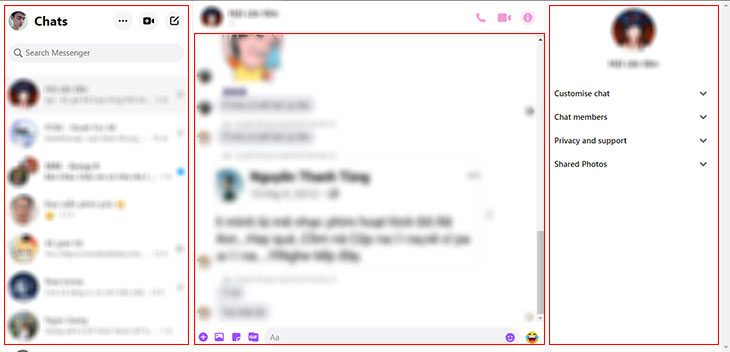
Sau khi đăng nhập thành công, bạn sẽ thấy giao diện chính của web được chia làm 3 phần:
- Bên trái: Danh sách các đoạn hội thoại chat.
- Ở giữa: Nội dung đoạn chat.
- Bên phải: Tuỳ chọn đoạn chat.
Bước 3: Có thể thao tác với các tính năng của Messenger
Khi đó, bạn đã có thể nhắn tin với người mà bạn muốn cũng như thao tác với một số tính năng khác trên Messenger.
Các tính năng khác
Biểu tượng dấu 3 chấm
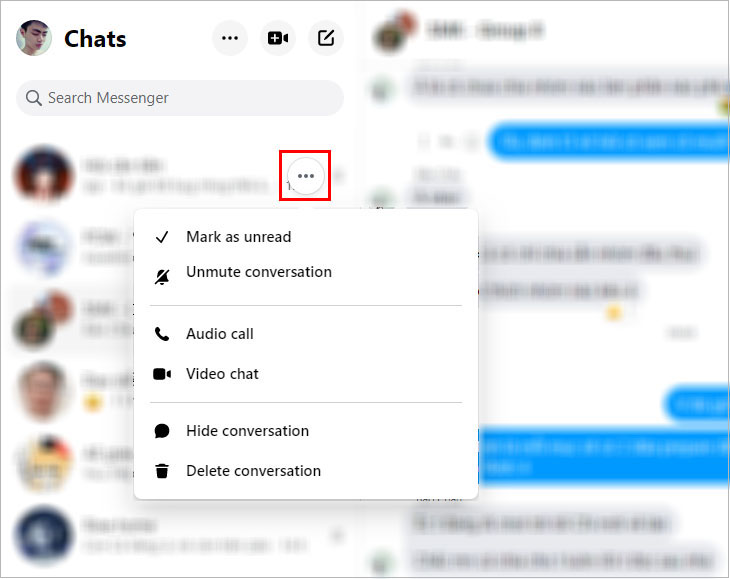
Bên cạnh mỗi đối tượng trong phần danh sách hội thoại sẽ có biểu tượng dấu 3 chấm.
Tại đây, bạn có thể tuỳ chọn các tính năng như: tắt / bật thông báo (mute / unmute conversation), đánh dấu chưa đọc (mark as unread), xoá cuộc hội thoại (delete conversation),…
Khung nhập tin nhắn
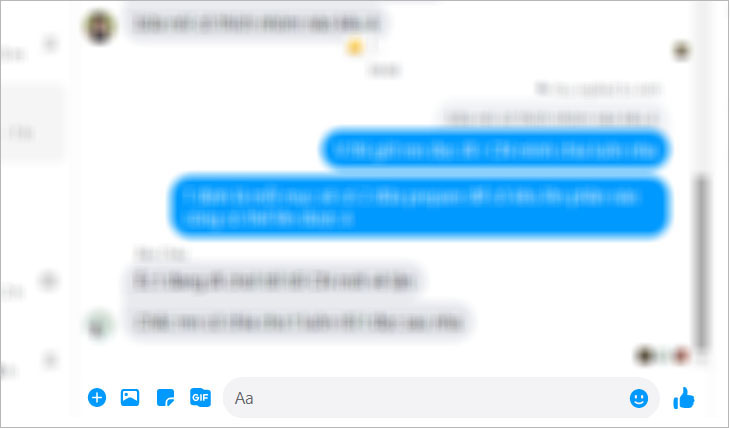
Tại khu vực chat, bên cạnh khung nhập chữ có đi kèm các biểu tượng để bạn dễ dàng gửi những nội dung như: ảnh chụp qua webcam, tin nhắn giọng nói, ảnh động, nhãn dán, biểu tượng cảm xúc,…
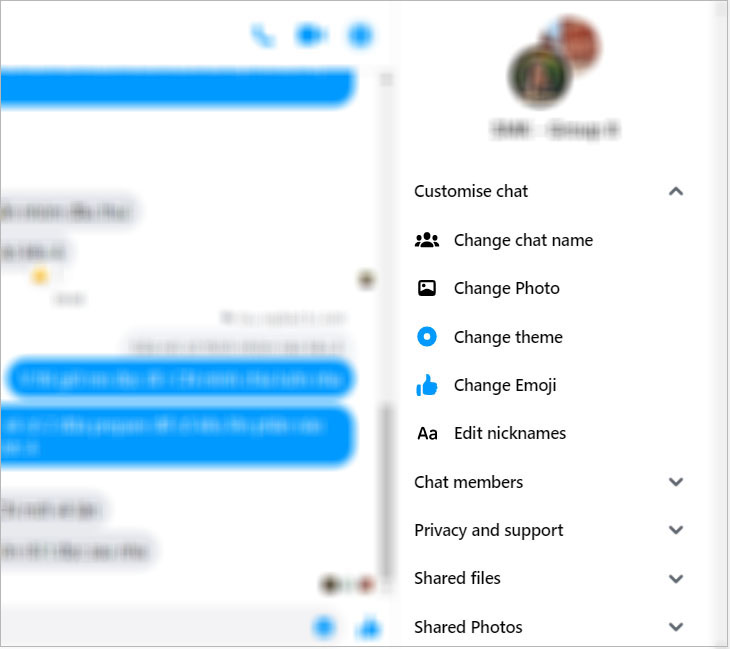
Cột tùy chọn bên phải
Tại khung tuỳ chọn bên phải, bạn có thể thực hiện các thao tác như: chỉnh sửa biệt danh (edit nicknames), thay đổi màu nền (change theme), thay đổi biểu tượng cảm xúc (change emoji),…
Đối với nhóm chat, bạn có thể quản lí, thêm hoặc bớt thành viên tại mục Chat members. Đồng thời, bạn cũng có thể tuỳ chọn tắt thông báo cho cuộc hội thoại, bỏ qua tin nhắn hoặc báo cáo đoạn hội thoại nếu phát hiện vấn đề tại mục Privacy and support.
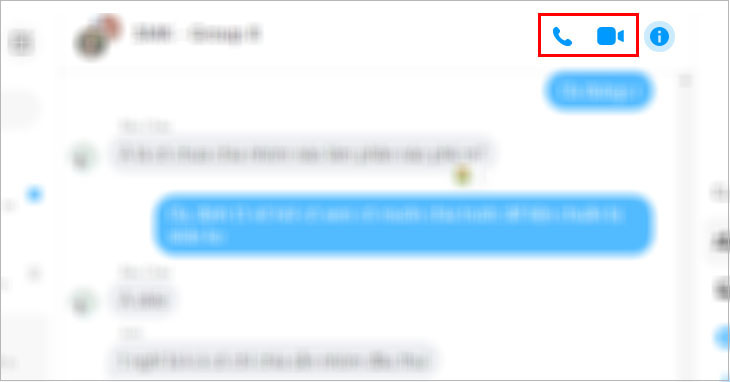
Biểu tượng gọi thoại và gọi video
Ở góc trên cùng bên phải của mỗi đoạn hội thoại có 2 biểu tượng cho phép bạn gọi video hoặc gọi thoại cho đối phương.
Để tiến hành gọi thoại, bạn cần phải cấp phép cho Messenger sử dụng micro và máy ảnh trên trình duyệt.
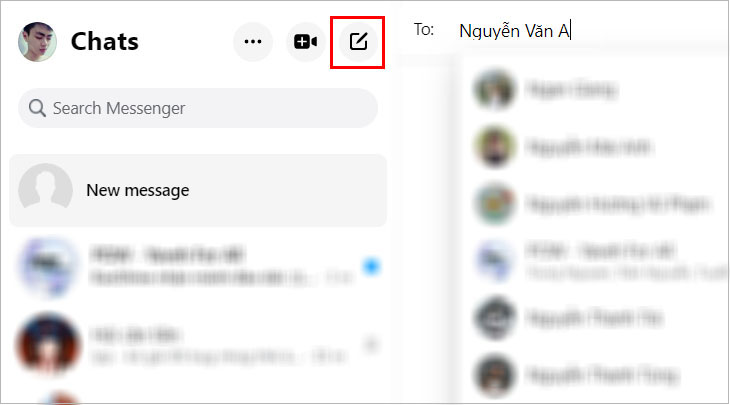
Biểu tượng tin nhắn mới
Ở góc trên cùng bên phải khung danh sách hội thoại có biểu tượng cho phép bạn tạo ra một đoạn hội thoại mới đến 1 tài khoản nào đó.
Để sử dụng, bạn nháy chuột vào biểu tượng, sau đó nhập tên tài khoản mà bạn muốn trò chuyện vào khung tên bên cạnh.
Mục cài đặt
Bên cạnh biểu tượng tin nhắn mới là mục Cài đặt với biểu tượng có hình dấu 3 chấm.
Tại đây bạn có thể tuỳ chọn xem tin nhắn đang chờ (message request), tin nhắn bị ẩn (hidden chats),… cũng như đăng xuất (log out) khỏi tài khoản hiện tại.

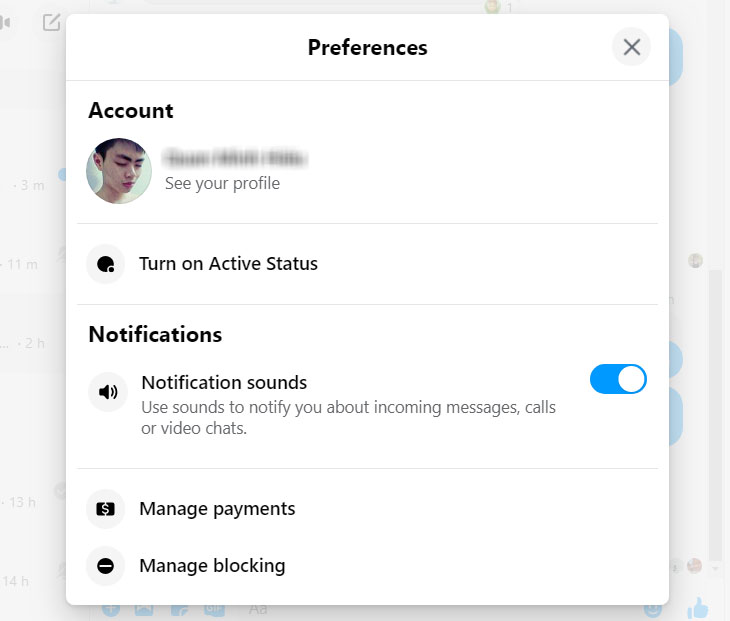
Ngoài ra, nếu bạn tiếp tục nhấn vào mục Preferences, bạn có thể tuỳ chọn trạng thái hoạt động cho tài khoản của mình (turn on active status) hoặc tắt / bật âm thanh thông báo (notification sounds),…
Mong rằng với bài viết trên, bạn đã có thể đăng nhập và sử dụng thành thạo Messenger trên nền web mà không cần phải vào Facebook. Hãy chia sẻ mẹo này ngay cho bạn bè của mình cùng biết nhé!
Cảm ơn bạn đã xem bài viết Hướng dẫn các bước đăng nhập Messenger trên web mà không cần vào facebook tại Thcslytutrongst.edu.vn bạn có thể bình luận, xem thêm các bài viết liên quan ở phía dưới và mong rằng sẽ giúp ích cho bạn những thông tin thú vị.
