Bạn đang xem bài viết Cách bật Wi-Fi trên Smart Tivi LG chi tiết nhất tại Thcslytutrongst.edu.vn bạn có thể truy cập nhanh thông tin cần thiết tại phần mục lục bài viết phía dưới.
Để giúp cho việc truy cập internet và xem các nội dung trực tuyến trên tivi trở nên dễ dàng và thuận tiện hơn. Sau đây, Thcslytutrongst.edu.vn sẽ hướng dẫn chi tiết cho bạn cách bật Wi-Fi trên smart tivi LG nhé!
Lợi ích khi bật Wi-Fi trên Smart tivi LG
- Truy cập và sử dụng các ứng dụng trực tuyến như Youtube, Netflix và FPT Play để xem video, nghe nhạc và xem phim trên màn hình rộng của tivi thay vì trên điện thoại với màn hình nhỏ.
- Việc kết nối Wi-Fi cũng giúp bạn lướt web, đọc báo và cập nhật tin tức mới mỗi ngày một cách dễ dàng và tiện lợi.
- Bạn cũng có thể đăng nhập vào các tài khoản mạng xã hội như Facebook, Twitter để kết nối với bạn bè và gia đình.
- Mang đến cho bạn trải nghiệm giải trí tuyệt vời, giúp bạn chơi các tựa game hấp dẫn với góc nhìn rộng và mượt mà hơn nhờ vào các công nghệ tái tạo hình ảnh tiên tiến tích hợp trên tivi.
- Không cần phải sử dụng dây cáp để kết nối tivi LG với internet, giúp tiết kiệm chi phí và không gian sử dụng.
-800x418.jpg "Tivi LG có kết nối Wifi sẽ tối ưu hóa trải nghiệm giải trí của bạn")
Tivi LG có kết nối Wi-Fi sẽ tối ưu hóa trải nghiệm giải trí của bạn
Các bước nối mạng cho tivi LG
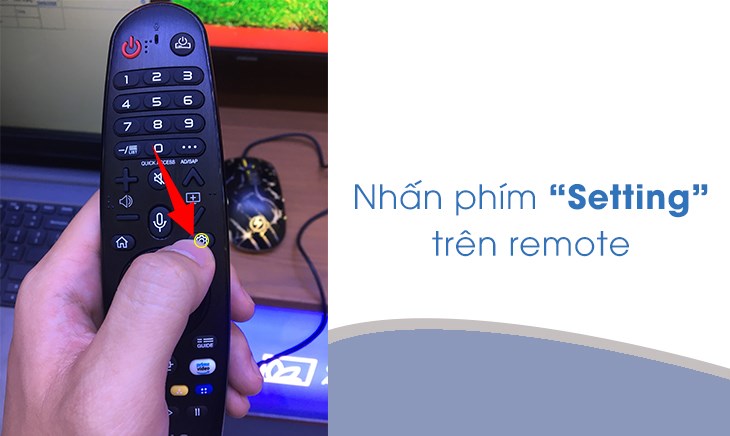
- Bước 1: Bấm vào nút “HOME/RECENTS” trên remote tivi LG để vào giao diện trang chủ của thiết bị. Nếu trên remote của bạn có nút Q.MENU có ký hiệu hình bánh răng, bạn có thể bấm vào nút này để chọn. Khi chọn nút này, bạn có thể bỏ qua bước 2 và tiếp tục thực hiện bước 3.
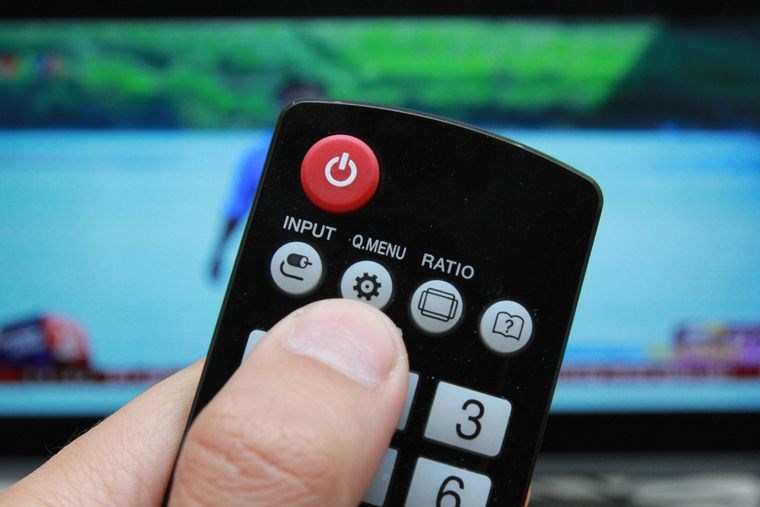
- Bước 2: Sử dụng các phím điều hướng để đưa vùng chọn đến mục “Settings/Cài đặt”.
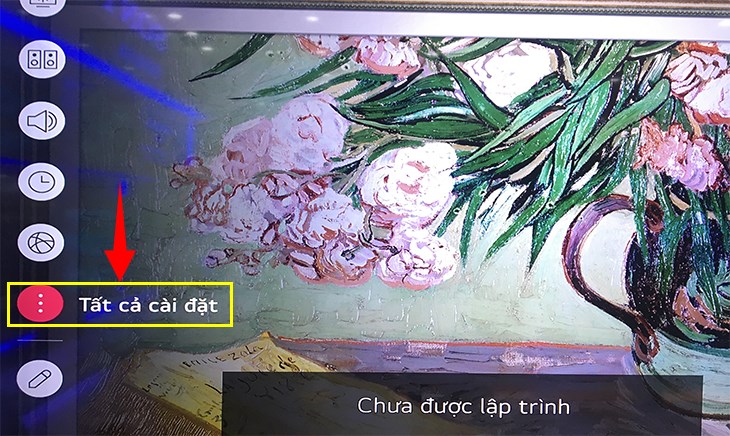
- Bước 3: Chọn “Cài đặt nâng cao” hoặc “Tất cả cài đặt/Biểu tượng dấu 3 chấm đứng”.
- Bước 4: Chọn Network/Mạng > Chọn Kết nối mạng/Wi-Fi Connection > Chọn Bắt đầu kết nối.

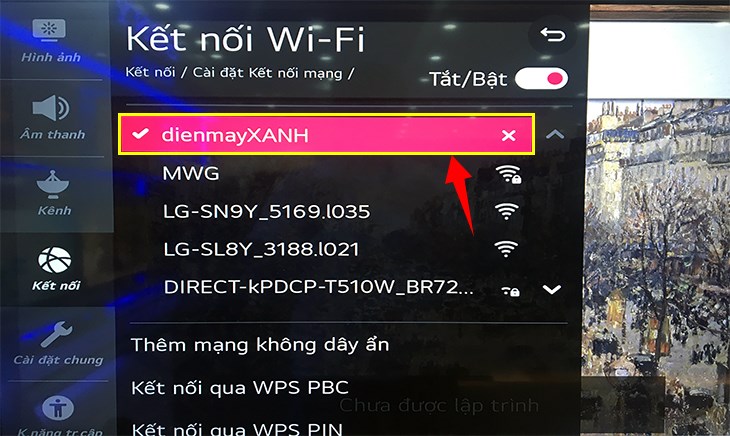
- Bước 5: Tivi LG sẽ tìm kiếm các mạng Wi-Fi ở gần. Sau khi danh sách hiển thị, bạn dùng các phím điều hướng trên remote để chọn Wi-Fi muốn kết nối với tivi.
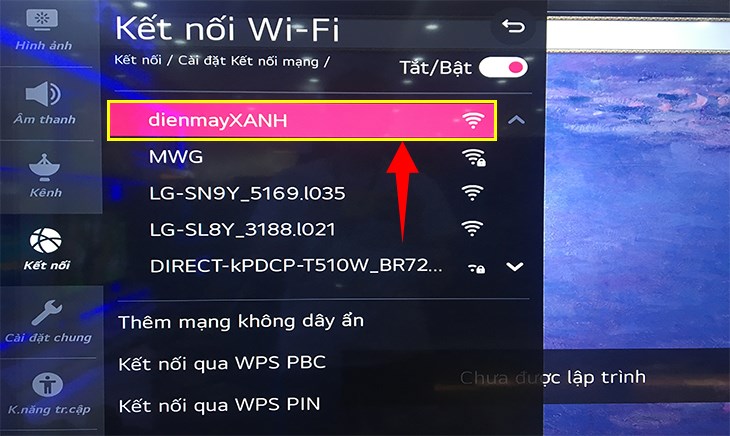
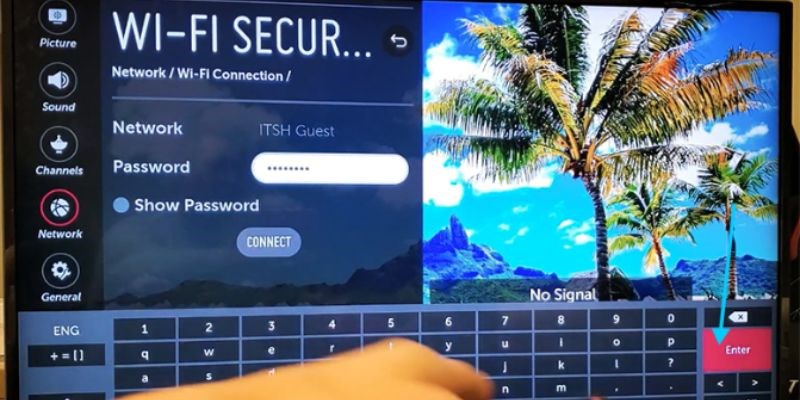
- Bước 6: Nhập mật khẩu của Wi-Fi vào ô thông tin hiển thị trên tivi và chọn Connect/Enter/Kết nối để hoàn thành.
Nếu kết nối thành công, bạn sẽ thấy có một dấu tích (✓) xuất hiện phía trước tên của Wi-Fi. Với các bước đơn giản này, bạn có thể kết nối tivi LG với Wi-Fi để truy cập internet và sử dụng các ứng dụng trực tuyến một cách dễ dàng.
Một số lưu ý khi bật Wi-Fi trên tivi LG
Một số lưu ý bạn nên biết khi thực hiện cách bật Wi-Fi trên tivi LG như sau:
- Tốc độ mạng phụ thuộc vào đường truyền tín hiệu nhà bạn.
- Nếu mạng Wi-Fi không có mã bảo mật có thể bỏ qua bước nhập mật khẩu Wi-Fi.
- Nếu trường hợp tivi đã báo đã kết nối thành công nhưng bạn vẫn không thể truy cập vào mạng bằng trình duyệt web hoặc ứng dụng yêu cầu có mạng (báo lỗi không kết nối), hãy sử dụng smartphone hay một thiết bị di động có kết nối internet khác để kiểm tra mạng Wi-Fi vừa kết nối.
- Bên cạnh việc kết nối Wi-Fi, bạn còn có thể kết nối tivi với mạng có dây.
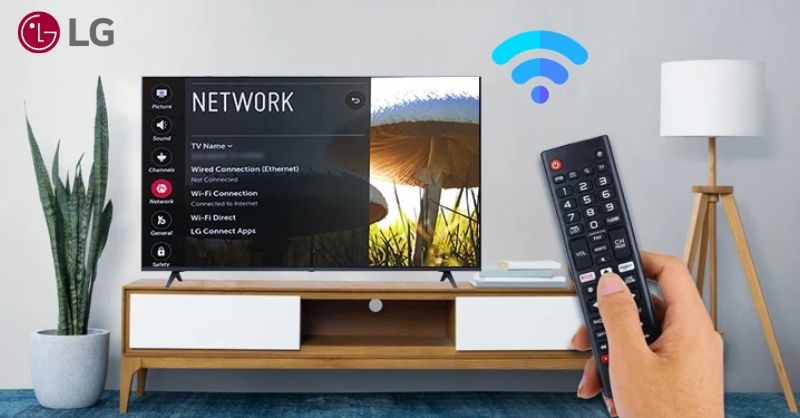
Ngoài Wi-Fi, bạn còn có thể kết nối tivi với mạng không dây
Như vậy Thcslytutrongst.edu.vn đã chia sẻ cách bật Wi-Fi trên Smart Tivi LG chi tiết nhất. Hy vọng những thông tin trên hữu ích cho bạn!
Cảm ơn bạn đã xem bài viết Cách bật Wi-Fi trên Smart Tivi LG chi tiết nhất tại Thcslytutrongst.edu.vn bạn có thể bình luận, xem thêm các bài viết liên quan ở phía dưới và mong rằng sẽ giúp ích cho bạn những thông tin thú vị.