Bạn đang xem bài viết Cách dùng hàm SUM trong Excel để tính tổng tại Thcslytutrongst.edu.vn bạn có thể truy cập nhanh thông tin cần thiết tại phần mục lục bài viết phía dưới.
Hàm SUM là một trong những hàm cơ bản trong Excel, dùng để tính tổng các giá trị. Bài viết sau đây sẽ hướng dẫn chi tiết đến bạn cách sử dụng hàm SUM thật nhanh chóng và dễ dàng nhé!
Công thức hàm SUM
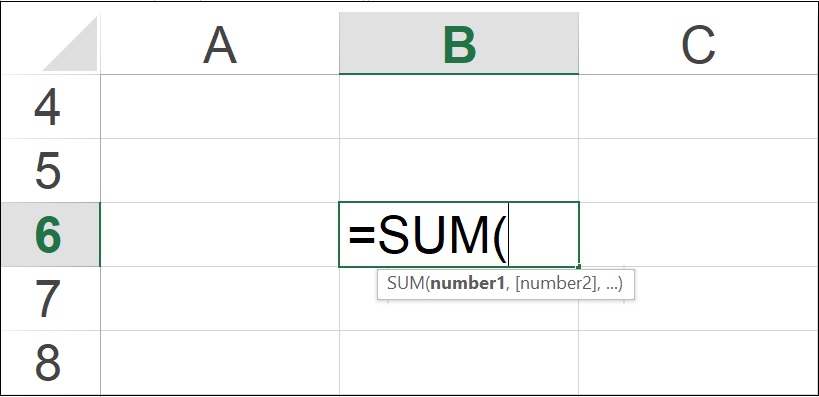
Excel định nghĩa SUM là một phép tính “tổng tất cả các số trong dãy ô”. Nghĩa là hàm SUM có nhiệm vụ tính tổng số những con số và tham số có trong các ô và dãy ô.
Xem thêm: Hàm SUMIF trong Excel
Một số cách khai báo hàm SUM
Cùng xem qua ví dụ cụ thể dưới đây để hiểu hơn về cách sử dụng hàm SUM trong Excel:
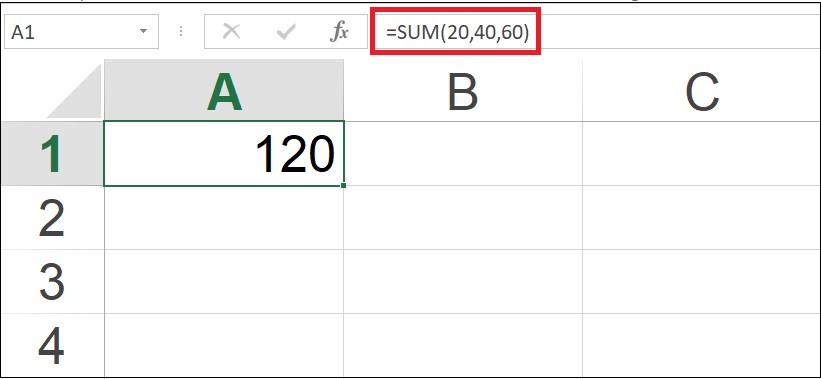
Ví dụ 1: =SUM(20,60,40) nghĩa là cộng các số hạng 20,60,40 cho kết quả bằng 120.
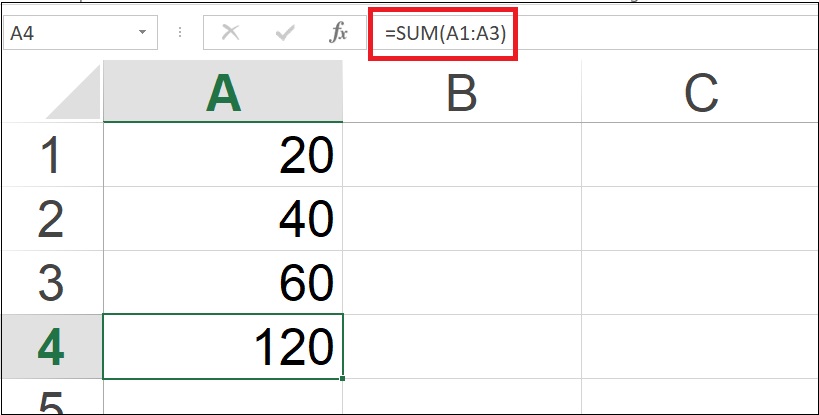
Ví dụ 2: =SUM(A1:A2) để tính tổng cho các số trong dãy số (A1:A2) thay cho các tham số và cho ra kết quả 120.
Một số lỗi thường gặp khi sử dụng hàm SUM
Hàm SUM hiển thị #####
Cách khắc phục: Hãy kiểm tra độ rộng cột, vì ##### thông báo không đủ chỗ trống để hiển thị kết quả.
Hàm SUM không cập nhật
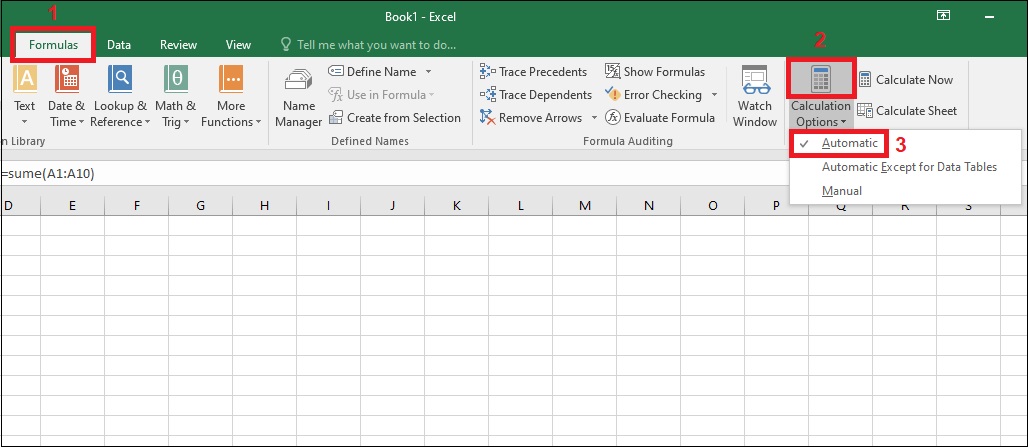
Khi các công thức Excel không tự động cập nhật, rất có thể là do cài đặt Tính toán đã được thay đổi thành Thủ công thay vì Tự động.
Cách khắc phục: Bạn phải chắc chắn rằng Calculation được đặt ở chế độ Automatic. Đầu tiên vào Formula > chọn tùy chỉnh Calculation. Sau đó ấn F9 để trang tự động cập nhật.
Một vài giá trị không được sử dụng trong hàm SUM
Cách khắc phục: Chỉ có giá trị số hoặc dãy số mới được đặt ở trong hàm. Những ô trống, hàm logic, hoặc chữ sẽ bị loại bỏ, không thể thực hiện phép toán.
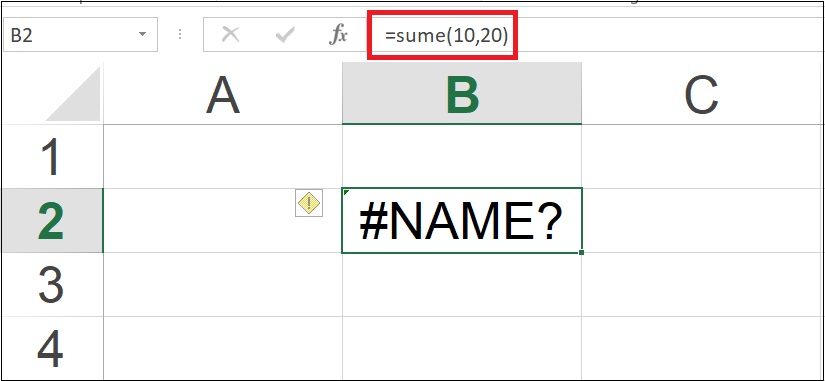
Hàm cho ra kết quả #NAME?
Lỗi #NAME? chỉ ra rằng bạn cần sửa một nội dung gì đó trong cú pháp, đa phần là lỗi đánh máy trong tên công thức.
Cách khắc phục: Kiểm tra và sửa lỗi chính tả trong công thức. Ví dụ, =SUM(A1:A10) thay vì =sume(A1:A10).
Trên đây là những thông tin hướng dẫn cho bạn cách sử dụng hàm SUM trong Excel. Hy vọng bài viết này sẽ giúp bạn sử dụng Excel nhanh chóng và hiệu quả hơn!
Cảm ơn bạn đã xem bài viết Cách dùng hàm SUM trong Excel để tính tổng tại Thcslytutrongst.edu.vn bạn có thể bình luận, xem thêm các bài viết liên quan ở phía dưới và mong rằng sẽ giúp ích cho bạn những thông tin thú vị.
