Bạn đang xem bài viết Hướng dẫn cách phát Wi-Fi trên laptop không cần phần mềm tại Thcslytutrongst.edu.vn bạn có thể truy cập nhanh thông tin cần thiết tại phần mục lục bài viết phía dưới.
Bạn muốn sử dụng laptop để phát Wi-Fi và chia sẻ đến mọi người nhưng chưa biết cách thực hiện. Vậy bạn đừng bỏ qua bài viết sau, Thcslytutrongst.edu.vn sẽ hướng dẫn bạn cách phát Wi-Fi trên laptop không cần phần mềm đơn giản và chi tiết.
Xem ngay Router Wi-Fi đang có giảm giá SỐC
Vì sao phải phát Wi-Fi trên máy tính?
Khi cục phát Wi-Fi nằm cách xa vị trí hiện tại của bạn, bạn có thể sử dụng laptop để phát Wi-Fi và chia sẻ với các thiết bị xung quanh khác. Trong trường hợp này, laptop cho phép tối đa 8 thiết bị kết nối cùng lúc, giúp bạn không bị gián đoạn công việc hoặc quá trình giải trí.
Cách phát Wi-Fi trên laptop chạy Windows 7
Cách phát Wi-Fi trên Windows 7
Bước 1: Bạn mở cửa sổ Network and Sharing Centerthông qua 2 cách sau đây:
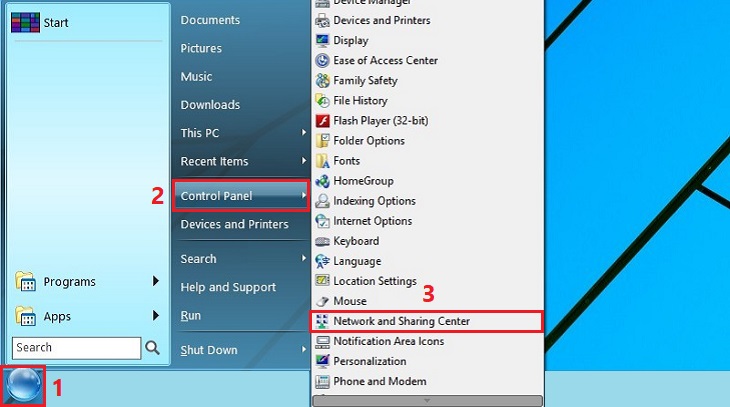
- Cách 1: Tại menu Start và tại mục Control Panel, bạn chọn Network and Sharing Center.
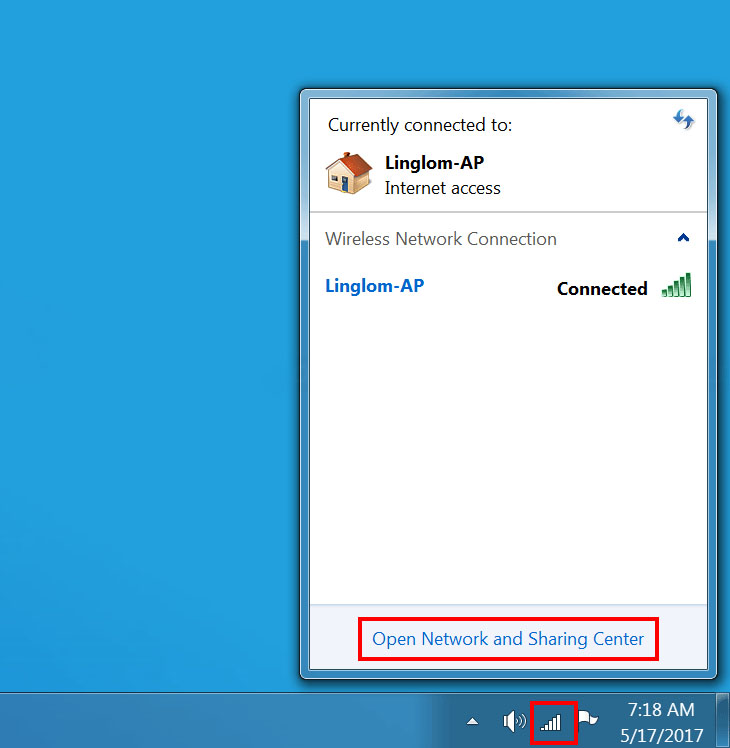
- Cách 2: Nhấn chuột trái vào biểu tượng Network trên thanh Taskbar > Chọn Open Network and Sharing Center.
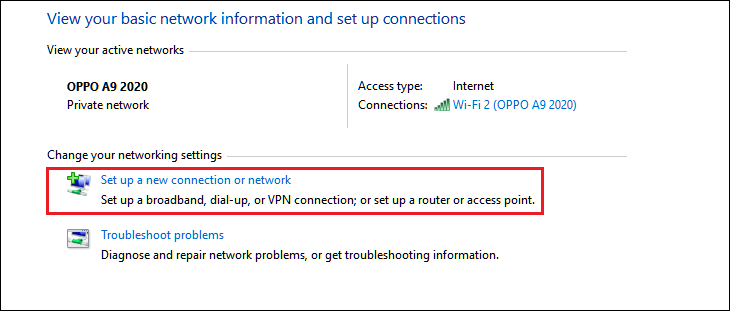
Bước 2: Trong cửa sổ Network and Sharing Center, bạn chọn Set up a new connection or network.
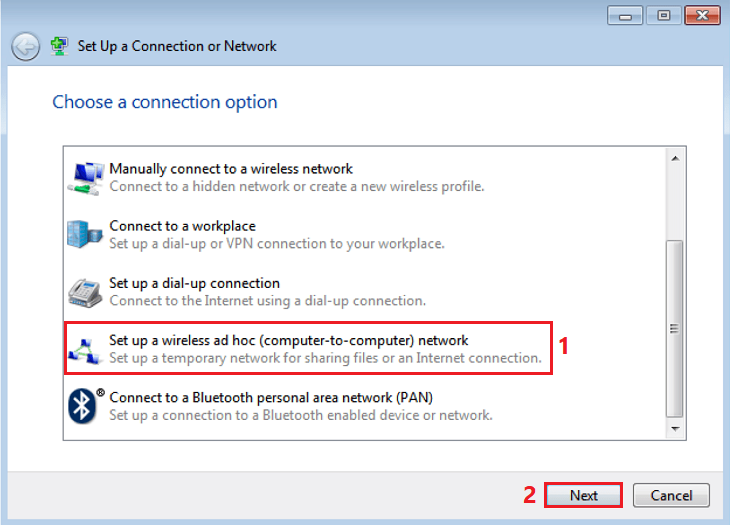
Bước 3: Bạn chọn Set up a wireless ad hoc (computer-to-computer) network > Chọn Next.
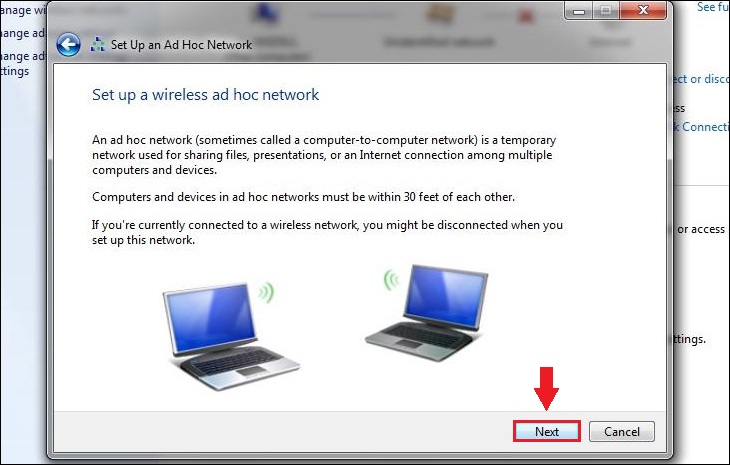
Bước 4: Tiếp tục chọn Next.
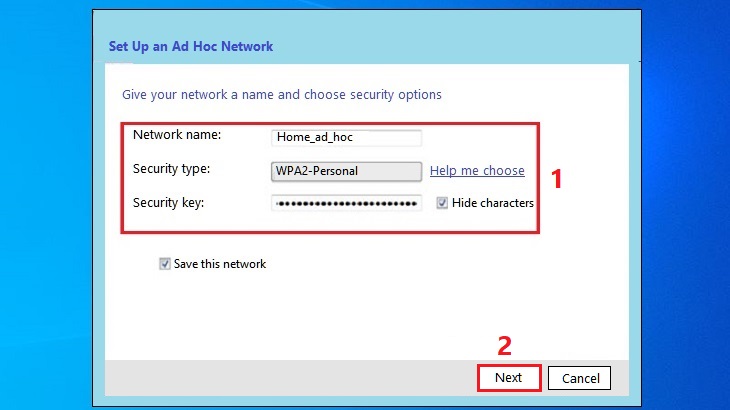
Bước 5: Thiết lập các tùy chọn quan trọng > Chọn Next.
- Network name: Tên mạng Wi-Fi bạn sẽ phát.
- Security type: Kiểu bảo mật của mạng Wi-Fi sẽ phát, bạn nên chọn WPA2-Personal.
- Security key: Mật khẩu của mạng Wi-Fi sẽ phát.
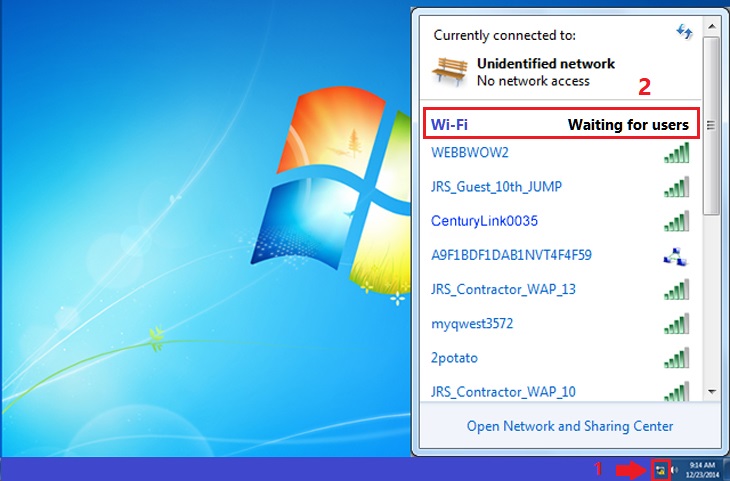
Bước 6: Bạn chờ vài giây để hoàn tất thiết lập. Sau đó, bạn có thể kiểm tra tên Wi-Fi vừa tạo bằng cách nhấn chuột trái vào biểu tượng mạng trên thanh Taskbar.
Cách tắt phát Wi-Fi trên Windows 7
Bước 1: Chọn biểu tượng mạng trên thanh Taskbar > Chọn Open network and sharing center.
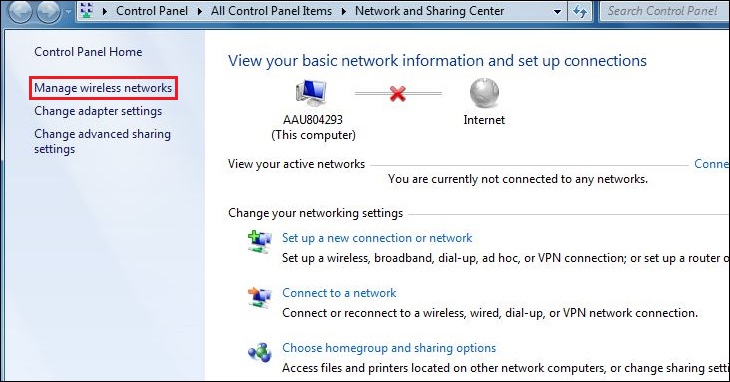
Bước 2: Chọn Manage Wireless Networks trong ngăn bên trái màn hình.
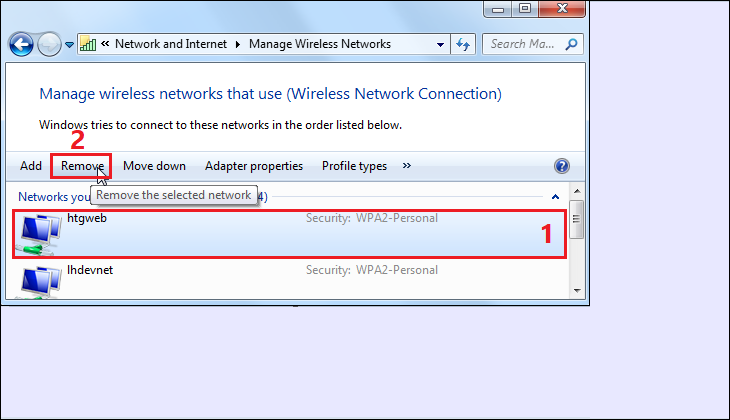
Bước 3: Bạn chọn tên Wi-Fi muốn tắt > Chọn Remove.
Cách phát Wi-Fi trên laptop chạy Windows 10
Cách 1: Phát Wi-Fi trên Windows 10 thông qua Windows Settings
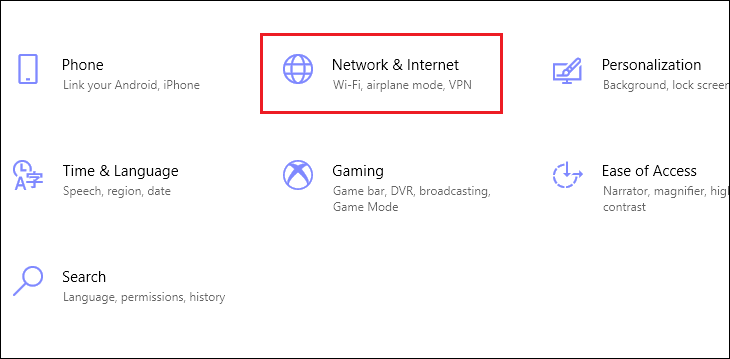
Bước 1: Bạn mở Settings > Chọn Network & Internet.
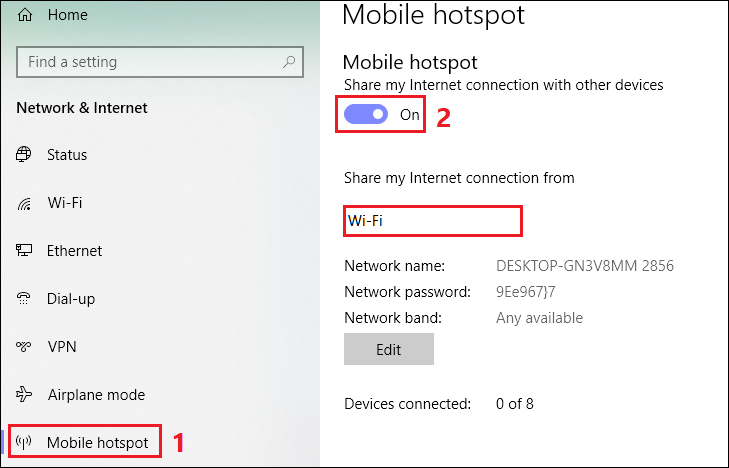
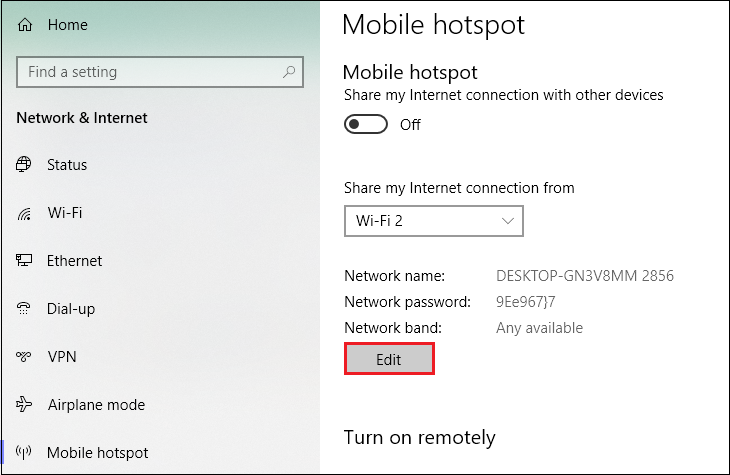
Bước 2: Bạn chọn Mobile hotspot > Bật On > Chọn Wi-Fi để chia sẻ Wi-Fi cho người khác.
Bước 3: Chọn Edit để thay đổi tên và mật khẩu Wi-Fi (nếu muốn).
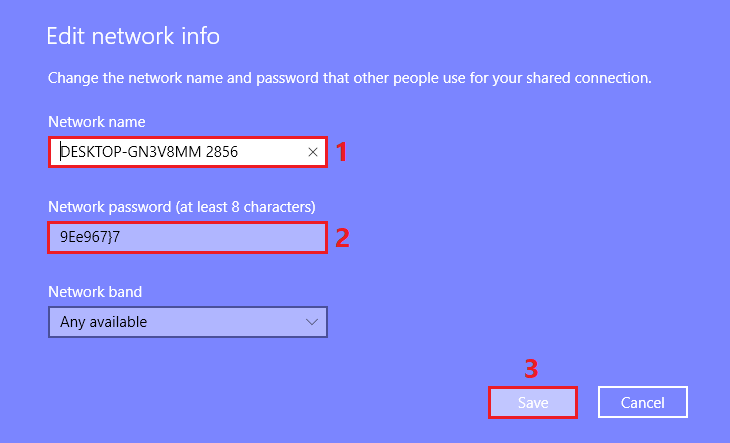
Bước 4: Bạn nhập tên Wi-Fi tại mục Network name và nhập mật khẩu Wi-Fi tại mục Network passwork (ít nhất 8 ký tự) > Chọn Save.
Cách 2: Phát Wi-Fi trên Windows 10 thông qua Command Prompt – chạy bằng quyền administrator
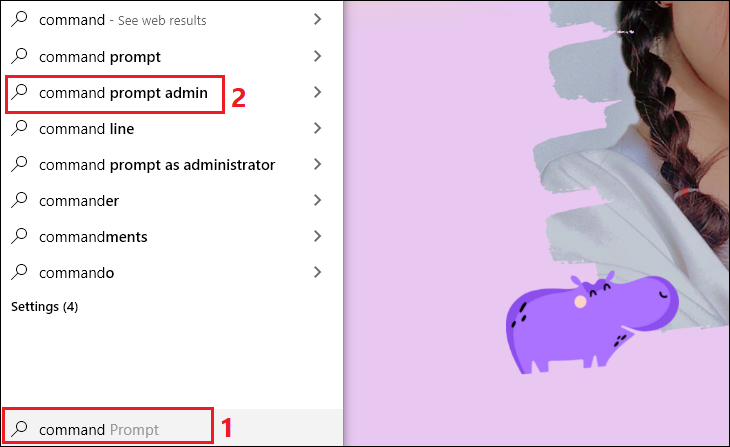
Bước 1: Trong menu Start, bạn tìm kiếm Command Prompt – chạy bằng quyền administrator.
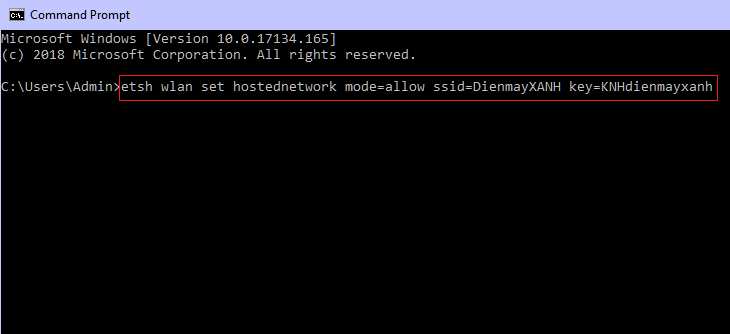
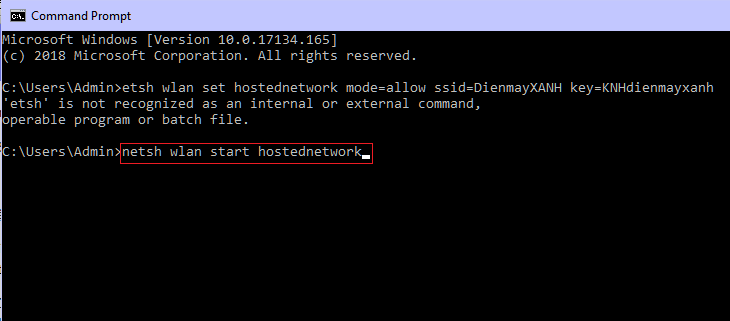
Bước 2: Bạn gõ câu lệnh sau:
Ví dụ, điểm truy cập của bạn tên DienmayXANH, mật khẩu là KNHdienmayxanh. Bạn sẽ gõ câu lệnh:
netsh wlan set hostednetwork mode=allow ssid=DienmayXANH key=KNHdienmayxanh
Bước 3: Gõ tiếp lệnh: netsh wlan start hostednetwork để khởi động điểm phát Wi-Fi hotspot Windows 10.
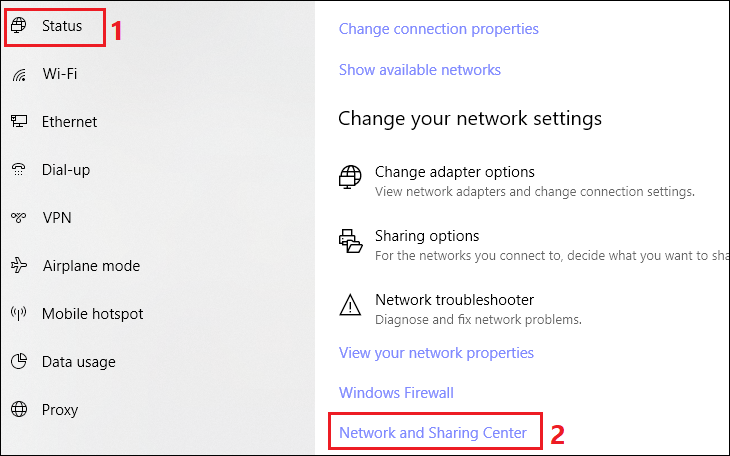
Bước 4: Bạn mở Settings, tại thẻ Status chọn Network and Sharing Center.
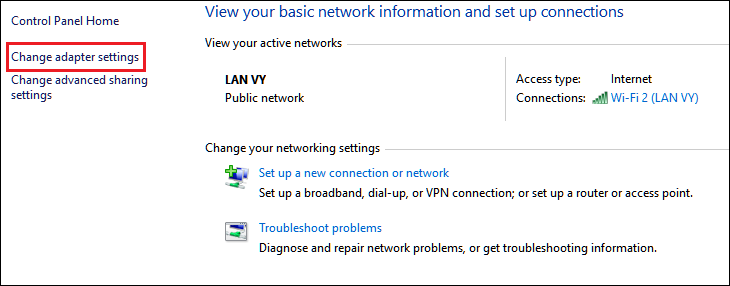
Bước 5: Nhấn chọn Change adapter settings (Thay đổi thiết lập kết nối).
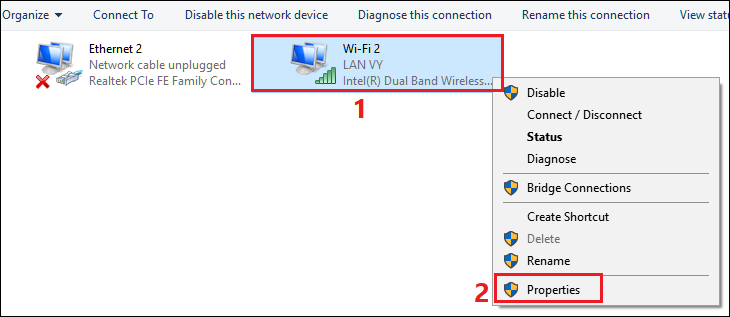
Bước 6: Chọn Wi-Fi đang sử dụng > Click chuột phải chọn Properties.
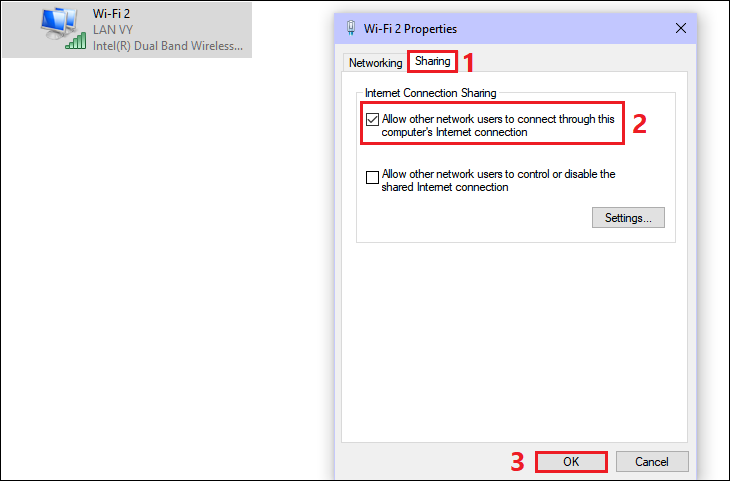
Bước 7: Trong cửa sổ Properties, bạn chuyển sang mục Sharing > Chọn Allow other network users to connect … > Chọn OK để bắt đầu phát Wi-Fi trên Windows 10.
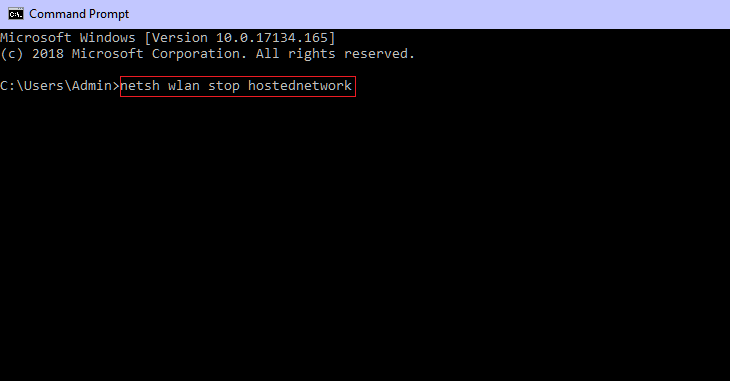
Bước 8: Để tắt Wi-Fi, bạn nhập dòng lệnh: netsh wlan stop hostednetwork
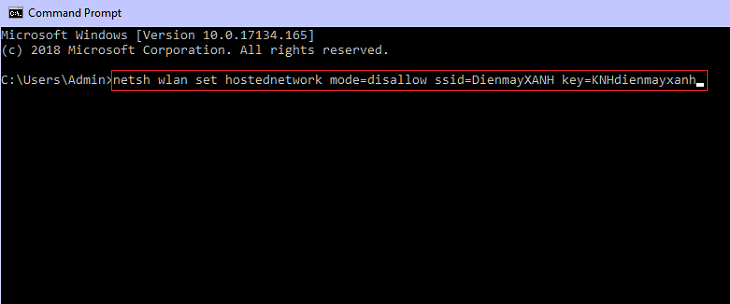
Bước 9: Để hủy bỏ mạng Wi-Fi đã tạo, bạn nhập vào Command Prompt: netsh wlan set hostednetwork mode=disallow ssid=ten_wifi key=mat_khau
Trên đây là cách phát Wi-Fi không cần phần mềm trên Windows 7 và Windows 10. Chúc các bạn thực hiện thành công.
Cảm ơn bạn đã xem bài viết Hướng dẫn cách phát Wi-Fi trên laptop không cần phần mềm tại Thcslytutrongst.edu.vn bạn có thể bình luận, xem thêm các bài viết liên quan ở phía dưới và mong rằng sẽ giúp ích cho bạn những thông tin thú vị.
