Bạn đang xem bài viết Hướng dẫn cách làm video Tiktok đơn giản, nhanh chóng từ A-Z tại Thcslytutrongst.edu.vn bạn có thể truy cập nhanh thông tin cần thiết tại phần mục lục bài viết phía dưới.
TikTok là mạng xã hội video được rất nhiều người ưa thích truy cập mỗi ngày và dần dần trở thành “món ăn” tinh thần không thể thiếu. Hãy cùng Thcslytutrongst.edu.vn tìm hiểu thêm nhiều điều thú vị về cách làm video trên TikTok, để thu hút được hàng triệu view cực nhanh chóng nhé!
Cách làm video TikTok bằng hình ảnh
Bạn muốn làm video TikTok bằng 1 hình ảnh có sẵn để sáng tạo ra nhiều video ấn tượng, chia sẻ với bạn bè thì hãy tham khảo các bước làm đơn giản dưới đây nhé!
Bước 1 Đầu tiên bạn tải TikTok từ CH Play và App Store rồi đăng nhập, tạo tài khoản và đồng ý cho ứng dụng truy cập “Micro và Ảnh” của bạn.
Tải ứng dụng TikTok dành cho CH Play (hệ điều hành Android): Tại đây
Tải ứng dụng TikTok dành cho Appstore (hệ điều hành iOS): Tại đây
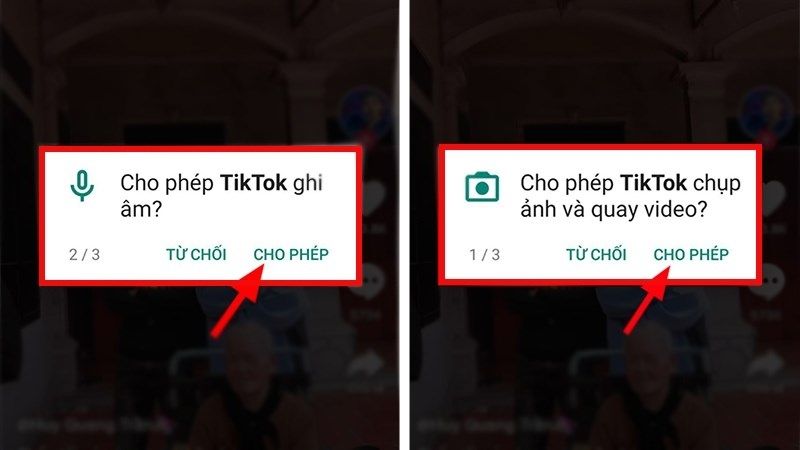 Tải TikTok từ CH Play và App Store rồi đăng nhập
Bước 2 Sau đó, bạn mở ứng dụng TikTok, nhấn biểu tượng dấu cộng (+).
Bước 3 Bạn cần nhấn vào “Chọn MV” để tạo video TikTok từ 1 ảnh.
Bước 4 Tiếp đến, bạn lướt chọn các video có dòng chữ “Hãy chọn 1 bức ảnh” rồi chọn “Tạo ngay”.
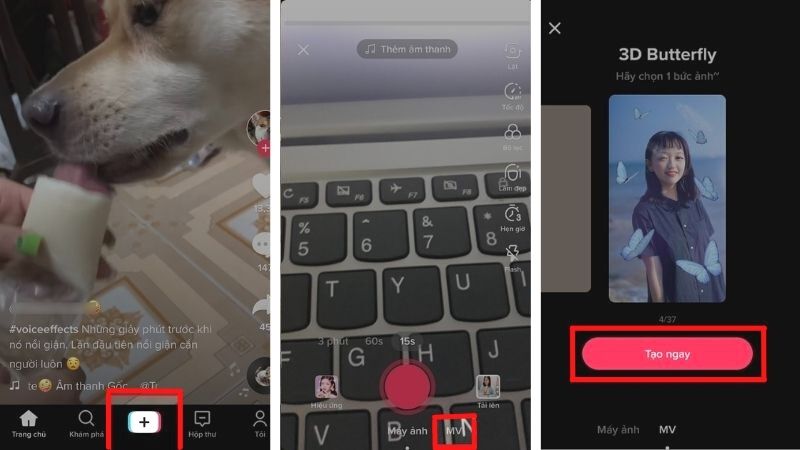 Nhấn biểu tượng dấu cộng và nhấn chọn MV để tạo ngay video
Bước 5 Bạn chọn ảnh mà bạn muốn làm video TikTok bằng 1 hình ảnh rồi nhấn “OK”.
Bước 6 Tại đây, bạn có thể sử dụng bộ lọc, chỉnh giọng nói video trên TikTok, lồng tiếng, thêm hiệu ứng, chèn chữ vào video,…với các biểu tượng tương ứng.
Bước 7 Bạn chọn “Tiếp”.
Bước 8 Cuối cùng, bạn nhấn vào “Đăng” để tải video lên TikTok hoặc chia sẻ với bạn bè.
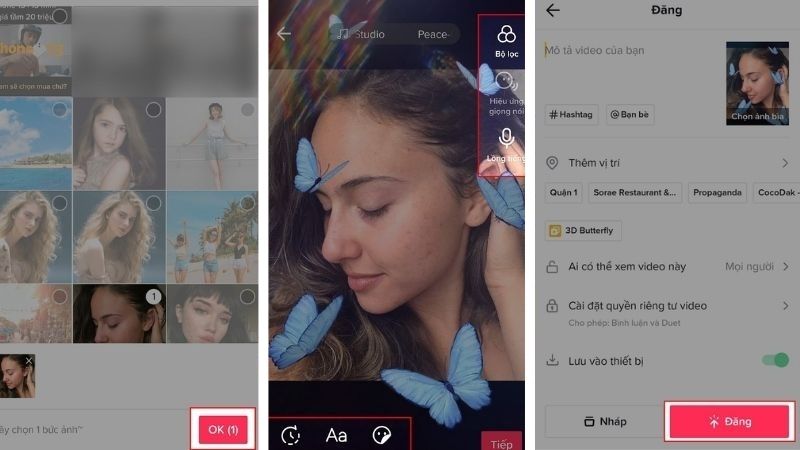 Chỉnh hiệu ứng và chọn đăng
Cách làm video TikTok bằng nhiều hình ảnh
Ngoài cách làm video bằng 1 hình ảnh, bạn có còn thể tạo video từ nhiều ảnh ghép lại để gợi lên sự độc đáo và thu hút hơn chỉ qua vài bước đơn giản sau:
Bước 1 Bạn truy cập vào ứng dụng TikTok. Nhấn dấu cộng (+) ở phía dưới màn hình.
Bước 2 Sau đó, bạn chọn “MV” để tạo video clip ghép ảnh trên TikTok.
Bước 3 Tiếp đến bạn lựa chọn các template có chế độ nhiều ảnh. Khi đã lựa chọn được template ưng ý, bạn nhấn “Tạo ngay”.
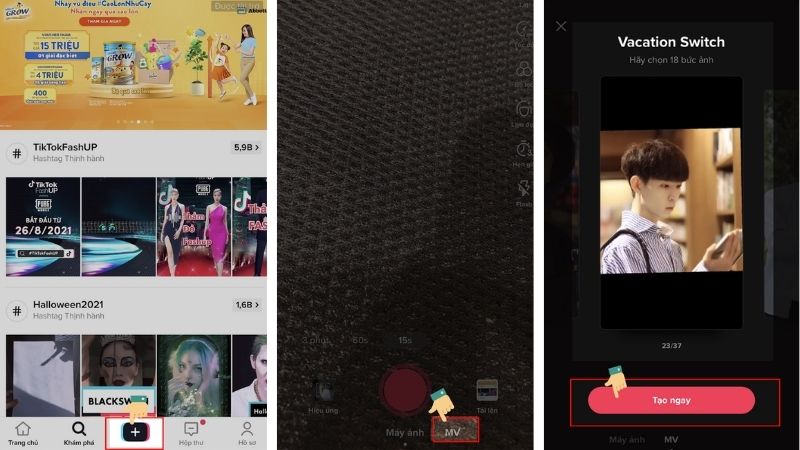 Nhấn dấu cộng (+) chọn MV và nhấn tạo ngay
Bước 4 Sau đó, bạn chọn các hình ảnh muốn ghép thành video trong bộ sưu tập ảnh và nhấn “OK”.
Bước 5 TikTok sẽ hiển thị cho bạn một video demo và bạn có thể chỉnh sửa, sáng tạo theo ý mình bằng cách chèn nhãn dán, lựa chọn nhạc nền, thêm text,… Sau khi hoàn thành xong, bạn nhấn “Tiếp”.
Bước 6 Trước khi chia sẻ video trên TikTok, bạn còn có thể viết gắn thẻ bạn bè, đính kèm hashtag và viết caption hoặc chia sẻ trên các nền tảng mạng xã hội nếu muốn.
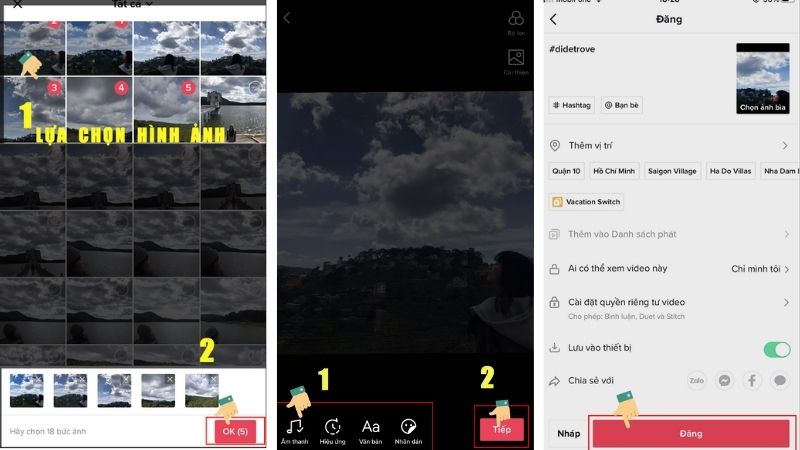 Chỉnh sửa video và đăng
Cách làm video TikTok bằng video
Nếu bạn muốn làm video TikTok bằng video thật dễ dàng, nhanh chóng thì hãy tham khảo ngay các bước thực hiện dưới đây nhé!
Bước 1 Sau khi tải TikTok về máy xong thì bạn hãy nhấn chọn đến dấu cộng (+) ở chính giữa màn hình, để đến với giao diện quay video.
Bước 2 Trước tiên hãy chọn nhạc cho video TikTok của bạn bằng cách nhấn chọn vào “Thêm âm thanh” ở phía trên cùng màn hình. Khi chọn được bài hát yêu thích hãy nhấn “Quay với âm thanh này”.
Bước 3 Quay lại với giao diện quay video rồi quay video với đoạn nhạc đã chọn ở trên, bằng cách chạm vào nút đỏ ở giữa màn hình, khi muốn dừng lại thì chạm lại vào nút này rồi nhấn vào dấu tick.
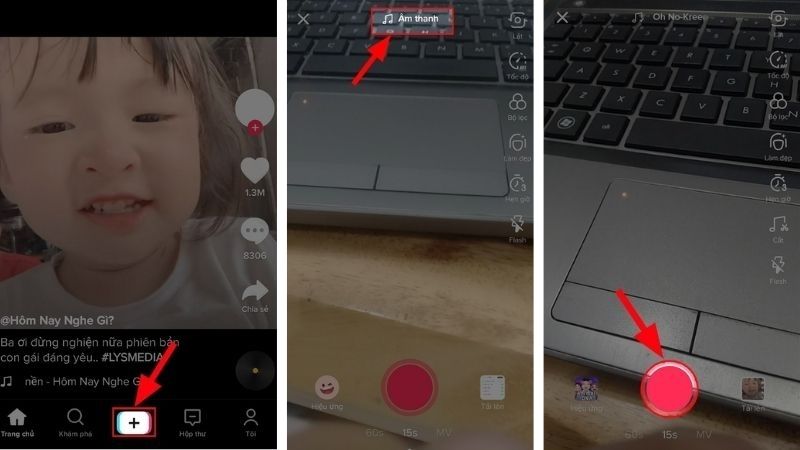 Chọn âm thanh và quay
Bước 4 Thêm bộ lọc, lồng tiếng, chèn chữ, nhãn dán,…cho video.
Bước 5 Chuyển đến giao diện “Đăng” rồi nhập nội dung cho video vừa làm, thêm hashtag, tag bạn bè,..
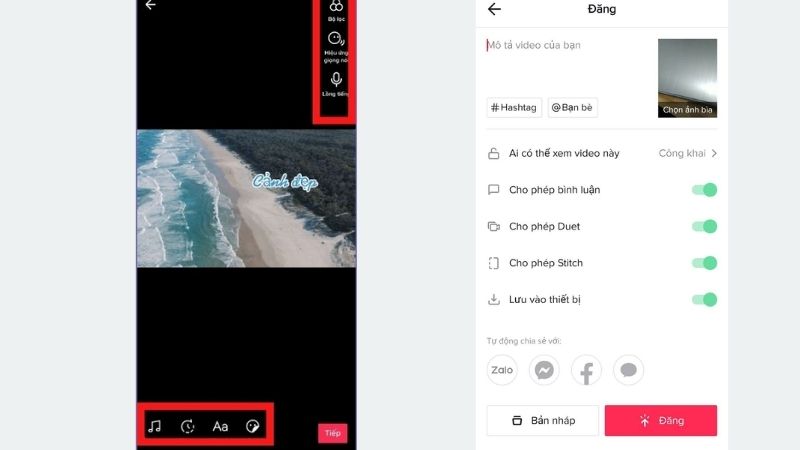 Thêm hiệu ứng và đăng
Các App nên có khi làm video TikTok
CapCut
App CapCut là một ứng dụng được nhắc đến đầu tiên, nằm trong danh sách ứng dụng edit video TikTok được người dùng yêu thích và sử dụng nhiều nhất khi làm video TikTok.
CapCut được với giao diện thân thiện, đơn giản, dễ dùng kết hợp cùng vô số công cụ edit phong phú, khiến người dùng thích mê và không quá ngạc nhiên khi CapCut lại được đánh giá cao và có lượt tải xuống nhiều nhất.
Tải ứng dụng CapCut dành cho CH Play (hệ điều hành Android): Tại đây
Tải ứng dụng CapCut dành cho Appstore (hệ điều hành iOS): Tại đây
 CapCut
InShot
Nhắc đến chỉnh sửa Video TikTok không thể bỏ qua ứng dụng InShot- một ứng dụng được đông đảo người dùng yêu thích và có lượt tải xuống cao trên toàn cầu.
Với giao diện thân thiện và các tính năng chỉnh sửa video TikTok tiện lợi đa dạng, phong phú mà không sợ chất lượng bị giảm đi giúp video trở nên hấp dẫn, bắt mắt hơn.
Tải ứng dụng InShot dành cho CH Play (hệ điều hành Android): Tại đây
Tải ứng dụng InShot dành cho Appstore (hệ điều hành iOS): Tại đây
 InShot
Quik
Quik là một ứng dụng được người dùng TikTok sử dụng phổ biến và rộng rãi, tạo ra các video thú vị, hấp dẫn đăng lên các trang truyền thông xã hội.
Ứng dụng này cho phép bạn thỏa thích chỉnh sửa video bằng nhiều cách như: Cắt, chèn thêm biểu tượng cảm xúc, nội dung văn bản và khung để làm cho video thú vị và thu hút hơn.
Tải ứng dụng Quik dành cho CH Play (hệ điều hành Android): Tại đây
Tải ứng dụng Quik dành cho Appstore (hệ điều hành iOS): Tại đây
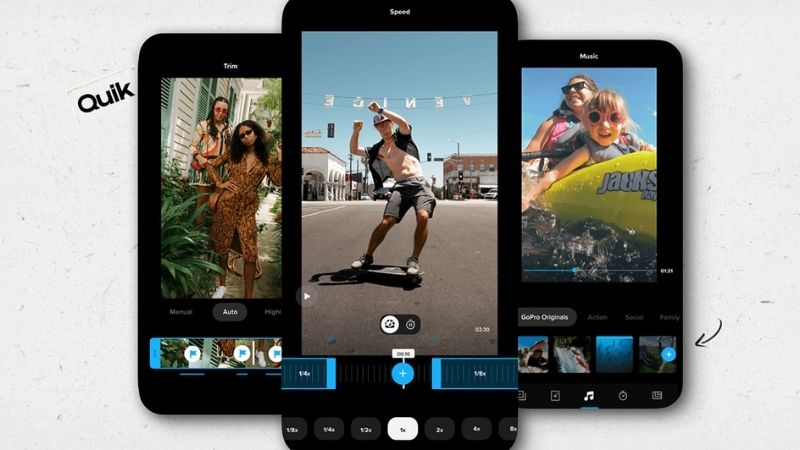 Quik
Quik
VideoShow Video Editor
VideoShow Video Editor cũng là một lựa chọn tốt khi bạn làm video. Ứng dụng này được người dùng sử dụng khá phổ biến một phần là vì sự lựa chọn nhiều chủ đề, các bộ lọc, âm nhạc, văn bản, kiểu phông chữ,…rất phong phú đa dạng, giúp cho video của bạn hấp dẫn hơn.
Tải ứng dụng VideoShow Video Editor dành cho CH Play (hệ điều hành Android): Tại đây
Tải ứng dụng VideoShow Video Editor dành cho Appstore (hệ điều hành iOS): Tại đây
 VideoShow Video Editor
Các mẹo TikTok
Cách lấy nhạc trên TikTok làm video TikTok của mình
Bạn muốn lấy nhạc trên TikTok để chèn vào video giúp video của mình trở nên hấp dẫn và vui tươi hơn thì đã có cách.
Tham khảo thêm: Cách đổi tên ID Tik Tok trên điện thoại, máy tính đơn giản
Việc lấy nhạc trên TikTok làm video cho mình không chỉ giúp bạn tiết kiệm được thời gian mà còn giúp video trở nên sinh động, thú vị hơn.
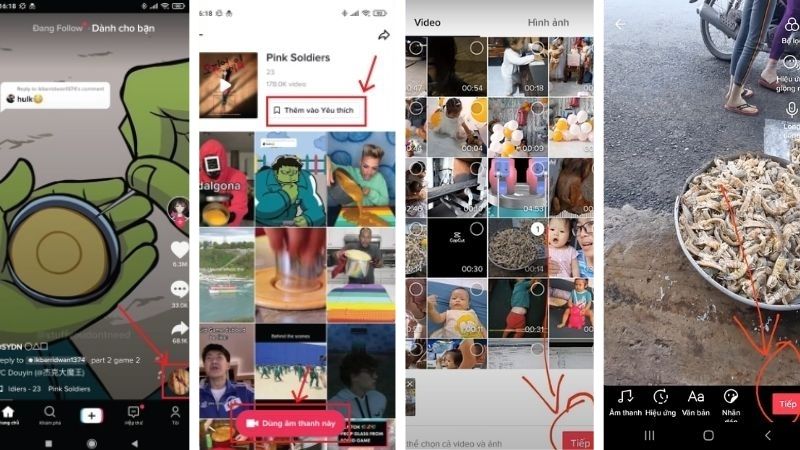 Cách lấy nhạc trên TikTok làm video TikTok của mình
Tham khảo thêm: Hướng dẫn cách lấy nhạc trên Tik Tok về làm video Tik Tok của mình.
Cách tự tạo nhạc TikTok cho riêng mình
Bạn là một người độc đáo, ưa thích sự sáng tạo và muốn làm những video có âm nhạc mang chất riêng của mình tự tạo nhạc TikTok cho bản thân nhé!
Việc tự tạo nhạc TikTok giúp video TikTok của bạn trở nên độc lạ hơn, thể hiện được cá tính, đáp ứng được nhu cầu sở thích của bản thân.
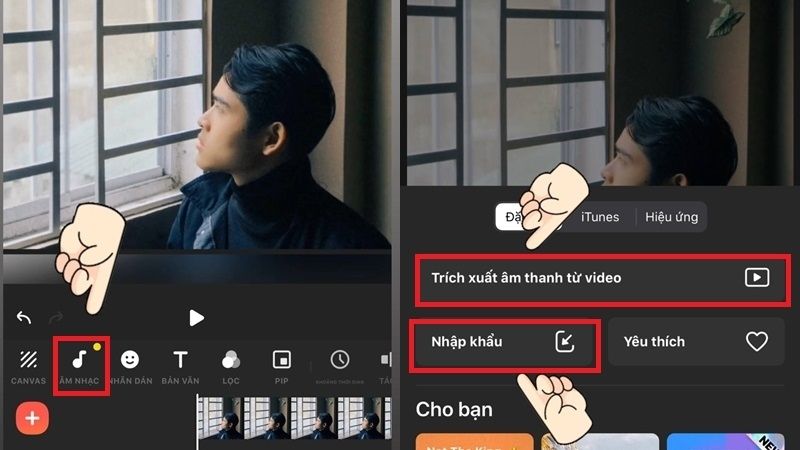 Cách tự tạo nhạc TikTok cho riêng mình
Tham khảo thêm: Cách tự tạo nhạc nền Tik Tok dễ dàng theo sở thích bản thân
Cách lấy video TikTok làm hình nền
Nhiều người muốn lấy video TikTok làm hình nền để thể hiện sự độc đáo, sở thích của mình.
Việc bạn sử dụng video TikTok để làm hình nền không những giúp tô điểm cho chiếc điện thoại mà còn tạo nên sự thú vị, thú hút nhiều người.
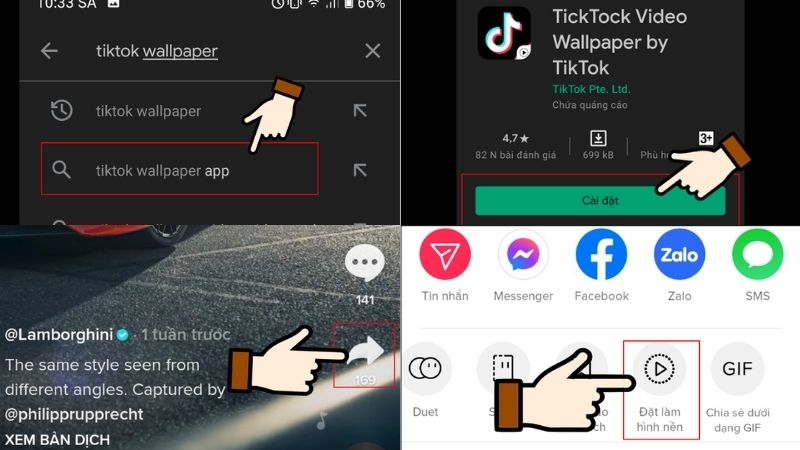 Cách lấy video TikTok làm hình nền
Tham khảo thêm: Hướng dẫn cách lấy video Tik Tok làm hình nền có nhạc đơn giản, dễ làm
Cách chèn chữ vào Video trên TikTok
Để TikTok của bạn thêm phong phú, mang nội dung ý nghĩa thì cách chèn chữ vào Video trên TikTok là một việc làm rất phù hợp và cần thiết.
Việc chèn chữ vào Video trên TikTok giúp người xem không chỉ dễ dàng tiếp cận nội dung mà bạn chia sẻ mà còn bộc lộ được tâm tư, nội dung mà bạn muốn bày tỏ.
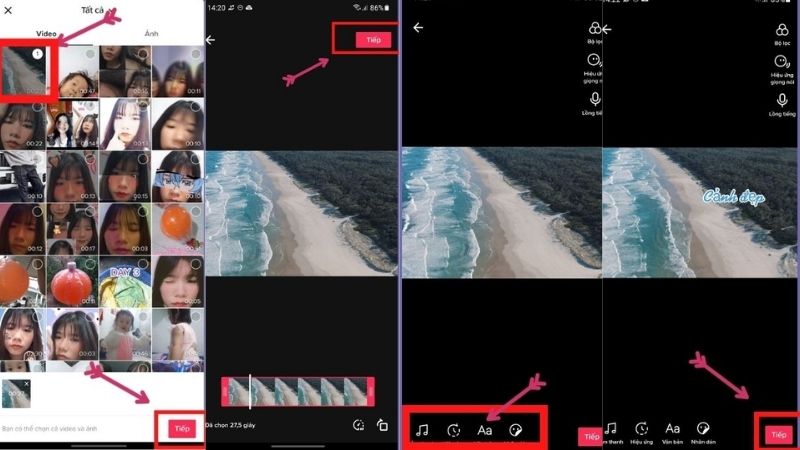 Cách chèn chữ vào Video trên TikTok
Tham khảo thêm: Hướng dẫn chi tiết cách chèn chữ vào video Tik Tok dễ dàng
Cách tải video trên TikTok không dính logo
Việc tải video trên TikTok về máy nhưng lại bị dính logo khiến nhiều người khá khó chịu. Tuy nhiên, cách khắc phục vấn đề này cũng khá đơn giản, bạn có thể tham khảo link bên dưới để biết thêm cách thực hiện nhé!
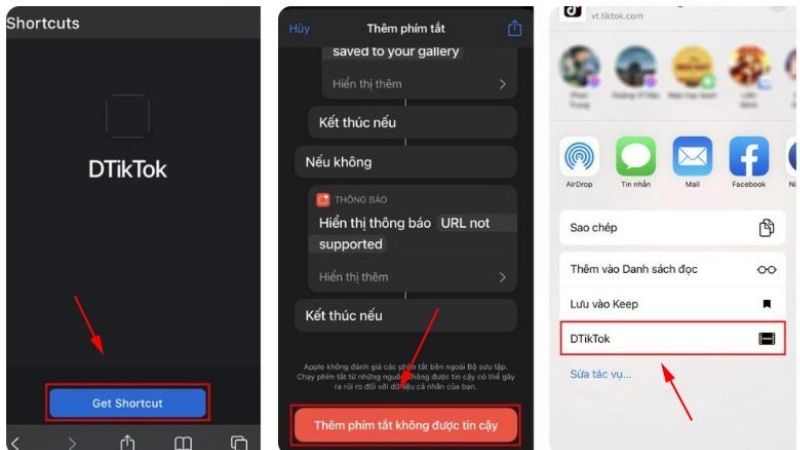 Cách tải video trên TikTok không dính logo
Tham khảo thêm: 8 cách tải video Tik Tok không logo miễn phí trên điện thoại, đơn giản dễ làm
Thcslytutrongst.edu.vn mong rằng với những hướng dẫn chi tiết trong bài viết trên, sẽ giúp bạn biết cách làm video TikTok một cách đơn giản, nhanh chóng, cho ra được những video thu hút triệu view nhé!
Thcslytutrongst.edu.vn
Cảm ơn bạn đã xem bài viết Hướng dẫn cách làm video Tiktok đơn giản, nhanh chóng từ A-Z tại Thcslytutrongst.edu.vn bạn có thể bình luận, xem thêm các bài viết liên quan ở phía dưới và mong rằng sẽ giúp ích cho bạn những thông tin thú vị.