Bạn đang xem bài viết Cách dùng hàm ROUND để làm tròn số được chỉ định đơn giản nhất tại Thcslytutrongst.edu.vn bạn có thể truy cập nhanh thông tin cần thiết tại phần mục lục bài viết phía dưới.
Hàm ROUND trong Excel là một trong những hàm phổ biến được áp dụng để làm tròn số khi bạn thực hiện tính toán các kết quả trung bình. Hãy để Thcslytutrongst.edu.vn hướng dẫn cách dùng Hàm ROUND trong Excel để làm tròn số chỉ định nhé!
Công thức hàm ROUND
Hàm ROUND là hàm làm tròn số thập phân, những số nằm sau dấu chấm hoặc dấu phẩy (tùy cấu hình Excel của bạn). Dùng để làm tròn kết quả tính trung bình.
Lưu ý:
- Nếu Num_digits dương, số sẽ được làm tròn tới số vị trí thập phân được chỉ định.
- Nếu Num_digits bằng 0, số sẽ được làm tròn tới số nguyên gần nhất.
- Nếu Num_digits âm, số sẽ được làm tròn sang bên trái dấu thập phân.
Ví dụ hàm round
Đặt trường hợp ta có một list nhu cầu sau:
- Làm tròn 8.15 tới một vị trí thập phân.
- Làm tròn 8.149 tới một vị trí thập phân.
- Làm tròn -9.475 tới hai vị trí thập phân.
- Làm tròn 51.256 đến một vị trí thập phân về bên trái của dấu thập phân.
- Làm tròn 500.5 về bội số gần nhất của 1000.
- Làm tròn -50.55 về bội số gần nhất của 100.
- Làm tròn 4.98 về bội số gần nhất của 10.
Để việc dùng hàm tính toán được thuận tiện nhất, bạn đưa dữ liệu vào bảng tính Excel:
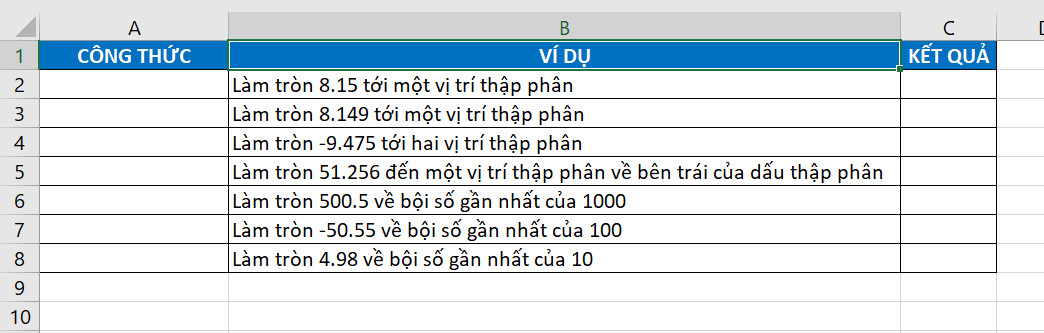
Bảng chứa dữ liệu cần thao tác:
- Làm tròn 8.15 tới một vị trí thập phân: Bạn nhập =ROUND(8.15,1)
- Làm tròn 8.149 tới một vị trí thập phân: Bạn nhập =ROUND(8.149,1)
- Làm tròn -9.475 tới hai vị trí thập phân: Bạn nhập =ROUND(-9.475,2)
- Làm tròn 51.256 đến một vị trí thập phân về bên trái của dấu thập phân: Bạn nhập =ROUND(51.256,-1)
- Làm tròn 500.5 về bội số gần nhất của 1000 : Bạn nhập =ROUND(500.5,-3)
- Làm tròn -50.55 về bội số gần nhất của 100: Bạn nhập =ROUND(-50.55,-2)
- Làm tròn 4.98 về bội số gần nhất của 10: Bạn nhập =ROUND(4.98,-1)
Kết quả như sau:
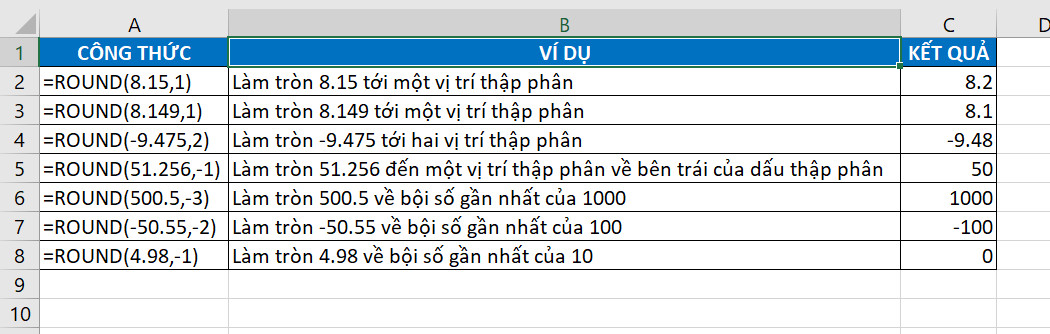
Có thể thấy những số dưới 5 sẽ được làm tròn xuống, còn từ 5 trở lên sẽ được làm tròn lên:
- 8.15 được làm tròn đến 1 vị trí thập phân là 8.2.
- 8.149 được làm tròn đến 1 vị trí thập phân là 8.1.
- -9.475 được làm tròn đến 2 vị trí thập phân là -9.48.
- 51.256 được làm tròn đến một vị trí thập phân về bên trái của dấu thập phân là 50.
- 500.5 được làm tròn về bội số gần nhất của 1000 là 1000.
- -50.55 được làm tròn về bội số gần nhất của 100 là -100.
- 4.98 được làm tròn về bội số gần nhất của 10 là 0.
Một số hàm liên quan đến hàm ROUND
Hãy cùng xem qua một số hàm liên quan đến hàm ROUND dưới đây:
Hàm ROUNDUP
Hàm ROUNDUP dùng để làm tròn một số lên, ra xa số 0.
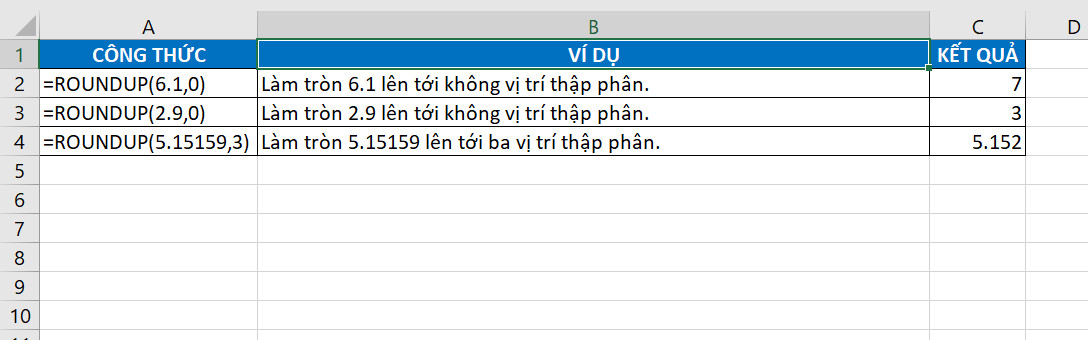
Có thể thấy tất cả những vị trí bạn muốn làm tròn đều được làm tròn lên:
- 6.1 được làm tròn lên, đến 0 vị trí thập phân là 7 chứ không phải 6.
- 2.9 được làm tròn lên, đến 0 vị trí thập phân là 3.
- 5.15159 được làm tròn lên, đến 3 vị trí thập phân là 5.152.
Hàm ROUNDDOWN
Hàm ROUNDDOWN dùng để làm tròn một số xuống, tiến gần đến 0.
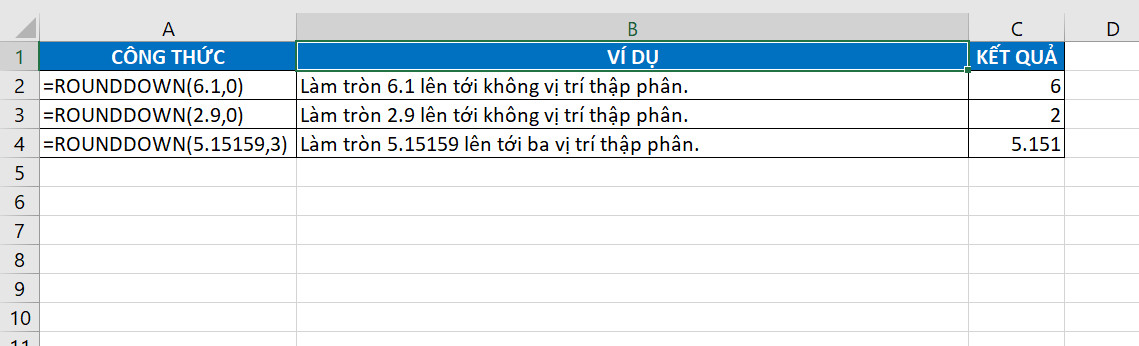
Có thể thấy tất cả những vị trí bạn muốn làm tròn đều được làm tròn xuống:
- 6.1 được làm tròn xuống, đến 0 vị trí thập phân là 6 chứ không phải 7.
- 2.9 được làm tròn xuống, đến 0 vị trí thập phân là 2 chứ không phải 3.
- 5.15159 được làm tròn xuống, đến 3 vị trí thập phân là 5.151.
Hàm MROUND
Hàm MROUND dùng để làm tròn đến bội số của số khác.
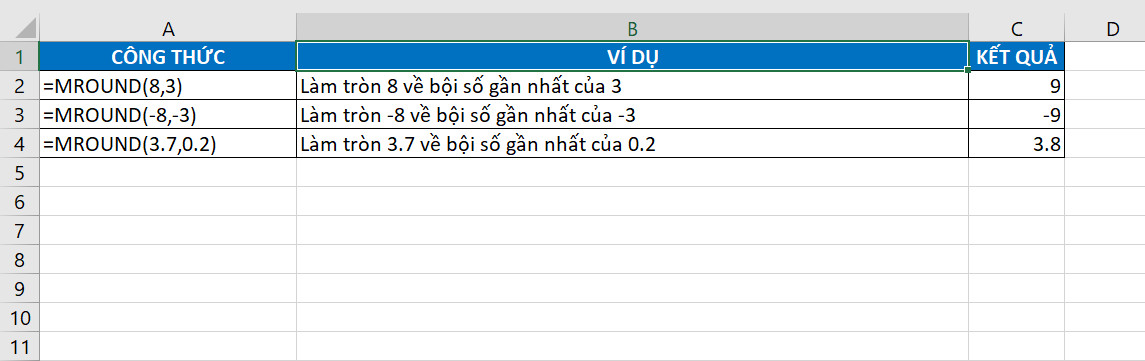
Có thể thấy tất cả các số đều được làm tròn thành bội số so với số mà bạn mong muốn:
- Làm tròn 8 về bội số gần nhất của 3 là 9 (9 là bội số của 3).
- Làm tròn -8 về bội số gần nhất của -3 là -9 (-9 là bội số của -3).
- Làm tròn 3.7 về bội số gần nhất của 0.2 là 3.8.
Trên đây là một số ví dụ về hàm ROUND để làm tròn số chỉ định trong Excel. Mong rằng sẽ giúp ích cho bạn và chúc bạn thành công nhé!
Cảm ơn bạn đã xem bài viết Cách dùng hàm ROUND để làm tròn số được chỉ định đơn giản nhất tại Thcslytutrongst.edu.vn bạn có thể bình luận, xem thêm các bài viết liên quan ở phía dưới và mong rằng sẽ giúp ích cho bạn những thông tin thú vị.
