Bạn đang xem bài viết 4 cách reset Windows 7 – Khôi phục cài đặt gốc giúp laptop, máy tính chạy nhanh hơn tại Thcslytutrongst.edu.vn bạn có thể truy cập nhanh thông tin cần thiết tại phần mục lục bài viết phía dưới.
Laptop của bạn sử dụng hệ điều hành Windows 7 bỗng nhiên chạy chậm mà không biết xử lý thế nào. Vậy hãy đến với bài viết sau đây để biết 4 cách reset win 7 – Khôi phục cài đặt gốc giúp laptop chạy nhanh hơn.
Xem ngay các sản phẩm phần mềm đang giảm giá SỐC
Reset Windows 7 từ điểm khôi phục trước đó
Ưu điểm: Thao tác nhanh, công cần biết quá nhiều về kỹ thuật.
Nhược điểm: Muốn khôi phục được thì phải có điểm khôi phục trước đó.
Cách thực hiện Reset Windows 7
Thông thường khi cài phần mềm, hoặc trong một khoảng thời gian nhất định thì Windows sẽ tự tạo điểm khôi phục cho máy tính.
Để chủ động hơn, bạn có thể tạo điểm khôi phục khi máy tính hoạt động ổn định. Nếu như sau này thiết bị có vấn đề gì thì bạn có thể khôi phục về trạng thái bình thường trước đó.
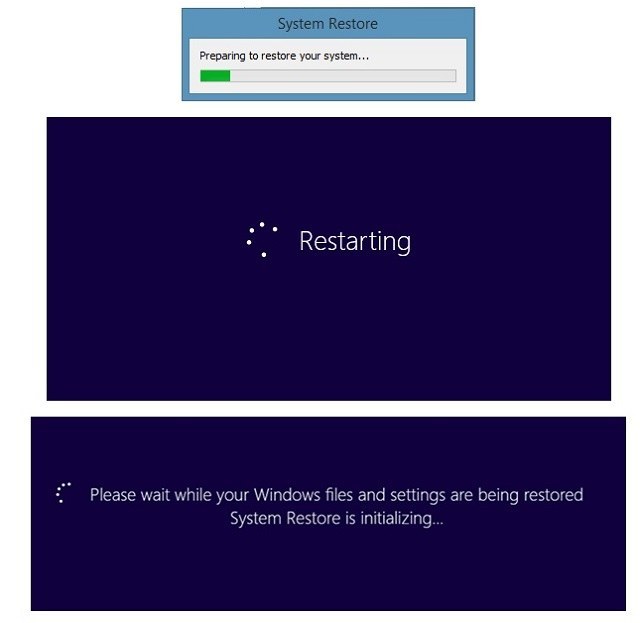
Cách tạo điểm khôi phục hoặc Reset lại Windows 7 theo điểm khôi phục thì bạn có thể tham khảo theo hướng dẫn sau:
- Tạo điểm khôi phục – Restore Point trên Windows.
Tạo và khôi phục Windows 7 theo file backup
Khác với điểm khôi phục ở cách 1, file backup chỉ được tạo thủ công từ người dùng. Vì thế, để đề phòng máy tính trục trặc, hoạt động chậm chạp trong tương lai bạn nên tạo 1 file backup dự phòng trước đó.
Cách tạo file Backup để khôi phục Windows 7
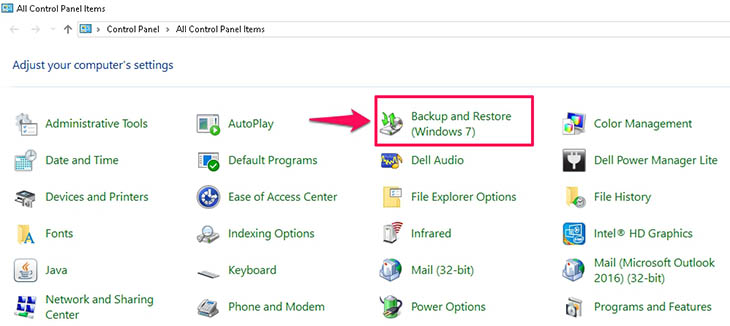
Bước 1: Nhấn phím Windows trên bàn phím > Chọn vào mục Control Panel > Tìm và chọn vào mục Backup and Restore.
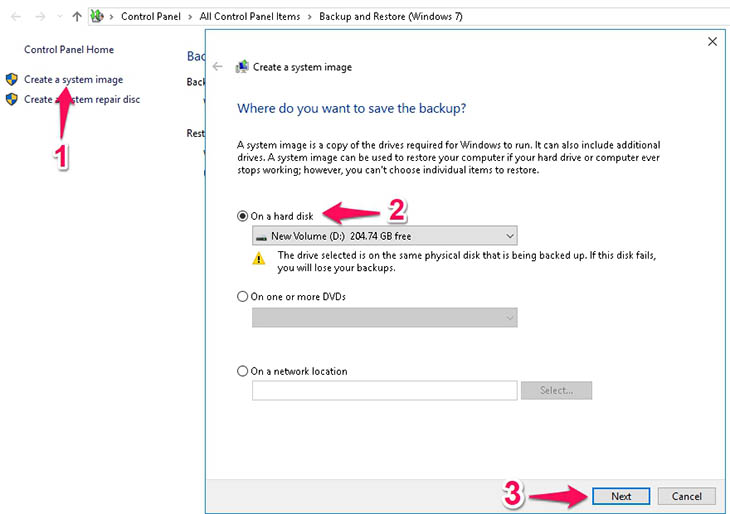
Bước 2: Tiếp theo chọn Create a system image >On a hard disk>Chọn nơi lưu trữ file backup, thông thường người dùng sẽ lưu trữ trên 1 ổ đĩa khác hệ điều hành (ổ D, ổ E,…) hoặc bạn có thể lưu trữ lên USB, ổ cứng gắn ngoài > Nhấn Next để chuyển sang bước kế tiếp.
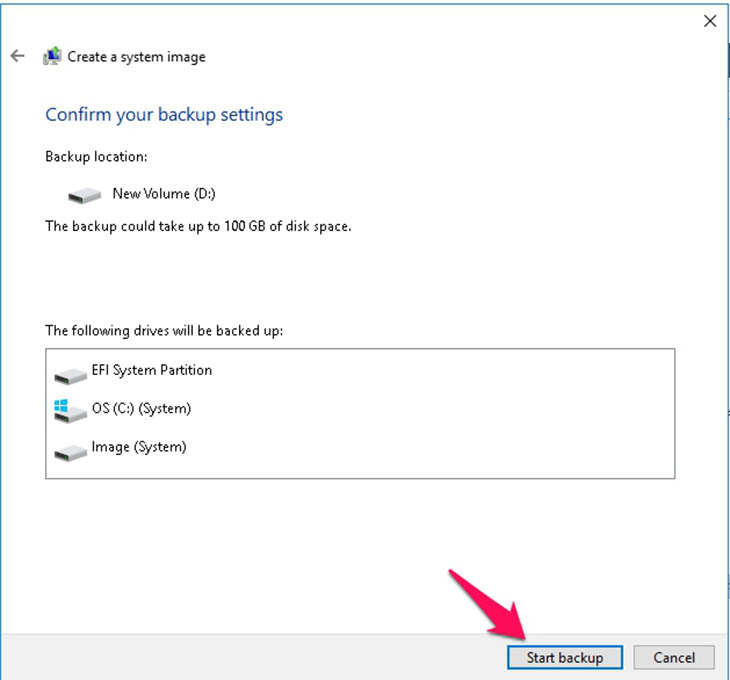
Bước 3: Cuối cùng nhấn Start backup để thực hiện tạo file backup.
Cách khôi phục Windows 7 từ file backup trước đó
Bước 1: Nhấn phím Windows trên bàn phím > Chọn vào mục Control Panel > Tìm và chọn vào mục Backup and Restore.
Mẹo: Bạn có thể sao chép tên “Backup and Restore” dán vào khung tìm kiếm của Control Panel để tìm nhanh công cụ Backup and Restore.
Bước 2: Chọn vào mục Restore my files, lúc này máy sẽ liệt kê các bản sao lưu trước đó của bạn. Nếu không tìm thấy, hãy nhấn vào Browse for folders và chọn vào nơi lưu trữ file backup trước đó.
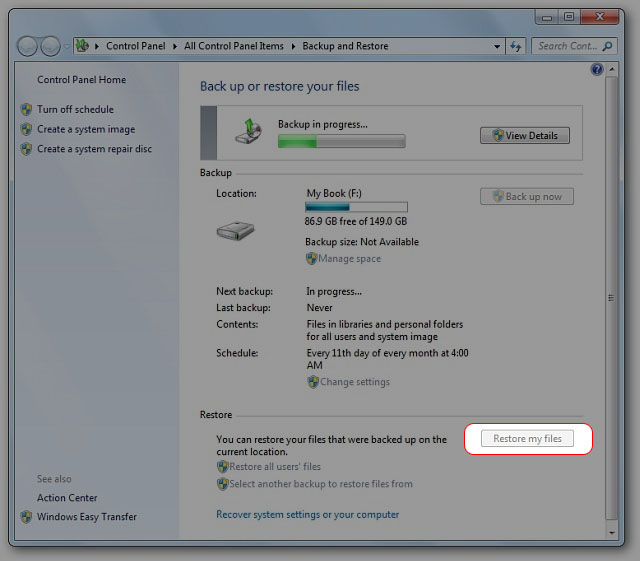
Bước 3: Quá trình sao lưu diễn ra nhanh hay chậm phù thuộc vào kích thước file backup và cấu hình máy của người dùng.
Cách cài lại Windows 7 bằng ổ cứng, không cần USB hay đĩa cài đặt
Nếu như 2 cách khôi phục trên không cho kết quả theo ý muốn, bạn có thể sử dụng biện pháp triệt để là cài lại Windows theo hướng dẫn sau:
Bước 1: Tải file (.ios) cho Windows 7, file tải bạn có thể tìm từ các nguồn trên mạng. Lưu ý hãy lưu tiên những file cài đặt có nguồn gốc rõ ràng, hoặc chính chủ từ Microsoft.
Bước 2: Sau khi có file cài đặt (.iso), bạn hãy lưu chúng vào ổ đĩa khác ổ chính cài hệ điều hành (tức là ổ D, ổ E tùy máy). Thao tác này cực kỳ quan trọng, vì khi cài lại Windows máy sẽ xóa dữ liệu ổ C (ổ lưu hệ điều hành mặc định), và nếu như bạn để file iso ở đây thì chúng sẽ bị xóa theo.
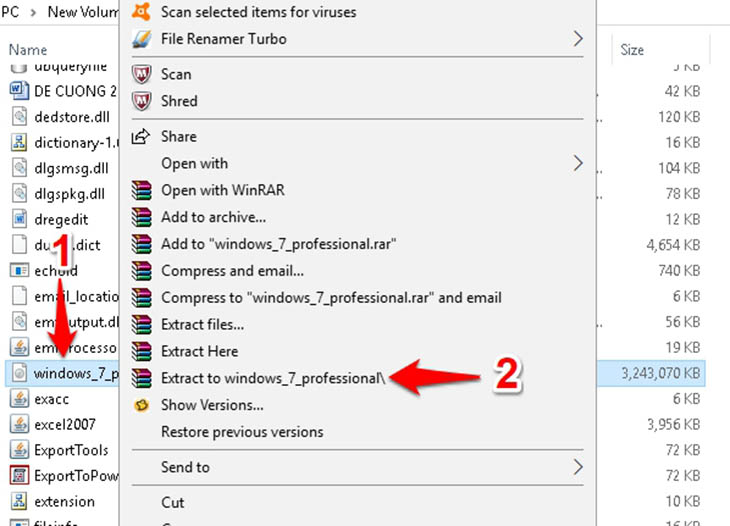
Bước 3: Click chuột phải vào file .iso > Chọn Extract để giải nén.
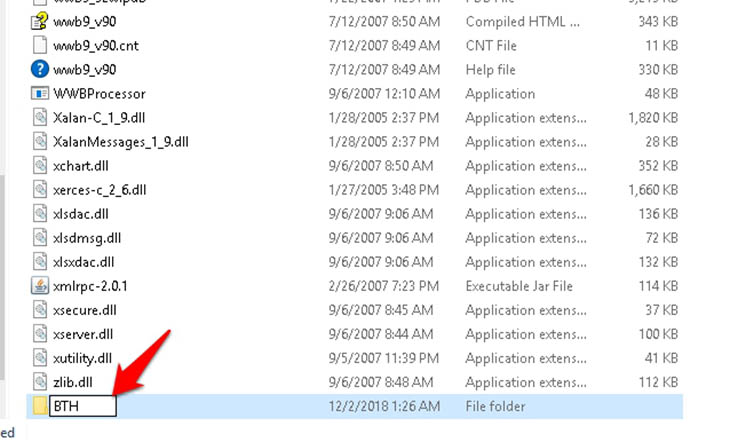
Bước 4: Bạn đổi tên thư mục chứa tất cả tập tin vừa giải nến sao cho đơn giản nhất. Điều này giúp các thao tác bên dưới thuận tiên hơn rất nhiều. Ví dụ: đặt ABC, hay XYZ,…
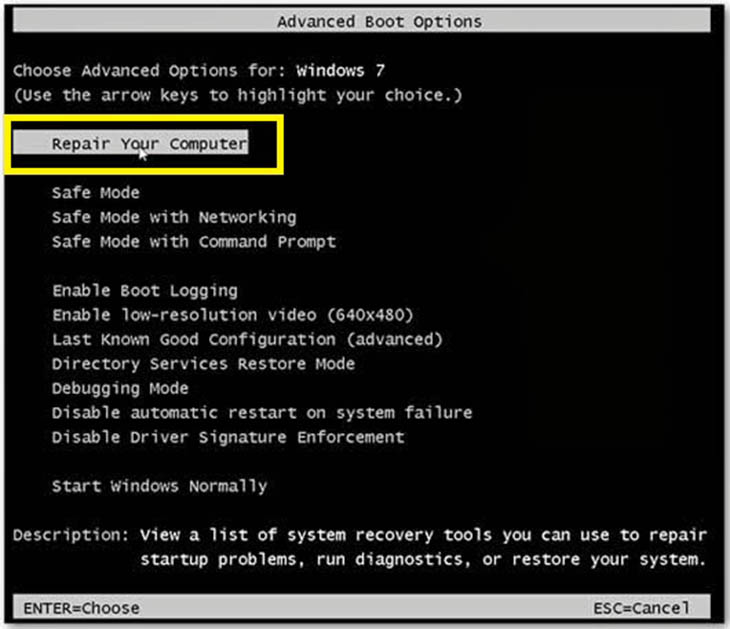
Bước 5: Bạnkhởi động lại máy tính và ấn nút F8 liên tục đến khi màn hình đen xuất hiện như hình dưới. Sau đó nhấn chọn vào mục Repair Your Computer.
Bước 6: Cửa sổ Syste Recovery Options hiện ra, bạn hãy nhấn Next.
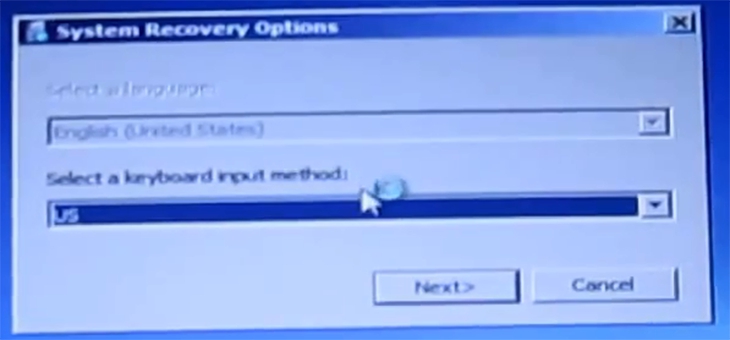
Bước 7: Chọn tên đăng nhập máy tính và mật khẩu (nếu có).
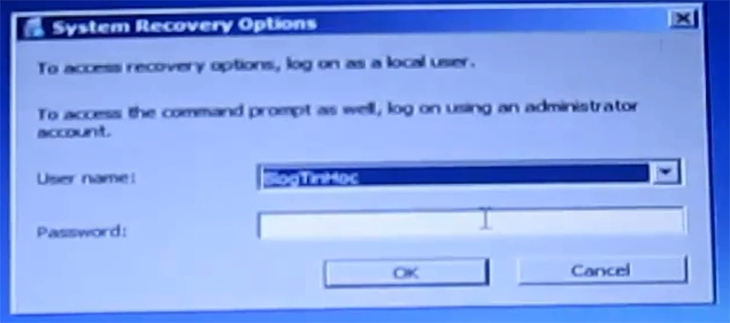
Bước 8: Bạn chọn tiếp vào mục Command Prompt.
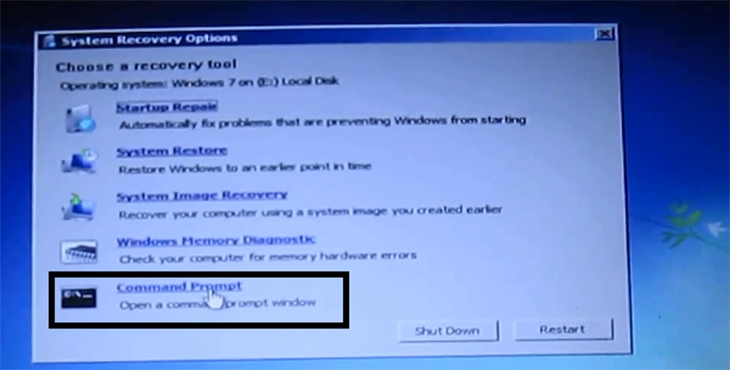
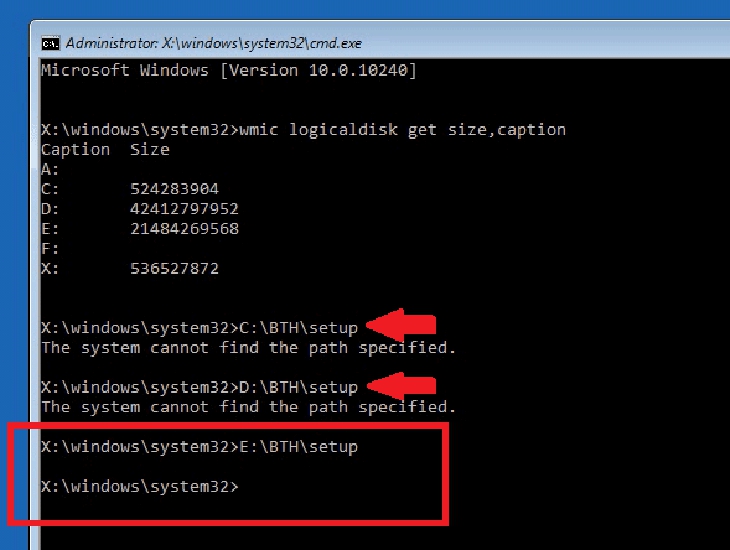
Bước 9: Tại giao diện màu đen, hãy gõ lệnh ”wmic logicaldisk get size,caption” và nhấn Enter để liệt kê ra danh sách các ổ đĩa (C, D, E,…) có trên máy tính.
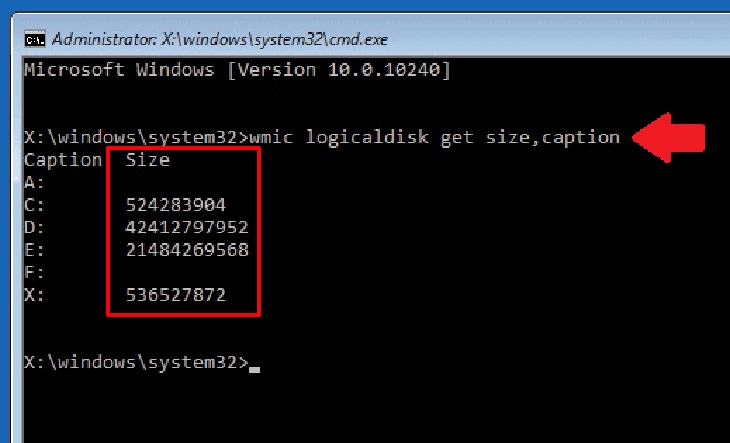
Bước 10: Sau đó, bạn lần lượt gõ lệnh theo đường dẫn ổ đĩa D:ABCsetup. Trong đó D là nơi lưu trữ file .iso của bạn trước đó, ABC là tên thư mục chứa file giải nén .iso.
Ví dụ trước đó mình lưu file .iso ở ổ E với tên gọi CAIWIN thì sẽ thay bằng lệnh E:CAIWINsetup
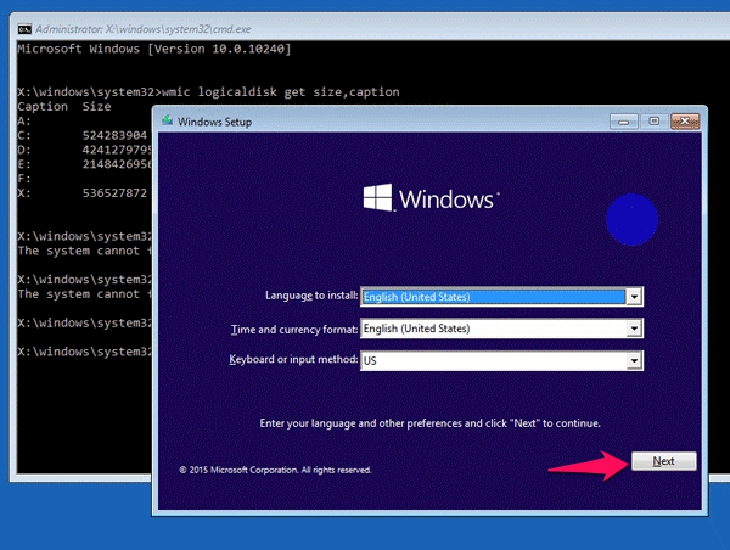
Bước 11: Lúc này cửa sổ cài đặt Windows 7 sẽ hiển thị lên, bạn hãy làm theo hướng dẫn mà chương trình yêu cầu. Khá đơn giản thôi, nên đừng quá lo lắng nhé.
Trên đây là 4 cách reset win 7 giúp laptop, máy tính chạy vù vù, hết đơ lắc, nếu máy tính bạn có tình trạng này thì hãy làm ngay nhé! Chúc các bạn thực hiện thành công!
Cảm ơn bạn đã xem bài viết 4 cách reset Windows 7 – Khôi phục cài đặt gốc giúp laptop, máy tính chạy nhanh hơn tại Thcslytutrongst.edu.vn bạn có thể bình luận, xem thêm các bài viết liên quan ở phía dưới và mong rằng sẽ giúp ích cho bạn những thông tin thú vị.
