Bạn đang xem bài viết 2 cách xóa ô trống trong Excel cực đơn giản tại Thcslytutrongst.edu.vn bạn có thể truy cập nhanh thông tin cần thiết tại phần mục lục bài viết phía dưới.
Trong bảng tính Excel có những dòng, cột dữ liệu bị trống sẽ làm cho bảng tính khó nhìn và mất thẩm mỹ khi xem. Bài viết này sẽ hướng dẫn bạn 2 cách xóa ô trống trong Excel cực đơn giản.
Sử dụng Go To để chọn nhanh ô trống
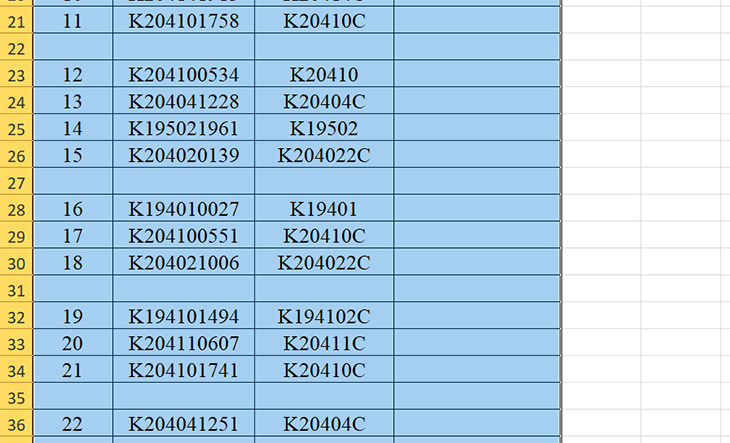
Bước 1: Đầu tiên, bạn mở bảng tính Excel và nhấn phím Ctrl + A hoặc chọn phần dữ liệu cần áp dụng.
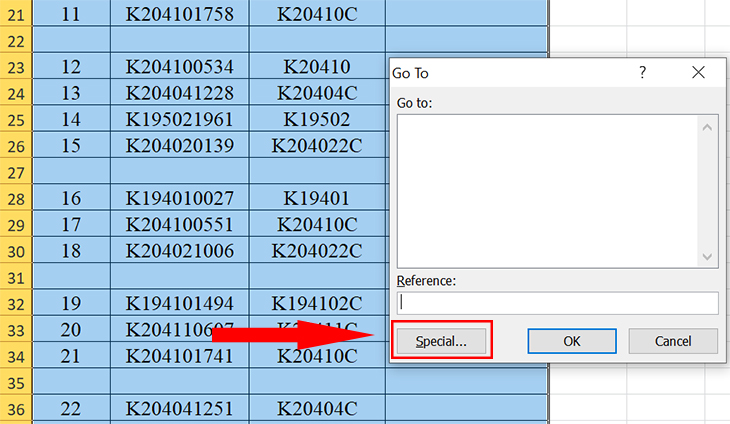
Bước 2:Tiếp theo, bạn nhấn Ctrl + G hoặc F5 để mở hộp thoại Go To và chọn Special.
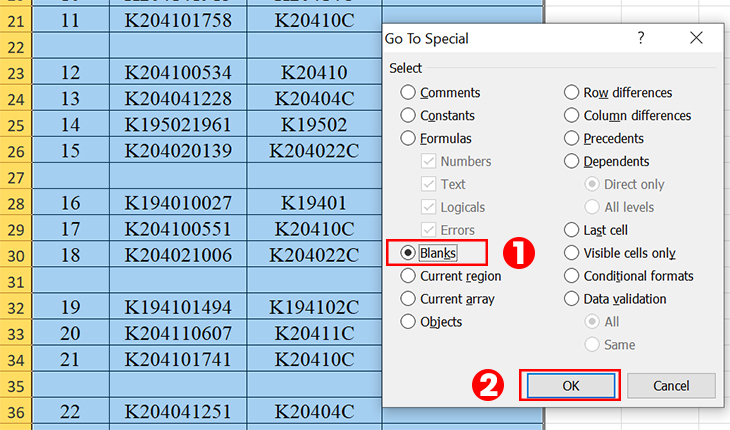
Bước 3: Hộp thoại Go To Special xuất hiện, bạn chọn vào Blanks và nhấn OK.
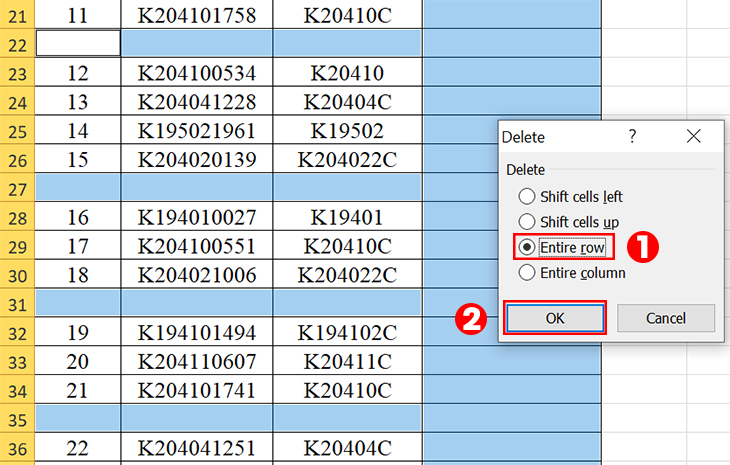
Bước 4: Tất cả những ô dữ liệu trống trong bảng tính sẽ được chọn. Để thực hiện xóa ô trống, nhấn Ctrl + ( – ) và hộp thoại Delete sẽ hiển thị. Chọn Entire Row nếu bạn muốn xóa toàn bộ hàng chứa ô trống hoặc chọn Entire Column nếu bạn muốn xóa toàn bộ cột chứa ô trống. Sau đó nhấn OK để hoàn thành.
Sử dụng filter để lọc ô trống
Dưới đây là hướng dẫn xóa ô trống theo cách sử dụng filter để lọc các ô trống:
Bước 1: Mở bảng tính Excel và nhấn phím Ctrl + A hoặc chọn phần dữ liệu cần áp dụng.
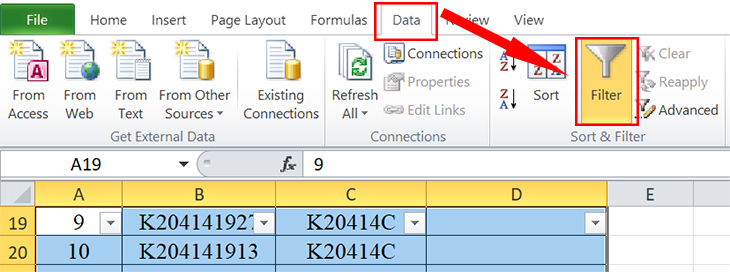
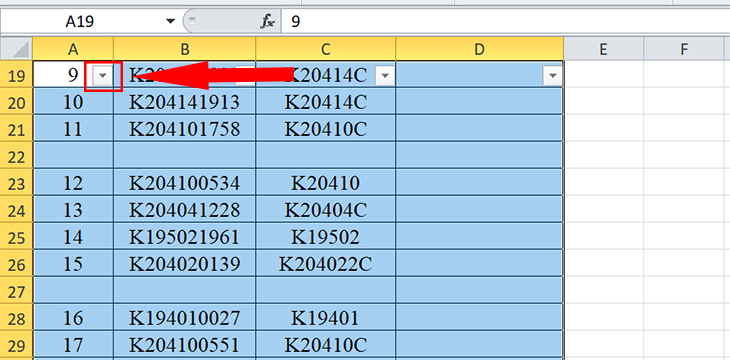
Bước 3: Tại biểu tượng dấu mũi tên xuống tại đầu mỗi cột, bạn chọn vào để hiển thị những tính năng lọc trong cột đó.
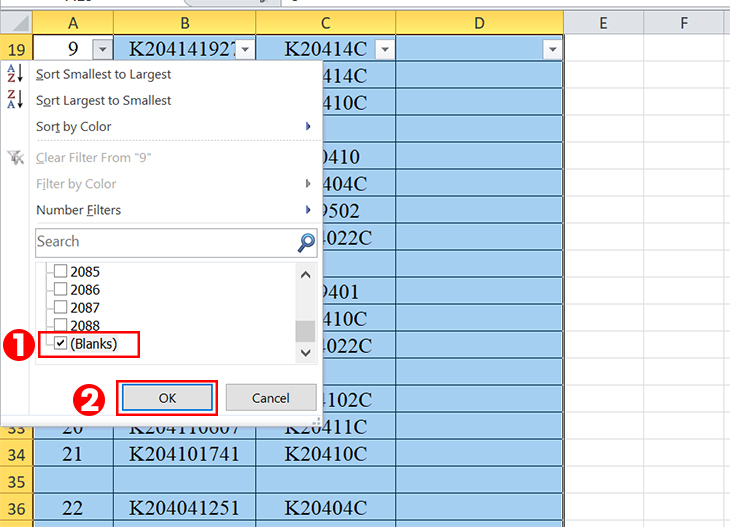
Bước 4: Click bỏ chọn ô Select All và tick chọn vào ô Blanks. Sau đó chọn OK để lọc ra những hàng có chứa ô trống.
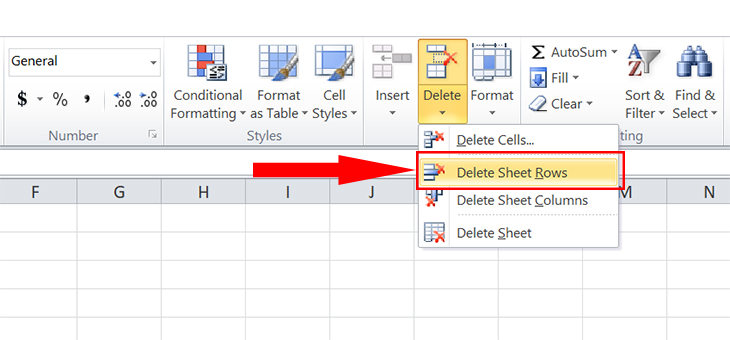
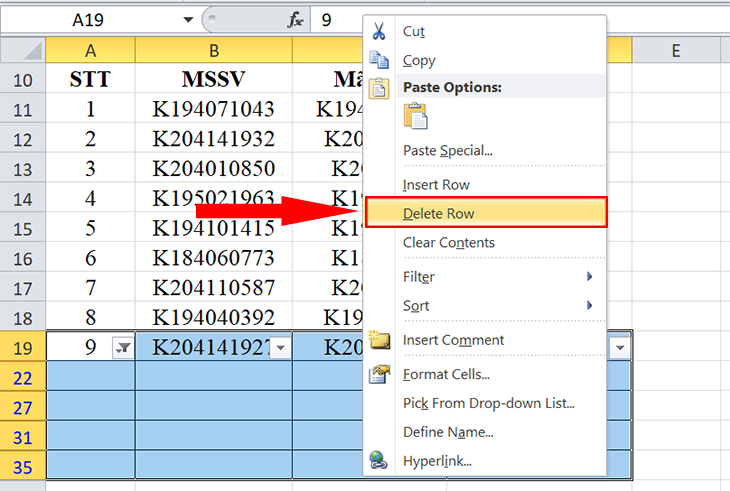
Bước 5: Trong Home, bạn chọn vào Delete và chọn Delete Sheet Rows.
Hoặc bạn có thể bấm chuột phải chọn Delete Row.
Trên đây là 2 cách xóa ô trống trong Excel cực đơn giản. Nếu bạn còn bất kỳ thắc nào cần được giải đáp, bạn vui lòng để lại bình luận bên dưới để Thcslytutrongst.edu.vn hỗ trợ bạn nhé!
Cảm ơn bạn đã xem bài viết 2 cách xóa ô trống trong Excel cực đơn giản tại Thcslytutrongst.edu.vn bạn có thể bình luận, xem thêm các bài viết liên quan ở phía dưới và mong rằng sẽ giúp ích cho bạn những thông tin thú vị.
