Bạn đang xem bài viết Các cách kết nối WiFi cho máy tính bàn đơn giản, nhanh chóng tại Thcslytutrongst.edu.vn bạn có thể truy cập nhanh thông tin cần thiết tại phần mục lục bài viết phía dưới.
Không chỉ laptop, điện thoại mà nhiều máy tính bàn hiện nay cũng được trang bị chức năng kết nối WiFi mà không cần bất kỳ dây cáp nối. Tại bài viết này, hãy cùng tìm hiểu cách kết nối WiFi cho máy tính bàn đơn giản và nhanh chóng nhất nhé!
Các thiết bị hỗ trợ kết nối WiFi cho máy tính bộ
USB WiFi Adapter cho PC
USB WiFi Adapter là thiết bị phổ biến nhất khi nhắc đến chức năng trang bị WiFi cho máy tính bàn đơn giản nhất và không cần tháo lắp PC để cài đặt. Ưu điểm của những chiếc USB WiFi Adapter này là kích thước nhỏ gọn, tương thích với mọi máy có đầu cắm USB và cài đặt đơn giản.
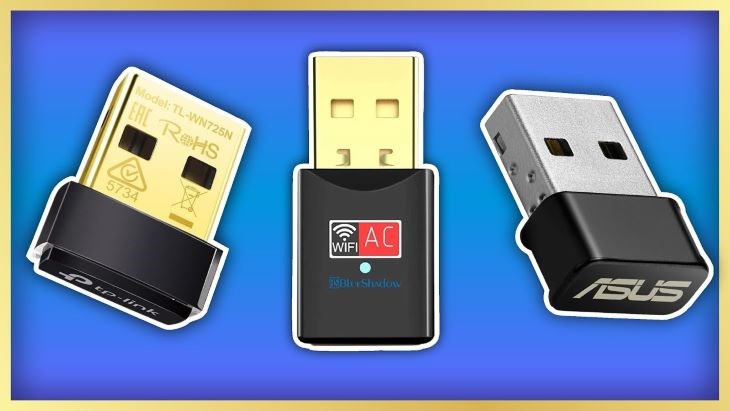
USB WiFi Adapter là thiết bị thông dụng và tiện lợi nhất
Dùng Card WiFi
Card WiFi cũng là thiết bị được nhiều người lựa chọn lắp đặt khi muốn kết nối WiFi cho máy tính bàn. Cách này sẽ mất nhiều thời gian công sức hơn vì cần mở thùng CPU sau đó gắn card WiFi vào vi mạch tương thích. Bạn sẽ cần đến người có chuyên môn để lắp đặt thiết bị này.
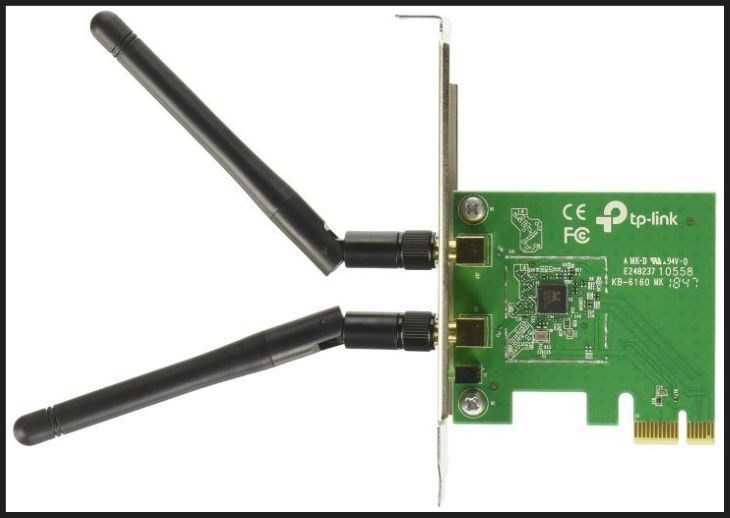
Card WiFi cũng là một lựa chọn phổ biến
Sử dụng thiết bị WiFi chuẩn PCI-e
Trong trường hợp PC của bạn đã sử dụng hết cổng USB và bạn cũng không muốn tháo gỡ CPU thì sử dụng thiết bị WiFi chuẩn PCI-e là lựa chọn tối ưu nhất. Thiết bị này là một bảng mạch hình chữ nhật và sử dụng khe cắm PCI.
Mặc dù thiết bị này đem đến tốc độ nhanh và ổn định hơn nhưng giá thành cũng khá cao và khó khăn trong việc lắp đặt.
-800x450-730x411.jpg "Thiết bị này cũng là một loại card WiFi dưới dạng một bảng mạch hình chữ nhật có gắn ăng ten có thể tháo rời.")
Thiết bị này cũng là một loại card WiFi dưới dạng một bảng mạch hình chữ nhật có gắn ăng ten có thể tháo rời.
Nguyên nhân PC không kết nối được Internet
Sai địa chỉ DNS và IP WiFi
Nếu máy tính không kết nối được internet, bạn có thể kiểm tra lỗi thông dụng nhất mà nhiều người mắc phải là sai địa chỉ DNS và IP WiFi. Thông thường, người dùng khi mua máy về sẽ để chế độ mặc định IP động.
Máy sẽ kết nối internet thành công nếu bạn đặt WiFi đúng với lớp địa chỉ mạng từ lớp A đến lớp C. Bạn cần lưu ý cài đặt đúng IP WiFi mới có thể kết nối internet thành công.

Bạn cần cài đặt đúng IP WiFi để kết nối internet thành công
Biểu tượng WiFi chỉ hiện lên 1 vạch duy nhất
Biểu tượng WiFi trên máy tính thường có 3 vạch nên khi biểu tượng chỉ hiện 1 vạch đồng nghĩa với việc tín hiệu internet đang rất yếu. Trường hợp này có thể xảy ra do đặt thiết bị phát WiFi quá xa, để tại những nơi có vách ngăn khiến khả năng kết nối với WiFi không tốt.
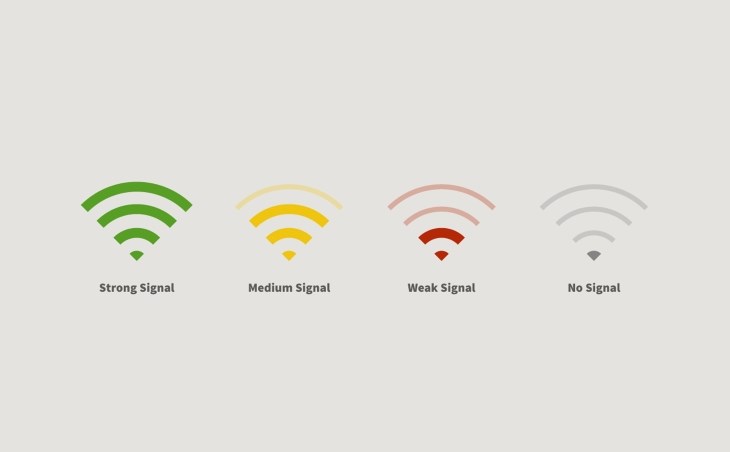
Tín hiệu của biểu tượng WiFi cảnh báo kết nối yếu
Có tín hiệu WiFi nhưng không thể truy cập mạng
Đây cũng là lỗi thường gặp của máy tính. Nếu tín hiệu WiFi vẫn hiện tốt nhưng lại không thể truy cập được mạng thì hãy kiểm tra 2 vấn đề sau: thiết bị phát WiFi lỗi hoặc phần tiếp nhận tín hiệu mạng bị lỗi.
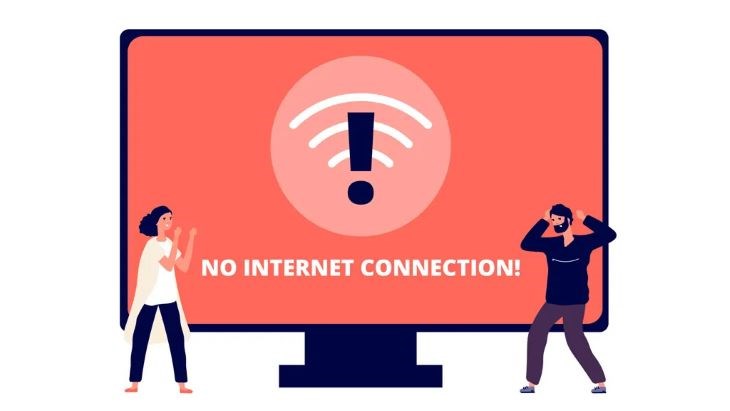
Lỗi WiFi không truy cập được internet
Cách kết nối Internet cho máy tính bàn
Kết nối Internet trên Thanh tác vụ
- Bước 1: Chọn biểu tượng WiFi ở góc dưới cùng bên phải của Thanh tác vụ.
- Bước 2: Chọn mạng không dây để kết nối, sau đó chọn “Connect”.
- Bước 3:Nhập password của WiFi để tiến hành kết nối mạng.
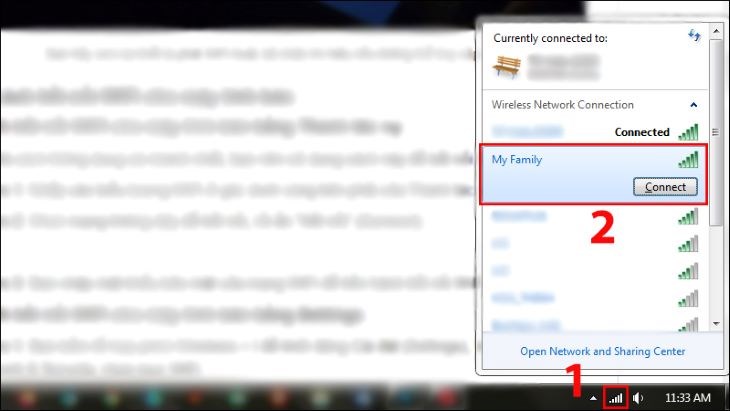
Cách kết nối WiFi bằng thanh tác vụ
Kết nối WiFi qua phần Settings PC
- Bước 1: Nhấn tổ hợp phím Windows + I để khởi động Cài đặt (Settings), chọn Network & Internet.
- Bước 2: Chọn WiFi, sau đó chọn “Hiển thị mạng gần tôi” (Show available networks).
- Bước 3: Chọn mạng WiFi và nhập password để sử dụng.
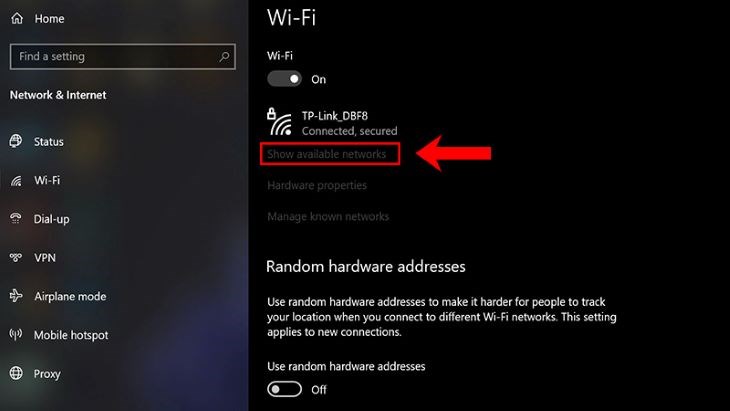
Kết nối WiFi qua phần Settings PC
Cài đặt Internet bằng Control Panel
- Bước 1: Truy cập vào Control Panel, sau đó chọn Network and Internet.
- Bước 2: Chọn Network and Sharing Center.
- Bước 3: Chọn Connect to a network.
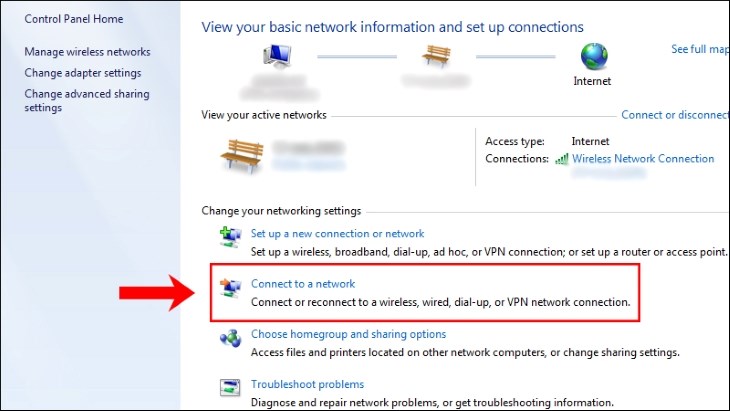
Cách kết nối WiFi bằng Control Panel
Kết nối WiFi cho PC bằng Command Prompt
- Bước 1: Nhấn tổ hợp phím Windows + R sau đó nhập “cmd” và bấm Enter để khởi động Command Prompt.
- Bước 2: Nhập lệnh “netsh wlan show profile” và nhấn Enter.
- Bước 3: Xác nhận cấu hình mạng WiFi với cài đặt ưa thích.
- Bước 4: Nhập lệnh “netsh wlan connect ssid=YOUR-WIFI-SSID name=PROFILE-NAME” để kết nối với mạng không dây và nhấn Enter để kết nối.
- Tuy nhiên, hãy chú ý điền đúng tên ssid và ssid name tương ứng của bạn như ví dụ Red Apple tại ảnh bên dưới.
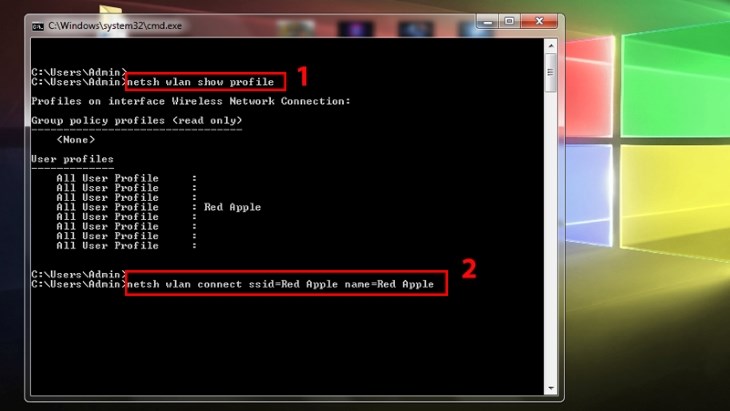
Kết nối WiFi bằng Command Prompt
Một số cách đơn giản giúp sửa lỗi PC không kết nối được WiFi
Khởi động lại PC
Cách đơn giản nhất khi máy tính gặp bất kỳ lỗi gì chính là khởi động lại toàn bộ hệ thống. Khởi động lại máy tính bằng phím tắt Windows là giải pháp tiết kiệm thời gian nhất. Nhấn các phím Windows + M (thu nhỏ tất cả các cửa sổ đang mở), sau đó Alt + F4 chọn Restart để khởi động.
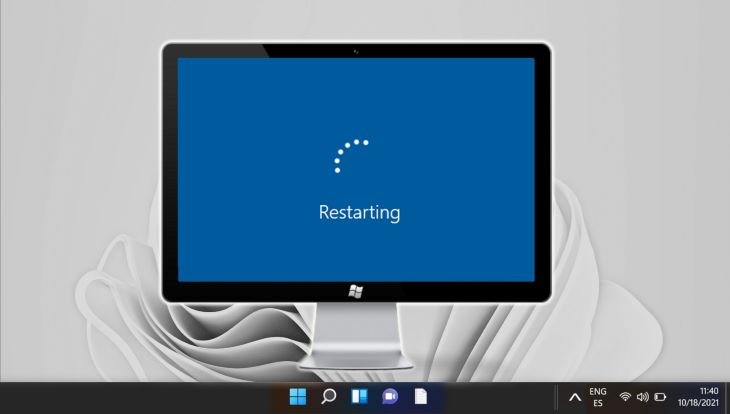
Cách giải quyết đầu tiên bạn nên làm là restart máy
Cài đặt Driver cho thiết bị WiFi
Bạn có thể sử dụng các phần mềm kiểm tra driver lỗi như Driver Talent. Phần mềm này sẽ giúp bạn biết lỗi đang nằm ở đâu và sửa hoặc tải driver mới nhất để phù hợp với adapter không dây. Để cài đặt driver WiFi mới, bạn cần tải driver về USB lưu vào máy. Sau đó thực hiện các bước sau:
- Bước 1: Nhấn kết hợp phím Windows + R để mở hộp thoại Run.
- Bước 2: Gõ devmgmt.msc vào khung tìm kiếm và nhấn OK. Bạn sẽ thấy cửa sổ Device Manager hiện lên trên màn hình.
- Bước 3: Tại mục Network adapters > Chọn Wireless Adapter
- Bước 4: Tại Device Manager > chuột phải vào Wireless Adapter > Uninstall
- Bước 5: Click chọn Uninstall để gỡ cài đặt Driver cũ.
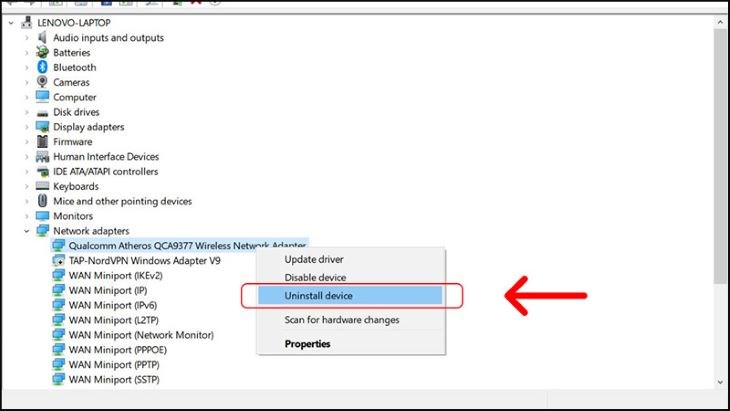
Cần xóa driver cũ bị lỗi trước khi cài đặt driver mới
- Bước 6: Sau khi restart máy, tìm và nhấp đúp chuột vào file cài đặt driver WiFi bạn đã tải về trước đó.
- Bước 7: Chọn Yes, I accept the agreement và nhấn Next
- Bước 8: Chọn Install, nhấn Next, tiếp tục chọn Install và chờ cài đặt thành công, nhấn chọn OK để hoàn thành.
Kiểm tra chế độ máy bay của Windows
Bên cạnh đó, việc bật chế độ máy bay khiến máy tính bị ngắt kết nối WiFi cũng rất có thể xảy ra. Bạn có thể kiểm tra đơn giản bằng cách sau:
- Bước 1: Click hoặc chạm vào biểu tượng mạng trên thanh tác vụ.
- Bước 2: Click hoặc chạm vào nút “Airplane mode” để bật hoặc tắt chế độ.
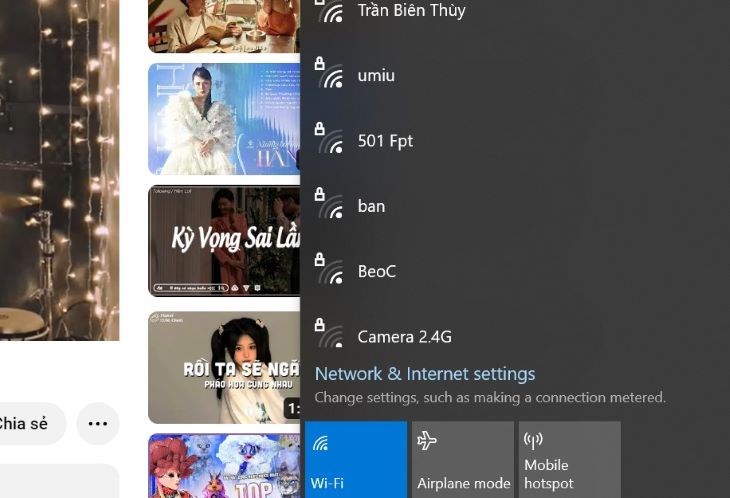
Chế độ máy bay trên máy tính
Trên đây là các cách kết nối WiFi cho máy tính bàn nhanh chóng và đơn giản nhất mà bạn có thể ứng dụng ngay. Mọi ý kiến đóng góp bạn vui lòng bình luận dưới bài viết để được Thcslytutrongst.edu.vn hỗ trợ sớm nhất nhé!
Cảm ơn bạn đã xem bài viết Các cách kết nối WiFi cho máy tính bàn đơn giản, nhanh chóng tại Thcslytutrongst.edu.vn bạn có thể bình luận, xem thêm các bài viết liên quan ở phía dưới và mong rằng sẽ giúp ích cho bạn những thông tin thú vị.
