Bạn đang xem bài viết Cách vẽ biểu đồ trong Excel đơn giản, đẹp mắt tại Thcslytutrongst.edu.vn bạn có thể truy cập nhanh thông tin cần thiết tại phần mục lục bài viết phía dưới.
Không chỉ xử lý dữ liệu, Excel còn cho phép người dùng trực quan hóa dữ liệu bằng rất nhiều loại biểu đồ khác nhau. Mời bạn tham khảo bài hướng dẫn sau của Thcslytutrongst.edu.vn để biết cách vẽ biểu đồ trong Excel nhanh chóng, đơn giản, đẹp mắt nhé.
Một số lưu ý trước khi vẽ biểu đồ trong Excel
Trước khi vẽ biểu đồ, bạn cần đảm bảo dữ liệu của bạn phải “sạch”, tức là thỏa mãn các yếu tố sau:
- Các trường dữ liệu phải có nội dung rõ ràng: Để biểu đồ thể hiện đầy đủ tên cột, tên hàng, tên thành phần, từ đó mới xác định được ý nghĩa của biểu đồ.
- Dữ liệu phải thống nhất, đúng định dạng và loại dữ liệu: Các dữ liệu cần phải theo một định dạng chung như là dạng số, dạng văn bản, dạng % hay dạng tiền tệ để biểu đồ có thể hiển thị đúng.
Cách vẽ biểu đồ trong Excel
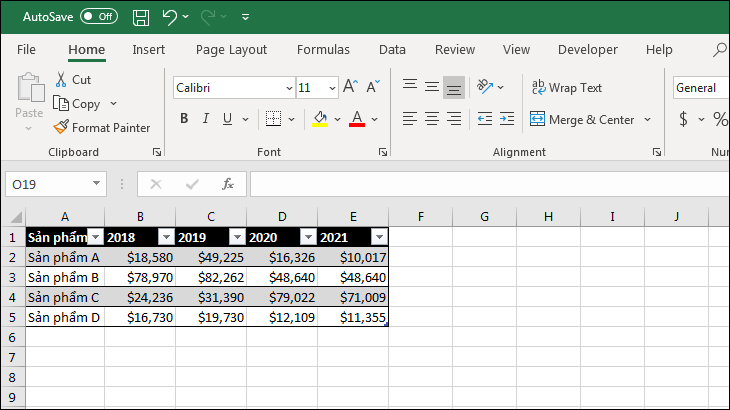
Thcslytutrongst.edu.vn sẽ hướng dẫn bạn vẽ biểu đồ dựa vào dữ liệu trong ví dụ bên dưới. Đây là bảng tổng hợp doanh thu theo năm của các sản phẩm A, B, C, D.
Hướng dẫn vẽ biểu đồ cột
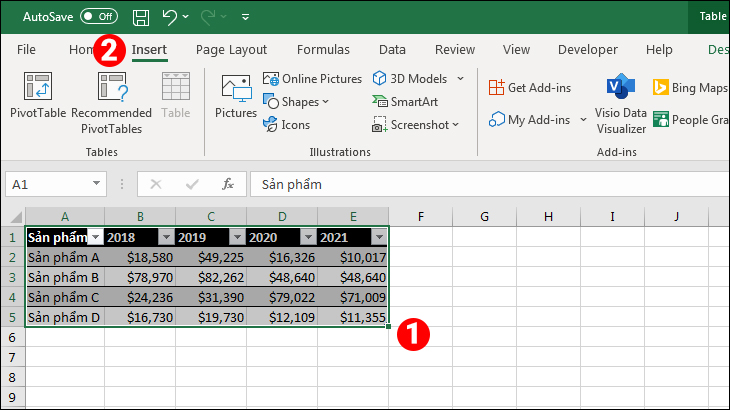
Bước 1: Bạn chọn vùng dữ liệu, chọn thẻ Insert.
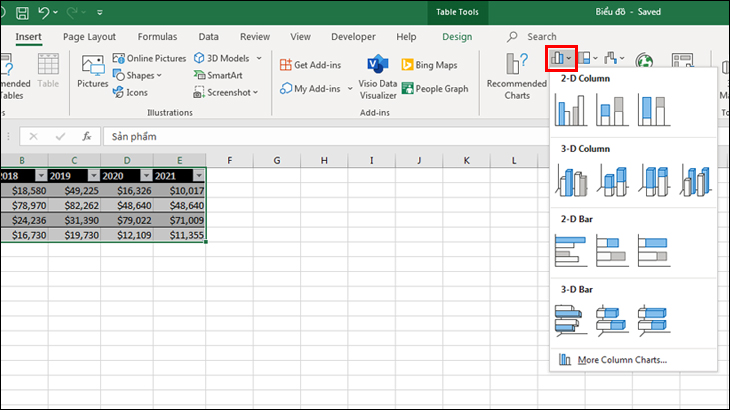
Bước 2: Tại khu vực Charts, bạn nhấn vào biểu tượng cột và chọn một biểu đồ cột.
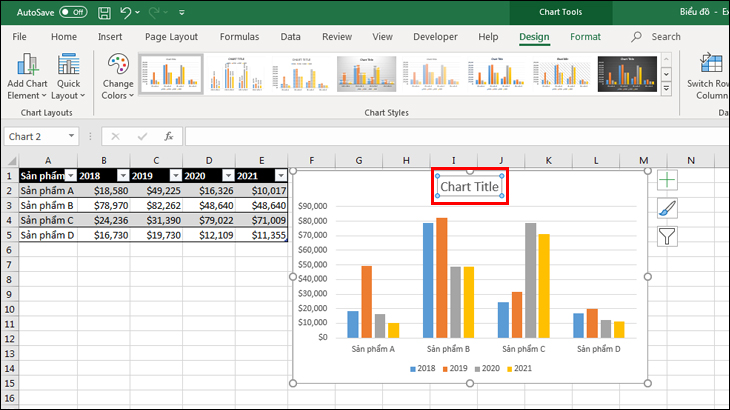
Bước 3: Bạn nhấn vào Chart Title và nhập tên biểu đồ mà bạn muốn đặt.
Chỉnh sửa biểu đồ trong Excel
Cách thay đổi hình dạng biểu đồ
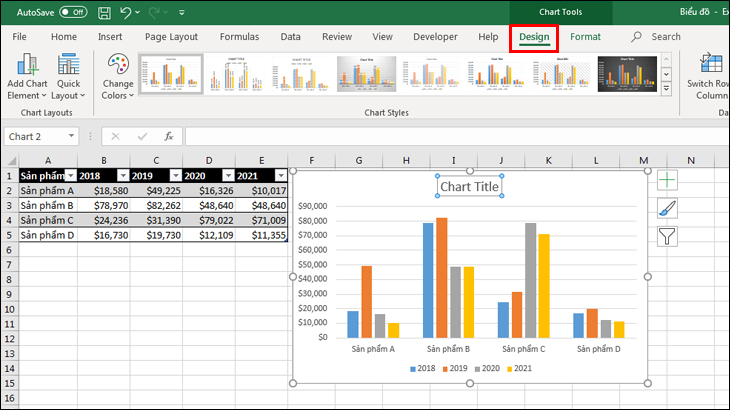
Bước 1: Bạn chọn biểu đồ cột vừa tạo, chọn thẻ Design.
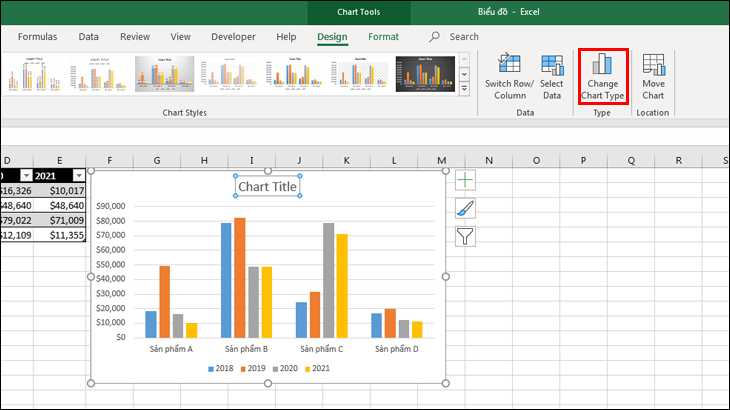
Bước 2: Tại khu vực Type, bạn chọn Change Chart Type.
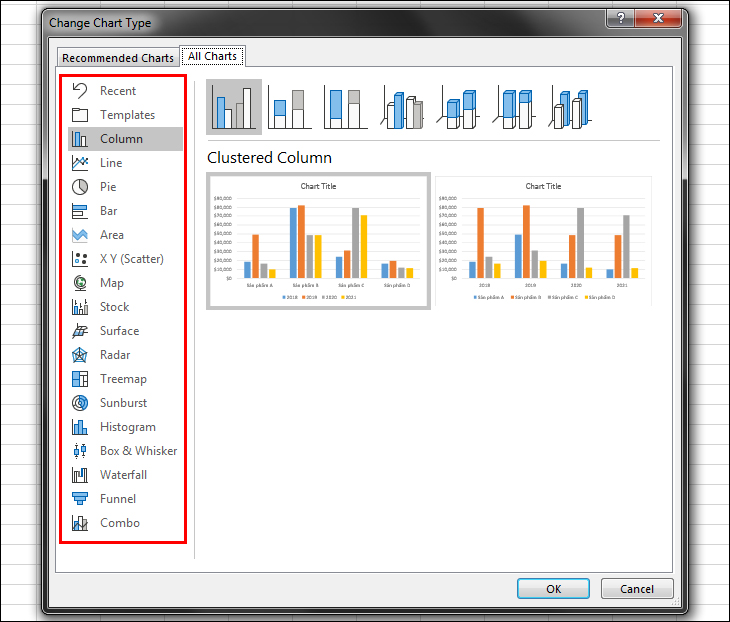
Một cửa sổ hiển thị các biểu đồ khác sẽ hiện ra để bạn lựa chọn. Tùy thuộc vào bảng dữ liệu mà bạn lựa chọn loại biểu đồ cho phù hợp.
- Column: Dạng biểu đồ hình cột đứng hiển thị những dữ liệu thay đổi theo thời gian hay so sánh giữa các mục.
- Line: Biểu đồ đường biểu thị dữ liệu thay đổi theo thời gian với các điểm đánh dấu tại mỗi giá trị dữ liệu.
- Pie: Biểu đồ hình tròn, biểu diễn số liệu ở dạng phần trăm.
- Bar: Biểu đồ cột ngang, tương tự với dạng Column.
- Area: Biểu đồ vùng thường được sử dụng để nhằm tập trung tới tổng giá trị.
- X Y (Scatter): Biểu đồ phân tán XY, được dùng để so sánh giá trị dữ liệu theo từng cặp.
- Map: Biểu đồ dạng Map được sử dụng để so sánh dữ liệu các vị trí.
- Stock: Biểu đồ chứng khoán, thể hiện dao động lên xuống cổ phiếu, lượng mưa, nhiệt độ.
- Surface: Biểu đồ bề mặt kết hợp tối ưu giữa các tập hợp dữ liệu, màu sắc minh họa cho các khu vực thuộc cùng một phạm vi giá trị.
- Radar: Dạng mạng nhện thể hiện các dữ liệu đa biến, thường sử dụng để xác định hiệu suất, điểm mạnh và điểm yếu.
- Treemap: Biểu đồ thể hiện mối tương quan dữ liệu trong cùng cấp bậc.
- Sunburst: Tương tự biểu đồ Treemap, tuy nhiên biểu đồ này còn thể hiện được rõ ràng các cấp bậc từ cao nhất xuống thấp nhất.
- Histogram: Được sử dụng để vẽ biểu đồ phân phối xác suất.
- Box & Whisker: Biểu đồ dạng hộp, hiển thị các phân tích thống kê con số được phân phối trong một tập dữ liệu.
- Waterfall: Biểu đồ thác nước thường được sử dụng để chứng minh dữ liệu đã tăng hoặc giảm qua hàng loạt các thay đổi.
- Funnel: Dạng biểu đồ phễu.
- Combo: Là dạng biểu đồ có 1 trục hoành và 2 trục tung trên cùng 1 trục tọa độ.
Cách thay đổi dữ liệu trong biểu đồ
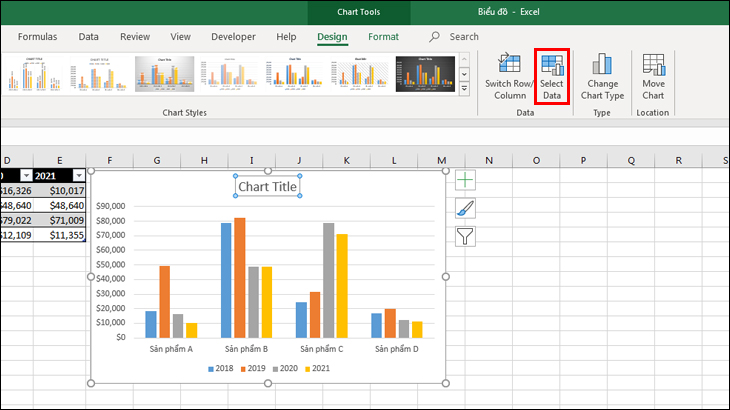
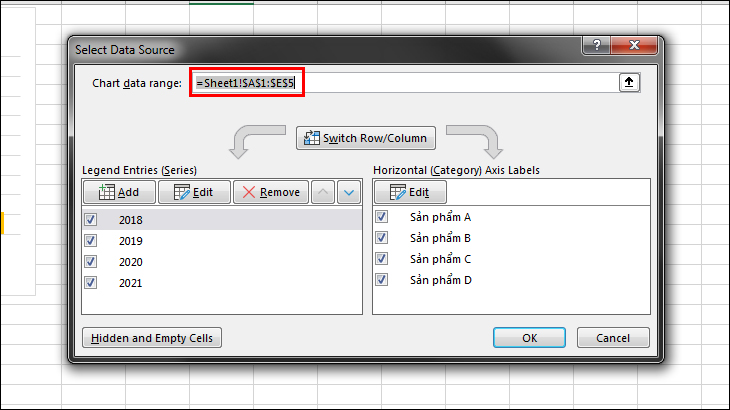
Cũng tại thẻ Design, tại khu vực Data, bạn chọn Select Data.
Bảng Select Data Source sẽ hiện ra. Bạn thay đổi dữ liệu bằng cách nhập địa chỉ của vùng dữ liệu mới vào ô Chart data range.
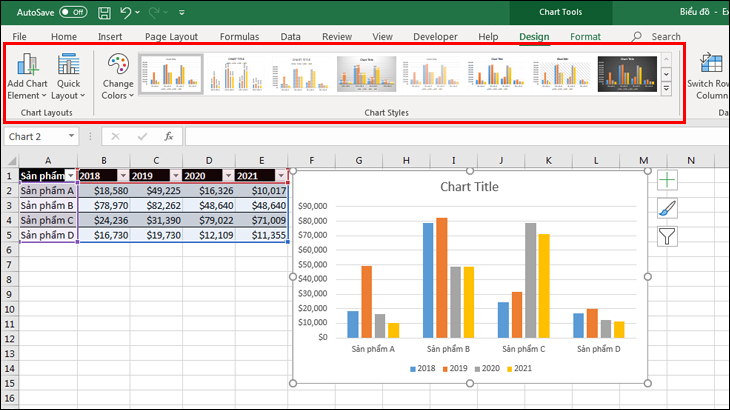
Cách trang trí biểu đồ cho đẹp mắt
Tại thẻ Design, bạn sẽ có rất nhiều lựa chọn để trang trí biểu đồ đẹp sinh động hơn.
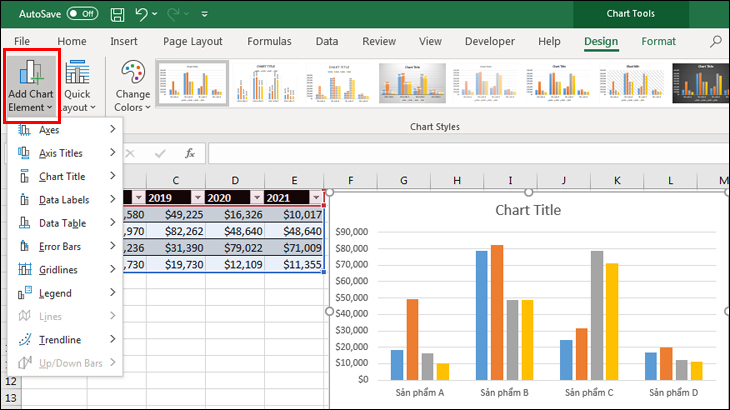
Tại Add Chart Element, bạn có thể thêm bớt các thành phần của biểu đồ như trục tung/trục hoành, các nhãn dữ liệu, chú thích,…
Các nội dung trong Chart Element bao gồm:
- Axes: Chia tỷ lệ trên các trục tọa độ.
- Axis Titles: Tên tiêu đề của từng phần trên mỗi trục tọa độ.
- Chart Title: Tên biểu đồ.
- Data Labels: Nhãn số liệu trên các nội dung biểu đồ.
- Data Table: Dữ liệu của các nội dung biểu đồ thể hiện dưới dạng bảng.
- Error Bar: Thanh hiển thị lỗi/độ lệch của biểu đồ.
- Gridlines: đường kẻ mờ làm nền trong biểu đồ.
- Legend: Ghi chú cho các đối tượng thể hiện trong biểu đồ.
- Lines: Đường kẻ dóng xuống trục hoành (chỉ áp dụng cho biểu đồ dạng Line).
- Trendline: Đường xu hướng của biểu đồ.
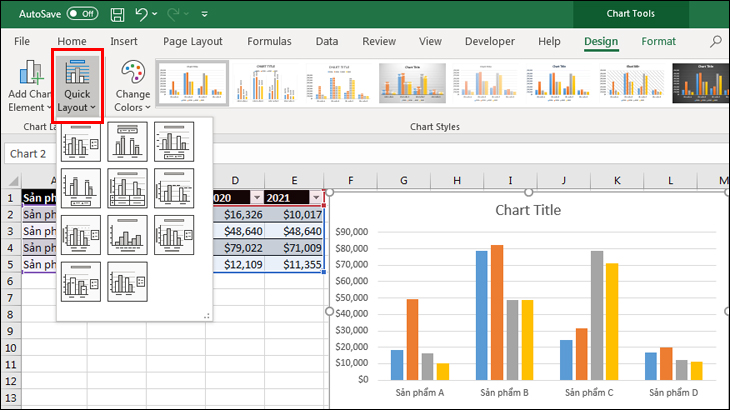
Tại Quick Layout, bạn có thể chọn theo các mẫu đã thiết kế sẵn giúp tiết kiệm thời gian.
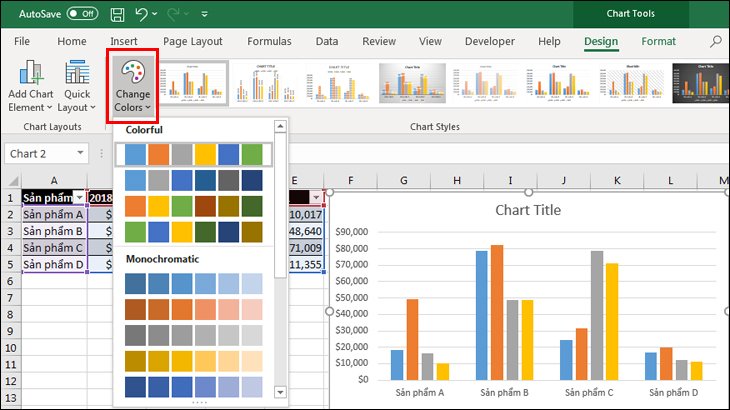
Tại Change Colors, bạn có thể đổi màu cho biểu đồ để đẹp mắt hơn và tăng sự tương phản.
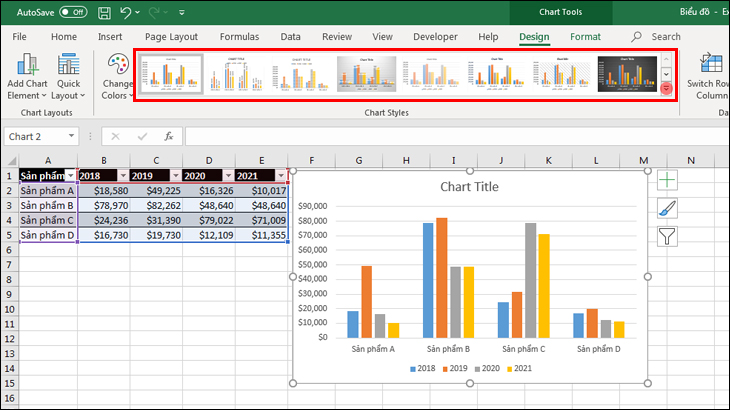
Ngoài ra, bạn còn có thể chọn rất nhiều phong cách (style) cho biểu đồ mà Excel có sẵn. Bạn nhấn vào mũi tên đổ xuống để hiện ra đầy đủ lựa chọn.
Trên đây là bài viết chia sẻ đến bạn cách vẽ biểu đồ trong Excel. Hy vọng những thông tin này đã giúp bạn vẽ biểu đồ thành thạo và sử dụng biểu đồ để trực quan hóa dữ liệu hiệu quả.
Cảm ơn bạn đã xem bài viết Cách vẽ biểu đồ trong Excel đơn giản, đẹp mắt tại Thcslytutrongst.edu.vn bạn có thể bình luận, xem thêm các bài viết liên quan ở phía dưới và mong rằng sẽ giúp ích cho bạn những thông tin thú vị.
