Thcslytutrongst.edu.vn - Thông Tin Kiến Thức Bổ Ích

Cách lặp lại tiêu đề trong Word cho bảng biểu thuận tiện trong việc in văn bản

Tháng 8 28, 2023 by Thcslytutrongst.edu.vn

Bạn đang xem bài viết Cách lặp lại tiêu đề trong Word cho bảng biểu thuận tiện trong việc in văn bản tại Thcslytutrongst.edu.vn bạn có thể truy cập nhanh thông tin cần thiết tại phần mục lục bài viết phía dưới.

Trong quá trình sử dụng Word, đôi khi bạn cần phải lặp lại tiêu đề nhiều lần của bảng biểu mỗi trang. Vậy làm thế nào để có thể lặp lại tiêu đề nhiều lần với một lần chỉnh sửa? Hãy cùng Thcslytutrongst.edu.vn tìm hiểu bài viết dưới đây nhé!

Mục Lục Bài Viết

  • Lợi ích của việc lặp lại tiêu đề trong Word
  • Các bước lập lại tiêu đề trong Word
  • Cách bỏ lặp lại tiêu đề trong Word

Lợi ích của việc lặp lại tiêu đề trong Word

Một số lợi ích của việc lặp lại tiêu đề có thể kể đến như:

  • Giảm thiểu thời gian chỉnh sửa khi chuyển sang trang mới.
  • Không tốn thời gian trong việc in ấn văn bản.
  • Định dạng sẽ được giữ nguyên.

Các bước lập lại tiêu đề trong Word

Đối với Microsoft Office 365

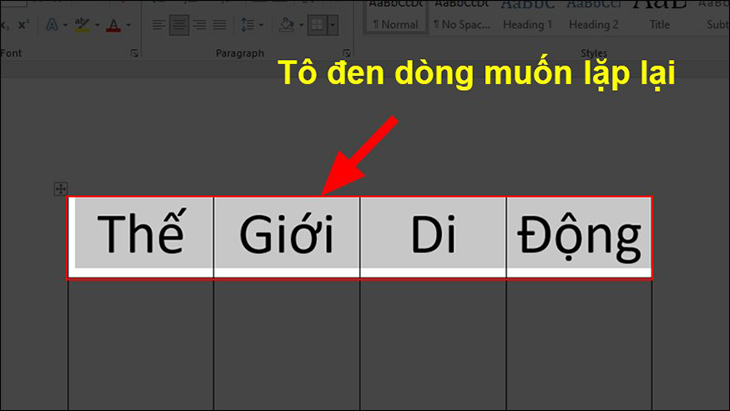
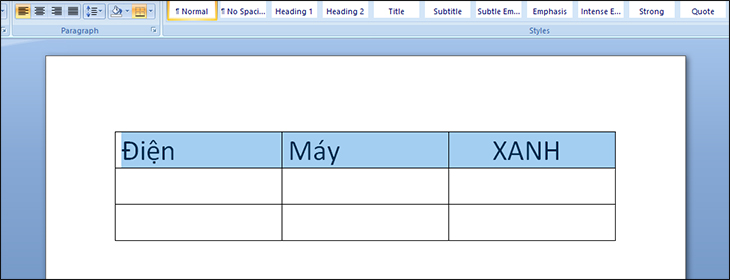
Bước 1: Đầu tiên, bạn hãy mở file Word cần lặp lại tiêu đề và tô đen dòng tiêu đề bạn muốn lặp lại.
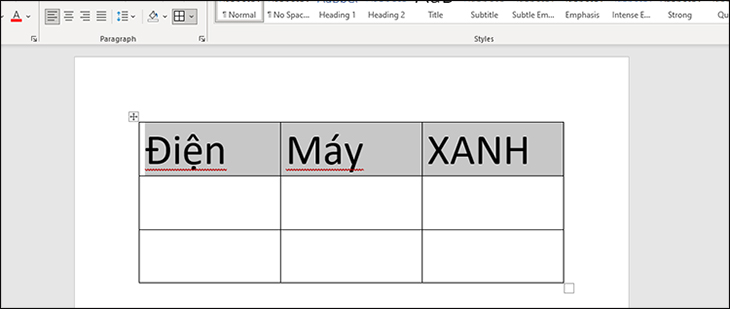
Cách lặp lại tiêu đề trong Word cho bảng biểu thuận tiện trong việc in văn bản

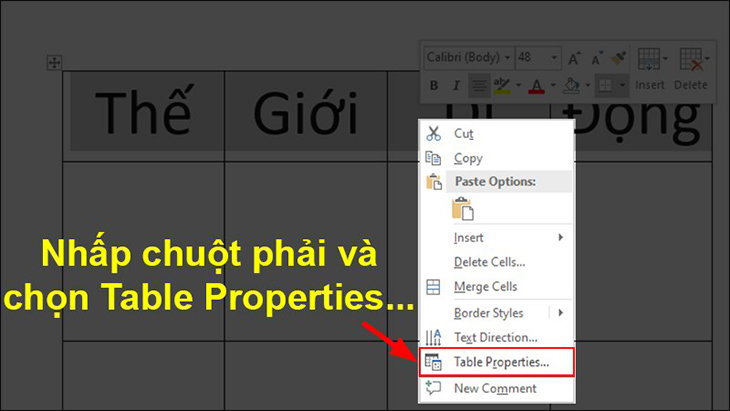
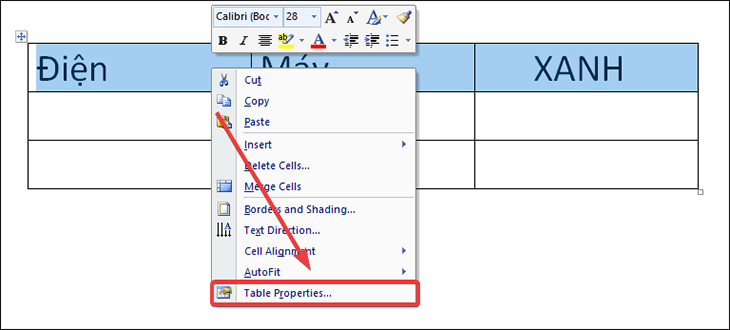
Bước 2: Sau đó bạn nhấn chuột phải vào dòng bôi đen và chọn Table Properties.

Sau đó bạn nhấn chuột phải vào dòng bôi đen và chọn Table Properties.

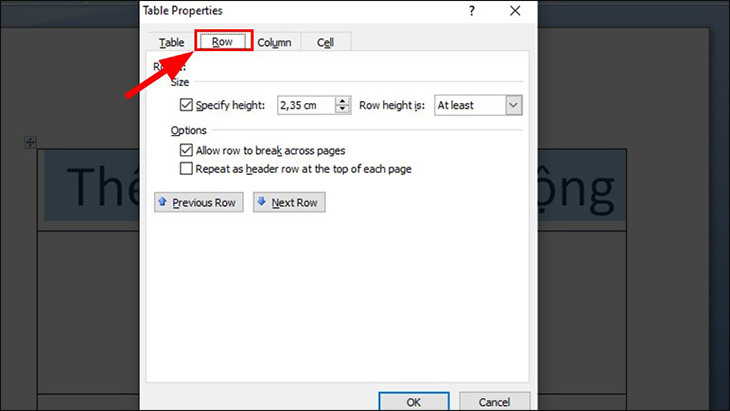
Bước 3: Cửa sổ của Table Properties được mở ra, bạn chọn mục Row. Tiếp theo, bạn chọn Repeat as header row at the top of each page và chọn OK.

Khám Phá Thêm:   Tủ lạnh cấp đông mềm là gì? Ưu - nhược điểm của tủ lạnh cấp đông mềm

Bạn chọn mục Row. Tiếp theo, bạn chọn Repeat as header row at the top of each page và chọn OK.

Đối với phiên bản Word 2019, 2016, 2013

Bước 1: Đầu tiên, bạn hãy mở file Word cần lặp lại tiêu đề và tô đen dòng tiêu đề bạn muốn lặp lại.

Đầu tiên, bạn hãy mở file Word cần lặp lại tiêu đề và tô đen dòng tiêu đề bạn muốn lặp lại.

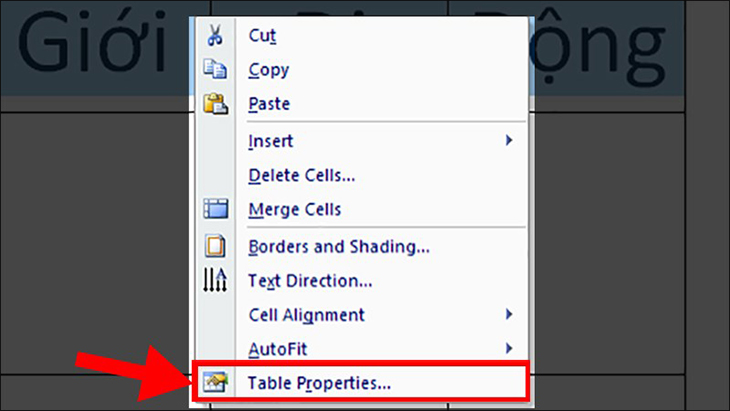
Bước 2: Sau đó bạn nhấn chuột phải vào dòng bôi đen và chọn Table Properties.
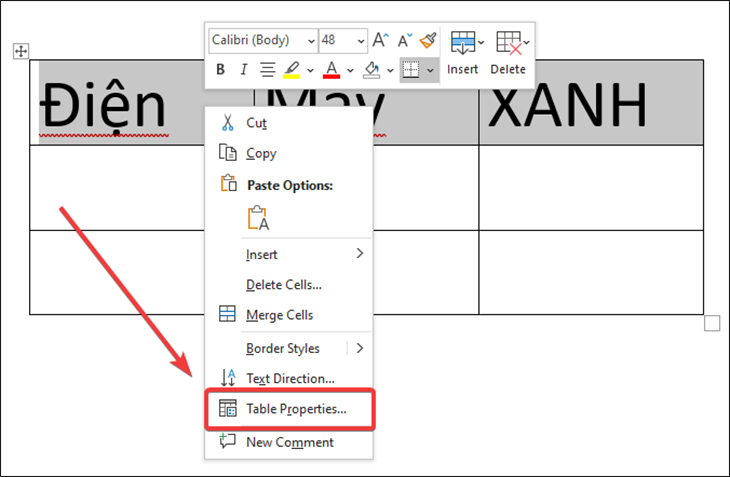
Sau đó bạn nhấn chuột phải vào dòng bôi đen và chọn Table Properties.

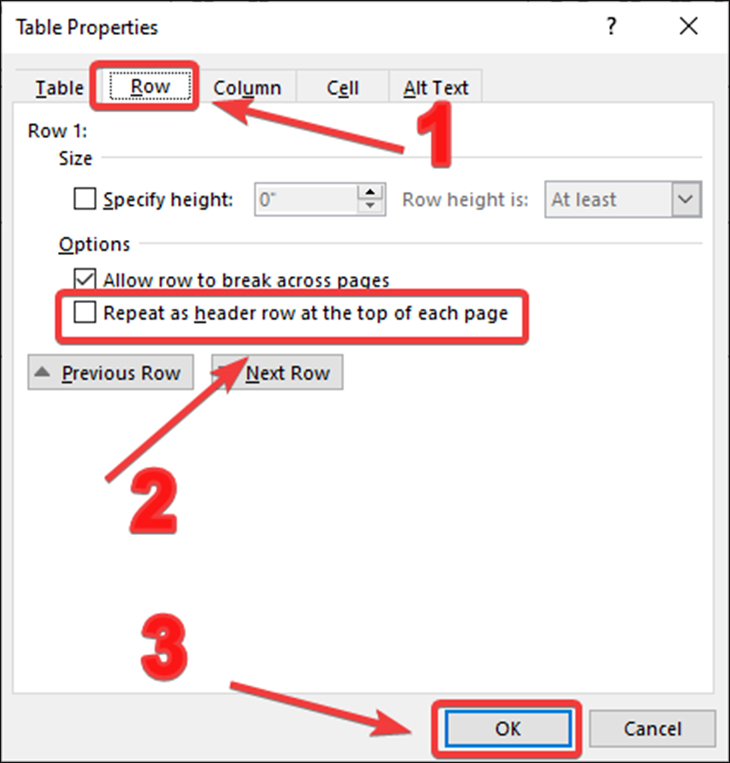
Bước 3: Cửa sổ của Table Properties được mở ra, bạn chọn mục Row.

Cửa sổ của Table Properties được mở ra, bạn chọn mục Row.

Bước 4: Cuối cùng, bạn chọn Repeat as header row at the top of each page và chọn OK.

Bạn chọn Repeat as header row at the top of each page và chọn OK.

Đối với Word 2007, 2010

Bước 1: Đầu tiên, bạn hãy mở file Word cần lặp lại tiêu đề và tô đen dòng tiêu đề bạn muốn lặp lại.

Đầu tiên, bạn hãy mở file Word cần lặp lại tiêu đề và tô đen dòng tiêu đề bạn muốn lặp lại.

Bước 2: Sau đó bạn nhấn chuột phải vào dòng bôi đen và chọn Table Properties.

Sau đó bạn nhấn chuột phải vào dòng bôi đen và chọn Table Properties.

Bước 3: Cửa sổ của Table Properties được mở ra, bạn chọn mục Row.

Cửa sổ của Table Properties được mở ra, bạn chọn mục Row.

Bước 4: Cuối cùng, bạn chọn Repeat as header row at the top of each page và chọn OK.

Cuối cùng, bạn chọn Repeat as header row at the top of each page và chọn OK.

Đối với Word 2003

Bước 1: Đầu tiên, bạn hãy mở file Word cần lặp lại tiêu đề và tô đen dòng tiêu đề bạn muốn lặp lại.

Đầu tiên, bạn hãy mở file Word cần lặp lại tiêu đề và tô đen dòng tiêu đề bạn muốn lặp lại.

Bước 2: Sau đó, bạn nhấn chuột phải vào dòng bôi đen và chọn Table Properties.

Sau đó bạn nhấn chuột phải vào dòng bôi đen và chọn Table Properties.

Bước 3: Cửa sổ của Table Properties được mở ra, bạn chọn mục Row. Tiếp theo, bạn chọn Repeat as header row at the top of each page và chọn OK.

Cửa sổ của Table Properties được mở ra, bạn chọn mục Row. Tiếp theo, bạn chọn Repeat as header row at the top of each page và chọn OK.
Cách bỏ lặp lại tiêu đề trong Word

Đối với Microsoft Office 365

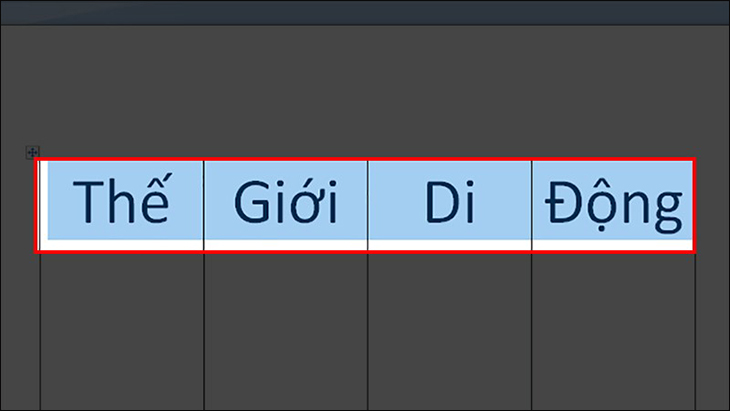
Bước 1: Đầu tiên, bạn hãy mở file Word và tô đen tiêu đề bạn muốn bỏ lặp lại.

Khám Phá Thêm:   Nên mua quạt đảo trần hay quạt treo tường: Loại nào tốt hơn?

Cách lặp lại tiêu đề trong Word cho bảng biểu thuận tiện trong việc in văn bản

Bước 2: Sau đó, bạn nhấn chuột phải vào ô tô đen và chọn Table Properties.

Sau đó, bạn nhấn chuột phải vào ô tô đen và chọn Table Properties

Bước 3: Tiếp theo, ô cửa số Table Properties được mở lên, bạn chọn mục Row và click tắt ô Repeat as header row at the top of each page và chọn OK.
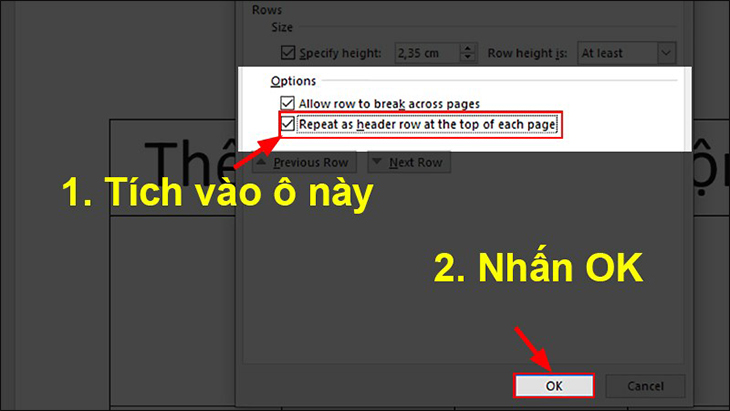
bạn chọn mục Row và click tắt ô Repeat as header row at the top of each page và chọn OK.
Đối với phiên bản Word 2019, 2016, 2013

Bước 1: Đầu tiên, bạn hãy mở file Word và tô đen tiêu đề bạn muốn bỏ lặp lại.

Cách lặp lại tiêu đề trong Word cho bảng biểu thuận tiện trong việc in văn bản

Bước 2: Sau đó, bạn nhấn chuột phải vào ô tô đen và chọn Table Properties.

Sau đó, bạn nhấn chuột phải vào ô tô đen và chọn Table Properties

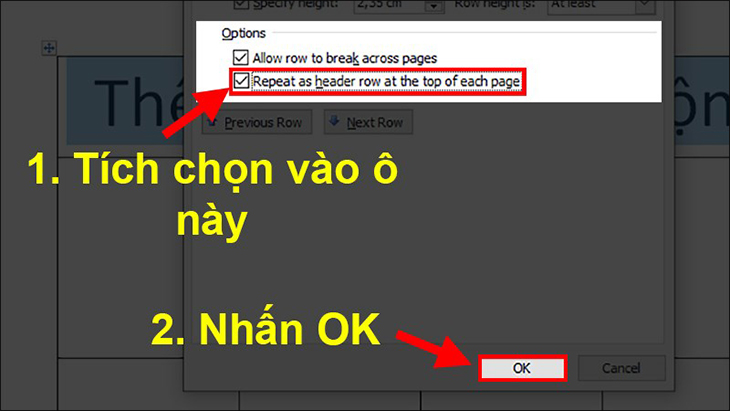
Bước 3: Tiếp theo, ô cửa số Table Properties được mở lên, bạn chọn mục Row và click tắt ô Repeat as header row at the top of each page và chọn OK.
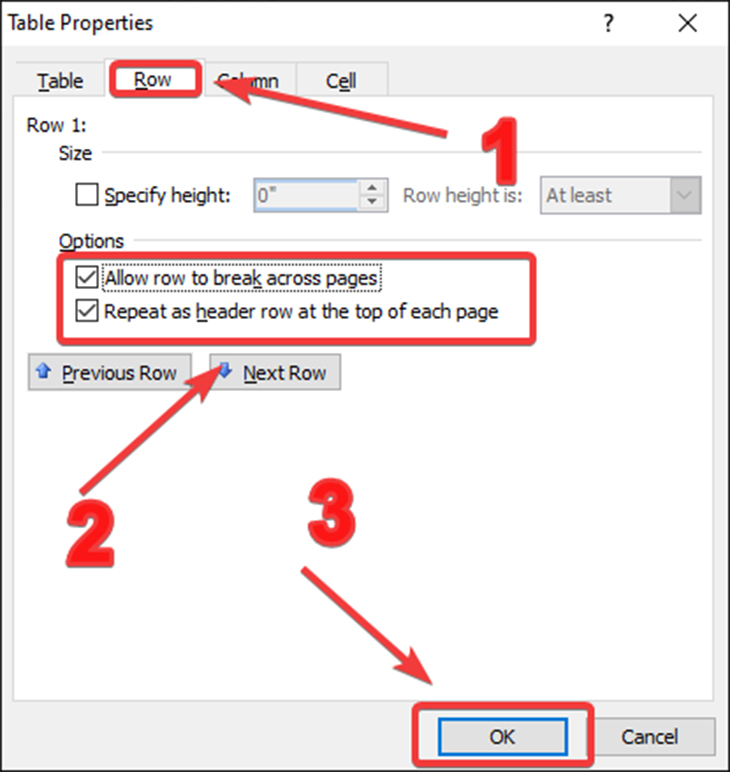
bạn chọn mục Row và click tắt ô Repeat as header row at the top of each page và chọn OK.

Đối với Word 2007, 2010

Bước 1: Đầu tiên, bạn hãy mở file Word và tô đen tiêu đề bạn muốn bỏ lặp lại.

Cách lặp lại tiêu đề trong Word cho bảng biểu thuận tiện trong việc in văn bản

Bước 2: Sau đó, bạn nhấn chuột phải vào ô tô đen và chọn Table Properties.

Sau đó, bạn nhấn chuột phải vào ô tô đen và chọn Table Properties

Bước 3: Tiếp theo, ô cửa số Table Properties được mở lên, bạn chọn mục Row và click tắt ô Repeat as header row at the top of each page và chọn OK.
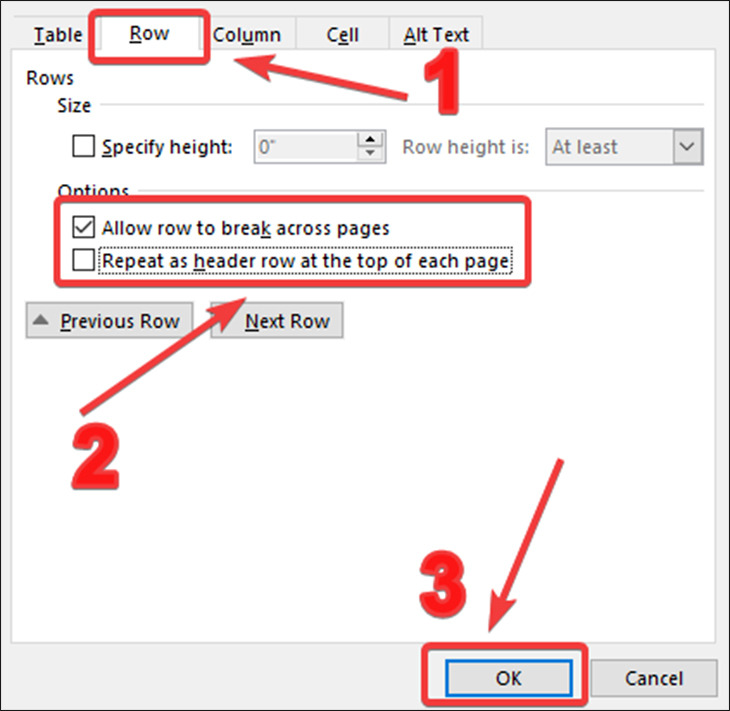
bạn chọn mục Row và click tắt ô Repeat as header row at the top of each page và chọn OK.

​

Bài viết đã hướng dẫn bạn cách lặp lại tiêu đề trong Word thuận tiên trong việc in văn bản, nếu còn bất kỳ thắc mắc nào hãy để bình luận bạn nhé!

Cảm ơn bạn đã xem bài viết Cách lặp lại tiêu đề trong Word cho bảng biểu thuận tiện trong việc in văn bản tại Thcslytutrongst.edu.vn  bạn có thể bình luận, xem thêm các bài viết liên quan ở phía dưới và mong rằng sẽ giúp ích cho bạn những thông tin thú vị.

Khám Phá Thêm:   Máy tạo kiểu tóc đa năng nào tốt? Top 10 máy tạo kiểu tóc đa năng tốt nhất hiện nay

Bài Viết Liên Quan

Tổng hợp tất cả các phím tắt thông dụng trên Google Chrome, lưu lại để dùng ngay
Rò rỉ concept iGalaxy S22 Pro Max – siêu phẩm mới đến từ Apple và Samsung
Bếp từ đơn loại nào tốt? Nên chọn mua bếp từ đơn hãng nào?
Previous Post: « CFS là gì? 3 ý nghĩa của CFS trong Logistics
Next Post: Ý nghĩa và cách trồng trúc quân tử trong phong thủy chuẩn rước hên vào nhà »

Primary Sidebar

Công Cụ Hôm Nay

  • Thời Tiết Hôm Nay
  • Tử Vi Hôm Nay
  • Lịch Âm Hôm Nay
  • Lịch Thi Đấu Bóng Đá Hôm Nay
  • Giá Vàng Hôm Nay
  • Tỷ Giá Ngoaị Tệ Hôm Nay
  • Giá Xăng Hôm Nay
  • Giá Cà Phê Hôm Nay

Công Cụ Online

  • Photoshop Online
  • Casio Online
  • Tính Phần Trăm (%) Online
  • Giải Phương Trình Online
  • Ghép Ảnh Online
  • Vẽ Tranh Online
  • Làm Nét Ảnh Online
  • Chỉnh Sửa Ảnh Online
  • Upload Ảnh Online
  • Paint Online
  • Tạo Meme Online
  • Chèn Logo Vào Ảnh Online

Liên Kết Giới Thiệu

Copyright © 2025 · Thcslytutrongst.edu.vn - Thông Tin Kiến Thức Bổ Ích