Bạn đang xem bài viết 6 cách khắc phục hiện tượng không kết nối được máy in qua mạng LAN tại Thcslytutrongst.edu.vn bạn có thể truy cập nhanh thông tin cần thiết tại phần mục lục bài viết phía dưới.
Máy in có thể kết nối được với nhiều máy tính thông qua mạng LAN để thuận tiện hơn trong việc in. Tuy nhiên, sẽ có trường hợp bạn gặp phải hiện tượng không kết nối được máy in qua mạng LAN. Vậy cách khắc phục như thế nào? Cùng xem bài hướng dẫn dưới đây nhé!
Đảm bảo đã chia sẻ máy in qua mạng LAN đúng cách
Cần kiểm tra kỹ việc chia sẻ máy in qua mạng LAN là đúng cách. Bạn có thể tham khảo Cách kết nối máy in qua mạng LAN trên máy tính Windows và Mac để đảm bảo rằng mình đã chia sẻ đúng cách nhé!
Xử lý sự cố 101
Nếu kết nối máy in qua mạng LAN không thành công, màn hình sẽ xuất hiện bảng Add Printer.
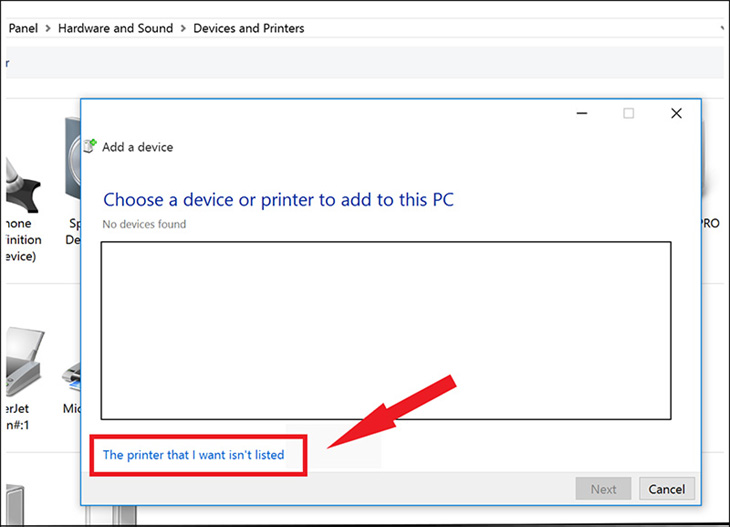
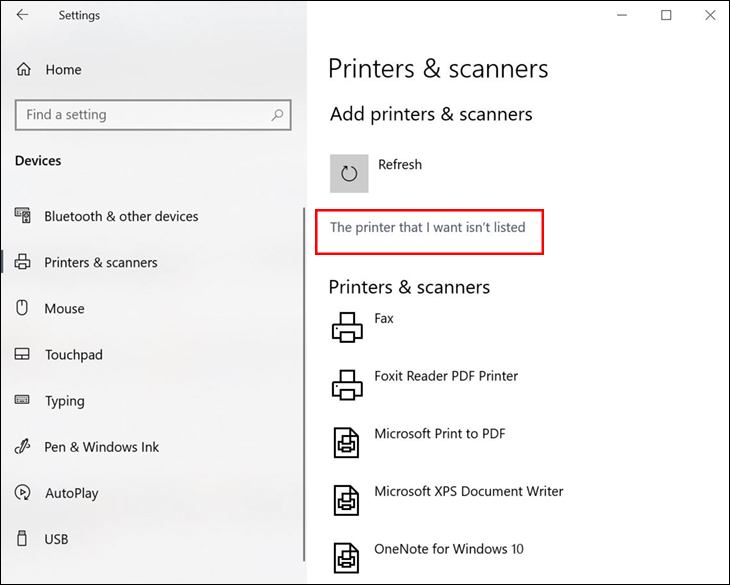
Lúc này, bạn sẽ không thấy máy in mà bạn muốn kết nối được liệt kê trong Add Printer Wizard hoặc không thể kết nối khi nhấn vào tên thiết bị. Vì vậy, hãy nhấn vào liên kết The printer that I want isn’t listed để lựa chọn thêm máy in cục bộ hoặc qua kết nối với máy in Bluetooth. Bên cạnh đó, bạn cũng có thể thêm từ mạng có dây hoặc không dây.
Sử dụng trình sửa lỗi Troubleshoot
Để khắc phục các lỗi liên quan tới thiết bị ngoại vi, trình sửa lỗi Troubleshoot là một trong những phương pháp đơn giản nhất!
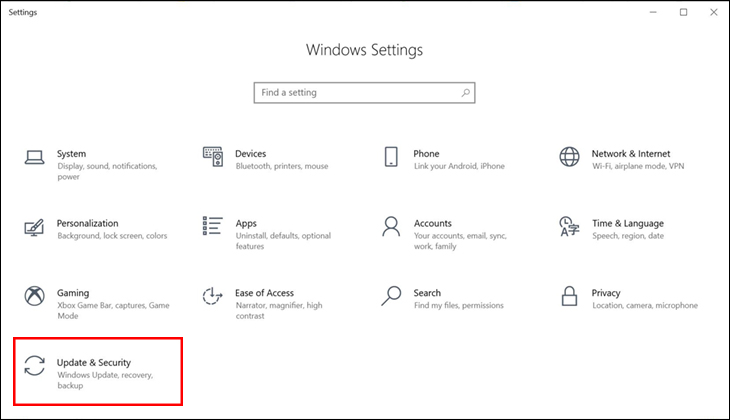
Bước 1: Bấm tổ hợp phím Windows + I để mở Settings > Chọn Update & Security tại cửa sổ này.
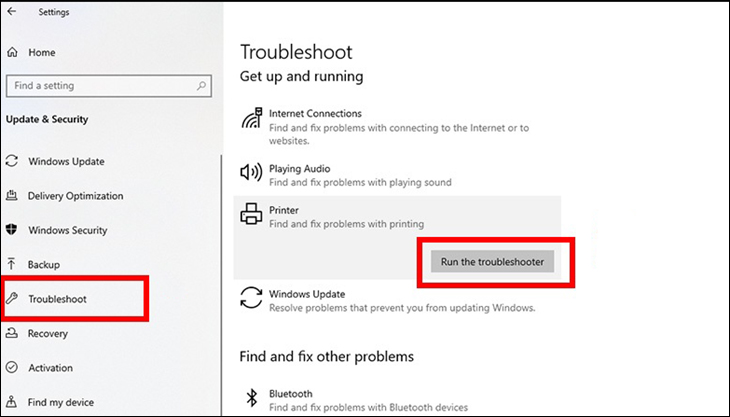
Bước 2: Tiếp theo, bạn chọn mục Troubleshoot ở danh mục bên trái > Chọn Printer > Nhấn vào Run the troubleshooter để hệ thống tự động kiểm tra và sửa lỗi.
Kiểm tra Driver
Với trường hợp bạn đã thực hiện chia sẻ máy in qua mạng LAN đúng cách nhưng cài Driver cho thiết bị không được hoặc bị lỗi thì cần tham khảo những bước dưới đây để sửa lại lỗi Driver.
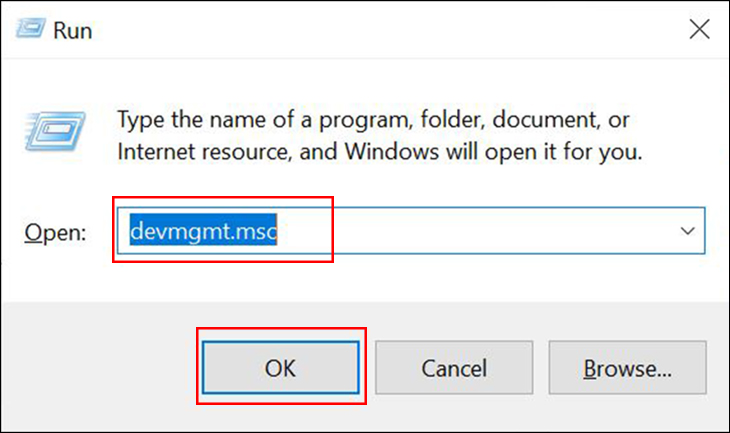
Bước 1: Bấm tổ hợp phím Windows + R để mở hộp thoại Run > Nhập vào lệnh devmgmt.msc và bấm OK để mở Device Manager.
Bước 2: Trong cửa sổ mới, bạn kéo xuống mục Print queues và thực hiện việc update, xoá và cài lại Driver.
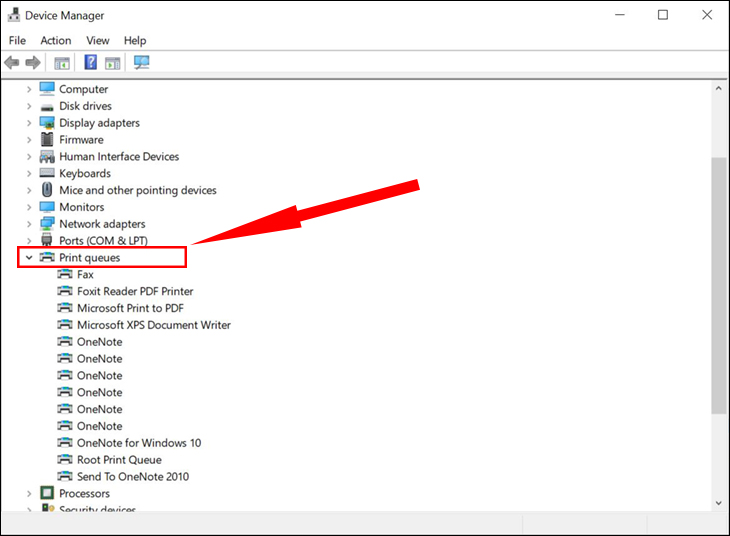
Chạy lại trình tìm kiếm máy in trên Windows 10
Một nguyên nhân cũng có thể khiến cho bạn không thể thực hiện chia sẻ máy in qua mạng LAN đó chính là máy tính của bạn. Bạn cần chạy lại trình tìm kiếm máy in trên Windows 10 bằng những bước sau:
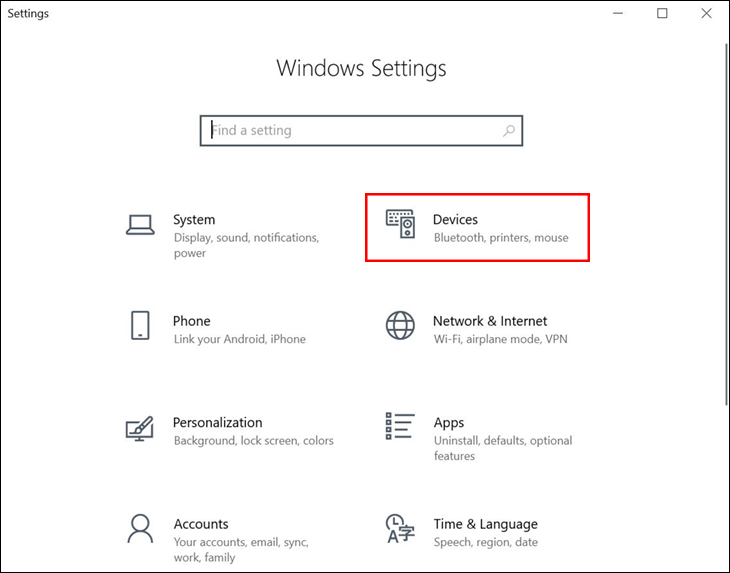
Bước 1: Bấm tổ hợp phím Windows + I để mở Settings > Chọn Devices.
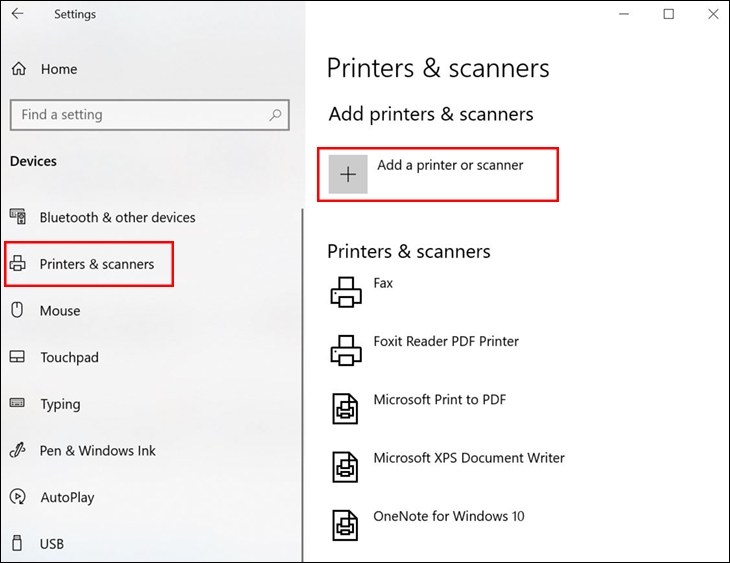
Bước 2: Chọn Printers & Scanners từ danh mục bên trái > Chọn Add a printer or scanner để máy tính quét các máy in có thể kết nối.
Nếu bạn không tìm thấy máy in cần kết nối, hãy bấm vào The printer that I want isn’t listed.
Bước 3: Trong cửa sổ mới vừa hiện ra, bạn chọn mục Add a Bluetooth, wireless or network discoverable printer > Bấm Next và chờ máy tính quét lại các thiết bị trong mạng LAN.

Hiện thông báo không thể kết nối
Nếu máy tính của bạn hiện thông báo Windows cannot connect to the printer và kèm theo mã lỗi error 0x0000007e, thì có thể do thiếu file mscms.dll. Để sửa lỗi này, hãy tham khảo các bước sau:
Bước 1: Truy cập theo đường dẫn sau: C:WindowsSystem32 hoặc C:WindowsSystem64 và kéo xuống dưới chọn file có tên là mscms.dll.
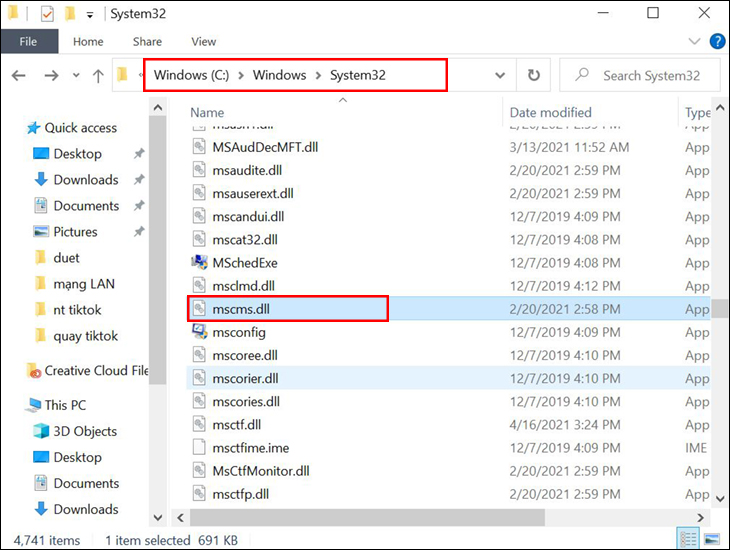
Bước 2: Tiếp theo, copy file mscms.dll vào thư mục trên máy tính theo đường dẫn bên dưới:
- C:WindowsSystem32spooldriversx643 nếu đang sử dụng Windows 7 64-bit .
- C:windowsSystem32spooldriversw32x863 nếu đang sử dụng Windows 7 32-bit.
Thực hiện tương tự trên Windows 10.
Cuối cùng bạn khởi động lại máy in và thực hiện thao tác chia sẻ máy in trong mạng LAN như thông thường.
Trên đây là 6 cách khắc phục hiện tượng không kết nối được máy in qua mạng LAN. Chúc bạn thực hiện thành công!
Cảm ơn bạn đã xem bài viết 6 cách khắc phục hiện tượng không kết nối được máy in qua mạng LAN tại Thcslytutrongst.edu.vn bạn có thể bình luận, xem thêm các bài viết liên quan ở phía dưới và mong rằng sẽ giúp ích cho bạn những thông tin thú vị.
