Bạn đang xem bài viết Hướng dẫn cách sử dụng bộ mở rộng sóng wifi TP-link tại Thcslytutrongst.edu.vn bạn có thể truy cập nhanh thông tin cần thiết tại phần mục lục bài viết phía dưới.
Bộ mở rộng sóng wifi là thiết bị mở rộng mức độ phủ sóng wifi cũng như hỗ trợ tín hiệu wifi được ổn định khi truyền đến các thiết bị mà bạn đang sử dụng như điện thoại, máy tính bảng và laptop. Vậy hôm nay, Thcslytutrongst.edu.vn sẽ hướng dẫn cụ thể cho bạn cách sử dụng bộ mở rộng sóng wifi TP-link đơn giản ra sao nhé!
Xem ngay các sản phẩm thiết bị router TP-link đang giảm giá SỐC
Cách lắp đặt bộ mở rộng sóng wifi TP-Link
Hầu hết, bộ mở rộng sóng wifi TP-Link có kiểu thiết kế gọn gàng, một số loại sản phẩm có bộ phận ăng-ten được tích hợp ngay bên trong thân máy nên hầu như không tạo cảm giác cồng kềnh hay chiếm nhiều không gian lắp đặt.
Bạn chỉ cần lấy thiết bị bộ mở rộng sóng wifi TP-Link ra khỏi hộp, kiểm tra các phụ kiện khác đi kèm và nên đọc hướng dẫn sử dụng trước khi dùng sản phẩm.
Sau đó, bạn kiểm tra các thông tin địa chỉ IP thường được in trên tem sản phẩm để thuận tiện cho việc thiết lập cấu hình của bộ mở rộng sóng wifi TP-Link mà Thcslytutrongst.edu.vn sẽ hướng dẫn cho bạn ở các phần bên dưới.
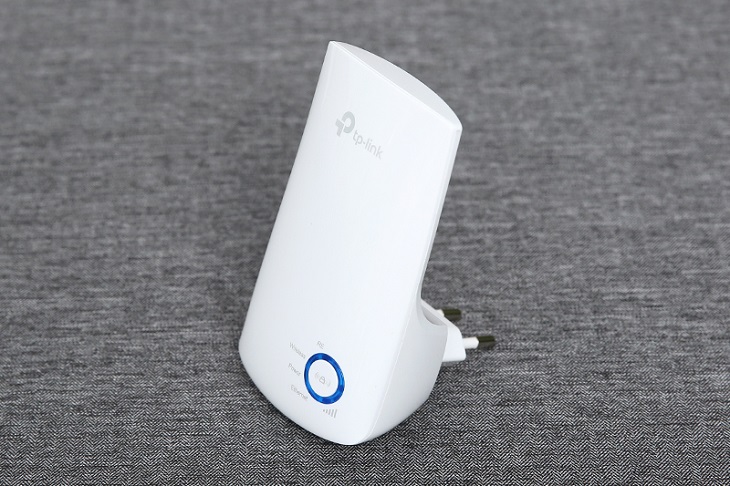
Chọn vị trí lắp đặt phù hợp
Chọn vị trí lắp đặt bộ mở rộng sóng wifi (wifi range extender) phù hợp sẽ giảm thiểu tình trạng sóng wifi bị nhiễu hoặc đường truyền tín hiệu bị chập chờn, không ổn định. Vì thế, việc chọn vị trí lắp đặt bộ mở rộng sóng wifi TP-link cần đảm bảo các yếu tố như sau:
– Nên đặt bộ mở rộng sóng wifi ở vị trí trung tâm của ngôi nhà, để giúp wifi có thể được phủ sóng rộng hơn.
– Nên đặt bộ mở rộng sóng wifi ở vị trí cao, đồng thời càng tránh được nhiều vật cản trong ngôi nhà thì càng tốt.
– Điều chỉnh ăng-ten của bộ mở rộng sóng wifi luôn hướng lên trên hoặc hướng theo chiều ngang (đối với trường hợp gắn trên tường), vì đường truyền của sóng wifi theo chiều từ trên xuống và từ trong ra ngoài.
– Nếu bộ mở rộng sóng wifi có nhiều ăng-ten, bạn có thể điều chỉnh ăng-ten hướng lên và nằm ngang để tạo độ phủ sóng wifi tốt. Nói một cách khác, việc chỉnh ăng-ten hướng lên sẽ giúp sóng wifi phủ xa và tốt hơn, còn chỉnh ăng-ten nằm ngang sẽ hỗ trợ thiết bị của bạn đang sử dụng bắt sóng wifi được tối ưu.
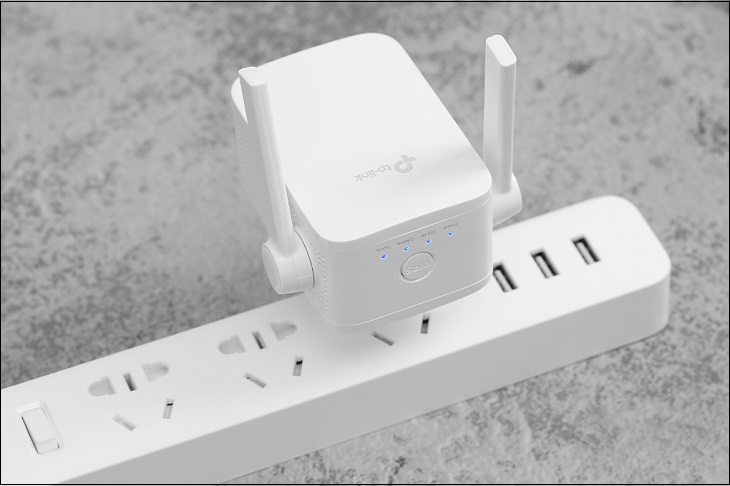
Lưu ý chọn vị trí lắp đặt
-Tránh đặt bộ mở rộng sóng wifi gần các vật dụng bằng kim loại, vì sẽ làm nhiễu tín hiệu wifi.
-Không nên đặt bộ phát sóng wifi gần với lò vi sóng, vì tần số của thiết bị này gần giống với tần số của lò vi sóng phát ra, nên có thể làm giảm tín hiệu đường truyền mạng.
-Giảm thiểu số lượng bức tường trong ngôi nhà hoặc chất liệu bức tường giữa các phòng càng mỏng thì càng tốt, điều này sẽ hạn chế tối đa việc cản trở sóng wifi từ thiết bị wifi range extender.
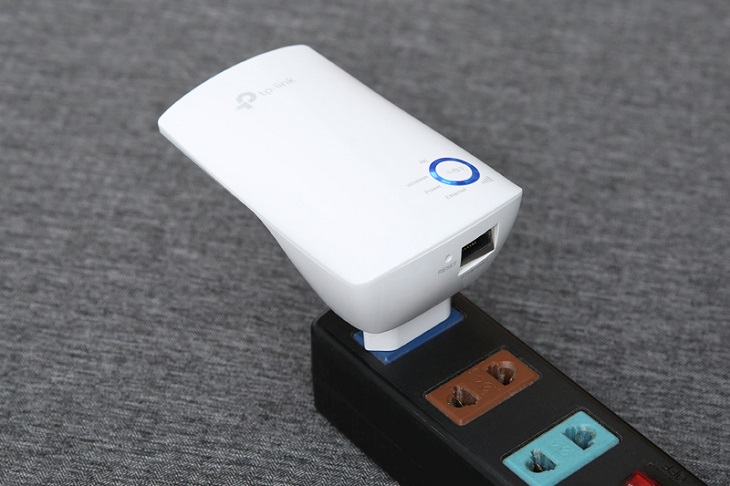
Kết nối thông qua app trên điện thoại: TP-Link Tether
Việc thiết lập bộ mở rộng sóng wifi TP-Link sẽ thực hiện đơn giản hơn khi bạn sử dụng ứng dụng TP-Link Tether. Cách làm này sẽ giúp bạn tiết kiệm thời gian thiết lập, đồng thời có thể sử dụng thêm các chức năng khác để kiểm soát và điều khiển thiết bị thông qua ứng dụng này.
Ngoài ra, để thiết lập bộ phủ rộng sóng TP-Link, thì bạn cần kiểm tra chức năng WPS trên router chủ và bộ phủ rộng sóng TP-Link, rồi thực hiện các bước sau:
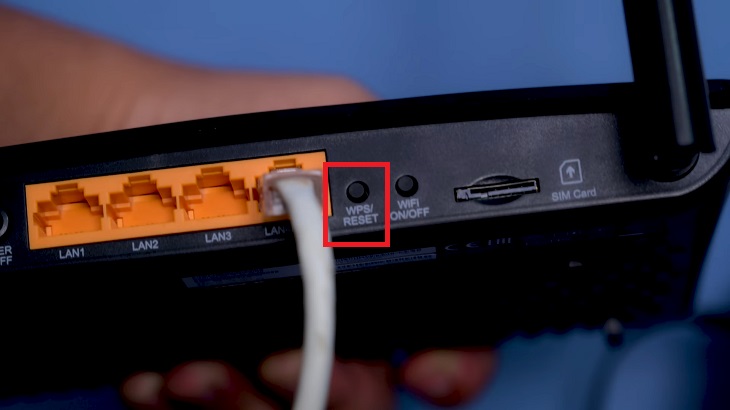
Bước 1: Nhấn nút WPS trên router khoảng 2 giây để kích hoạt.
Bước 2: Nhấn nút WPS (có biểu tượng hình ổ khóa) trên bộ phủ rộng sóng TP-Link khoảng 2 giây thì đèn RE sẽ nhấp nháy.
Lúc này, 2 thiết bị sẽ được kết nối với nhau. Bạn thấy đèn trên bộ phủ rộng sóng TP-Link hiển thị đủ vạch có nghĩa là sẵn sàng cho việc bạn thiết lập cấu hình bộ phủ rộng sóng TP-Link.
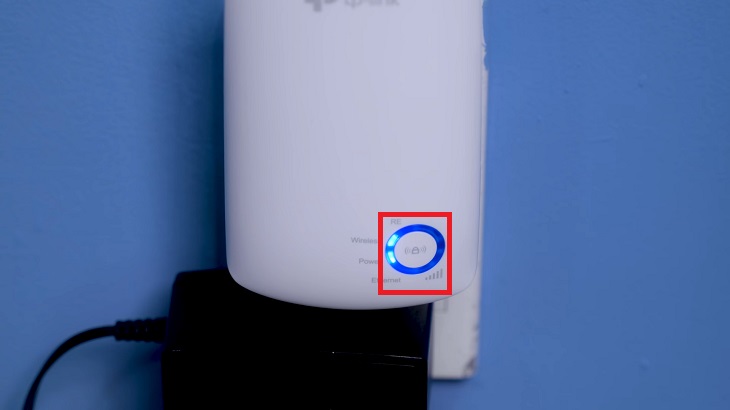
Bước 3: Trên điện thoại, bạn vào Cài đặt > chọn Wifi > chọn Tên thiết bị bộ phủ rộng sóng TP-Link hiển thị. Bạn đăng nhập mật khẩu wifi giống với mật khẩu wifi trên router chủ.
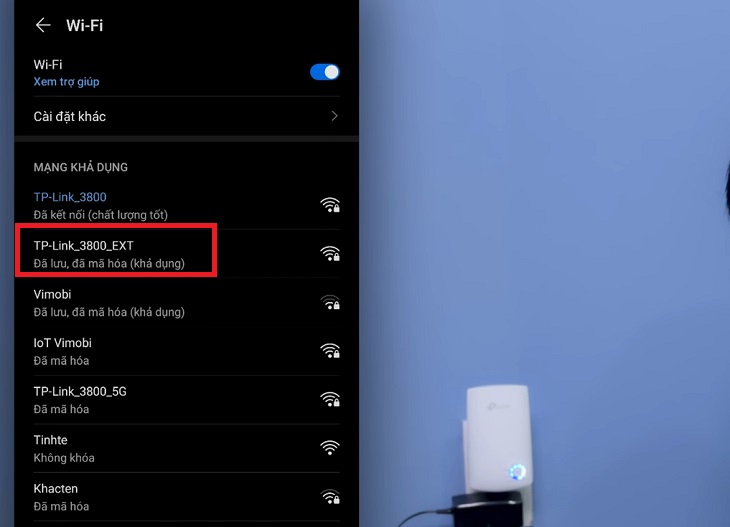
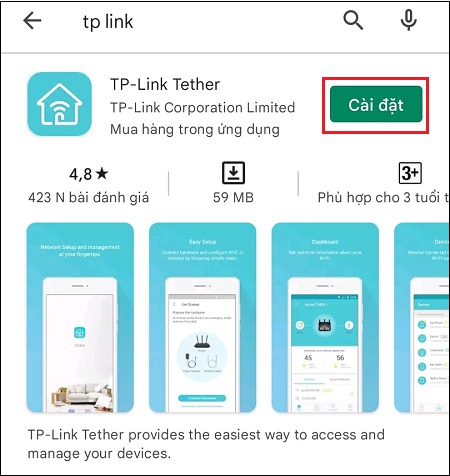
Bước 4: Sau khi kết nối wifi qua bộ mở rộng wifi TP-Link. Bạn tải ứng dụng TP-Link Tether về điện thoại (đối với điện thoại Android thì tải tại đây, còn iPhone thì tại link này).
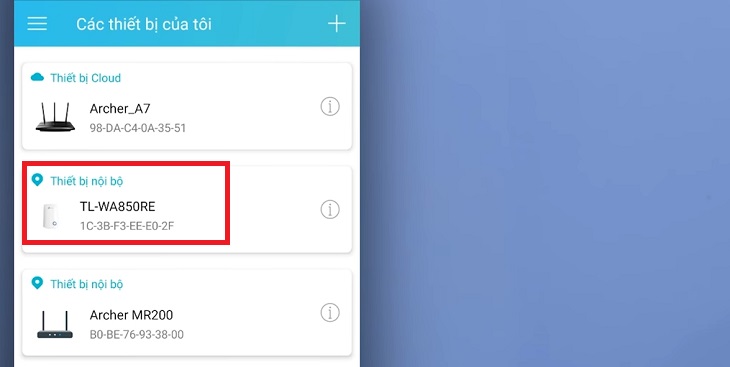
Bước 5: Mở ứng dụng TP-Link Tether, chọn Các thiết bị của tôi > chọn thiết bị hiển thị trong mục Thiết bị nội bộ.
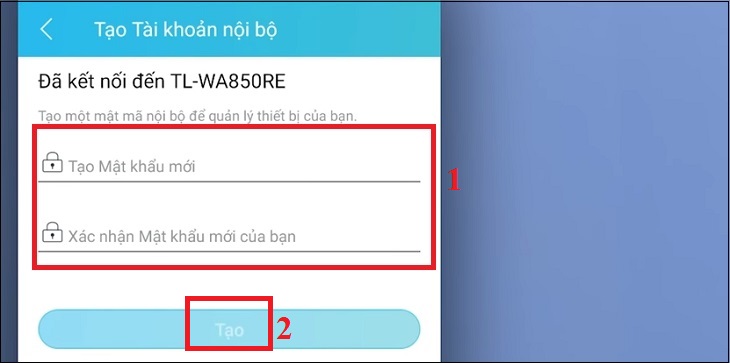
Bước 6: Bạn thay đổi mật khẩu cho bộ mở rộng wifi TP-Link, nhấn vào nút Tạo là xong. Giờ đây, bạn có thể kết nối wifi thông qua bộ mở rộng sóng TP-Link với mật khẩu mới mà bạn thiết lập.
Kết nối bằng trình duyệt web trên điện thoại
Nếu không thực hiện việc thiết lập qua ứng dụng TP-Link Tether, bạn có thể thực hiện thủ công qua trình duyệt web trên điện thoại bằng cách sau:
Bước 1: Cắm bộ mở rộng sóng TP-Link vào ổ điện, rồi thực hiện kết nối wifi trên thiết bị đó thông qua điện thoại.
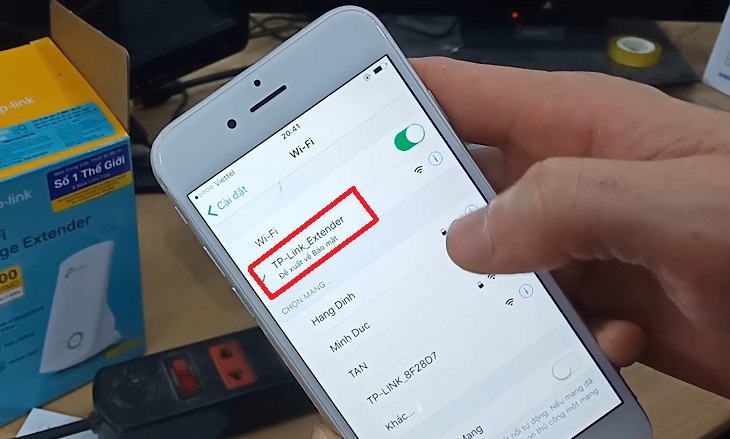
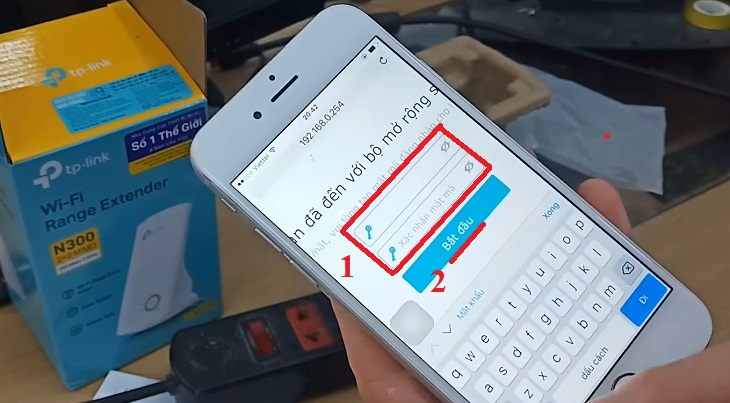
Bước 2: Mở trình duyệt web trên điện thoại, nhập www.tplinkrepeater.net vào thanh địa chỉ. Hoặc bạn nhập địa chỉ IP thường được in trên bộ mở rộng sóng TP-Link. Sau đó, nhấn nút Enter trên bàn phím điện thoại.
Tiếp theo, bạn tạo mật khẩu wifi cho bộ mở rộng sóng TP-Link, rồi nhấn nút Bắt đầu.
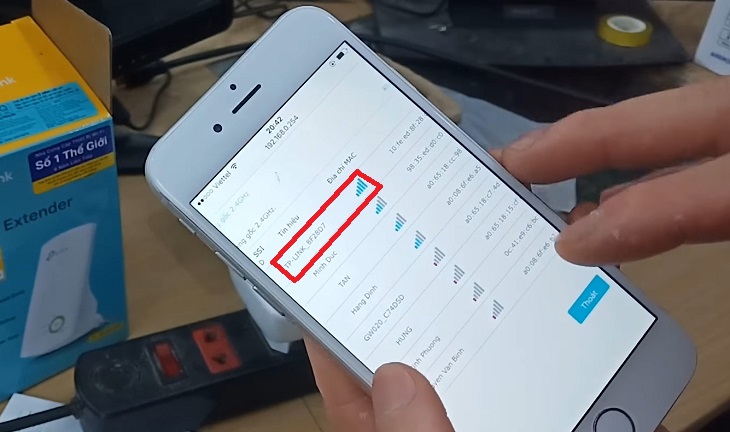
Bước 4: Chọn Mạng wifi tổng và nhập Mật khẩu của wifi đó, nhấn nút Xác nhận.
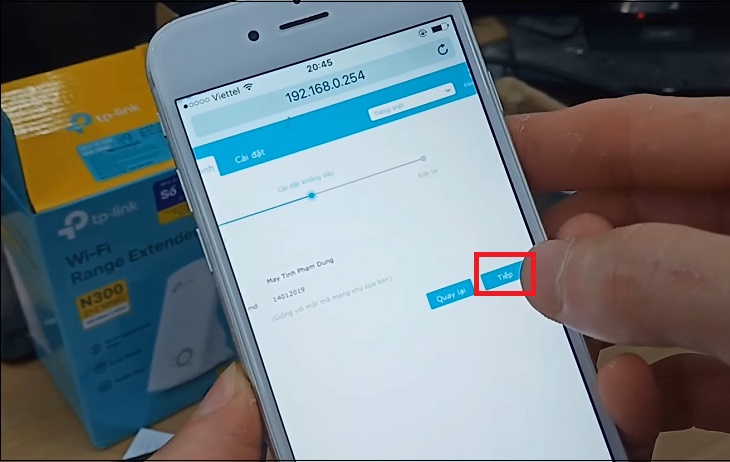
Bước 5: Đặt tên cho bộ mở rộng sóng TP-Link, rồi nhấn nút Tiếp > chọn Lưu > chọn Hoàn thành.
Kết nối bằng trình duyệt web trên máy tính
Cách thiết lập bộ mở rộng sóng TP-Link bằng trình duyệt web trên máy tính được thực hiện tương tự giống như khi bạn sử dụng điện thoại vậy. Quy trình gồm các bước sau:
Bước 1: Gắn bộ mở rộng sóng TP-Link vào ổ điện. Sau đó, kết nối wifi của bộ mở sóng này trên điện thoại.
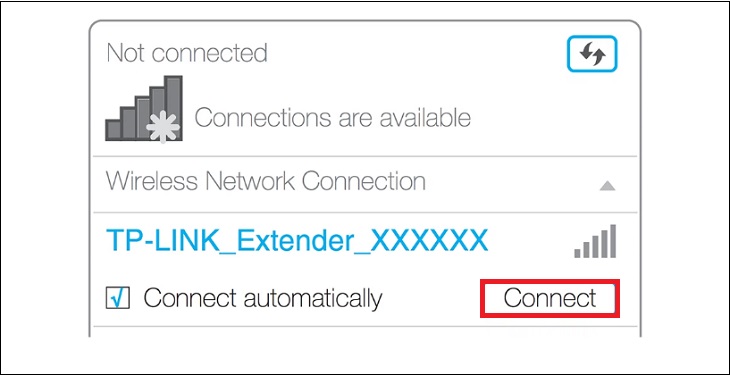
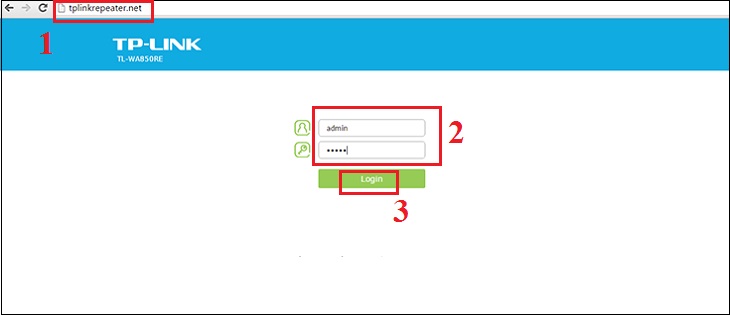
Bước 2: Mở trình duyệt web trên máy tính, nhập www.tplinkrepeater.net vào thanh địa chỉ, rồi nhập admin vào cả 2 mục Tên đăng nhập và Mật khẩu, nhấn nút Đăng nhập (Login).
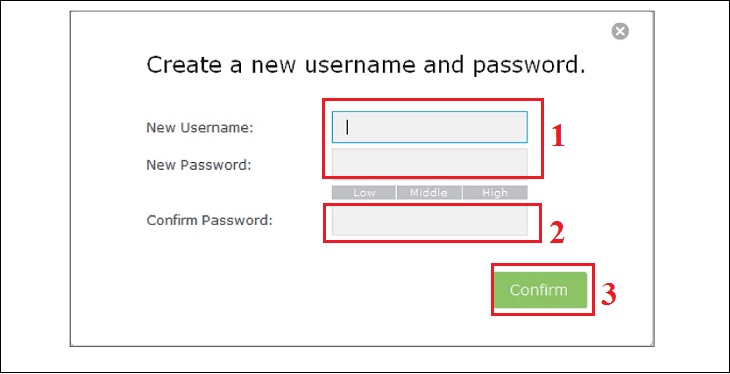
Bước 3: Đặt Tên tài khoản và Mật khẩu cho bộ mở rộng sóng wifi TP-Link, nhấn nút Xác nhận (Confirm).
Bước 4: Chọn Tên mạng wifi tổng mà bạn đang sử dụng, rồi nhập mật khẩu của mạng wifi đó và nhấn nút Tiếp theo (Next).
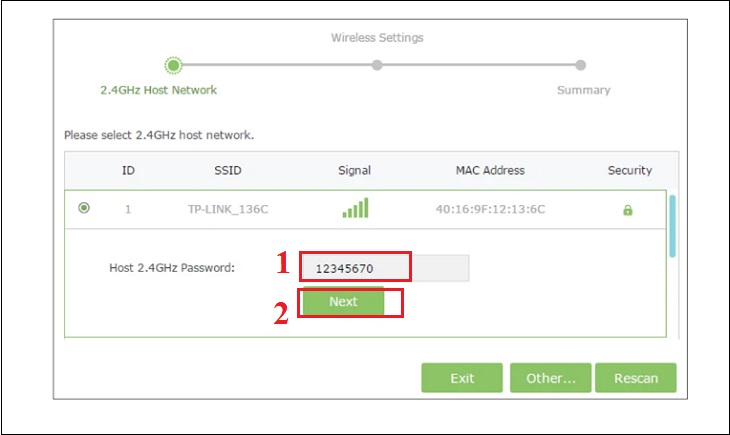
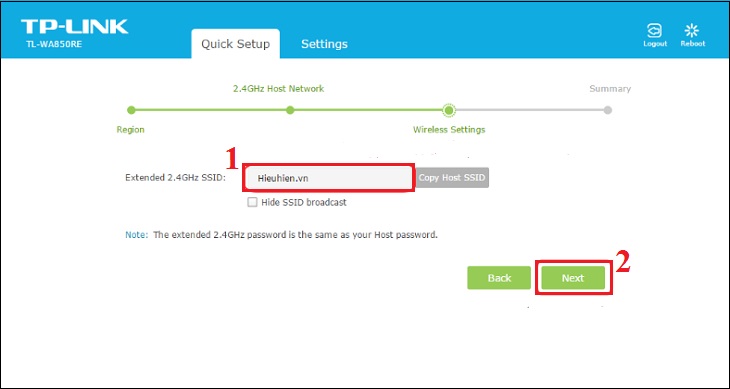
Bước 5: Đặt Tên cho bộ mở rộng sóng wifi TP-Link (nếu muốn) > chọn nút Tiếp theo (Next) > chọn Lưu (Save) > chọn Hoàn thành (Finish).
Như vậy, Thcslytutrongst.edu.vn đã hướng dẫn xong cho bạn cách sử dụng bộ mở rộng sóng wifi TP-link đơn giản mà bạn có thể thực hiện trên bất kì thiết bị nào như điện thoại hoặc máy tính rồi nhé. Chúc bạn thành công.
Cảm ơn bạn đã xem bài viết Hướng dẫn cách sử dụng bộ mở rộng sóng wifi TP-link tại Thcslytutrongst.edu.vn bạn có thể bình luận, xem thêm các bài viết liên quan ở phía dưới và mong rằng sẽ giúp ích cho bạn những thông tin thú vị.
