Bạn đang xem bài viết Cách chuyển dữ liệu từ Android sang iPhone và thiết bị IOS cực nhanh tại Thcslytutrongst.edu.vn bạn có thể truy cập nhanh thông tin cần thiết tại phần mục lục bài viết phía dưới.
Bạn đang dùng điện thoại Android muốn đổi sang iPhone chạy iOS, không những bạn phải làm quen với hệ điều hành mới mà còn phải chuyển các dữ liệu qua thiết bị mới. Vậy hãy cùng Thcslytutrongst.edu.vn xem qua cách chuyển dữ liệu từ Android sang iPhone và thiết bị IOS cực nhanh nhé!
Bước 1: Sao lưu tất cả dữ liệu
- Trước tiên bạn hãy sao lưu toàn bộ dữ liệu của bạn một cách an toàn nếu bạn muốn chuyển chúng sang thiết bị mới.
- Trên Android, hãy vào cài đặt (Settings) -> Cài đặt bổ sung -> Sao lưu & đặt lại (Backup & reset), một số máy khác, tùy chọn có thể nằm trong mục Tài khoản (Cloud & accounts).
- Trong phần Sao lưu tài khoản (Backup account) hãy đăng nhập ít nhất một tài khoản email. Cuối cùng hãy bật phần Sao lưu dữ liệu của tôi (Backup my account) lên.
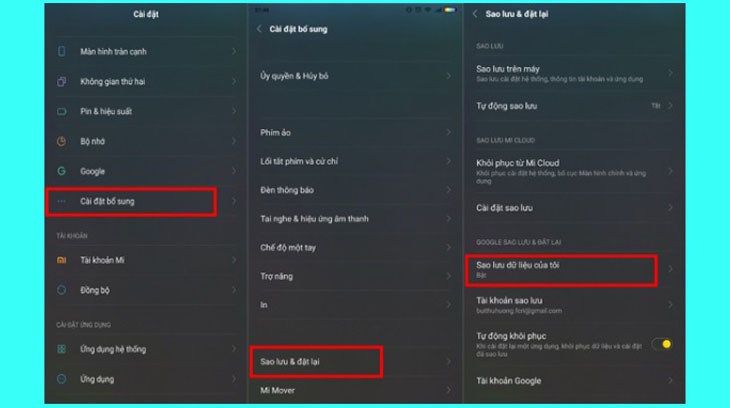
Sao lưu lại toàn bộ dữ liệu
Bước 2: Cài đặt Google Photos trên máy Android
Hiện có khá nhiều cách để bạn chuyển ảnh từ điện thoại cũ sang mới nếu bạn muốn giữ lại hình ảnh nằm trong thiết bị cũ, trong đó Google Photos là cách đơn giản và nhanh chóng nhất.
Google Photos hỗ trợ bạn tự động sao lưu và cung cấp dung lượng lưu trữ không giới hạn. Ứng dụng này tương thích với cả iOS và Android. Vì thế bạn hãy sử dụng Google Photos trên thiết bị để sao lưu dữ liệu mọi lúc.
Truy cập và tải Google Photos:
- Dành cho hệ điều hành Android.
- Dành cho hệ điều hành iOS.
Đối với hệ điều hành Android, chỉ cần bạn cho phép Photos sao lưu tất cả ảnh trong điện thoại. Còn với iOS, bạn sẽ phải đăng nhập sau đó tất cả ảnh của bạn đều nằm trong đó.
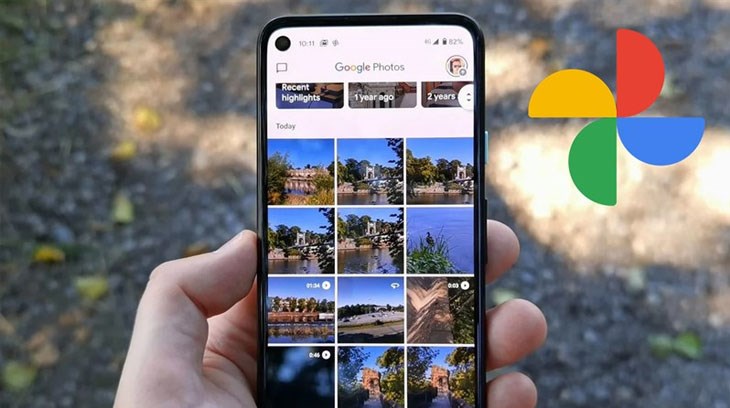
Tải về ứng dụng Google Photos
Bước 3: Trên iPhone mới, bắt đầu quá trình thiết lập đến phần Ứng dụng & Dữ liệu
Đến đây, bạn hãy cắm cả 2 máy Android và iPhone đang thực hiện thao tác vào nguồn điện để sạc.
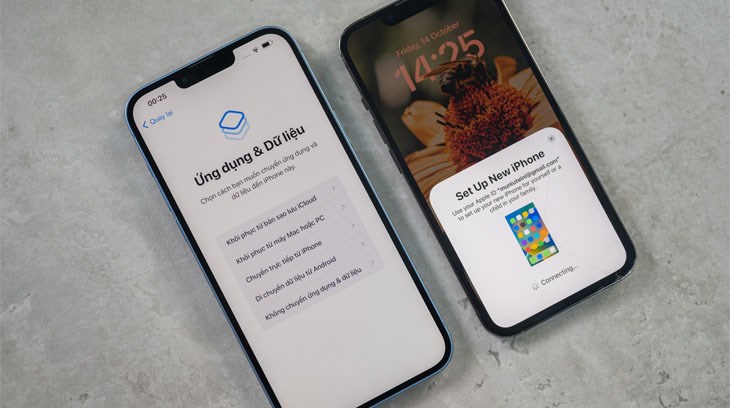
Thiết lập ứng dụng và dữ liệu trên iPhone mới
Bước 4: Trên máy Android, tải về Move to iOS
Move to iOS hỗ trợ chuyển khá nhiều dữ liệu như: Danh bạ, tin nhắn, ảnh và video, tài khoản email,…từ Android sang iOS mà không cần thực hiện thủ công hay dùng máy tính.
Đầu tiên, bạn hãy truy cập và tải ứng dụng này tại đây.
Tiếp theo bạn bật iPhone mới lên. Trong quá trình thiết lập, hãy ấn chọn Chuyển dữ liệu từ Android (Move Data from Android), sau đó nhập 12 số hiện trên iPhone vào Move to iOS trên Android. iPhone sẽ tạo mạng Wi-Fi riêng cho 2 máy để chuyển dữ liệu cho nhau.
Tuy có vẻ thừa thãi khi quá trình này cũng bao gồm chuyển ảnh đã sao lưu vào Google Photos trước đó, nhưng khi vừa lưu ảnh trong máy vừa trên mây sẽ giúp ảnh của bạn an toàn hơn.
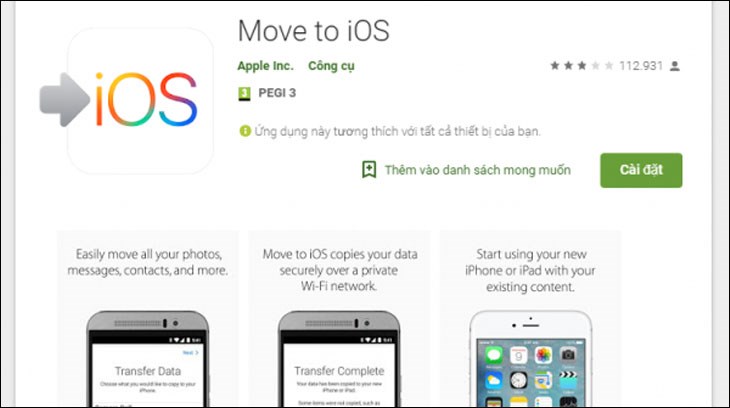
Tải về ứng dụng Move to iOS để chuyển dữ liệu từ Android sang iPhone
Bước 5: Bắt đầu chuyển dữ liệu từ Android sang iOS
Bạn cần chờ một chút để quá trình này hoàn thành. Khi quá trình kết thúc, màn hình điện thoại Android sẽ hiện thông báo khuyên bạn nên mang đến Apple Store để tái chế. Ngược lại, trên iPhone sẽ hiện tùy chọn hoàn tất thiết lập.
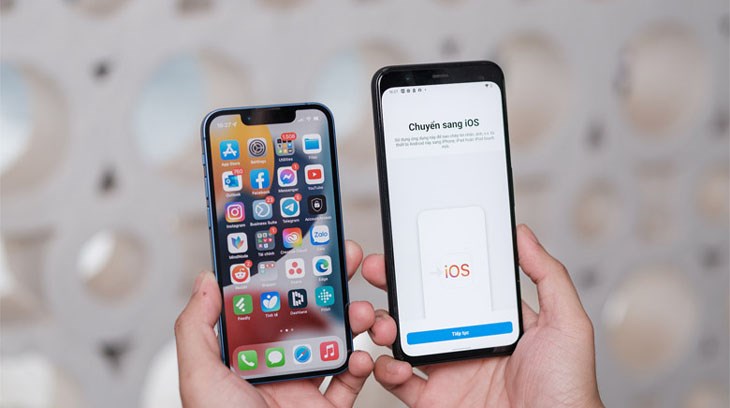
Thực hiện chuyển dữ liệu từ Android sang iPhone
Bước 6: Tải tất cả ứng dụng ưa thích về iPhone
Vậy chiếc iPhone mới của bạn đã có hầu hết các dữ liệu từ máy Android cũ. Tuy nhiên, các ứng dụng thường dùng trước đó bạn sẽ phải vào App Store để cài đặt lại. Nếu từng mua app trả phí trên Play Store, bạn phải mua lại chúng.
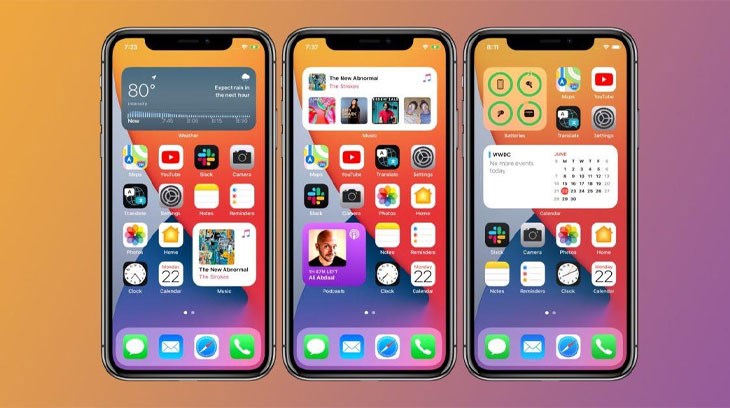
Tải các ứng dụng cần sử dụng về iPhone mới
Bài viết trên đã hướng dẫn bạn cách chuyển dữ liệu từ Android sang iPhone và thiết bị IOS cực nhanh. Mong rằng qua các hướng dẫn sẽ hữu ích với bạn. Nếu bạn còn thắc mắc gì, hãy bình luận bên dưới, Thcslytutrongst.edu.vn sẽ giải đáp sớm nhất cho bạn nhé!
Cảm ơn bạn đã xem bài viết Cách chuyển dữ liệu từ Android sang iPhone và thiết bị IOS cực nhanh tại Thcslytutrongst.edu.vn bạn có thể bình luận, xem thêm các bài viết liên quan ở phía dưới và mong rằng sẽ giúp ích cho bạn những thông tin thú vị.