Bạn đang xem bài viết Sticky Keys là gì? Cách bật/ tắt Sticky Keys từ A đến Z chi tiết tại Thcslytutrongst.edu.vn bạn có thể truy cập nhanh thông tin cần thiết tại phần mục lục bài viết phía dưới.
Bạn gặp khó khăn khi sử dụng một tổ hợp trên bàn phím. Bạn chưa biết Sticky keys là gì và đã vô tình kích hoạt tính năng này, bạn không biết làm thế nào để tắt nó đi. Bài viết dưới đây Thcslytutrongst.edu.vn sẽ hướng dẫn bạn cách bật/ tắt Sticky Keys nhanh chóng đơn giản nhất nhé!
Sticky Keys là gì?
Sticky Keys là một tính năng hữu ích cho những người dùng không thể giữ hai phím cùng lúc, được trang bị trong Windows 10 và các phiên bản Window khác.
Khi một phím tắt đòi hỏi một tổ hợp phím như CTRL+ Shift, tính năng Sticky Keys sẽ cho phép người dùng nhấn lần lượt các phím thay vì nhấn cùng một lúc.
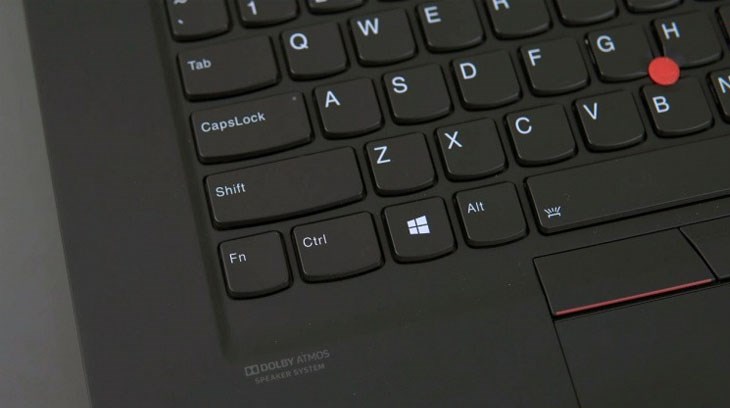
Sticky Keys là tính năng hữu ích cho người dùng không thể giữ hai phím cùng lúc
Sticky Key nào được bật?
Khi bật Sticky Key lên, biểu tượng của tính năng này sẽ xuất hiện trên thanh tác vụ của PC. Các phím cố định biểu tượng bao gồm các phím bổ trợ và phím Windows.
Hình chữ nhật bên trái dưới cùng đại diện cho phím Ctrl. Hình chữ nhật phía trên đại diện cho phím Shift, ở giữa là phím Windows và ngoài cùng bên phải là phím Alt.
Biểu tượng này cũng có thể cho bạn biết phím bổ trợ hay phím Windows có được nhấn hay không. Khi một phím được nhấn, thì hình chữ nhật tương ứng của phím đó sẽ chuyển sang màu đen.
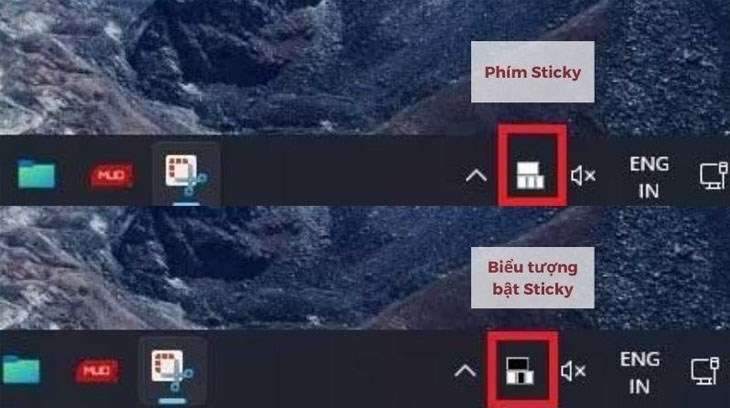
Phím Shift và phím Windows đang được bật
Cách bật, tắt Sticky Keys trên Windows 10
Sử dụng phím tắt
Ở Window 10 bạn nhấn phím Shift 5 lần để bật Sticky Keys. Khi đó, âm thanh (tiếng “píp” ở âm độ cao) sẽ phát ra cho biết Sticky Keys đã được bật.
Hãy nhấp vào Yes ở khung cảnh báo bên dưới, nếu bạn muốn bật Sticky Keys. Tương tự để tắt Stickykeys Win 10, bạn chỉ cần nhấn lại phím Shift 5 lần.
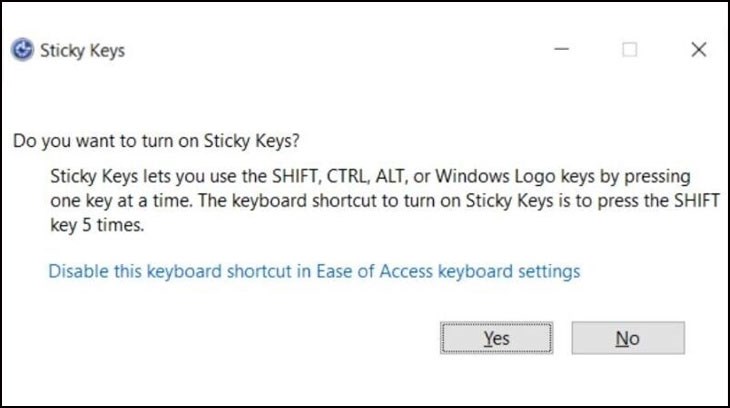
Sử dụng phím tắt để bật/ tắt Sticky Keys
Sử dụng tính năng Ease of Access
Bước 1: Mở Settings > Sau đó chọn biểu tượng Ease of Access.
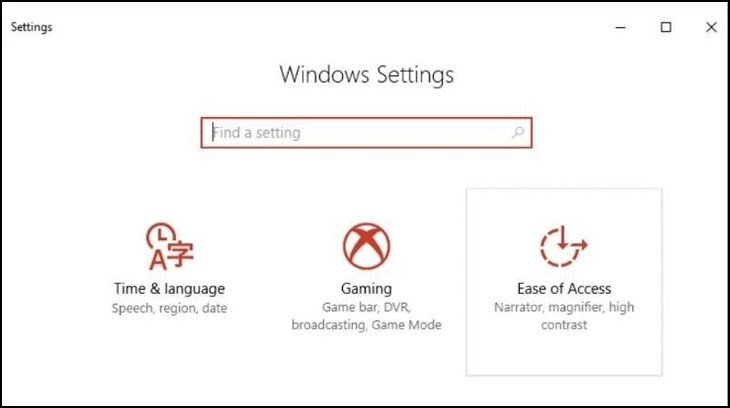
Mở Settings và chọn tiếp biểu tượng Ease of Access
Bước 2: Xem menu bên trái > Chọn Keyboard trong mục Interaction.
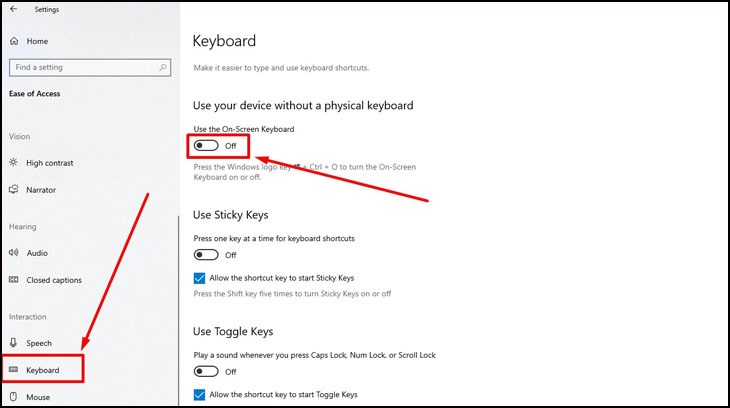
Chọn Keyboard trong mục Interaction
Bước 3: Sau đó, bật công tắc dưới Use Sticky Keys > click chọn Allow the shortcut key to start Sticky keys.
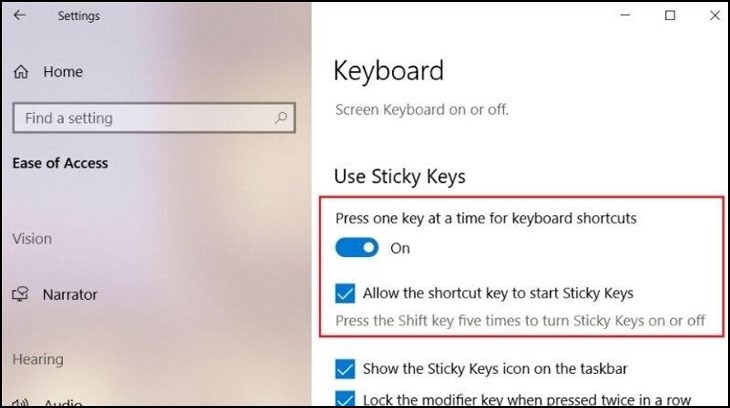
Bật công tắc dưới Use Sticky Keys và click chọn Allow the shortcut key to start Sticky keys
Bước 4: Nếu muốn tắt Stickykeys Win 10, bạn chỉ cần tắt công tắc bên dưới Use Sticky Keys.
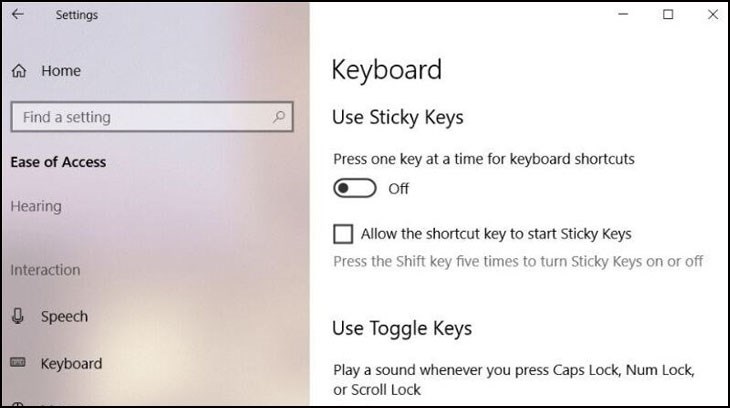
Bạn chỉ cần tắt công tắc bên dưới Use Sticky Keys, để tắt Stickykeys Win 10
Bật hoặc tắt Stickykeys bằng Control Panel
Bước 1: Nhấn phím Windows + R > Nhập tiếp cụm từ “control” vào thanh tìm kiếm > Nhấn Enter để mở Control Pannel.
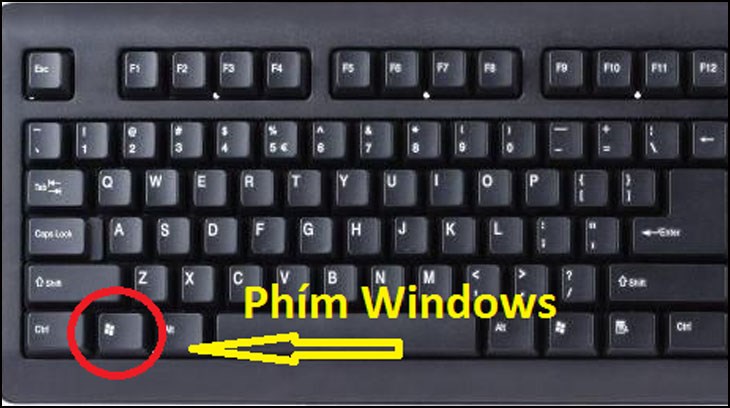
Nhấn phím Windows + R > Nhập từ “control” vào thanh tìm kiếm > Nhấn Enter để mở Control Pannel
Bước 2: Click chọn Ease of Access > Chọn tiếp Ease of Access Center.
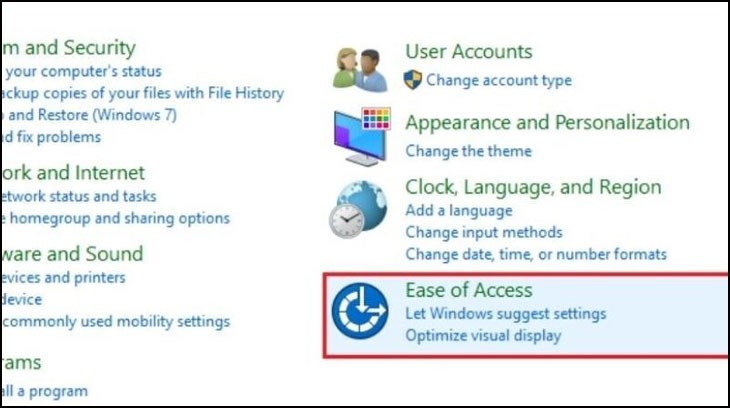
Click chọn Ease of Access và chọn tiếp Ease of Access Center
Bước 3: Trên cửa sổ Ease of Access Center > Click chọn Make the keyboard easier to use.

Trên cửa sổ Ease of Access Center và chọn Make the keyboard easier to use
Bước 4: Chọn “Turn on Sticky Keys” > sau đó chọn Apply > Nhấn OK.
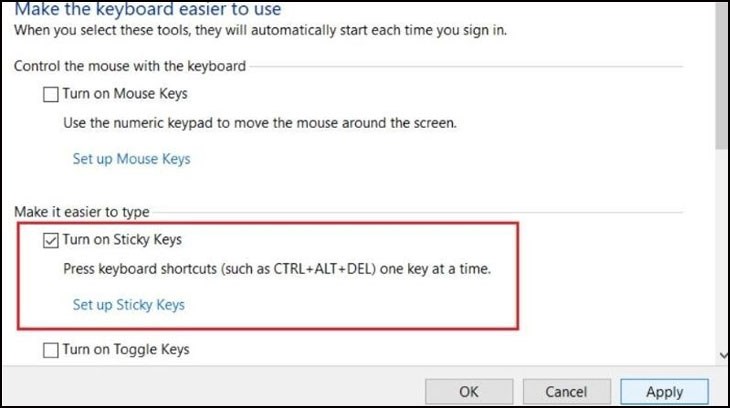
Chọn “Turn on Sticky Keys” sau đó chọn Apply và nhấn OK
Bước 5: Bạn muốn tắt Sticky Keys thì quay lại cửa sổ trước và bỏ chọn “Turn on Sticky Keys”.
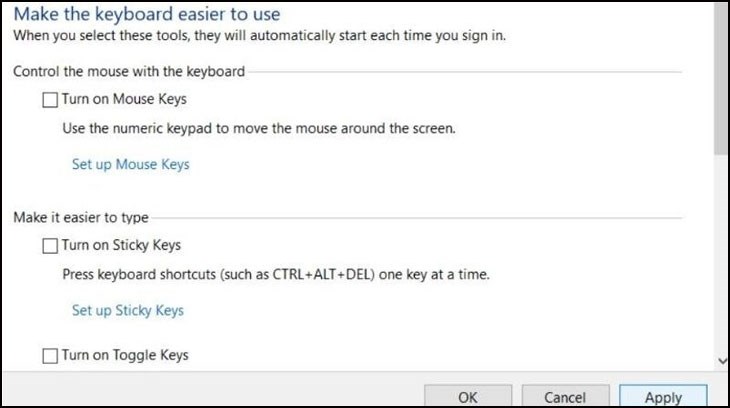
Muốn tắt Sticky Keys bạn hãy quay lại cửa sổ trước và bỏ chọn “Turn on Sticky Keys”
Bước 6: Sau cùng, chọn Apply > Sau đó chọn OK.

Chọn Apply, sau đó chọn OK
Cách bật, tắt ticky Keys trong Windows 11
Thông qua ứng dụng Settings
Bước 1: Để mở ứng dụng Settings > Nhấn phím tắt Windows + I > Trong cửa sổ ứng dụng Settings > Chọn Accessibility.
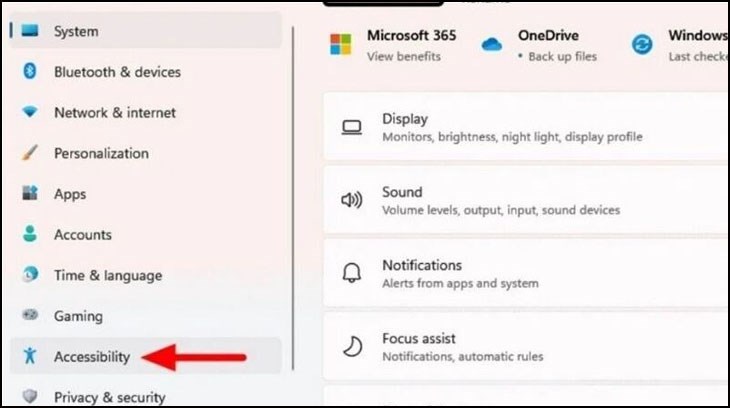
Trong cửa sổ ứng dụng Settings, chọn Accessibility
Bước 2: Trong phần Interaction > Chọn Keyboard.
Bước 3: Khi Sticky keys được bật, thì công tắc bên cạnh tính năng này đang ở chế độ On. Hãy chuyển công tắc sang Off để tắt tính năng.
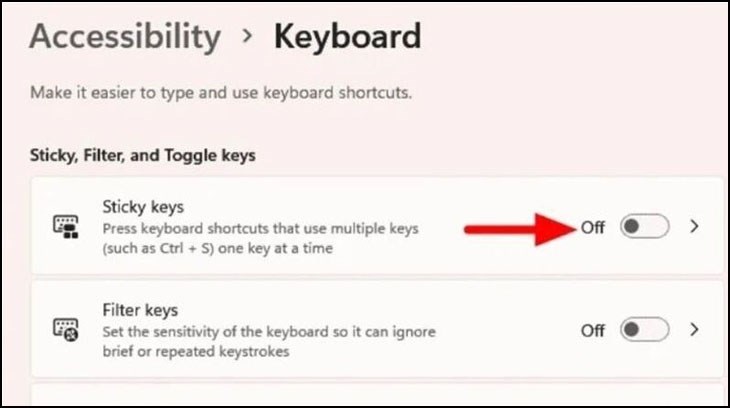
Khi Sticky keys được bật, thì công tắc bên cạnh sẽ ở chế độ On
Sử dụng Control Panel
Bước 1: Đến Start Menu > Tìm kiếm Control Panel > Nhấn vào menu View by > Chọn Large icons ở trong danh sách.
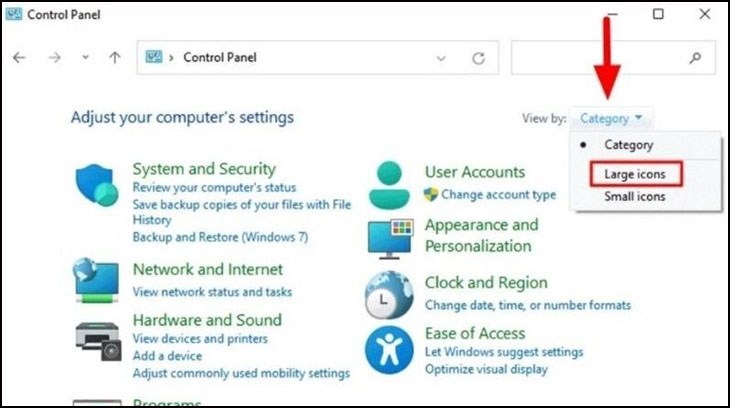
Nhấn vào menu View by và chọn Large icons ở trong danh sách
Bước 2: Chọn Ease of Access Center.
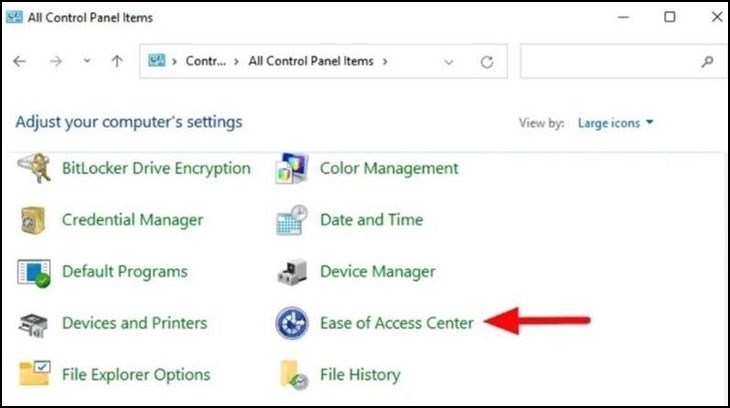
Chọn Ease of Access Center
Bước 3: Nhấn chọn Make the keyboard easier to use.
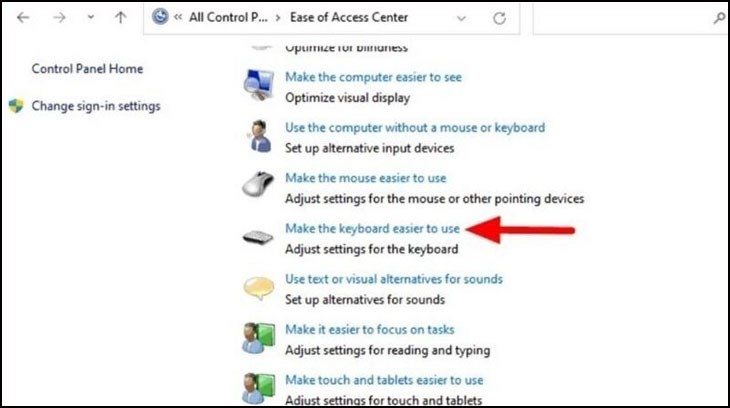
Nhấn chọn Make the keyboard easier to use
Bước 4: Bỏ tick ở trong ô Turn on Sticky Keys > Nhấn nút OK ở dưới cùng để tắt tính năng Sticky Keys.
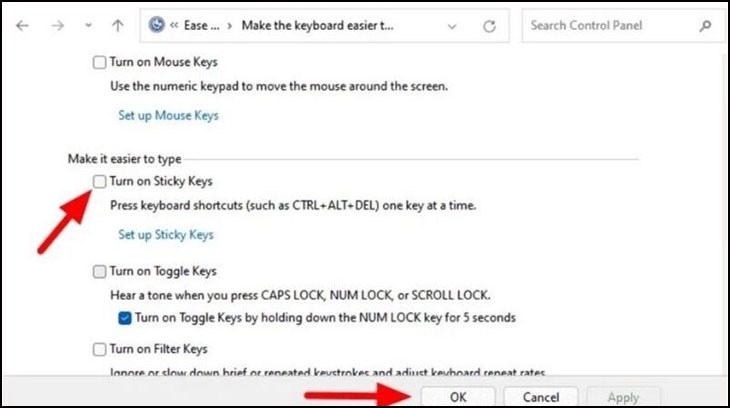
Bỏ tick ở trong ô Turn on Sticky Keys
Tắt bằng Registry
Bước 1: Dùng phím tắt Windows + R để mở hộp thoại Run > Nhập “regedit” vào trường Open > Sau đó chọn Enter để mở cửa sổ Registry Editor.
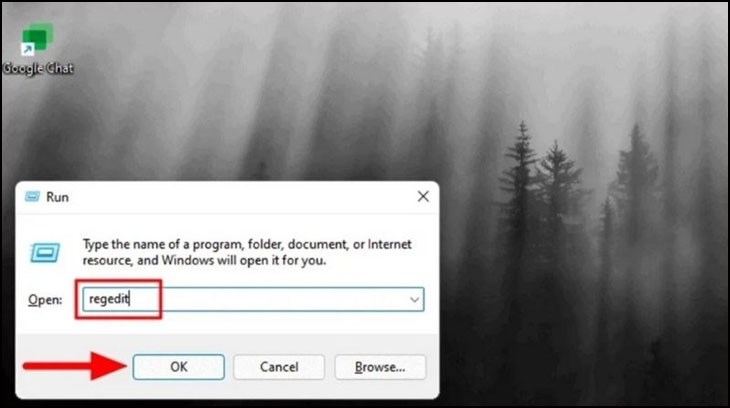
Chọn Enter để mở cửa sổ Registry Editor
Bước 2: Sao chép đường dẫn bên dưới > Dán vào thanh địa chỉ trong cửa sổ Registry Editor > Nhấn đúp vào khóa Flags để sửa đổi giá trị của nó.
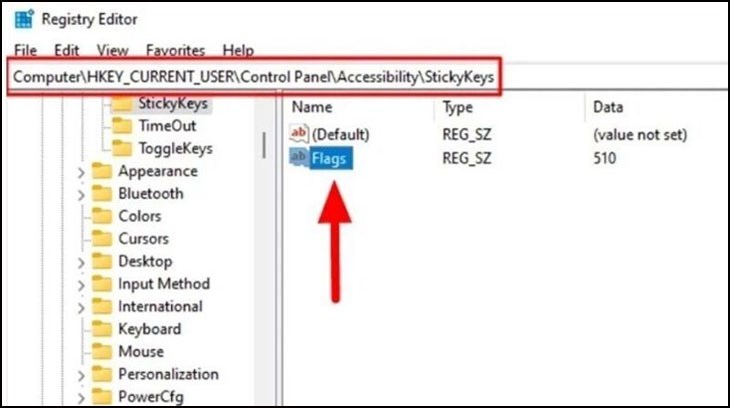
Sao chép đường dẫn bên dưới và dán vào thanh địa chỉ trong cửa sổ Registry Editor
Bước 3: Ở ô Value data > Nhập giá trị “58” > Nhấn OK > Đóng cửa sổ Registry Editor và tính năng Sticky Keys sẽ bị tắt.
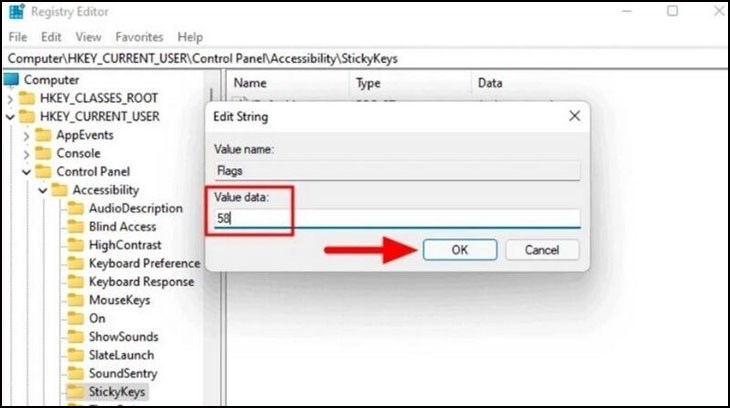
Ở ô Value data và nhập giá trị “58” sau đó nhấn OK
Bài viết trên đã giải đáp và hướng dẫn cho bạn về Sticky Keys là gì? Cách bật/ tắt Sticky Keys từ A đến Z chi tiết. Nếu bạn còn thắc mắc gì, hãy bình luận bên dưới, Thcslytutrongst.edu.vn sẽ giải đáp sớm nhất cho bạn nhé!
Cảm ơn bạn đã xem bài viết Sticky Keys là gì? Cách bật/ tắt Sticky Keys từ A đến Z chi tiết tại Thcslytutrongst.edu.vn bạn có thể bình luận, xem thêm các bài viết liên quan ở phía dưới và mong rằng sẽ giúp ích cho bạn những thông tin thú vị.