Bạn đang xem bài viết Cách tạo khung viền trong Excel cực kỳ nhanh chóng, đơn giản tại Thcslytutrongst.edu.vn bạn có thể truy cập nhanh thông tin cần thiết tại phần mục lục bài viết phía dưới.
Bạn đang sử dụng Excel nhưng chưa biết làm thế nào để tạo khung viền cho đẹp mắt, gây ấn tượng. Cùng tham khảo bài viết sau, Thcslytutrongst.edu.vn sẽ chia sẻ đến bạn cách tạo khung viền trong Excel cực kỳ nhanh chóng, đơn giản nhé!
Cách tạo khung viền trong Excel bằng công cụ Borders
Bước 1: Dùng chuột bôi đen toàn bộ vùng dữ liệu mà bạn muốn tạo khung viền.
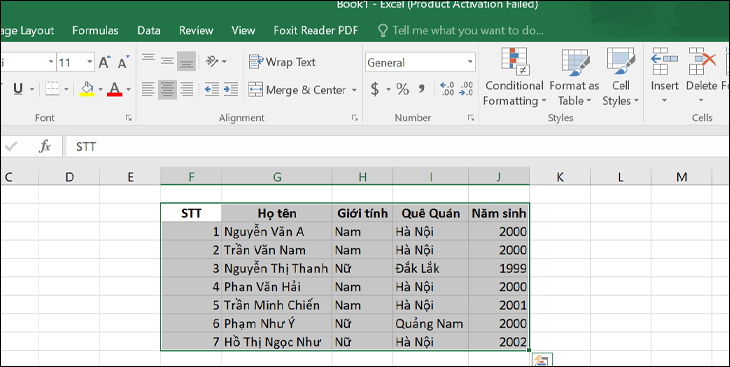
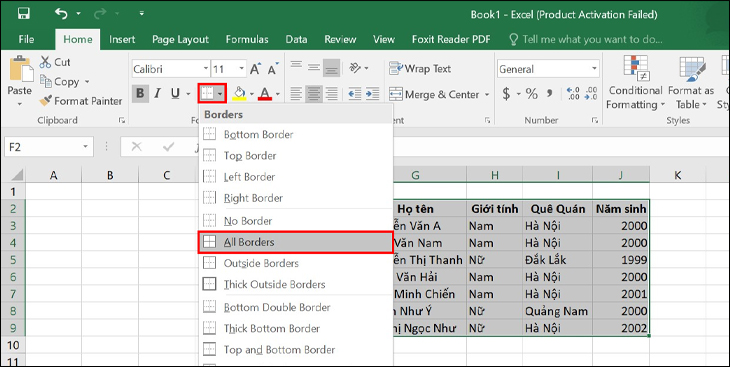
Bước 2: Sau đó, bạn vào tab Home bấm chọn vào công cụ Borders.
Ở đây có rất nhiều tùy chọn, nếu muốn kẻ toàn bộ khung viền cho dữ liệu, thì bạn chọn vào All Borders.
Tùy chọn nét để tạo khung viền trong Excel
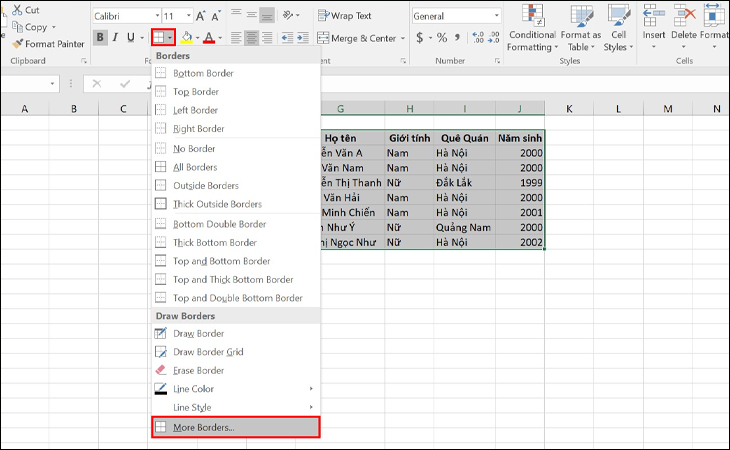
Bước 1: Bôi đen vùng dữ liệu, sau đó vào tab Home > Công cụ Borders và chọn vào mục More Borders.
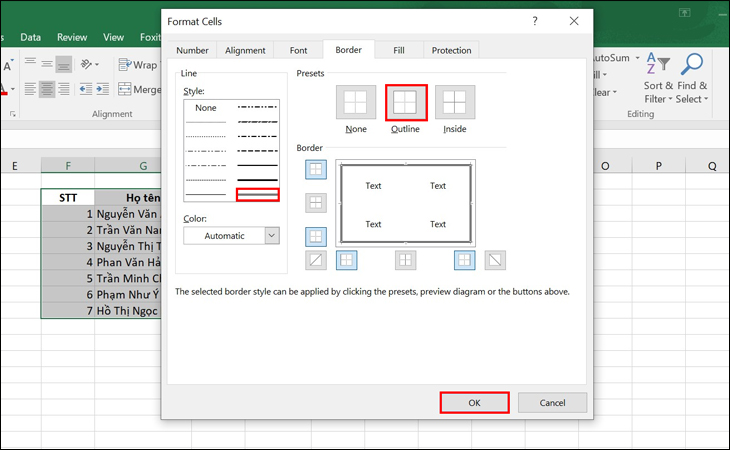
Bước 2: Lúc này sẽ xuất hiện hộp thoại Format Cells > Chọn mục Border, sau đó tùy chỉnh theo ý bạn > Nhấn OK để hoàn tất thiết lập.
Bước 3: Và sau đó kết quả những thiết lập tạo khung viền đã xuất hiện theo ý muốn của bạn.
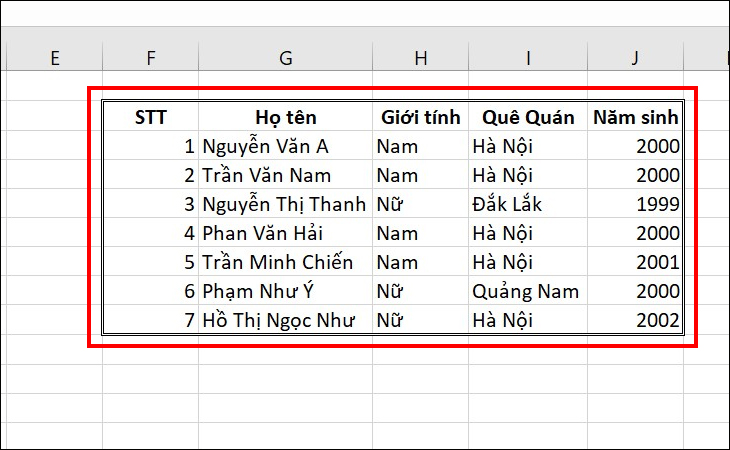
Cách vẽ đường viền trong Excel
Bước 1: Từ tab Home nhấn vào nút Borders như những cách thiết lập trên, kéo xuống dưới bạn sẽ thấy nhóm lệnh Draw Borders cho phép bạn chọn chế độ vẽ, màu sắc và kiểu đường.
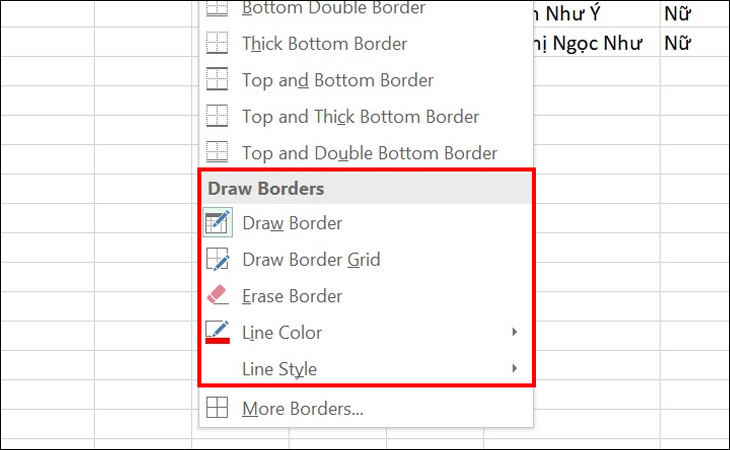
Bước 2: Đầu tiên, chọn màu sắc (Line Color) và kiểu đường (Line Style). Khi được chọn, Excel sẽ tự động kích hoạt chế độ vẽ đường viền (Draw Border) và con trỏ chuyển thành bút chì.
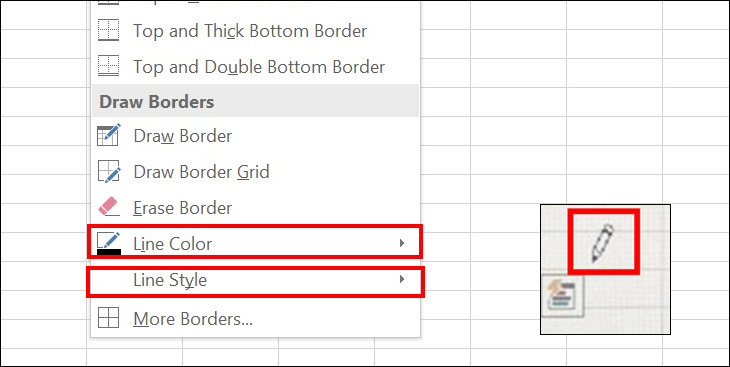
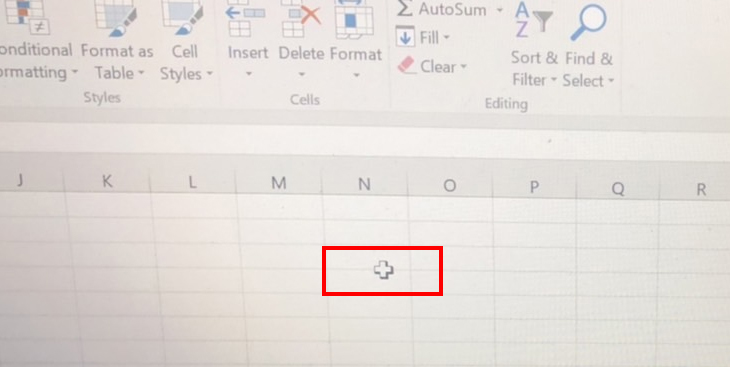
Bước 3: Để dừng vẽ đường viền, hãy bấm vào nút Border trên giao diện và con trỏ sẽ thay đổi trở lại thành dấu thập trắng.
Cách thay đổi kích thước, màu sắc của đường viền
Bước 1: Chọn các ô có đường viền bạn muốn thay đổi.
Bước 2: Nhấn Ctrl + 1 để mở hộp thoại Format Cells. Hoặc bấm chuột phải rồi chọn Format Cells.
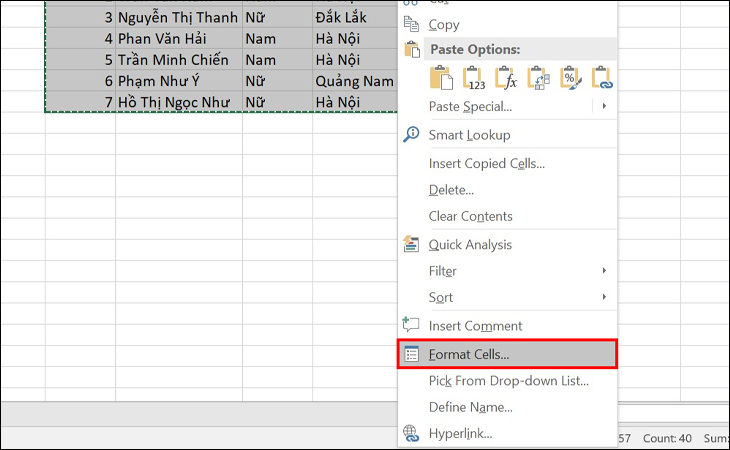
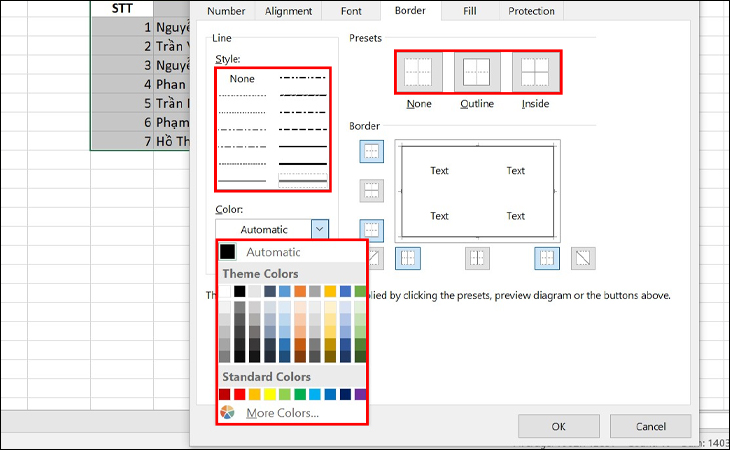
Bước 3: Trong hộp thoại hiển thị, chuyển qua thẻ Border.
- Tại hộp Line, chọn kiểu mong muốn cho đường viền.
- Tại hộp Color, chọn màu đường ưa thích.
- Tại mục Presets hoặc Border, hãy chọn kiểu đường viền hiện có của bạn.
Sau đó, nhấn OK để hoàn tất thiết lập.
Cách xóa đường viền trong Excel
Xóa tất cả đường viền
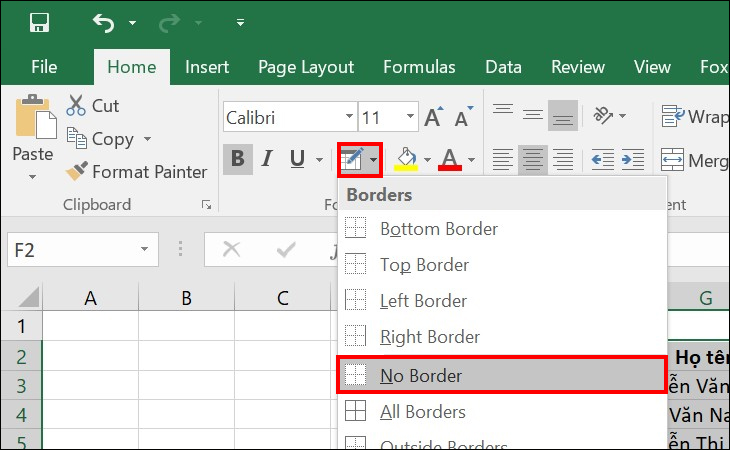
Bước 1: Chọn một hoặc nhiều ô mà bạn muốn xóa đường viền.
Bước 2: Trên thẻ Home, chọn Borders > No Border.
Xóa riêng lẻ từng đường viền
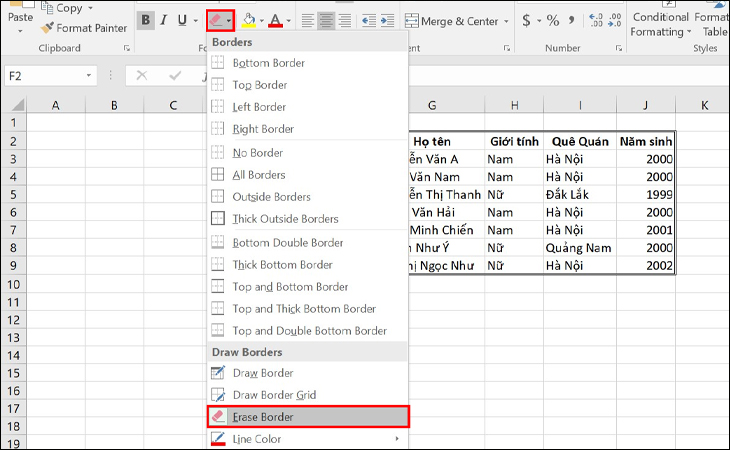
Bước 1: Trên thẻ Home, trong nhóm Font, bấm vào mũi tên xổ xuống bên cạnh mục Borders và chọn Erase Border.
Bước 2: Kích vào từng đường viền riêng lẻ mà bạn muốn xóa. Cũng có thể xóa tất cả các đường viền chỉ trong một lần. Để làm điều này, hãy bấm chọn nút Erase Border và kéo công cụ xóa qua các ô.
Bước 3: Để thoát khỏi chế độ xóa, bấm tiếp vào nút Borders một lần nữa.
Một số mẹo để tạo khung viền trong Excel
Dưới đây là một số mẹo giúp bạn tạo khung viền Excel nhanh chóng nhằm tiết kiệm thời gian hơn.
Tạo khung viền:
- Phím tắt Windows: Ctrl + Shift + &.
- Phím tắt Mac: Command + Option + 0.
Xóa tất cả
- Phím tắt Windows: Ctrl + Shift + _.
- Phím tắt Mac: Command + Option + _.
Trên tab Borders của hộp thoại Format Cells, bạn cũng có thể sử dụng các phím tắt sau để bật và tắt đường viền:
- Đường viền bên trái: Alt + L.
- Đường viền bên phải: Alt + R.
- Đường viền trên cùng: Alt + T.
- Đường viền dưới cùng: Alt + B.
- Đường chéo hướng lên: Alt + D.
- Đường kẻ ngang: Alt + H.
- Đường kẻ dọc: Alt + V.
Trên đây là bài viết chia sẻ cho bạn cách tạo khung viền trong Excel. Mong rằng những thông tin này sẽ mang lại hữu ích cho bạn khi sử dụng nhé!
Cảm ơn bạn đã xem bài viết Cách tạo khung viền trong Excel cực kỳ nhanh chóng, đơn giản tại Thcslytutrongst.edu.vn bạn có thể bình luận, xem thêm các bài viết liên quan ở phía dưới và mong rằng sẽ giúp ích cho bạn những thông tin thú vị.
