Bạn đang xem bài viết 4 cách tính tuổi trong Excel đơn giản, chi tiết nhất tại Thcslytutrongst.edu.vn bạn có thể truy cập nhanh thông tin cần thiết tại phần mục lục bài viết phía dưới.
Có rất nhiều cách để tính tuổi trong Excel nhưng đâu là cách nhanh nhất và tối ưu? Cùng tham khảo bài viết sau, Thcslytutrongst.edu.vn sẽ chia sẻ đến bạn 4 cách tính tuổi trong Excel đơn giản và nhanh chóng nhé!
Tính tuổi theo năm
Cách tính tuổi theo năm sẽ có ưu điểm là nhanh chóng, công thức thực hiện khá đơn giản tuy nhiên cách này sẽ không tính chính xác được ngày tháng.
Sử dụng hàm Year
Công thức:
=YEAR(NOW())-YEAR(B2)
Trong đó:
- YEAR(NOW()): Là năm ở hiện tại.
- YEAR(B2): Là năm ở ô bạn chọn có chứa ngày tháng năm sinh để tính tuổi.
Bước 1: Nhập công thức vào ô cần tính.
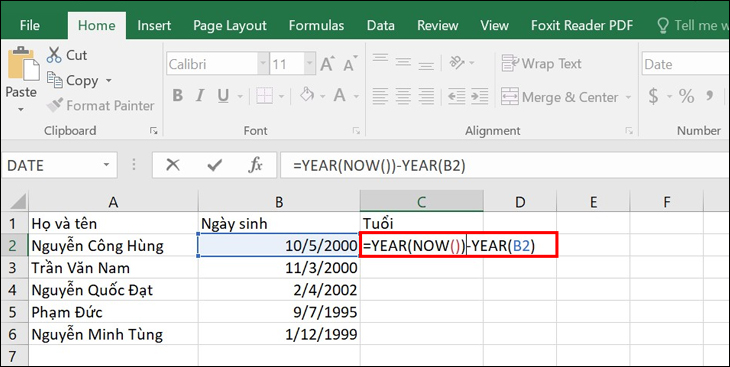
Bước 2: Nhấn Enter và kiểm tra kết quả.
Nếu kết quả trả về trên màn hình không phải dạng số nguyên mà là dạng chuỗi như hình dưới đây.
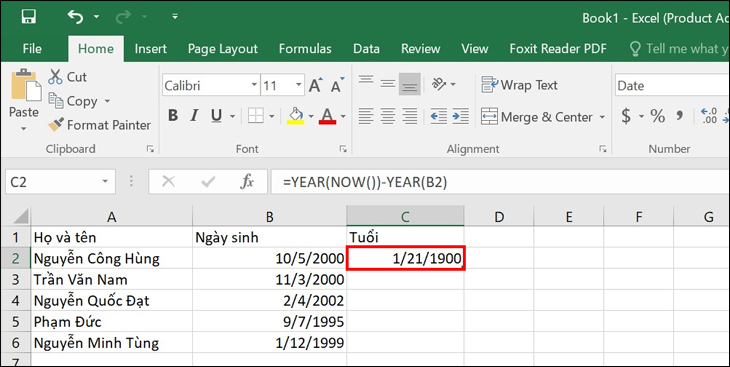
Lý do là ban đầu các ô đã được định dạng kết quả ở kiểu Date. Để chỉnh về dạng số nguyên bạn cần phải chỉnh định dạng lại thành định dạng Number.
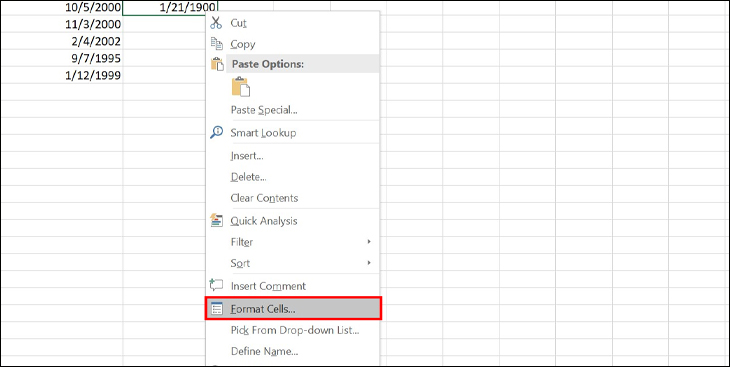
Bạn hãy thực hiện theo các bước sau: Bôi đen vùng chứa kết quả của cột Tuổi > Nhấn chuột phải > Chọn Format Cells…
Tiếp đến sẽ xuất hiện hộp thoại Format Cells > Chọn Number > Ở mục Decimal places bạn nhập số 0 (vì số tuổi là số nguyên) > Nhấn OK.
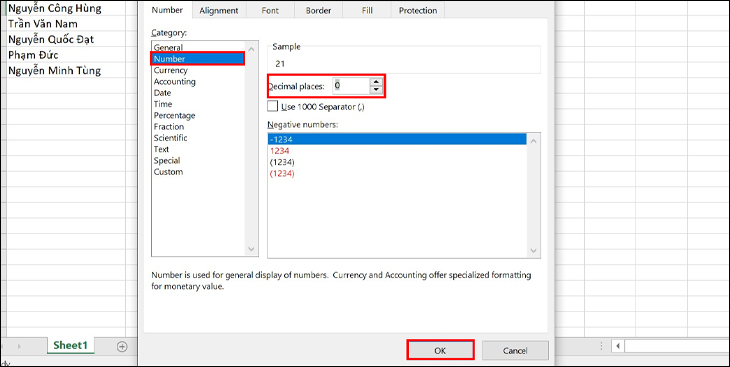
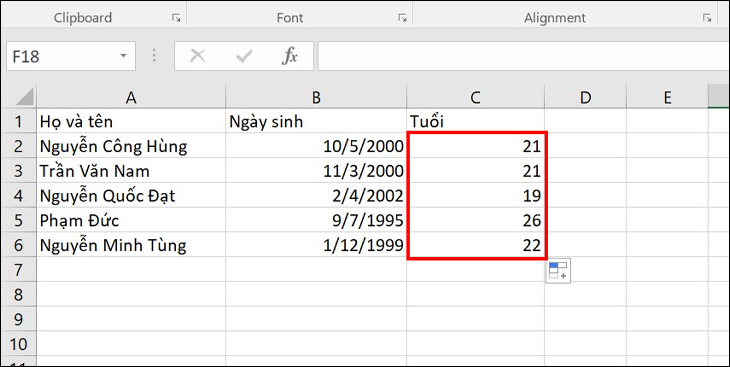
Sau đó bạn hãy nhập lại công thức ở bước 1 và nhấn Enter là ra kết quả.
Bước 3: Để hiển thị kết quả cho các ô còn lại bạn hãy đặt con trỏ chuột vào góc dưới ô chứa kết quả trên cho xuất hiện dấu cộng > Kéo xuống dưới là được.
Sử dụng hàm Yearfrac
Một cách khác để tính tuổi theo năm là sử dụng hàm Yearfrac, bạn thực hiện theo các bước dưới đây:
Công thức: =YEARFRAC(start_date,end_date,[basis])
Trong đó:
- Start_date: Ngày bắt đầu.
- End_date: Ngày kết thúc.
- Basis: Một con số quy định kiểu tính (có thể dùng 1 để tính theo số ngày thực tế của tháng và số ngày thực tế của năm).
Bước 1: Nhập công thức vào ô cần tính.
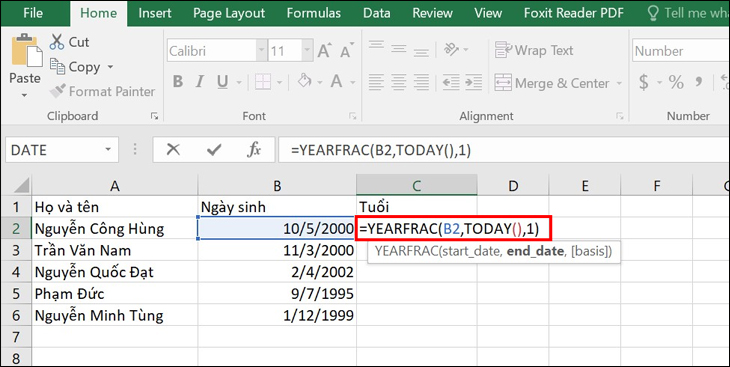
Bước 2: Nhấn Enter và kéo xuống để kiểm tra kết quả.

Tính tuổi theo ngày
Sử dụng hàm Today
Công thức tính tuổi như sau: =(TODAY()-B2)/365
Trong đó:
- TODAY()-B2: Lấy ngày hôm nay trừ cho ngày tháng năm sinh ở ô B2.
- /365: Tức là chia cho 365 ngày (số ngày của 1 năm).

Sử dụng hàm DATEIF
Ở hàm DATEDIF thì tùy vào đơn vị tính bạn sẽ có được các số liệu khác nhau:
| Đơn vị tính | Ý nghĩa |
|
Y |
Thời gian tính theo năm tròn giữa 2 ngày |
| M | Thời gian tính theo tháng tròn giữa 2 ngày |
| D | Thời gian tính theo ngày tròn giữa 2 ngày |
| YM | Số tháng chênh lệch, bỏ qua ngày, năm |
| MD | Số ngày chênh lệch, bỏ qua tháng, năm |
| YD | Số ngày chênh lệch, bỏ qua năm |
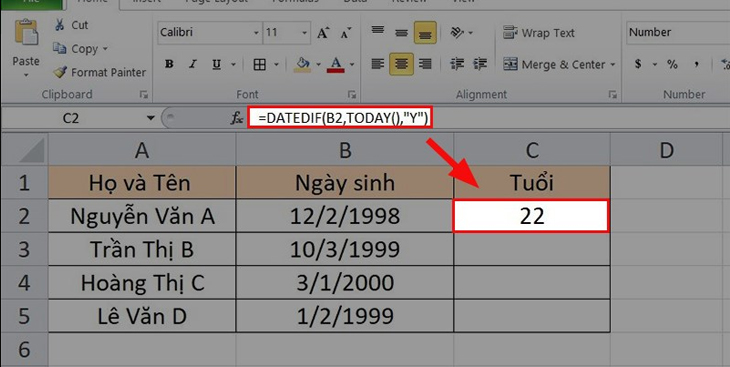
Công thức:
=DATEDIF(B2,NOW(),”Y”)
Trong đó:
- B2 là ô chứa ngày tháng năm sinh bạn cần tính.
- NOW lấy thời gian ở hiện tại.
- Y là đơn vị tính.
Trên đây là bài viết chia sẻ cho bạn cách tính tuổi trong Excel đơn giản dễ hiểu. Mong rằng những thông tin này sẽ mang lại hữu ích cho bạn trong việc sử dụng và nếu có thắc mắc hãy để lại bình luận bên dưới nhé!
Cảm ơn bạn đã xem bài viết 4 cách tính tuổi trong Excel đơn giản, chi tiết nhất tại Thcslytutrongst.edu.vn bạn có thể bình luận, xem thêm các bài viết liên quan ở phía dưới và mong rằng sẽ giúp ích cho bạn những thông tin thú vị.
